

Los contactos duplicados pueden aparecer por varios motivos, según cómo se creen o importen tus contactos en CloudTalk. Esta guía explica cómo gestiona CloudTalk las fusiones, qué casos son compatibles y qué puedes esperar cuando aparecen duplicados a través de integraciones, importaciones CSV, la API o la creación manual.
Síntomas
Puedes encontrarte con una o varias de estas situaciones:- Dos o más contactos de CloudTalk comparten el mismo número de teléfono o correo electrónico.
- Los contactos importados desde una integración no se fusionan como esperabas.
- Los contactos importados mediante CSV se fusionan de forma distinta a la esperada.
- Las llamadas o los SMS aparecen en un contacto distinto del que esperabas.
- Después de importar mediante CSV, aparecen varios registros en lugar de uno.
- Aparecen contactos duplicados después de sincronizar con una integración.
- CloudTalk crea un nuevo lead o contacto al llamar a un registro que ya existe en tu CRM.
Causas raíz
Este comportamiento suele deberse a uno o varios de estos motivos:⚠️ Números de teléfono sin el código de país
Los números de teléfono de tu CRM deben estar guardados en formato internacional completo, empezando por+ seguido del código de país (por ejemplo, +16475353151, no 6475353151). Si falta el código de país o es incorrecto, CloudTalk no puede asociar el número a un contacto existente y creará un registro nuevo.
Esta es una de las causas más habituales de duplicados inesperados. Si ves que se crean leads nuevos para contactos que ya existen en tu CRM, revisa los registros de tu CRM para asegurarte de que todos los números de teléfono incluyen el código de país correcto en formato internacional.
⚠️ Configuración de las reglas de fusión de la integración
-
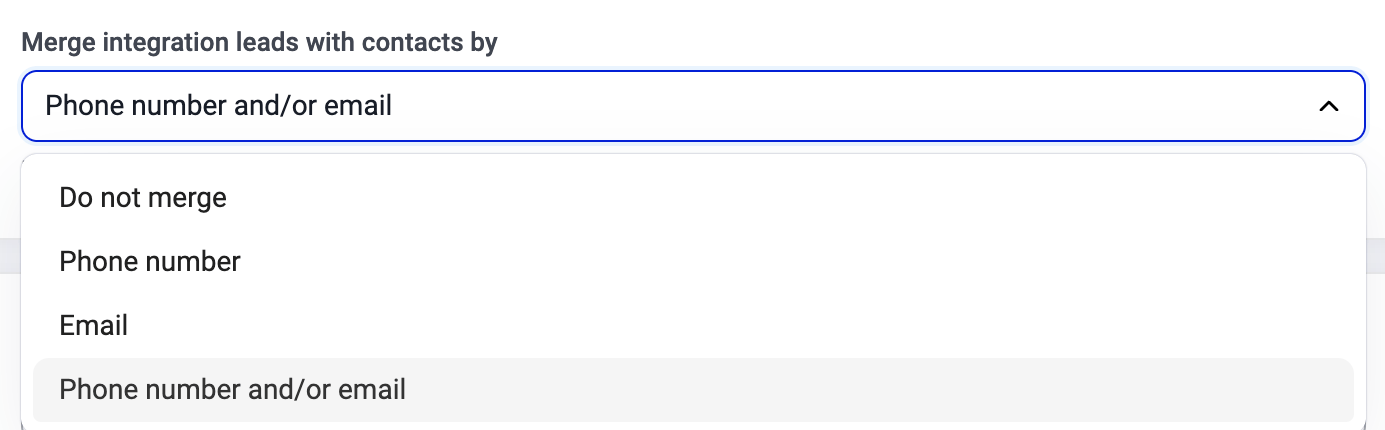
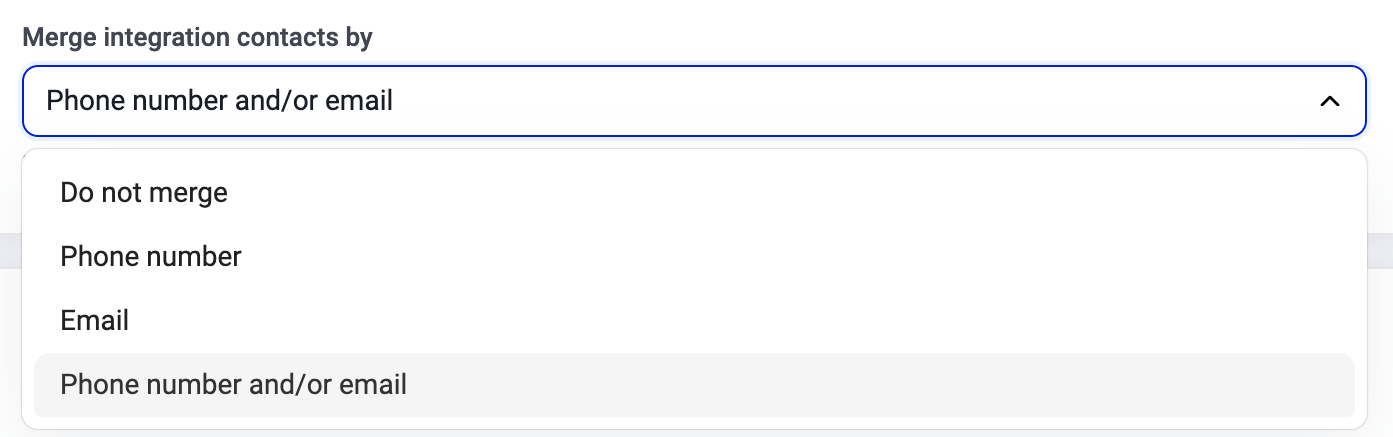
En Configuración > General, las reglas de fusión de las integraciones pueden estar configuradas como:
- Número de teléfono
- Correo electrónico
- Número de teléfono y/o correo electrónico
- No fusionar
- Si está seleccionada la opción «No fusionar» o la coincidencia es demasiado estricta, las fusiones que esperas no se producirán.
⚠️ Escenarios de fusión no compatibles
CloudTalk no fusiona cuando:- Se actualiza dentro de CloudTalk un contacto de una integración que ya se ha importado.
- Un usuario crea manualmente un contacto que comparte teléfono o correo electrónico con un contacto importado de una integración.
- Dos contactos existentes en una herramienta externa ya están importados los dos. CloudTalk no los fusiona automáticamente; solo fusiona contactos o leads recién importados.
- Se crea un contacto mediante la API de CloudTalk.
- «Contactos duplicados creados en momentos distintos» es, por ahora, un caso de uso no compatible.
⚠️ Reglas de fusión específicas de la importación CSV
- La fusión en CSV es independiente de la configuración de las integraciones.
-
La lógica de fusión de CSV es:
- Coincidencia por número de teléfono
- Si no hay coincidencia de teléfono, coincidencia por correo electrónico
- Se utiliza la primera coincidencia en ese orden. Esto puede dar lugar a fusiones distintas de las que el cliente esperaba.
⚠️ Exportación de llamadas y SMS con fusión y sin ella
- Cuando la fusión está desactivada, CloudTalk mantiene los contactos separados y utiliza el ID externo para exportar las llamadas al registro correcto del CRM.
- Cuando la fusión está activada, el contacto de CT fusionado se vincula al contacto de la integración actualizado más recientemente, por lo que las llamadas se exportan a ese.
- Si después es el propio CRM el que fusiona registros, dónde acaben las llamadas allí depende de la lógica de fusión del CRM, no de CloudTalk.
Solución paso a paso
Paso 1: Revisa la configuración de fusión de la integración
Si los duplicados proceden de una integración:- Ve a Dashboard > Configuración > General.
-
Localiza la sección de fusión de:
- contactos importados con leads,
- contactos importados con otros contactos importados.
-
Comprueba qué regla de coincidencia está seleccionada:
- Número de teléfono
- Correo electrónico
- Número de teléfono y/o correo electrónico
- No fusionar
Paso 2: Entiende qué resultado de fusión debes esperar
Cuando CloudTalk fusiona dos contactos, el contacto final fusionado incluye:- todos los números de teléfono de los dos contactos
- todos los correos electrónicos de los dos contactos
- el valor más reciente del resto de atributos
Ejemplo:
Contacto A- Teléfono: 101, 102
- Correo electrónico: [email protected], [email protected]
- Nombre: Dana Smith
- Teléfono: 103
- Correo electrónico: [email protected]
- Nombre: Dana S.
- Teléfono: 101, 102, 103
- Correo electrónico: [email protected], [email protected]
- Nombre: Dana S. (valor más reciente)
Paso 3: Comprueba si tu caso es compatible
CloudTalk no fusiona contactos en estos casos:- Se actualiza dentro de CloudTalk un contacto de una integración que ya se ha importado.
- Un contacto de CloudTalk creado manualmente utiliza el mismo teléfono o correo electrónico que un contacto de una integración.
- Ya existen dos contactos en el sistema externo y los dos se importan.
- Se crea un contacto mediante la API de CloudTalk.
- Los contactos duplicados se crearon en momentos distintos (este caso de uso no es compatible por ahora).
Paso 4: Verifica la lógica de fusión de CSV
Si los duplicados aparecieron después de una importación CSV:- Confirma que el archivo CSV sigue la plantilla correcta.
-
Recuerda que la fusión de CSV sigue este orden:
- coincidencia por número de teléfono
- si no hay coincidencia de teléfono, coincidencia por correo electrónico
- Siempre se utiliza la primera coincidencia.
- Si un número de teléfono y un correo electrónico coinciden con contactos distintos, CloudTalk fusiona con la coincidencia de teléfono.
- Que los nombres de las columnas coinciden exactamente con los nombres de los atributos personalizados (distingue mayúsculas y minúsculas).
- Que los atributos personalizados existen en Configuración > General > Contactos.
Paso 5: Comprueba cómo se exportan las llamadas y los SMS
Según tu configuración de fusión:- Cuando la fusión está desactivada CloudTalk mantiene los contactos separados y exporta las llamadas según el ID del registro externo.
- Cuando la fusión está activada El contacto de CloudTalk fusionado se conecta al contacto de la integración actualizado más recientemente, y las llamadas y los SMS se exportan ahí.
Cuándo contactar con atención al cliente
Ponte en contacto con atención al cliente de CloudTalk si:- Siguen apareciendo duplicados a pesar de tener la configuración de fusión correcta.
- Las fusiones que esperas no se producen.
- Las llamadas o los SMS se exportan al registro equivocado del CRM.
- Las importaciones CSV se comportan de forma inconsistente.
¿Necesitas ayuda o tienes alguna pregunta? Escríbenos a través de nuestro Portal de atención al cliente — estamos aquí para ayudarte.