

Descubre cómo interactúa la función de detener / iniciar la grabación con la configuración de grabación y cómo pausar o iniciar una grabación durante una llamada.
Llamadas en curso + grabaciones
La función de detener / iniciar la grabación funciona en consonancia con la configuración de grabación a nivel de empresa, de número y de agente. Durante una llamada, los agentes que tengan acceso podrán cambiar el estado de grabación de la llamada mientras esta avanza, lo que permite proteger los datos sensibles.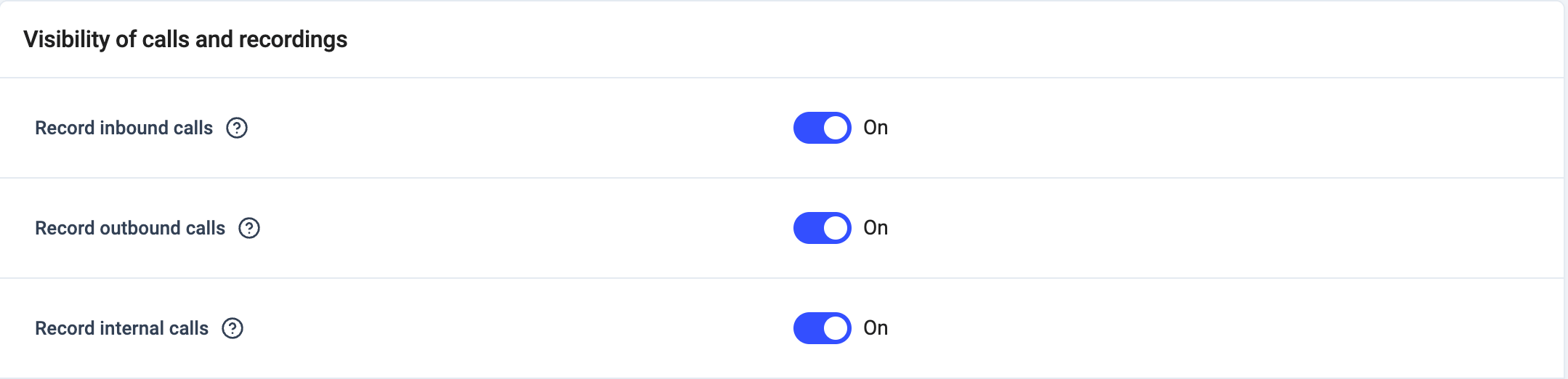
Los administradores pueden definir la configuración predeterminada de grabación de llamadas a nivel de empresa. A nivel de número o de agente, pueden especificar la configuración de grabación iniciada por el agente.
Requisitos para el acceso de los agentes
El administrador debe activar la configuración de Pausado de grabación de llamadas iniciada por el agente para los agentes que vayan a usar la función de iniciar / detener la grabación.Cambiar el acceso global de los agentes
- Desde el dashboard, ve a Configuración > General y baja hasta Visibilidad de llamadas y grabaciones.
- Activa Pausado de grabación de llamadas iniciada por el agente para habilitar el acceso global de los agentes. Desactívalo para deshabilitar el acceso de forma predeterminada.
- Baja y pulsa Guardar cambios.
Cambiar el acceso por número
- Desde el dashboard, ve a Números > {editar número}.
- En Pausado de grabación de llamadas iniciada por el agente, selecciona la regla de acceso que quieras para este número.
- Baja y pulsa Guardar cambios.
Cambiar el acceso por agente
- Desde el dashboard, ve a Usuarios > {editar usuario}. Selecciona la pestaña Configuración avanzada.
- En Pausado de grabación de llamadas iniciada por el agente, selecciona la regla de acceso que quieras para este agente.
- Baja y pulsa Guardar usuario.
Detener una grabación en curso
Cuando la configuración de grabación de llamadas está activada, los usuarios autorizados de la aplicación de teléfono podrán detener la grabación en los momentos en los que se pueda compartir información sensible. La grabación se puede volver a iniciar en cualquier momento.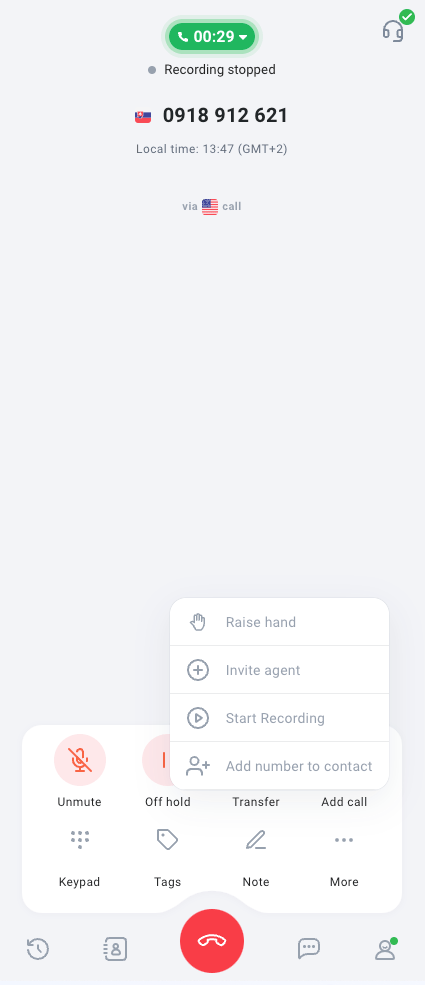
Iniciar la grabación de una llamada en curso
Cuando la configuración de grabación de llamadas está desactivada, los usuarios autorizados de la aplicación de teléfono podrán empezar a grabar la llamada mientras está en curso. Esto resulta útil en situaciones en las que tus agentes tienen que pedir permiso para grabar.📱 Pausar/reanudar la grabación en la aplicación móvil
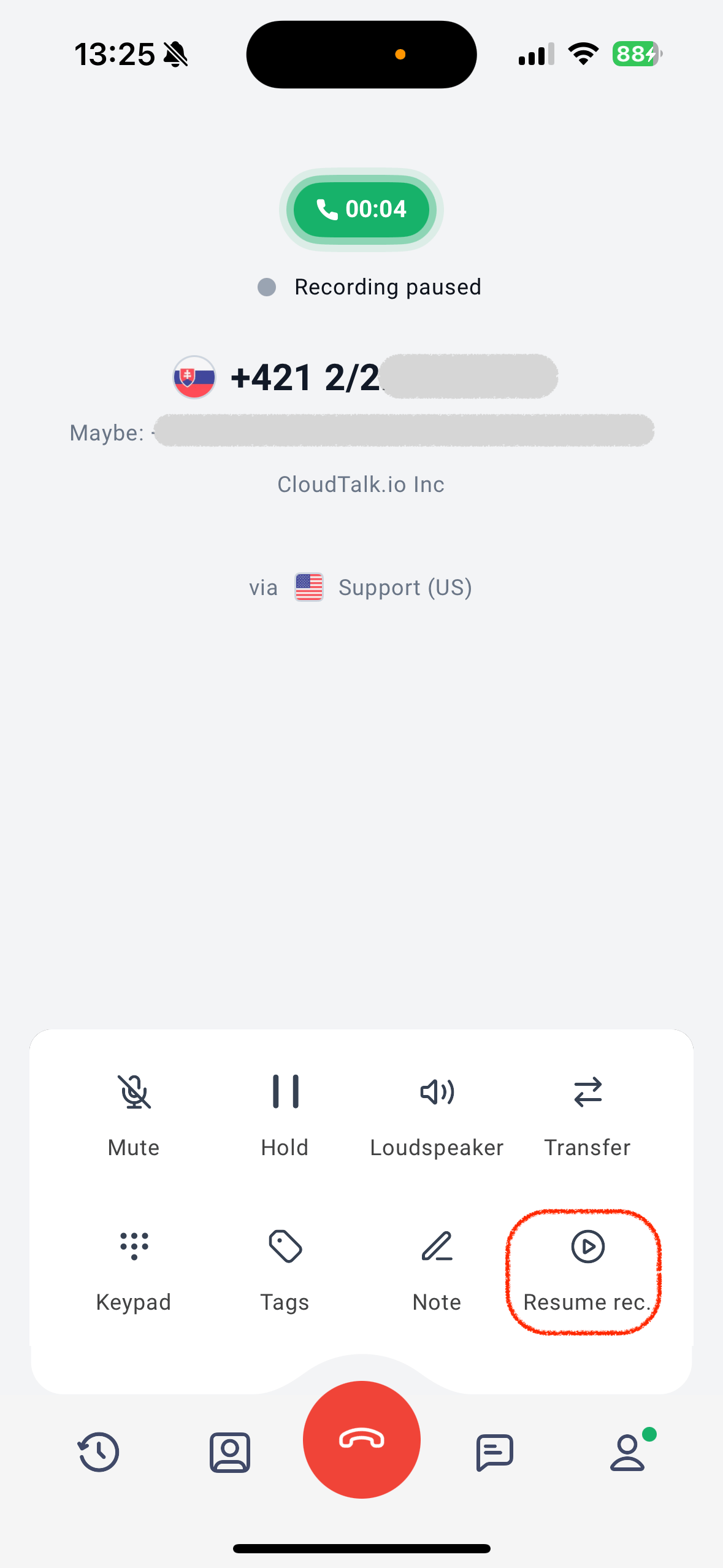
CloudTalk Go ya permite pausar y reanudar la grabación, igual que en el escritorio y en el CTI. Si la grabación de llamadas está activa, verás un botón Pausar grabación en la pantalla de llamada.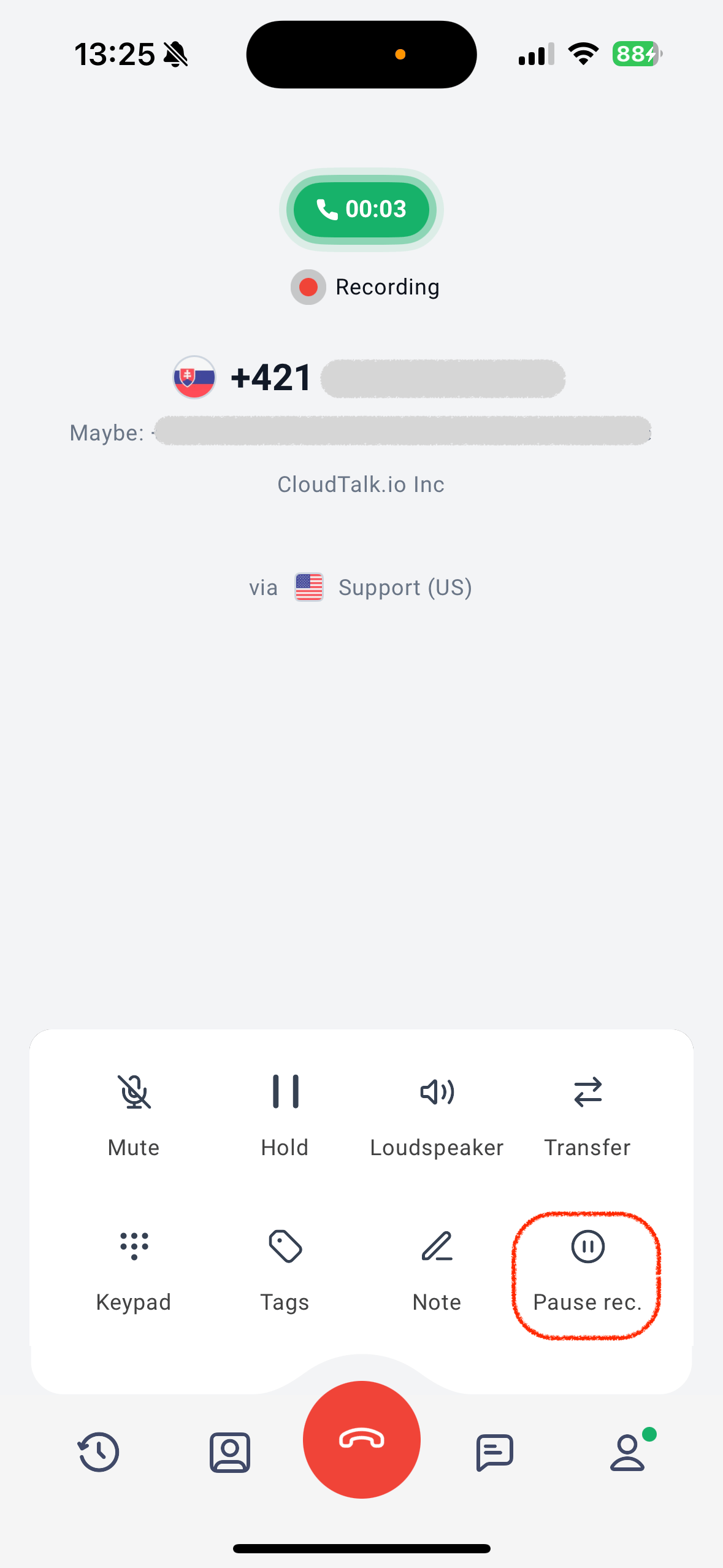
¿Necesitas ayuda o tienes alguna pregunta? Escríbenos a través de nuestro Portal de atención al cliente : estamos aquí para ayudarte.