

Este artículo trata la configuración que afecta al comportamiento y la visibilidad de la grabación de llamadas para los distintos usuarios.
Visibilidad de llamadas y grabaciones
Como admin, puedes activar o desactivar la grabación de distintos tipos de llamadas, incluidas las entrantes, las salientes y las internas. También puedes decidir si tus agentes pueden ver las llamadas, pausar grabaciones en curso o reproducir y descargar grabaciones existentes. La configuración de grabación de llamadas se gestiona desde el Dashboard. Para la configuración a nivel de empresa, ve a Configuración > General y desplázate hasta Visibilidad de llamadas y grabaciones.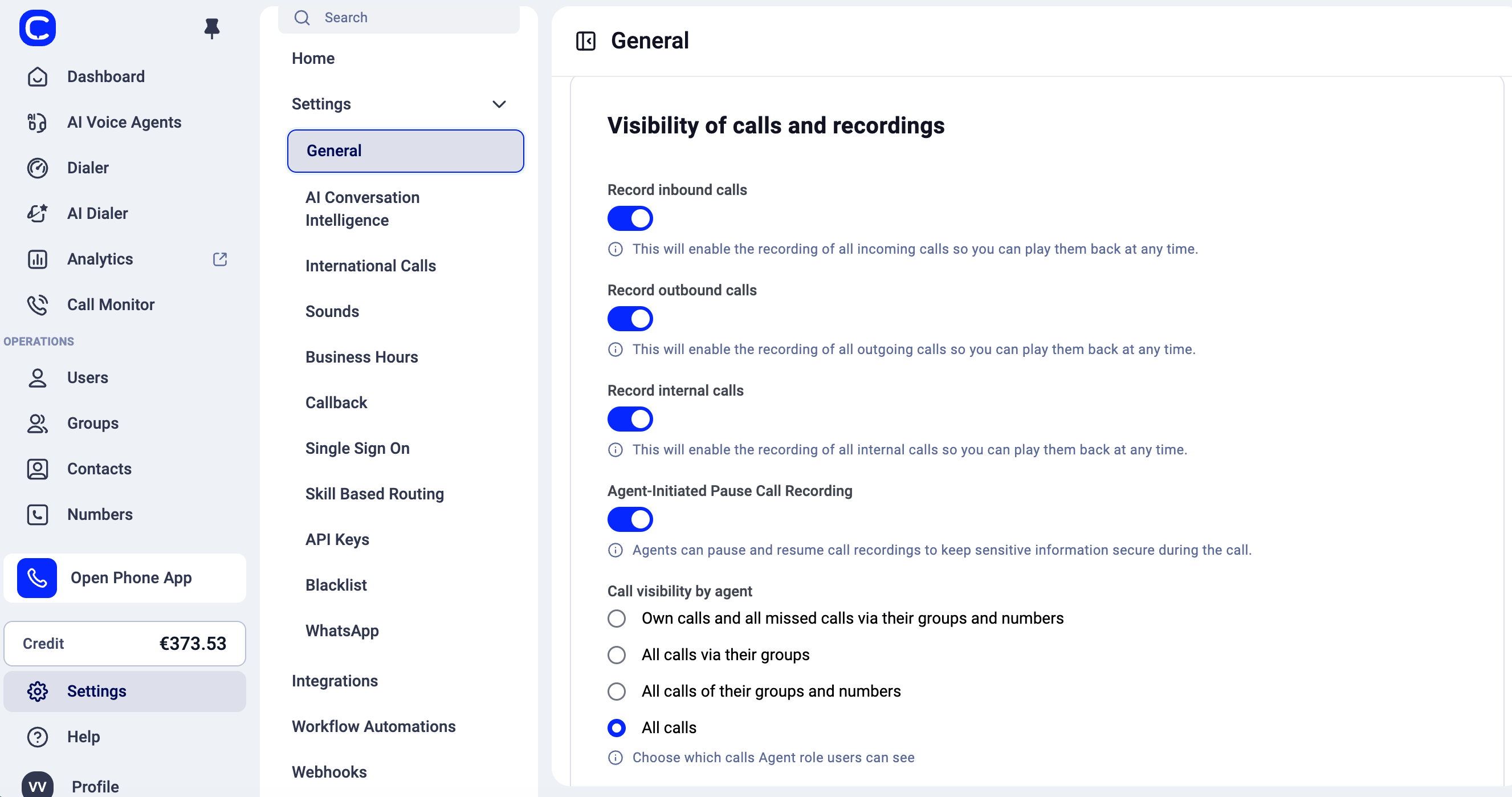
Explicación de la configuración
Grabar llamadas entrantes (Activado)
Cuando esta opción está activada, se graban todas las llamadas entrantes.Excepciones
- Si un número entrante tiene un paso Grabación de llamada que desactiva las grabaciones, la configuración de la empresa se ignorará para ese número y las llamadas enrutadas a esa rama del número NO se grabarán.
- Si un usuario tiene permisos para iniciar o detener grabaciones en CloudTalk Phone, la configuración de la empresa se anulará y el usuario podrá detener la grabación durante una llamada entrante.
Grabar llamadas entrantes (Desactivado)
Cuando esta opción está desactivada, las llamadas entrantes no se graban.Excepciones
- Si un número entrante tiene un paso Grabación de llamada que activa las grabaciones, la configuración de la empresa se ignorará para ese número y las llamadas enrutadas a esa rama del número SÍ se grabarán.
- Si un usuario tiene permisos para iniciar o detener grabaciones en CloudTalk Phone, la configuración de la empresa se anulará y el usuario podrá iniciar la grabación durante una llamada entrante.
Grabar llamadas salientes (Activado)
Cuando esta opción está activada, se graban todas las llamadas salientes.Excepciones
- Si un usuario tiene permisos para iniciar o detener grabaciones en CloudTalk Phone, la configuración de la empresa se anulará y el usuario podrá detener la grabación durante una llamada saliente.
Grabar llamadas salientes (Desactivado)
Cuando esta opción está desactivada, las llamadas salientes no se graban.Excepciones
- Si un usuario tiene permisos para iniciar o detener grabaciones en CloudTalk Phone, la configuración de la empresa se anulará y el usuario podrá iniciar la grabación durante una llamada saliente.
Grabar llamadas internas (Activado)
Cuando esta opción está activada, se graban todas las llamadas internas.Excepciones
- Si un usuario tiene permisos para iniciar o detener grabaciones en CloudTalk Phone, la configuración de la empresa se anulará y el usuario podrá detener la grabación durante una llamada interna.
Grabar llamadas internas (Desactivado)
Cuando esta opción está desactivada, las llamadas internas no se graban.Excepciones
- Si un usuario tiene permisos para iniciar o detener grabaciones en CloudTalk Phone, la configuración de la empresa se anulará y el usuario podrá iniciar la grabación durante una llamada interna.
Pausado de grabación de llamadas iniciada por el agente
Cuando la configuración de la empresa está activada, los usuarios con rol de admin, supervisor y agente pueden iniciar o detener la grabación durante una llamada.Excepciones
- Esta opción no afecta al paso Grabación de llamada dentro de un flujo de llamadas.
Visibilidad de llamadas por agente
En el Dashboard y en nuestras aplicaciones de llamadas, la configuración de la empresa para la visibilidad de llamadas determina qué llamadas pueden ver los agentes. Sin embargo, Analytics aplica esta configuración a todos los roles de usuario en lugar de solo a los agentes. Una vez actualizada esta opción, los cambios se aplican a todos los usuarios de la empresa y en todas las aplicaciones. Esto incluye:- Historial de llamadas (aplicaciones de llamadas)
- Registro en los detalles del contacto (Dashboard + llamadas)
- Dashboard
- Informes antiguos del Dashboard
Sus propias llamadas y todas las llamadas perdidas a través de sus grupos y números
El usuario activo puede ver:- Las llamadas que ha realizado
- Las llamadas perdidas y los mensajes de buzón de voz dirigidos a números de teléfono enrutados a él o a sus grupos
Todas las llamadas a través de sus grupos
El usuario activo puede ver:- Las llamadas que ha realizado
- Las llamadas realizadas por otros usuarios a través de números enrutados a los grupos de este usuario
- Las llamadas perdidas y los mensajes de buzón de voz dirigidos a números de teléfono enrutados a este usuario o a sus grupos
Todas las llamadas de sus grupos y números
El usuario activo puede ver:- Las llamadas que ha realizado
- Las llamadas realizadas por otros usuarios a través de números enrutados a este usuario o a sus grupos
- Las llamadas perdidas y los mensajes de buzón de voz dirigidos a números de teléfono enrutados a este usuario o a sus grupos
Todas las llamadas
El usuario activo puede ver todas las llamadas realizadas dentro de la cuenta de CloudTalk a la que pertenece.Reproducción de grabaciones por parte del agente
En el Dashboard y en nuestras aplicaciones de llamadas, la configuración de la empresa para la reproducción de grabaciones determina a qué grabaciones de llamadas pueden acceder los agentes. Sin embargo, Analytics aplica esta configuración a todos los roles de usuario en lugar de solo a los agentes. Una vez actualizada esta opción, los cambios se aplican a todos los usuarios de la empresa y en todas las aplicaciones. Esto incluye:- Historial de llamadas (aplicaciones de llamadas)
- Registro en los detalles del contacto (Dashboard + llamadas)
- Dashboard
- Informes antiguos del Dashboard
Todas las llamadas disponibles
El usuario activo puede ver y reproducir todas las grabaciones de llamadas y los mensajes de buzón de voz.Solo las grabaciones de sus llamadas
El usuario activo solo puede ver y reproducir las grabaciones de buzón de voz de sus propias llamadas.El usuario no puede reproducir grabaciones
El usuario activo no puede ver ni reproducir ninguna grabación.El agente puede descargar grabaciones de llamadas
Cuando la configuración de la empresa está activada, los agentes pueden descargar las grabaciones de llamadas y de buzón de voz en forma de archivo.wav.
Las grabaciones que un agente puede descargar dependen de la configuración de Visibilidad de llamadas por agente y Reproducción de grabaciones por parte del agente.
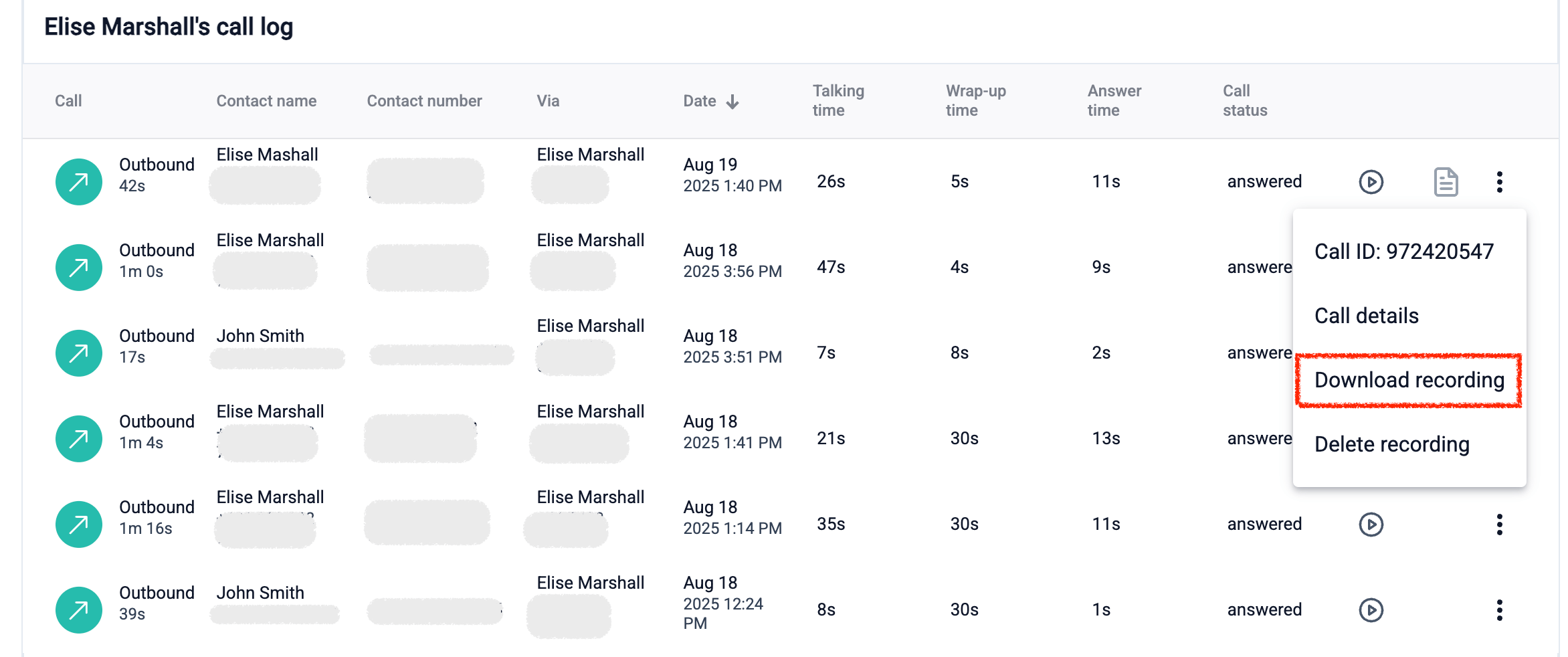
Descargas en Analytics
Los agentes y los admins con permiso pueden descargar grabaciones directamente en Analytics. Esta opción está disponible en:- Registro de llamadas
- Informe de agentes
- Informe de grupo
- Localiza la llamada.
- Haz clic en el menú de tres puntos (⋮) que está junto a ella.
- Selecciona Descargar grabación.
.mp3.
Avisar a quienes llaman de que se les graba
CloudTalk no reproduce por sí mismo ningún aviso de grabación. Para avisar a quienes llaman de que las llamadas pueden grabarse, añade un paso Saludo al inicio del flujo de llamadas de cada número. En las llamadas salientes, tus agentes deben avisar al contacto al principio de la llamada.Escuchar las grabaciones de llamadas
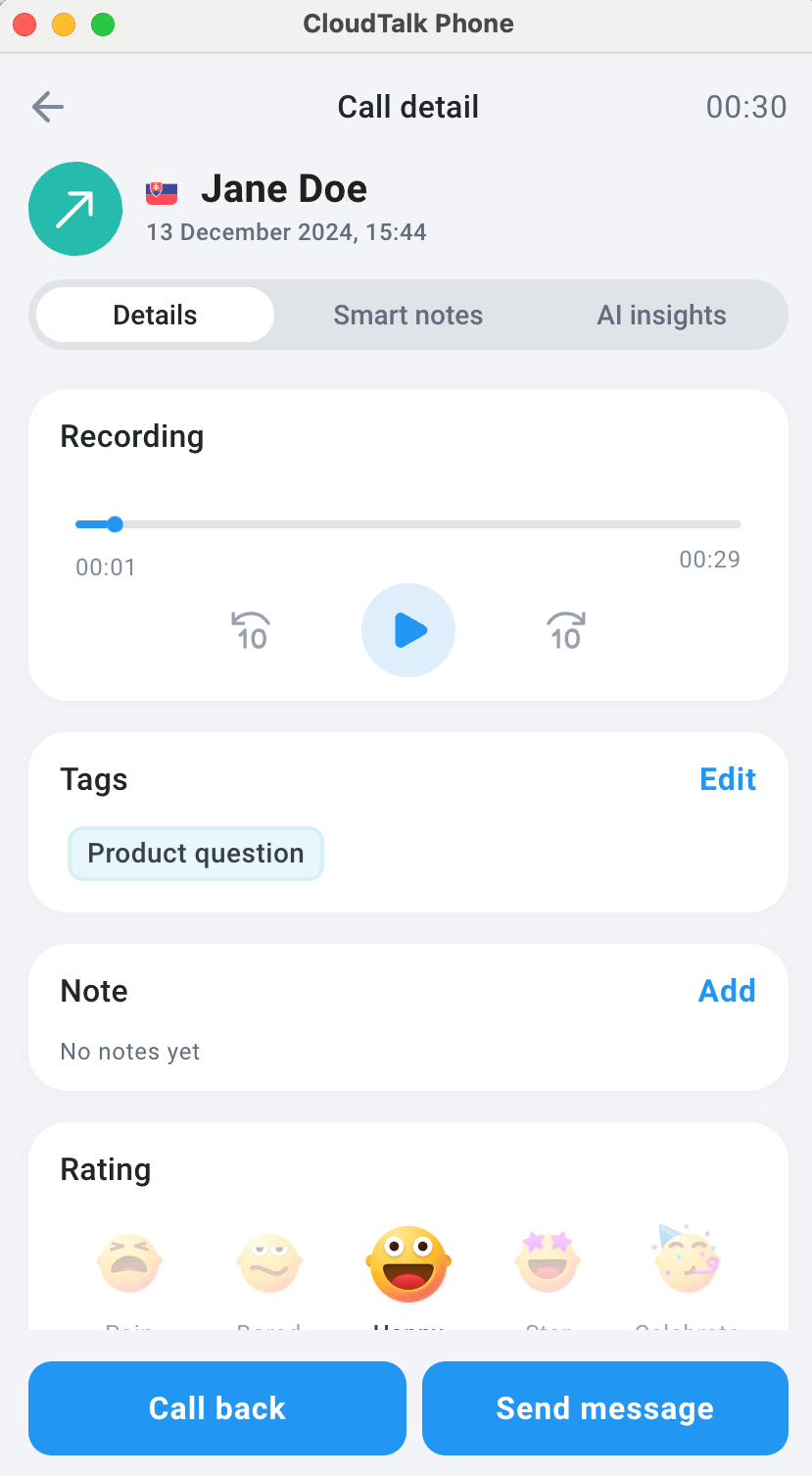
En la parte derecha de cada registro de llamada puedes escuchar la grabación o descargarla, como se muestra a continuación.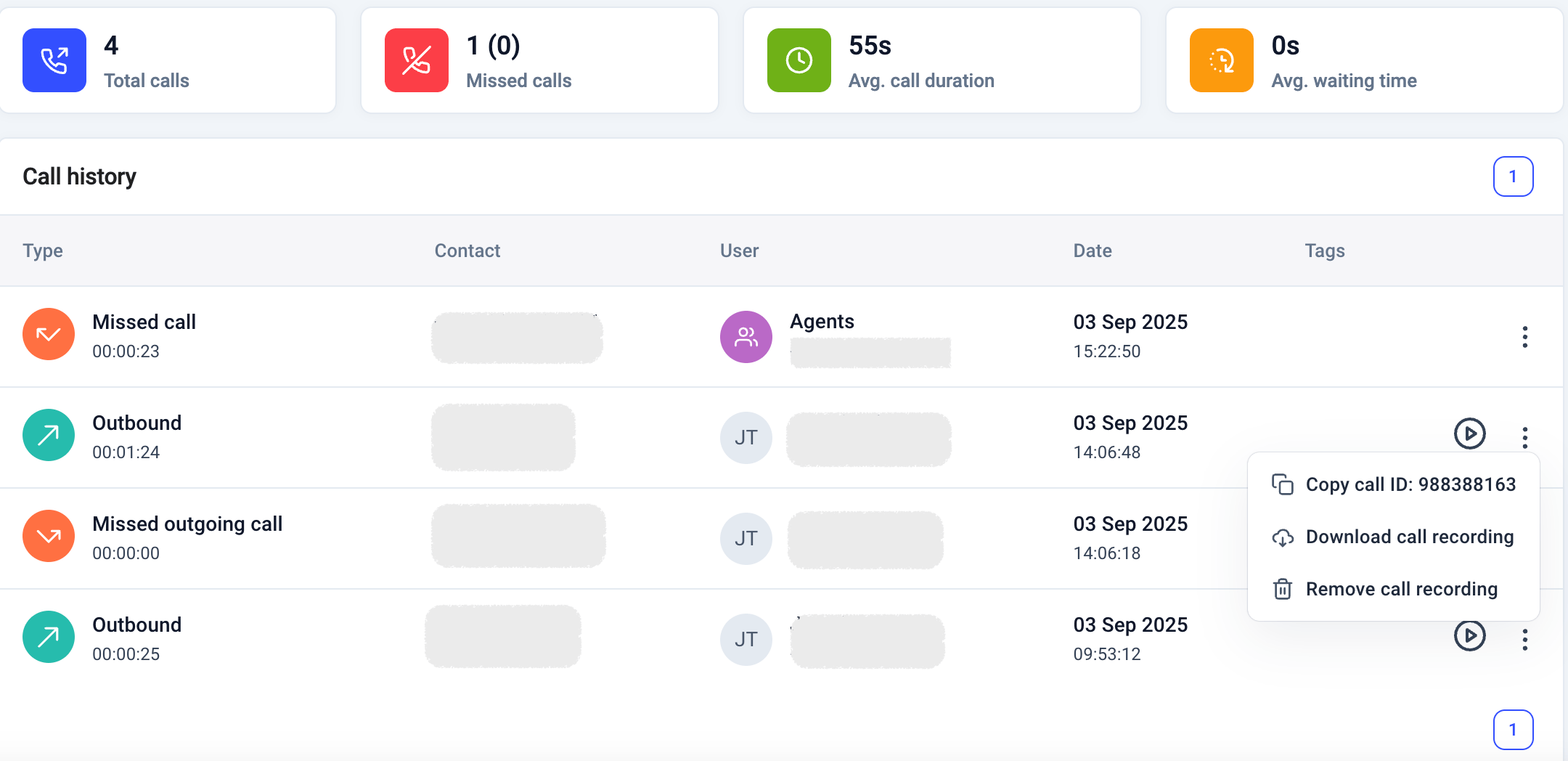
¿Necesitas ayuda o tienes alguna pregunta? Escríbenos a través de nuestro Portal de atención al cliente — estamos aquí para ayudarte.