

¿Por qué usar el SSO de Okta?Okta, que figura de forma constante entre los principales proveedores de gestión de identidades y accesos (IAM), aporta seguridad y facilidad de uso gracias a su funcionalidad de SSO. Configurar el SSO de Okta desde el Dashboard permite a los usuarios administradores de CloudTalk mantener unas tareas de administración ágiles, un mejor control de los privilegios de usuario y ofrecer a los empleados una forma igual de accesible y segura de abrir sus aplicaciones de CloudTalk.
Configura el SSO de Okta en tu Dashboard
Para que el proceso de configuración se complete correctamente, asegúrate de tener lo siguiente:- Privilegios de Administrador en una cuenta de CloudTalk
- Privilegios de Administrador en una cuenta de desarrollador de Okta
Pasos en el Dashboard de CloudTalk
-
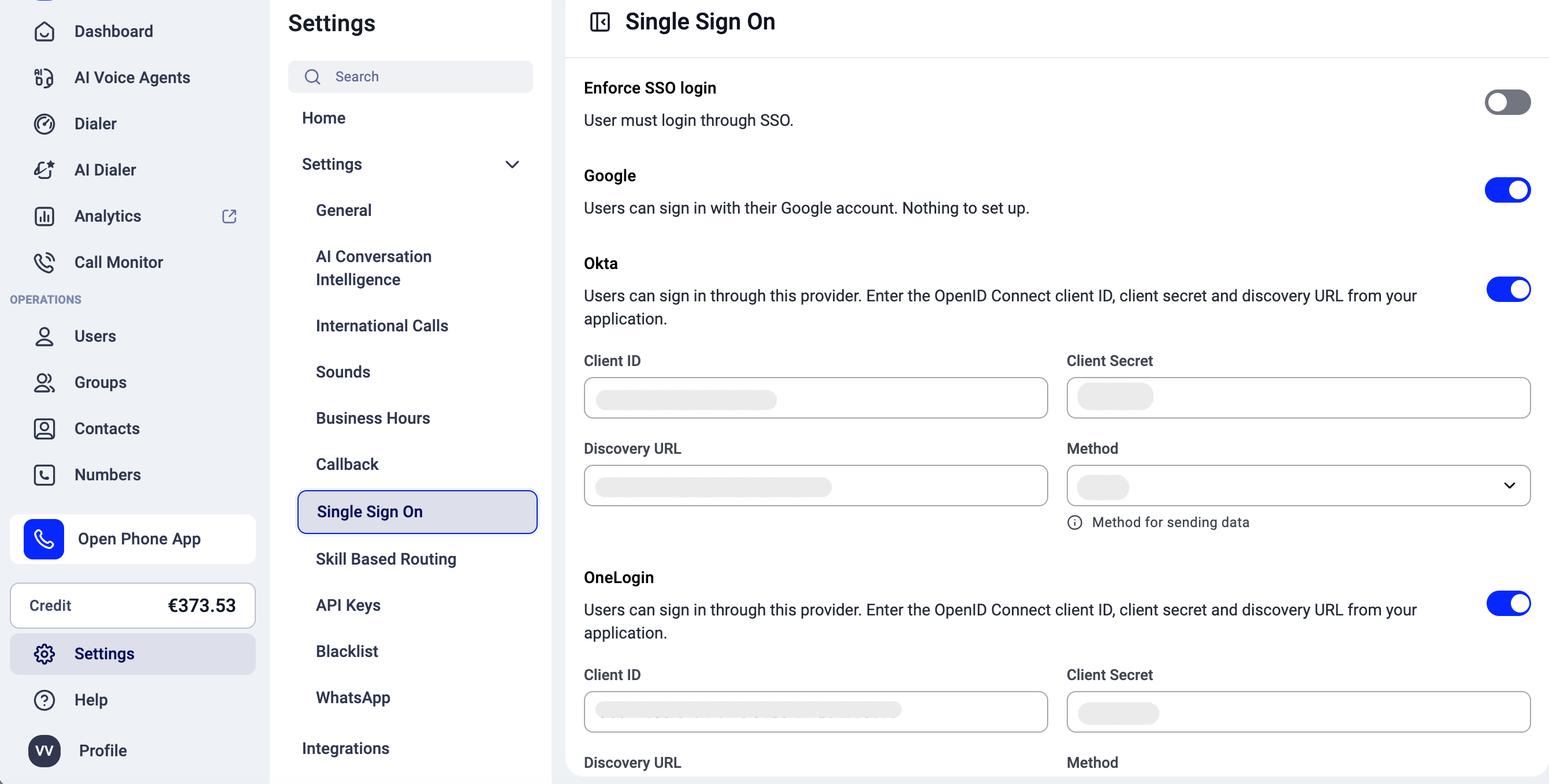
Los ajustes del SSO debe configurarlos un administrador desde el Dashboard. En la barra lateral izquierda, haz clic en Configuración > Inicio de sesión único. Allí verás las opciones disponibles para el SSO en forma de botones de activación.
-
Los administradores pueden poner el interruptor en On/Off para habilitar o exigir:
- Google SSO
- Azure SSO
- Okta SSO
- Keycloak SSO
- Onelogin SSO
Habilitar SSO de Okta. -
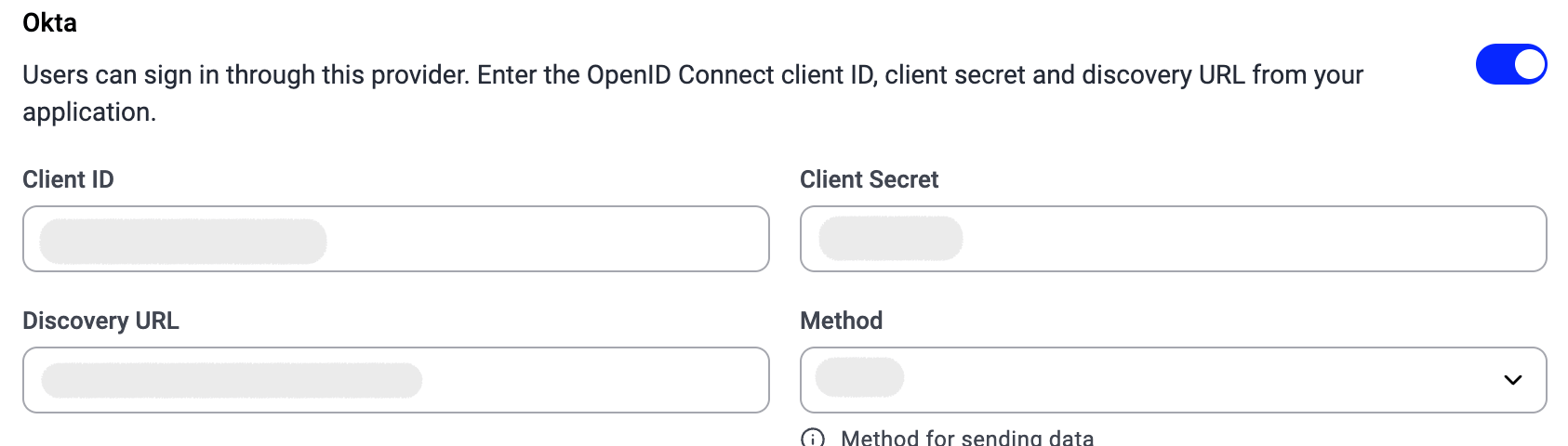
Una vez habilitado el SSO de Okta, se pedirá al administrador que introduzca los siguientes valores:
- ID del Cliente
- Secreto de consumidor
-
URL de Descubrimiento (a veces llamada «Resource/Issuer URL»)
- Método (GET o POST)
- Además, habrá que introducir una «redirect URI» en el campo correspondiente de la interfaz del proveedor de identidad en cuestión; en este caso, Okta. En los siguientes pasos, los usuarios tendrán que iniciar sesión en su cuenta de desarrollador de Okta desde otra pestaña para obtener los valores mencionados e introducir la redirect URI, necesaria para que la autorización funcione correctamente.
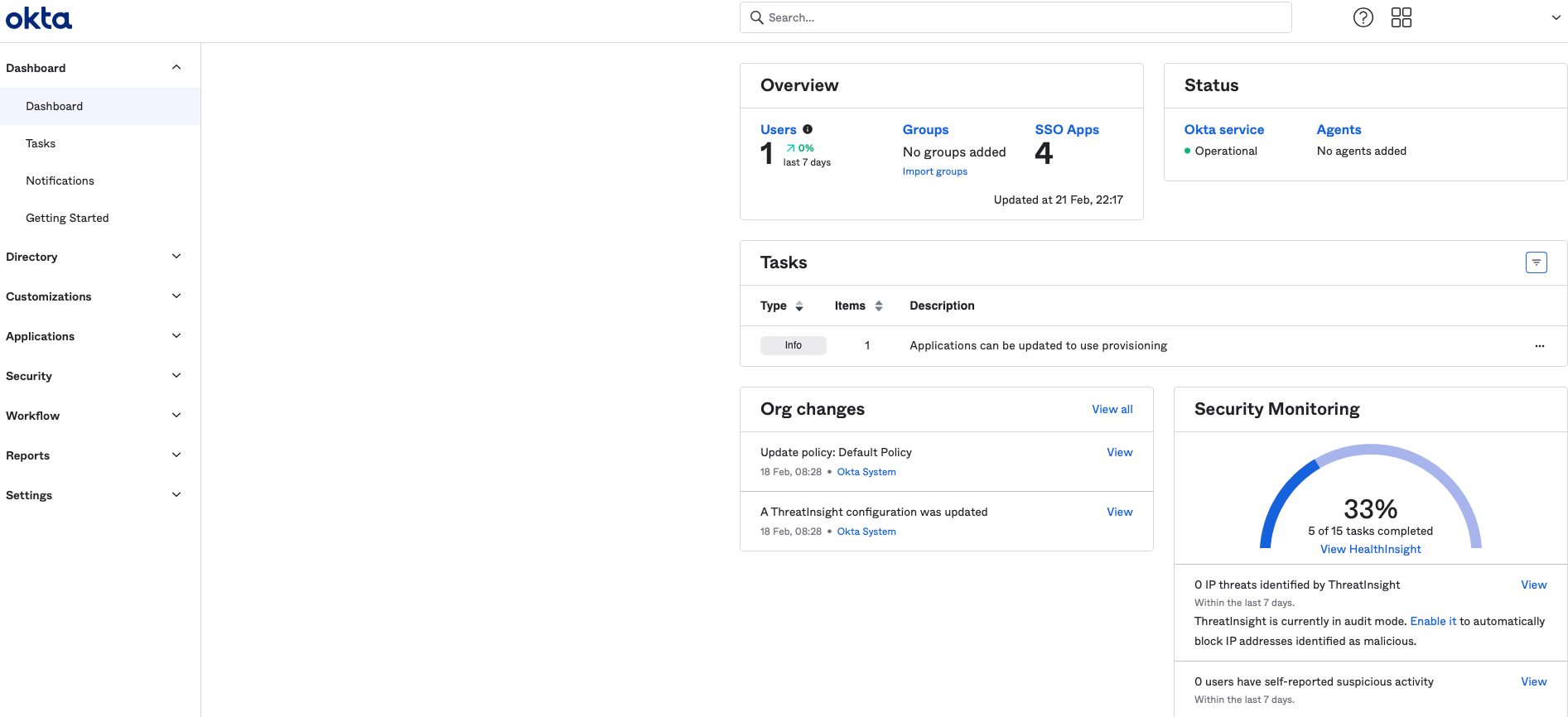
Pasos en el Okta Developer Portal
-
Los usuarios de Okta-dev que ya tengan una aplicación en marcha con el protocolo OpenId pueden pasar directamente a los pasos 4-8 para introducir la redirect URI en su aplicación existente y obtener los valores necesarios. Si aún no se ha creado ninguna aplicación con el protocolo OpenId, tendremos que crear una nueva. Para ello, haz clic en la pestaña Applications->Applications de la barra lateral izquierda y después en
Create App Integration.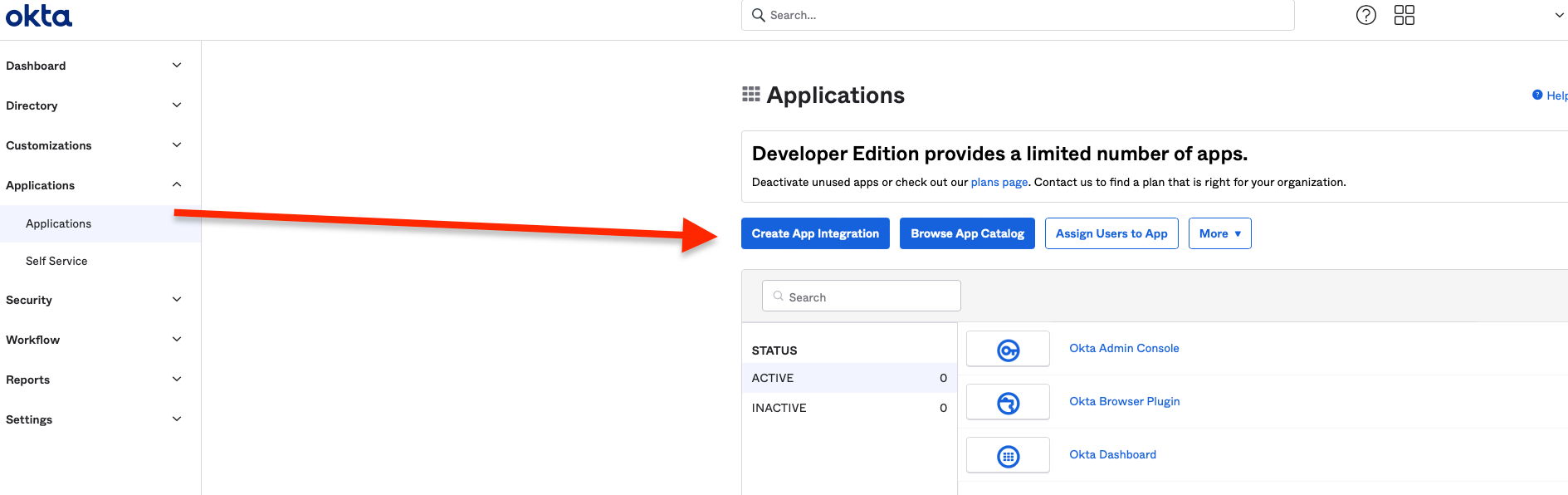
-
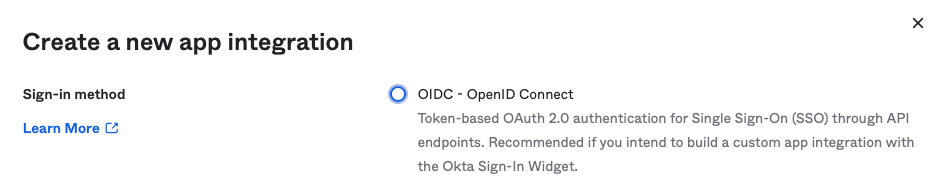
Se nos mostrarán cuatro opciones de protocolos de inicio de sesión, de las que debemos seleccionar la primera: OIDC - OpenID Connect.
-
En Application Type debemos elegir Web Application y pulsar el botón
Siguiente.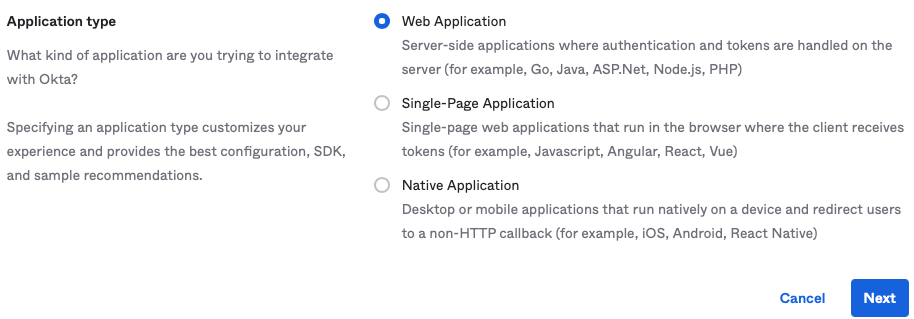
-
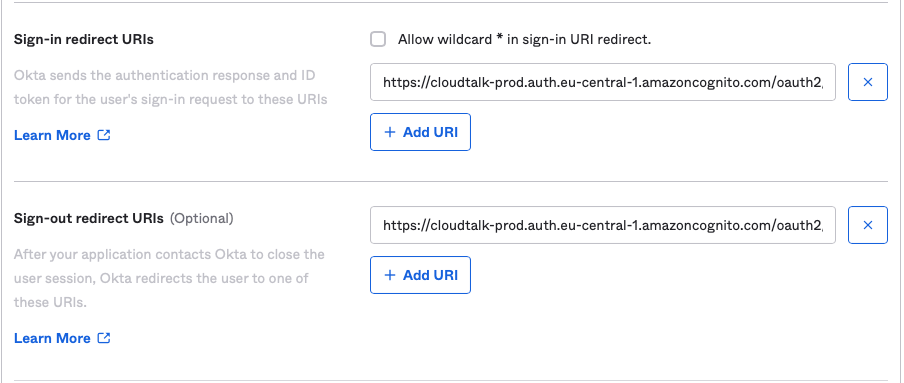
Ahora podemos cambiar el App integration name y ajustar otras opciones si queremos. Dos ajustes importantes que debemos cambiar aquí son Sign-in Redirect URIs y Sign-out Redirect URIs. En los dos campos introduciremos las redirect URIs mencionadas antes:
-
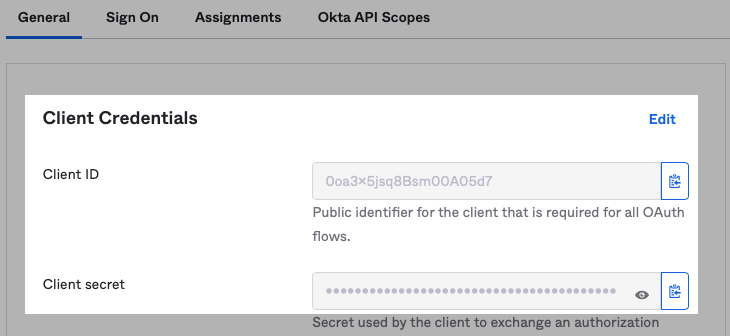
Una vez finalizados los ajustes iniciales de nuestra nueva integración de aplicación, podremos ver los valores de Client ID y Client Secret. Podemos copiarlos y pegarlos en cualquier momento desde la pestaña Applications->Applications: haz clic en el nombre de la aplicación que hemos creado y mira bajo el encabezado General.
-
Por último, tenemos que copiar o anotar el dominio de Okta de la cuenta de administrador que estemos usando. Está en la esquina superior derecha de la página web, donde debería haber una flecha desplegable junto al
account username. Haz clic en la flecha para desplegarlo. El dominio de Okta es la línea que aparece debajo del nombre de usuario, empieza por «dev-», contiene un número de serie en el medio y termina en «.okta.com» .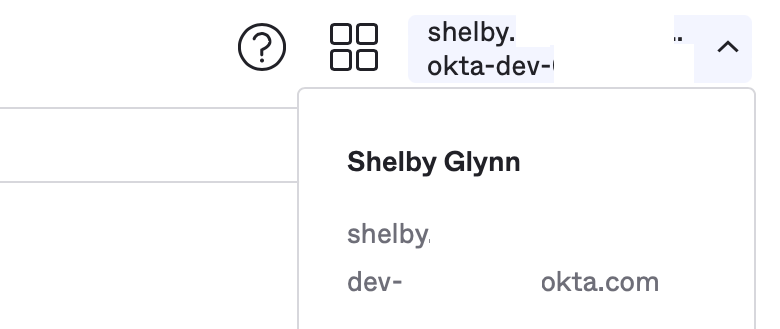
-
Una vez obtenidos los valores necesarios, volveremos a la pestaña del Dashboard de CloudTalk para copiar y pegar el ID del Cliente, el Secreto de consumidor y la URL de Descubrimiento en sus campos correspondientes. Recuerda sustituir
{yourOktaDomain}por el dominio real obtenido en el paso 6 para la URL de Descubrimiento:https://{yourOktaDomain}.okta.com/ - Para el método, GET debería funcionar. Si no, prueba con POST.
Habilitar el SSO de Okta en CloudTalk Phone
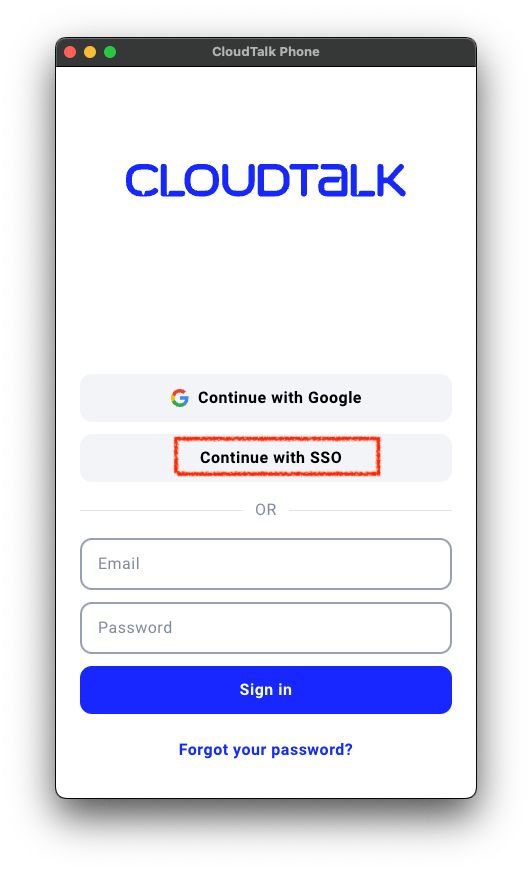
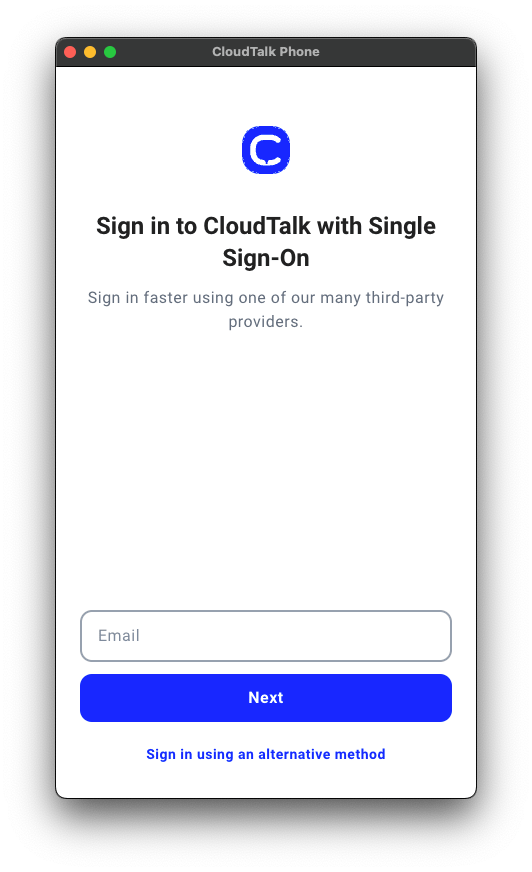
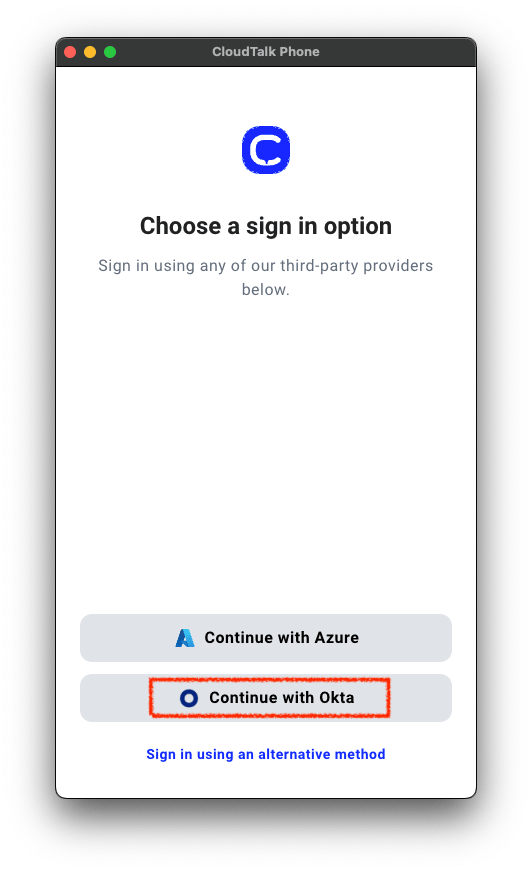
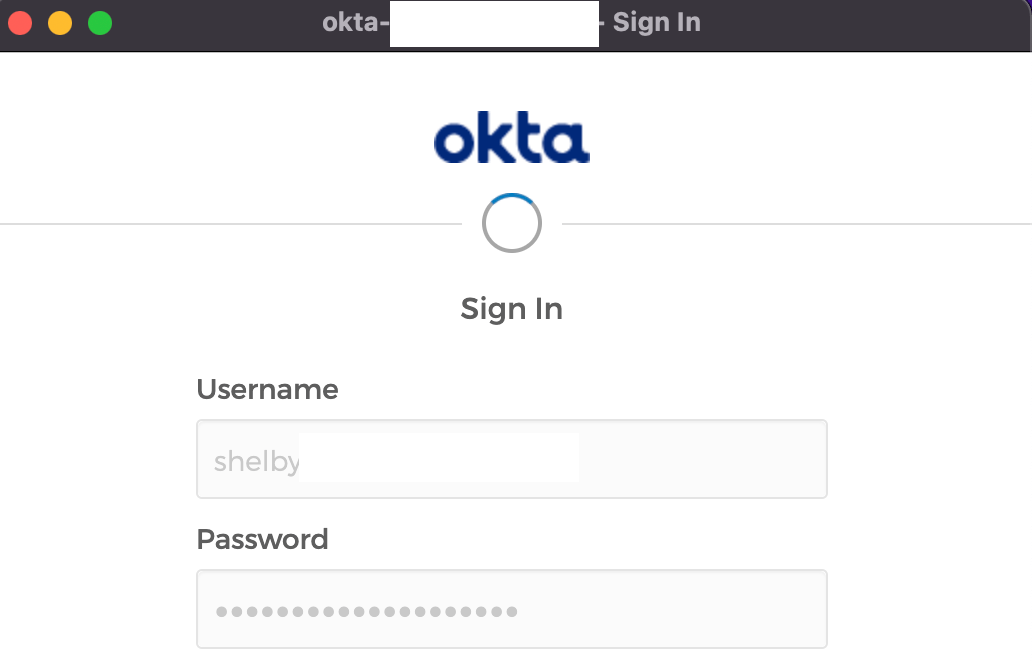
Los ajustes elegidos en el Dashboard afectan a lo que ven los usuarios en todas las pantallas de inicio de sesión de CloudTalk. Cuando está habilitado, debería verse un botón llamadoContinuar con SSO en las pantallas de inicio de sesión_._
¿Necesitas ayuda o tienes alguna pregunta? Escríbenos a través de nuestro Portal de atención al cliente — estamos aquí para ayudarte.