

CloudTalk te permite crear una lista negra de números de teléfono para bloquear llamadas no deseadas. En este artículo aprenderás a añadir, editar y eliminar números de la lista negra, a cambiar muchos números a la vez con un archivo CSV y a gestionarlos mediante la API de CloudTalk.
Números de teléfono en la lista negra de CloudTalk
Puedes añadir números de teléfono a tu Lista negra para evitar llamadas no deseadas. Esto resulta útil si recibes llamadas con frecuencia de:- Bots
- Proveedores pesados
- Teleoperadores insistentes
- Llamadas de spam
Cómo añadir un número a la lista negra
-
En el Dashboard, ve a Configuración > Lista negra.
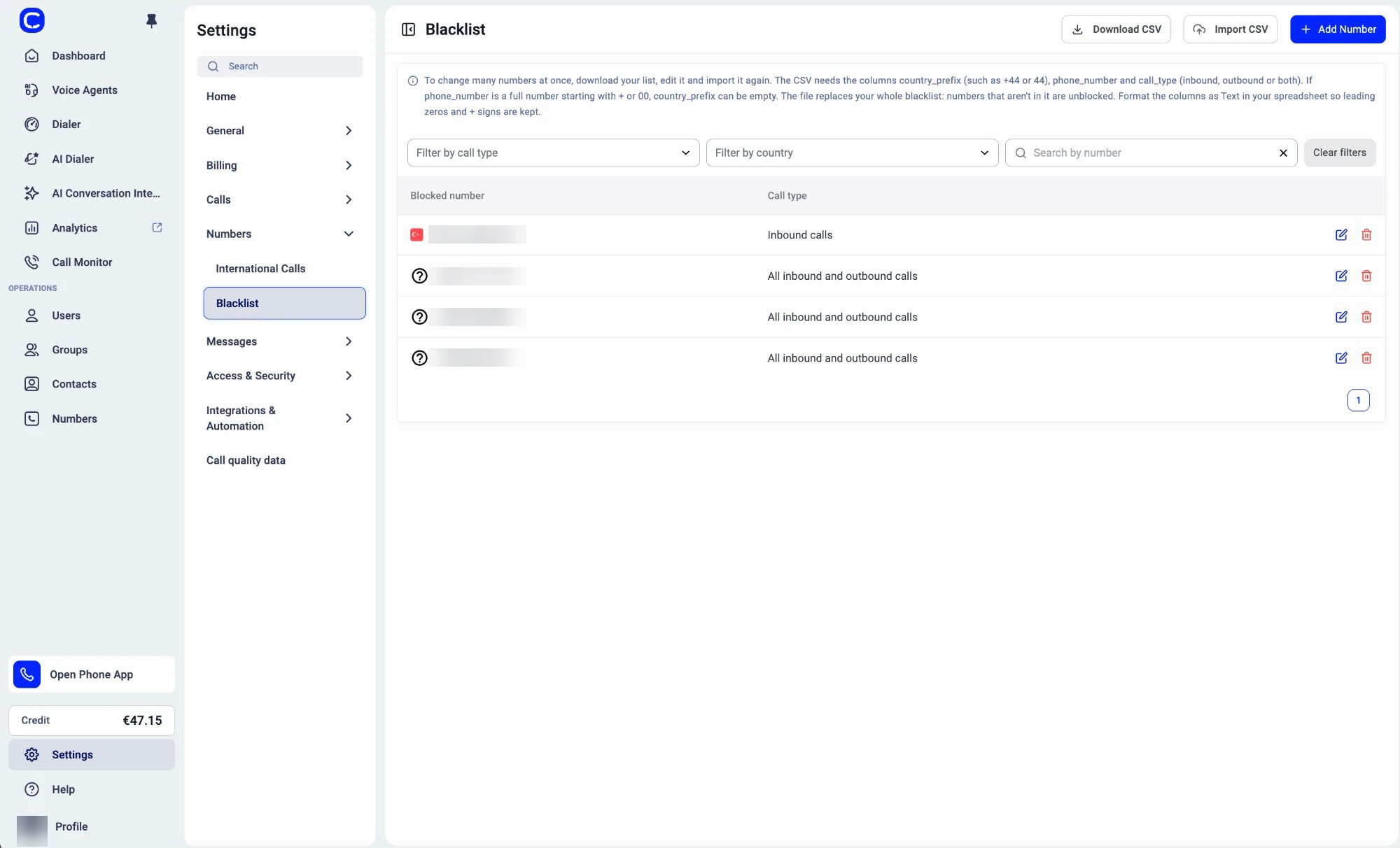
-
Haz clic en
Agregar número. -
En el panel Agregar número bloqueado:
- Selecciona el Prefijo de país.
- Introduce el Número de teléfono a bloquear en su formato básico (por ejemplo,
949111222). - Elige el Tipo de llamada:
- Llamadas entrantes
- Llamadas salientes
- Todas las llamadas entrantes y salientes
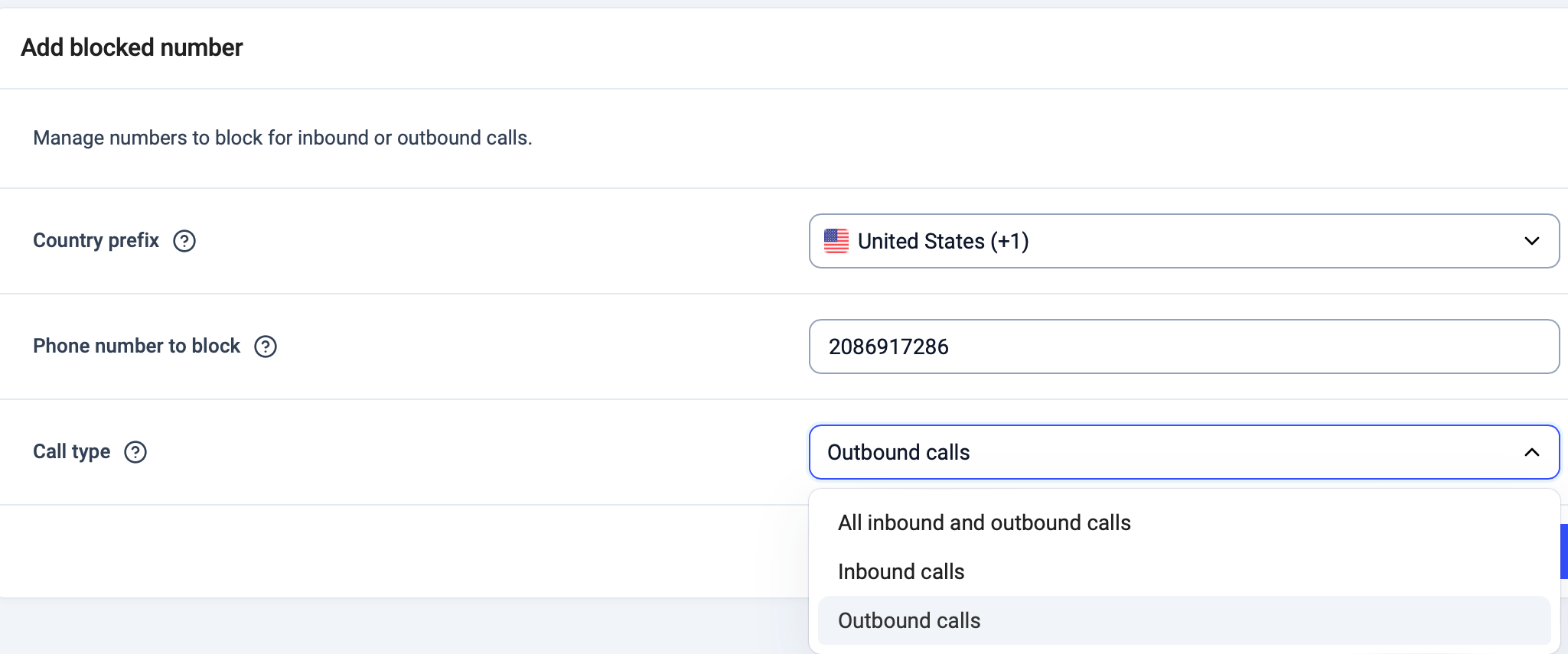
-
Haz clic en
Block numbery confirma.
Block & add another en lugar de Block number. El número se bloquea al momento sin pedir confirmación, y el panel sigue abierto con el mismo prefijo de país y tipo de llamada, listo para el siguiente número.
La lista muestra cada número bloqueado en formato internacional, por ejemplo +421 2 222 000 70.
Actualmente no hay límite en la cantidad de números de teléfono que puedes añadir a tu lista negra.
Más adelante puedes editar un número de la lista negra haciendo clic en el icono de edición (lápiz) que aparece junto a él, actualizando el prefijo de país, el número de teléfono o el tipo de llamada, y haciendo clic en
Update number.Gestionar muchos números a la vez con un archivo CSV
Para añadir, cambiar o eliminar muchos números a la vez, descarga tu lista negra como archivo CSV, edítala en una hoja de cálculo e impórtala de nuevo.Descargar tu lista negra
En Configuración > Lista negra, haz clic enDownload CSV. El archivo incluye todos los números de tu lista negra. Si tu lista negra está vacía, el archivo solo tiene la fila de encabezado, que puedes usar como plantilla.
El archivo tiene tres columnas:
Importar un archivo CSV
-
En Configuración > Lista negra, haz clic en
Import CSVy elige tu archivo.- El archivo debe ser un CSV de hasta 8 MB.
- Las columnas pueden separarse con comas o con punto y coma.
- La primera fila debe nombrar las columnas
country_prefix,phone_numberycall_type.
- CloudTalk comprueba el archivo. Tu lista negra todavía no cambia, y puedes salir de la página mientras se hace la comprobación.
-
Cuando termine la comprobación, haz clic en
Review changes. Verás cuántos números se añadirán, cambiarán de tipo de llamada, se eliminarán y se quedarán igual. -
Haz clic en
Replace blacklistpara confirmar, o cancela para dejar tu lista negra como está. Si la importación elimina más de 1.000 números o más de la mitad de tu lista negra, escribe REPLACE para confirmar. - CloudTalk sustituye tu lista negra. Puedes salir de la página mientras lo hace. Cuando termine, la página muestra Your blacklist is replaced con la cantidad de números añadidos, cambiados y eliminados.
Solo se puede comprobar o aplicar una importación a la vez. Si inicias una nueva importación mientras otra anterior espera tu confirmación, la anterior se cancela.
Si no se puede importar tu archivo
CloudTalk solo importa el archivo si todas las filas son correctas. Si alguna fila tiene un error, tu lista negra no cambia. Haz clic enDownload error report para obtener un archivo con cada fila que tiene un error, sus valores y el motivo. Corrige esas filas e importa el archivo de nuevo.
Motivos habituales:
Si el mismo número aparece dos veces en el archivo con el mismo tipo de llamada, se importa una sola vez.
CloudTalk también rechaza los archivos sin números, los archivos cuya primera fila no nombra las tres columnas y los archivos de más de 8 MB.
Gestionar la Lista negra mediante la API (avanzado)
Para los equipos que prefieren automatizar, CloudTalk también te permite mantener los números bloqueados a través de la API de CloudTalk. Para cambiar muchos números una sola vez, la importación CSV suele ser más rápida. Con la API de Lista negra puedes:- Ver todos los números de la lista negra
- Añadir números nuevos
- Actualizar las reglas existentes de la lista negra
- Eliminar números de la lista negra
Cómo eliminar un número de la Lista negra
En Configuración > Lista negra, busca el número que quieres eliminar, haz clic en el icono de eliminar (papelera) de la derecha y confirma la acción. El número se elimina de la lista negra de inmediato. Para eliminar muchos números a la vez, borra sus filas del archivo descargado e impórtalo.Llamadas con identificador de llamada oculto
Si quien llama oculta su número, la lista negra no puede bloquear sus llamadas.¿Necesitas ayuda o tienes alguna pregunta? Escríbenos a través de nuestro Portal de atención al cliente — estamos aquí para ayudarte.