

En este artículo aprenderás a subir o generar sonidos y saludos personalizados, dónde encontrarlos en el dashboard y en qué partes de tu configuración de CloudTalk puedes aplicarlos.
Los sonidos se pueden subir, generar, reproducir, editar, descargar y eliminar en Dashboard > Configuración > Sonidos.
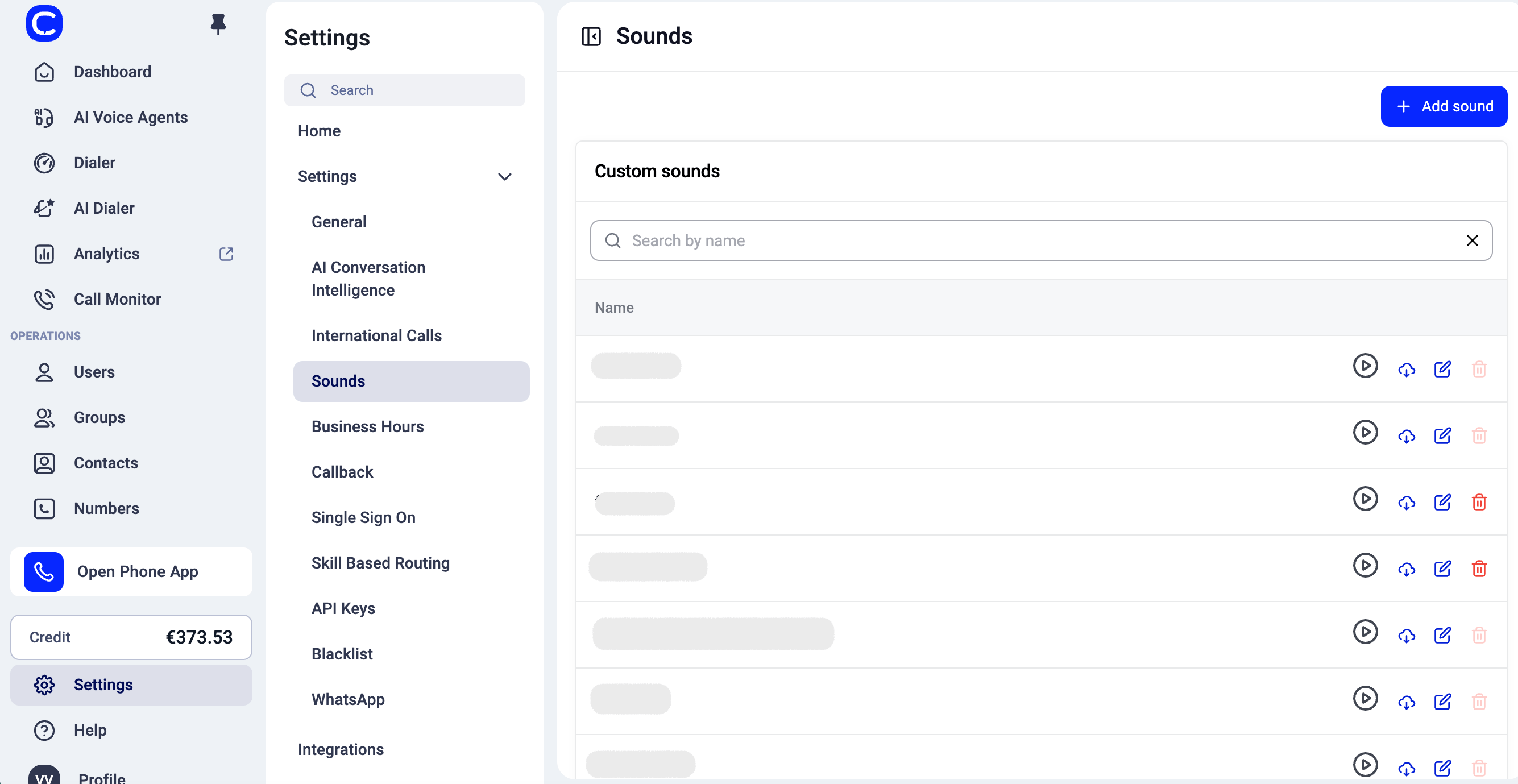
Ten en cuenta que:
- los sonidos añadidos por CloudTalk no se pueden descargar
- los sonidos que están en uso no se pueden eliminar
- solo se admiten archivos mp3 para los sonidos subidos
- se admite un máximo de 8 MB para los sonidos subidos
- los sonidos creados con Texto a voz se generan directamente en el dashboard
Texto a voz
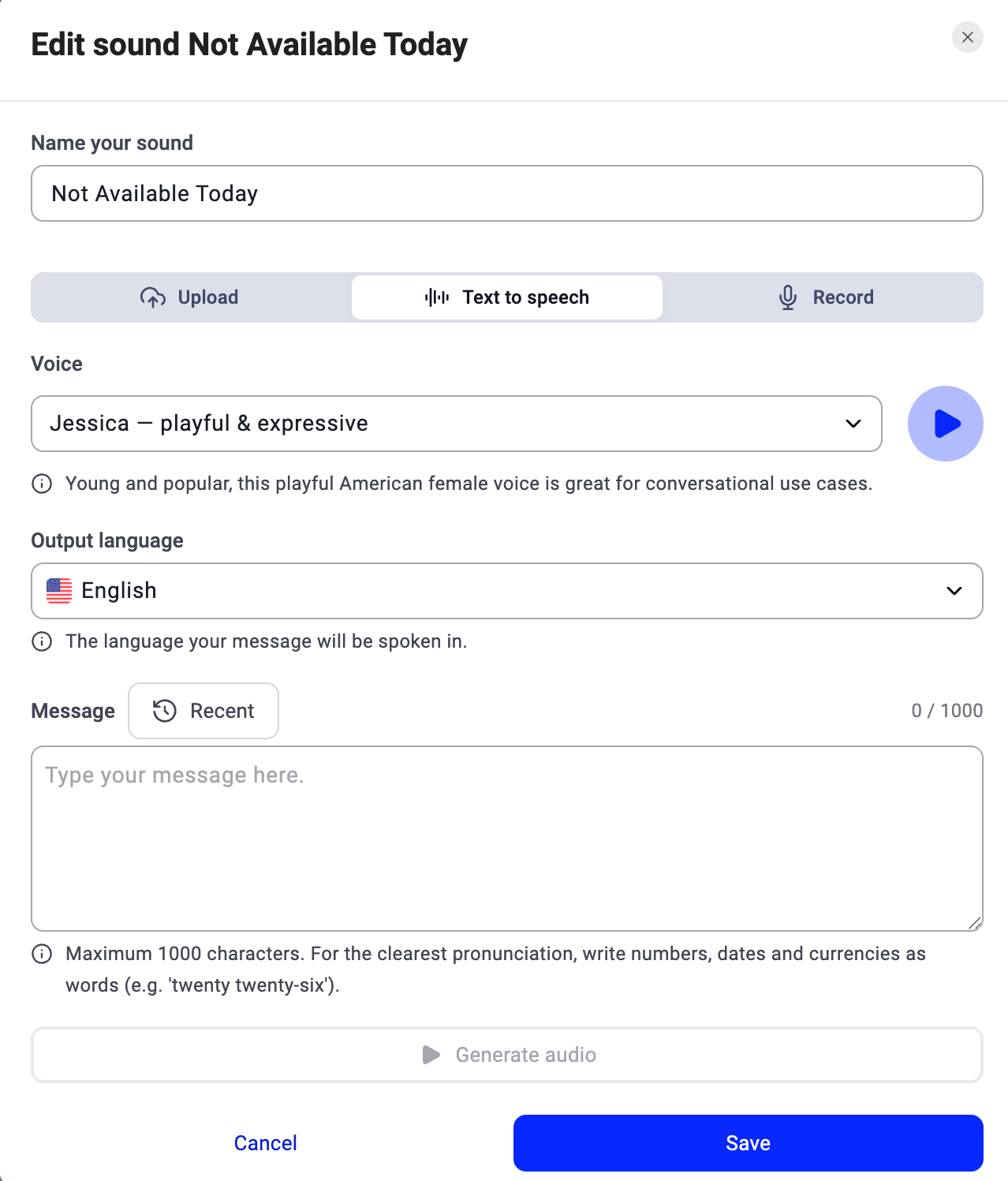
En lugar de subir un archivo de audio, puedes generar un sonido personalizado directamente en el dashboard con la opción Texto a voz. Para crear un sonido de esta forma, ve a Configuración > Sonidos, haz clic en + Añadir sonido y selecciona la pestaña Texto a voz en la ventana emergente. Rellena los siguientes campos:- Asigna un nombre al sonido: una etiqueta interna para mantener tu biblioteca organizada (los llamantes no la oyen)
- Voz: elige entre las voces de IA disponibles; usa el botón de reproducción para escuchar la voz antes de generar el audio
- Idioma de salida: el idioma en el que se pronunciará tu mensaje
- Mensaje: el texto que se convertirá en voz (máximo 1.000 caracteres)
- Reutilizar mensajes recientes: Junto al campo Mensaje, haz clic en Recientes para abrir una lista con buscador de los mensajes que has generado antes. Empieza a escribir para filtrar y luego selecciona un mensaje para insertarlo. Cada entrada muestra la voz y el idioma con los que se creó. Puedes eliminar entradas individuales o usar Borrar todo para vaciar la lista. Se guardan hasta 100 mensajes recientes.
Dónde configurar los sonidos
- Grupos: En Grupos > Editar grupo > Configuración avanzada, puedes elegir grabaciones para el mensaje de espera y el anuncio periódico.
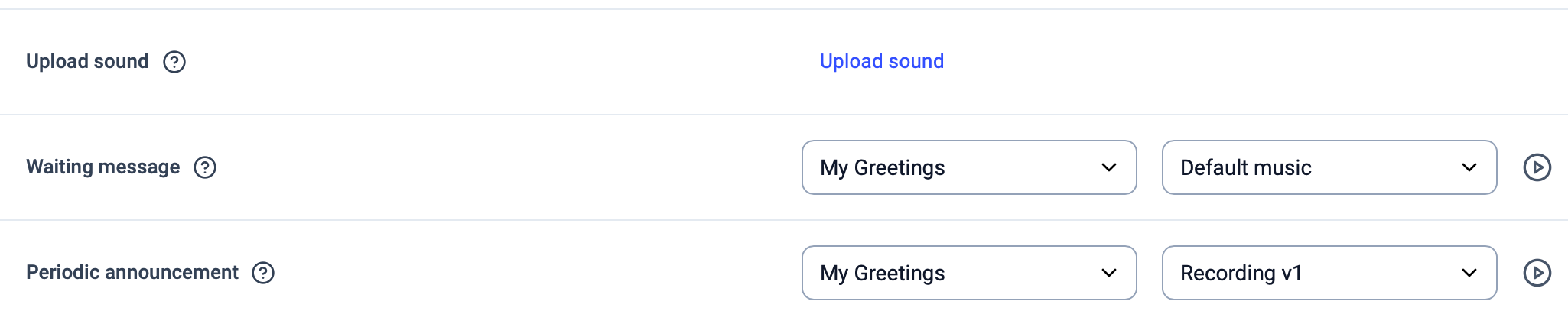
- Mensaje de espera: es lo que oyen los llamantes mientras esperan en la línea. Puedes seleccionar la música predeterminada (de CT), el tono de llamada predeterminado o un sonido que tú elijas.
- Anuncio periódico: es lo que oyen los llamantes a intervalos regulares mientras esperan en la línea. Por ejemplo, el mensaje «Gracias por esperar, tu llamada es importante para nosotros» se reproduce aproximadamente cada 40-60 segundos.
- Números/Flujo de llamadas: Puedes seleccionar distintos sonidos y saludos en el flujo de llamadas al usar las acciones Reproducción e IVR.
- Reproducción: la acción Reproducción te permite elegir una grabación que se reproducirá automáticamente a tus clientes cuando llamen.
- También puedes crear un sonido nuevo sin salir del Diseñador de Flujo de Llamadas. En una acción Reproducción o IVR, dentro de Añadir nuevo sonido, haz clic en Crear sonido nuevo para abrir la ventana Añadir sonido, donde puedes subir un archivo, generarlo con Texto a voz o grabar audio, las mismas opciones disponibles en la configuración de sonidos. Consulta Texto a voz más arriba para ver los campos de texto a voz.
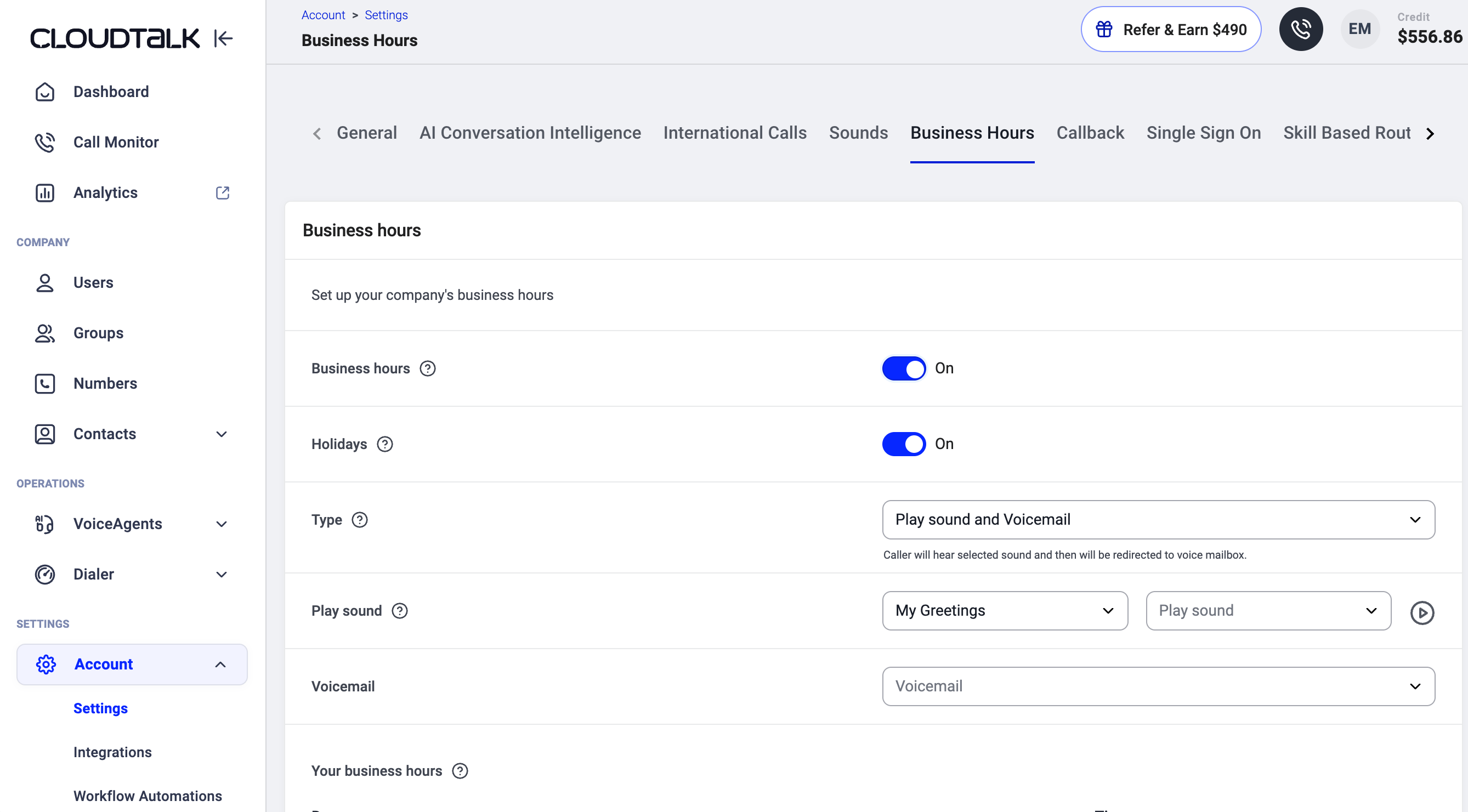
- Horario comercial: Puedes configurar el sonido que se reproducirá a los llamantes fuera del horario comercial. Encontrarás el horario comercial en Configuración > Horario comercial o en Números > (editar) > Horario comercial.
¿Necesitas ayuda o tienes alguna pregunta? Escríbenos a través de nuestro Portal de atención al cliente — estamos aquí para ayudarte.