

CloudTalk te permite asignar agentes a distintos grupos de timbrado según tus necesidades. Puedes crear grupos de timbrado diferentes en función de los departamentos o grupos de tu empresa que se encargan de tareas distintas, por ejemplo: soporte de ventas, atención al cliente, finanzas, reclamaciones y muchos más.Cualquier administrador puede crear, ver y editar los grupos de timbrado directamente en Dashboard > Grupos .
Si eres nuevo en CloudTalk, puede que te resulte útil el siguiente vídeo introductorio. También puedes echar un vistazo a nuestro canal de YouTube para ver más vídeos sobre todas las funciones de CloudTalk.
Crear grupos
Si quieres crear un grupo nuevo, ve a la lista de grupos en tu Dashboard y haz clic en Añadir grupo.
Configuración básica
La Configuración básica te permite crear una etiqueta interna que te ayudará a distinguir cada grupo. Es necesario introducir una dirección de correo electrónico para cada grupo, ya que se utiliza para las notificaciones del buzón de voz.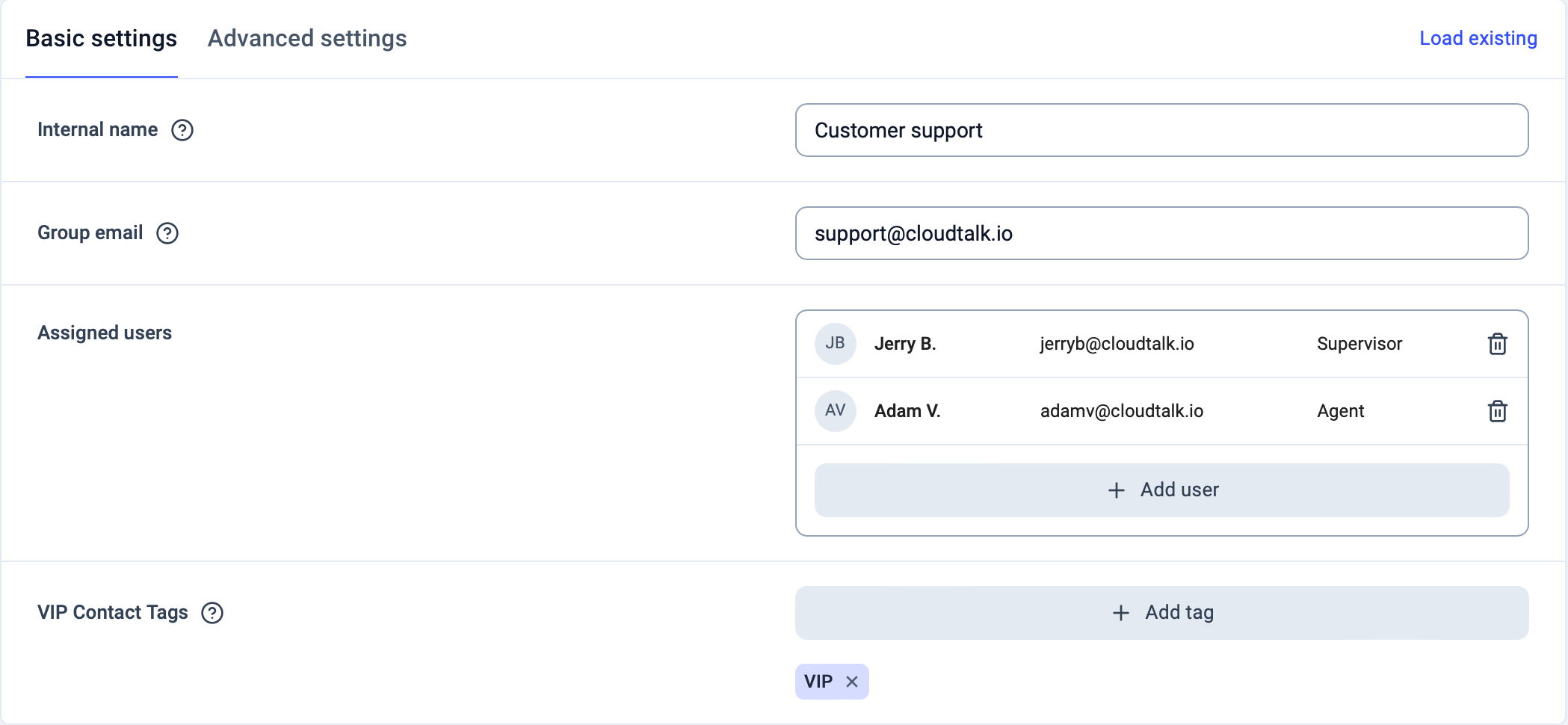
Usuarios asignados
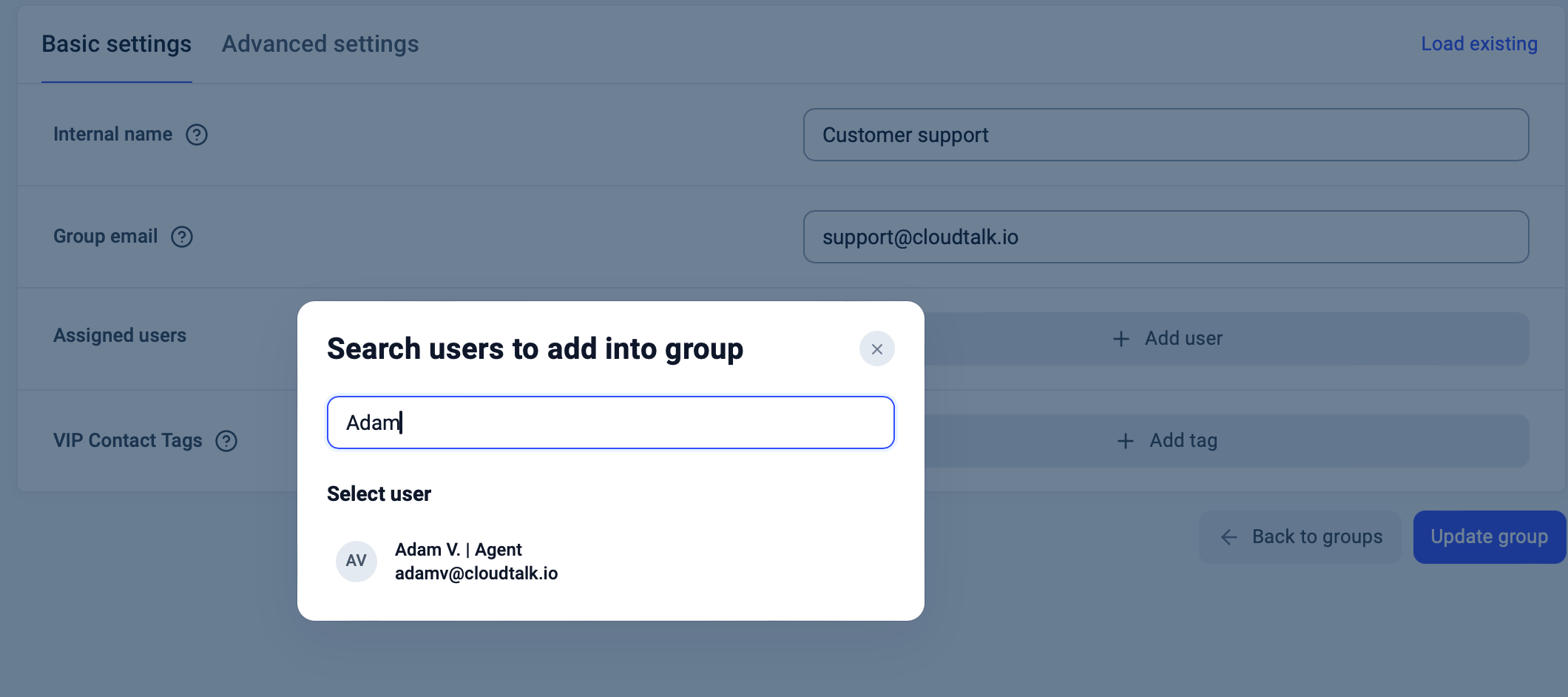
Esta sección te permite añadir los usuarios concretos que deben pertenecer al grupo. El número de usuarios asignados a un grupo no importa. Puedes añadir tantos usuarios como quieras. Un mismo usuario también puede formar parte de varios grupos a la vez. Para asignar usuarios a un grupo, haz clic en+ Agregar usuario . Empieza a escribir el nombre del usuario que quieres añadir y aparecerá una lista de usuarios coincidentes. Selecciona el usuario adecuado de la lista.

Etiquetas de contacto VIP
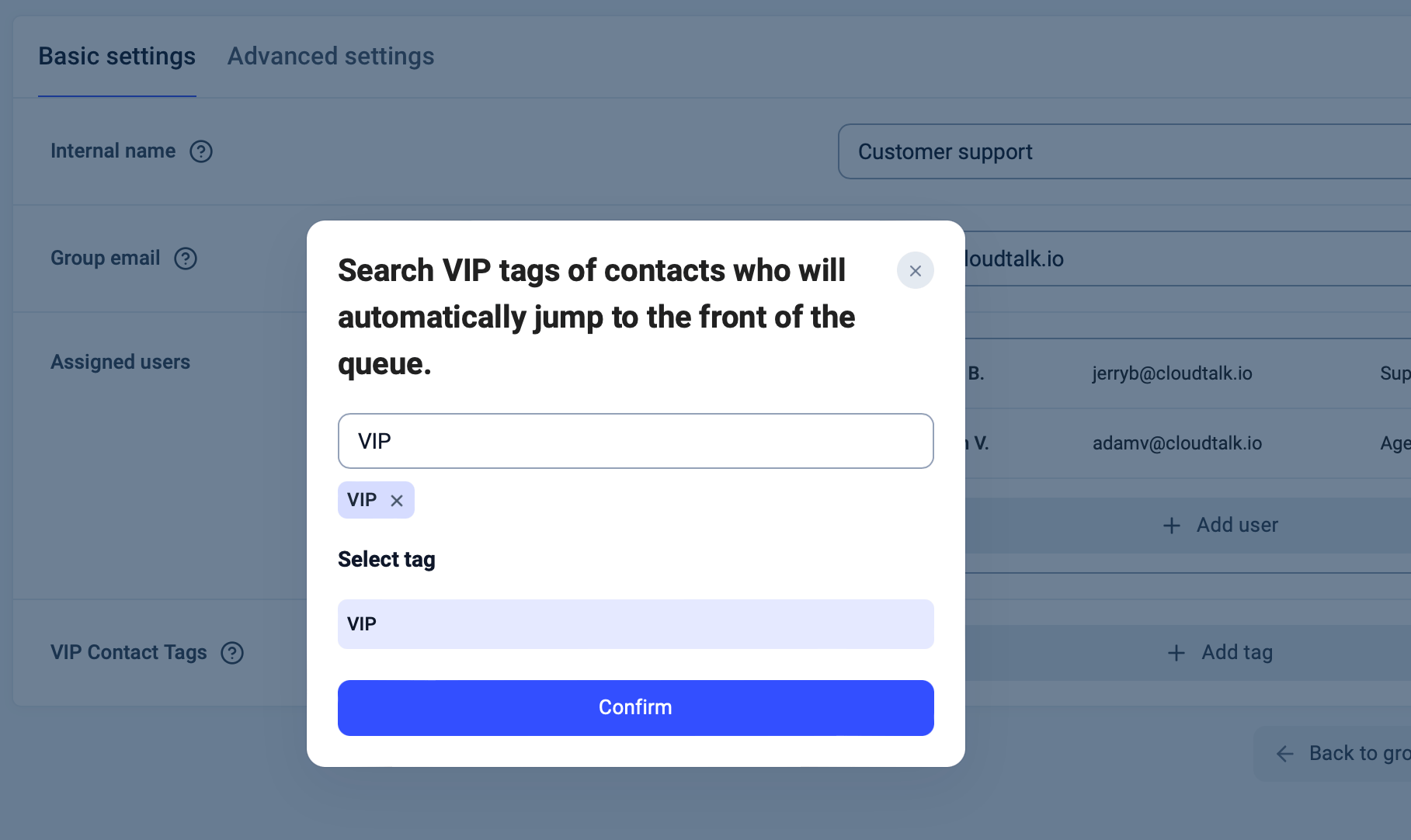
Aquí puedes decidir qué etiquetas de contacto definen a un cliente VIP para cada grupo. Para añadir las etiquetas, tienes que asignar etiquetas concretas a tu cliente VIP en la sección Contactos.
- Ve a Contactos > + Añadir contacto
- Completa la información importante, como el nombre, el correo electrónico, la empresa y las etiquetas (si es necesario).
- Desplázate hacia abajo y haz clic en Crear contacto.
Configuración avanzada
Tu estrategia de timbrado
CloudTalk te permite seleccionar una estrategia de timbrado para tus grupos. Las llamadas entrantes se pueden repartir entre los agentes del grupo de tres formas distintas:- Timbrar a todos: la llamada sonará en todos los agentes hasta que uno de ellos conteste.
- Round Robin: la llamada sonará solo en un agente concreto. Si ese agente no contesta, CloudTalk elegirá al siguiente agente de la lista hasta que se conteste la llamada. Esta estrategia no se puede usar junto con la aplicación móvil.
- Aleatorio: la llamada suena en un agente aleatorio dentro de la cola. Esta estrategia tampoco se puede usar actualmente junto con la aplicación móvil.

-
Menos reciente: dirige cada nueva llamada al agente que lleva más tiempo sin contestar ninguna dentro del mismo grupo. Esta estrategia favorece un reparto justo, ya que da prioridad a los agentes que llevan más tiempo inactivos en este grupo, sin tener en cuenta su actividad en otros grupos.
Nota: la estrategia Menos reciente no es compatible actualmente con la aplicación móvil.
Regla para que un llamante entre en la cola
Esta opción te permite definir cuándo se permite a un llamante entrar en la cola. Si un llamante no cumple los criterios de la cola, la llamada omite la cola y pasa al siguiente paso del Flujo de llamadas. Las opciones disponibles son:- Siempre: todos los llamantes entrarán en la cola.
- Al menos un agente ha iniciado sesión: los llamantes entrarán en la cola si al menos un agente tiene el estado «en línea», «llamando» o «inactivo».
- Al menos un agente está presente: los llamantes entrarán en la cola si al menos un agente tiene el estado «en línea» o «llamando».
- Al menos un agente está disponible para atender una llamada: los llamantes entrarán en la cola si al menos un agente tiene el estado «en línea».
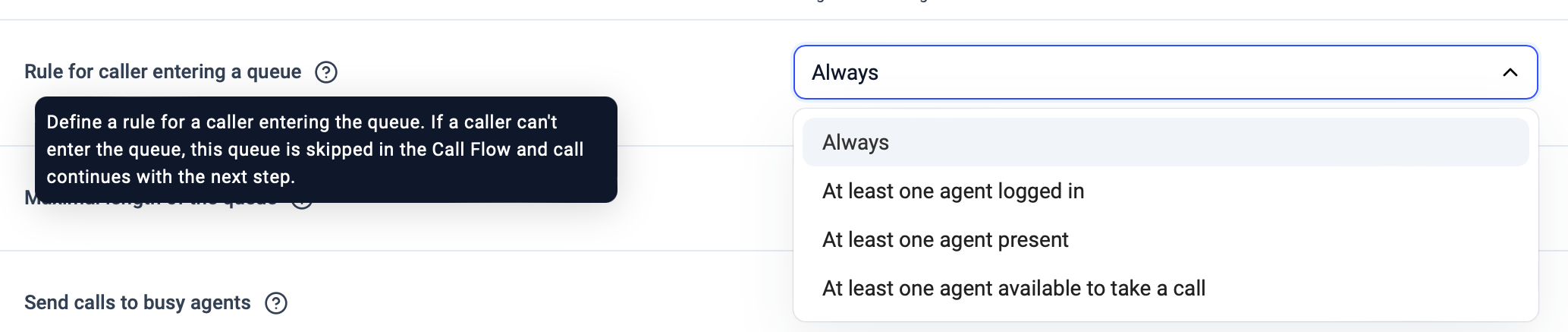
Esta opción resulta especialmente útil si no quieres que tus clientes esperen en una cola cuando hay pocas probabilidades de que se conteste la llamada en un tiempo determinado.
Enviar llamadas a agentes ocupados
Esta opción determina si los agentes que están en otra llamada (ocupados) o inactivos deben seguir recibiendo notificaciones de llamadas nuevas.Enrutamiento basado en habilidades
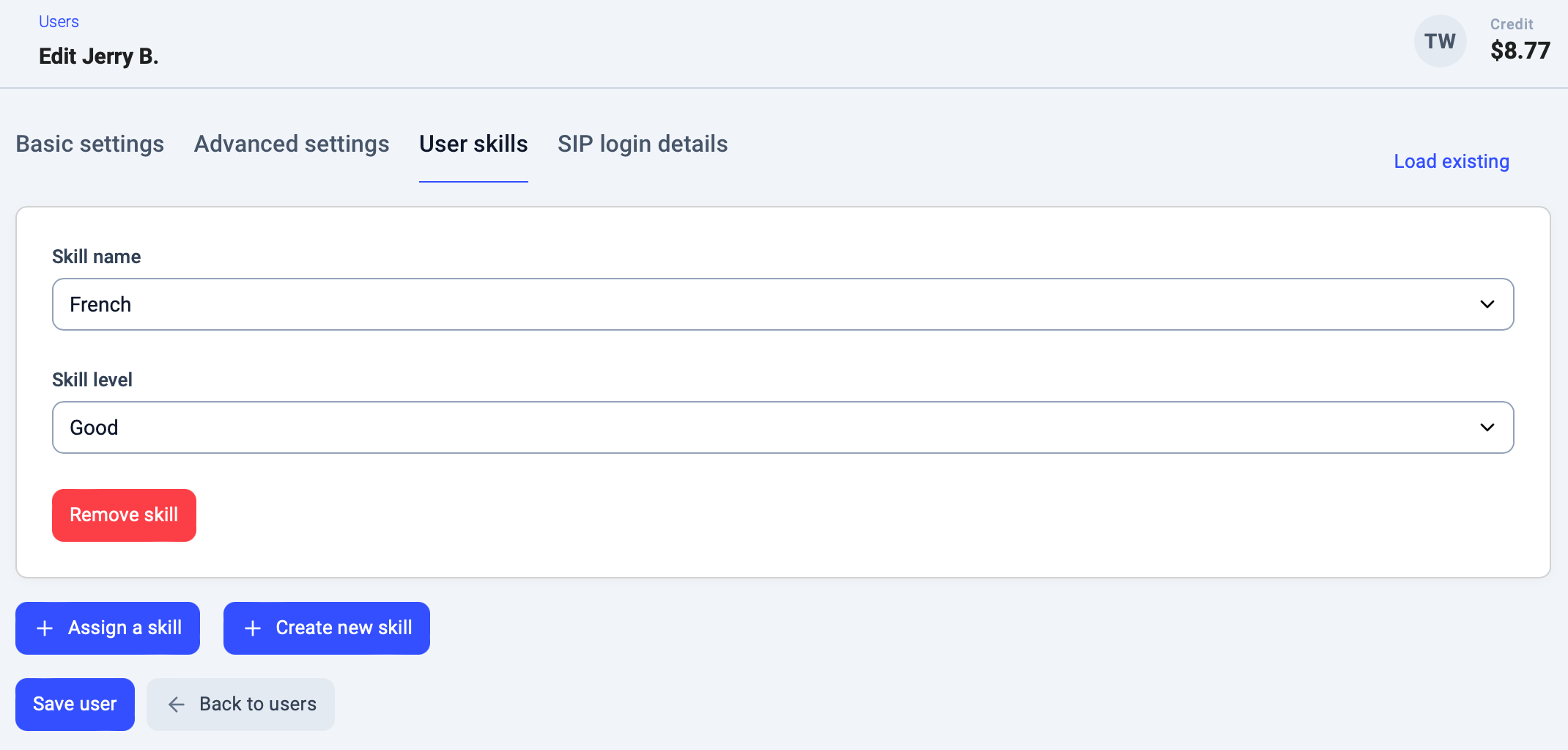
Si activas Asignar una habilidad para el enrutamiento basado en habilidades, las llamadas se distribuirán según el nivel de habilidad del agente. Puedes definir las habilidades de los usuarios en Dashboard > Configuración > Enrutamiento basado en habilidades y después asignarlas en Usuarios > Modificar (icono de lápiz) > Habilidades. Cuando termines, haz clic en Guardar usuario para aplicar los cambios.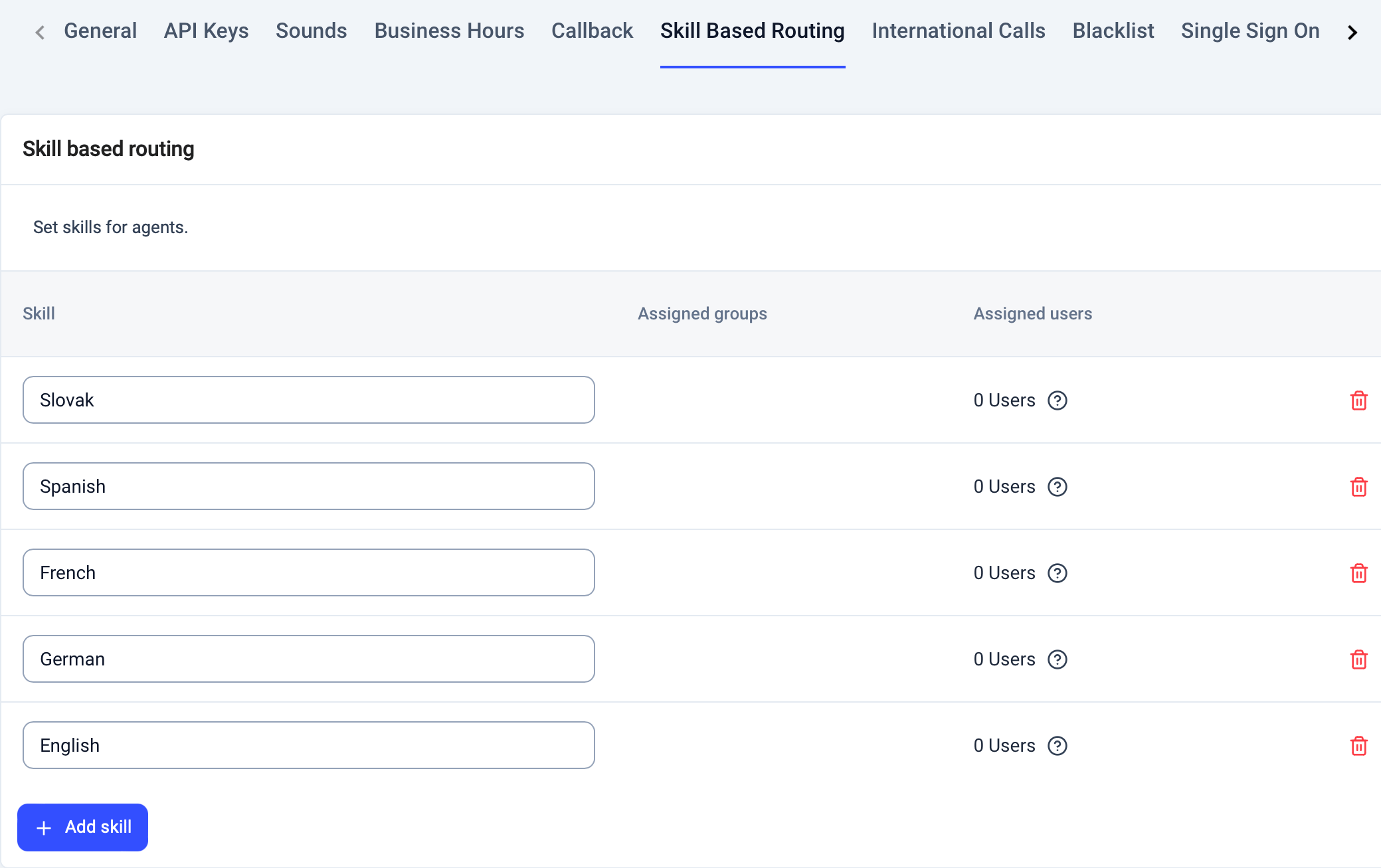
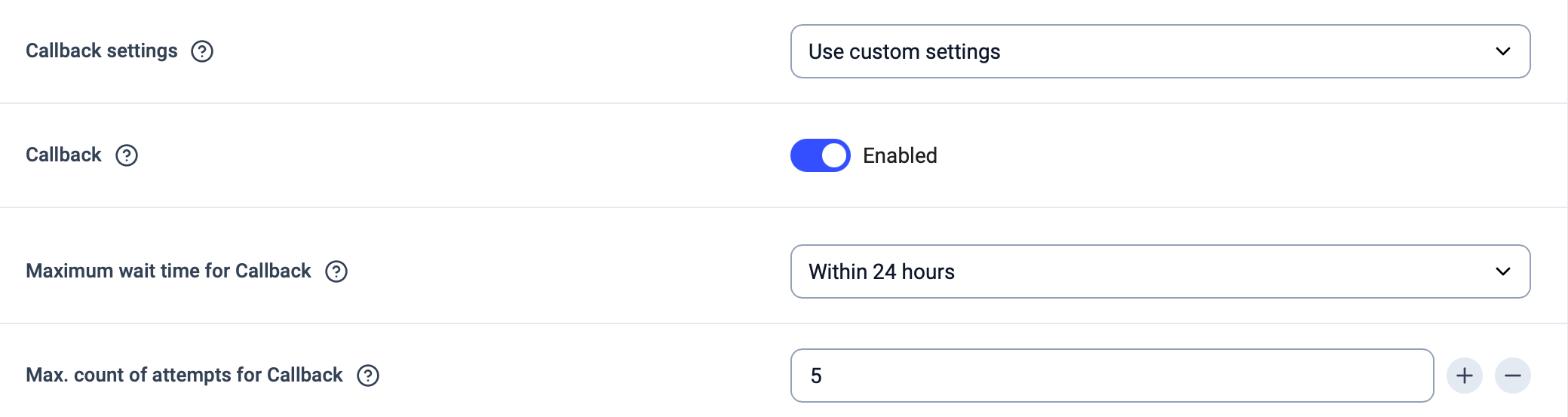
Configuración de devolución de llamada
La función Devolución de llamada evita que se pierda ningún contacto, ya que vuelve a marcar automáticamente a los clientes que no pudieron localizarte en su primer intento. Puedes aplicar una configuración de devolución de llamada para toda la empresa (en Configuración > Devolución de llamada) o crear una configuración personalizada adaptada a necesidades concretas. Si quieres configurar una devolución de llamada personalizada, puedes ajustar el Tiempo máximo de espera para devolución de llamada y el Número máximo de intentos de devolución de llamada.- El Tiempo máximo de espera para devolución de llamada determina el tiempo máximo que puede transcurrir entre una llamada perdida y el siguiente intento de devolución de llamada. Las opciones son: en 24 horas, en 48 horas o antes del final del día.
- El Número máximo de intentos de devolución de llamada indica cuántas veces intentará el sistema volver a contactar si los intentos anteriores fallan. El valor óptimo recomendado es 5.
Sonidos
Mensaje de espera
Puedes elegir la música que escucharán tus clientes mientras esperan en una cola. Elige entre nuestra música de espera predefinida o sube la tuya.
Anuncio periódico
Los anuncios periódicos son lo que escuchan los llamantes mientras esperan en línea. Puedes reproducirles un mensaje de forma periódica para pedirles paciencia y recordarles que los agentes están haciendo todo lo posible por contestar la llamada lo antes posible. Por ejemplo, un mensaje que diga «Gracias por esperar, tu llamada es importante para nosotros» se puede reproducir aproximadamente cada 40-60 segundos. Si seleccionas el timbre predeterminado como mensaje de espera, esta función se desactivará.
Idioma de la cola
Los mensajes pregrabados y los mensajes automáticos del sistema que escuchan los llamantes mientras esperan en una cola, incluidos los anuncios periódicos y las actualizaciones de la posición en la cola, ya están disponibles en 16 idiomas, en lugar de reproducirse solo en inglés de forma predeterminada. Idiomas admitidos: inglés (EE. UU.), inglés (Reino Unido), alemán, francés, español, portugués (PT), portugués (BR), checo, eslovaco, italiano, sueco, finés, neerlandés, polaco, noruego y danés.Nota: esta función aún no es de autoservicio. Para activar un idioma concreto en tu grupo de timbrado, ponte en contacto con nuestro Portal de atención al cliente.
¿Necesitas ayuda o tienes alguna pregunta? Escríbenos a través de nuestro Portal de atención al cliente : estamos aquí para ayudarte.