

Puedes añadir un paso de buzón de voz al flujo de llamadas de cualquier número entrante en CloudTalk. Cada número tiene su propia configuración de buzón de voz, pero también puedes definir ajustes predeterminados para toda la empresa y hacer que la configuración sea más rápida y coherente.
Configurar el buzón de voz
Puedes añadir un paso de buzón de voz al flujo de llamadas de cualquiera de tus números entrantes. Aunque cada número necesita su propia configuración de buzón de voz, hay algunas condiciones predeterminadas que puedes aplicar en Configuración > General para facilitar el proceso.Para un número entrante
Ve a la pestaña Números de tu cuenta del dashboard. En la lista de números:- Selecciona el icono de editar del número que hayas elegido.
- Selecciona Configurar flujo de llamadas.
-
Selecciona el icono
+para añadir un paso nuevo:- Selecciona Buzón de voz.
- (Opcional) Añade un Nombre interno para este paso de buzón de voz.
- Selecciona un buzón en Nombre del correo de voz.
- Elige los ajustes de notificación al usuario y de grabaciones específicos para este número. O bien, selecciona Usar la configuración de la empresa para aplicar aquí tus ajustes predeterminados.
-
Confirmar.
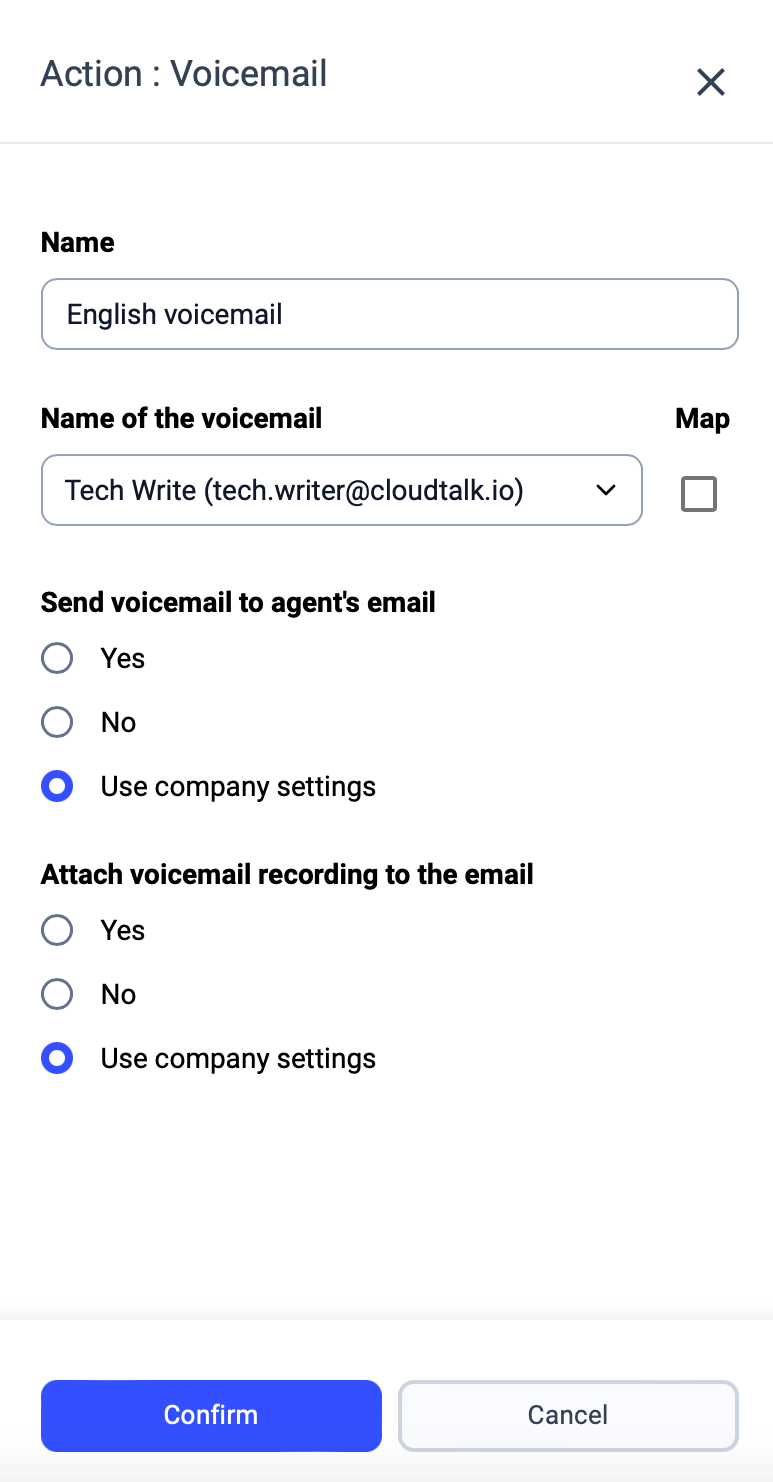
- Haz clic en Guardar flujo para aplicar los cambios.
Para ausencias y días festivos
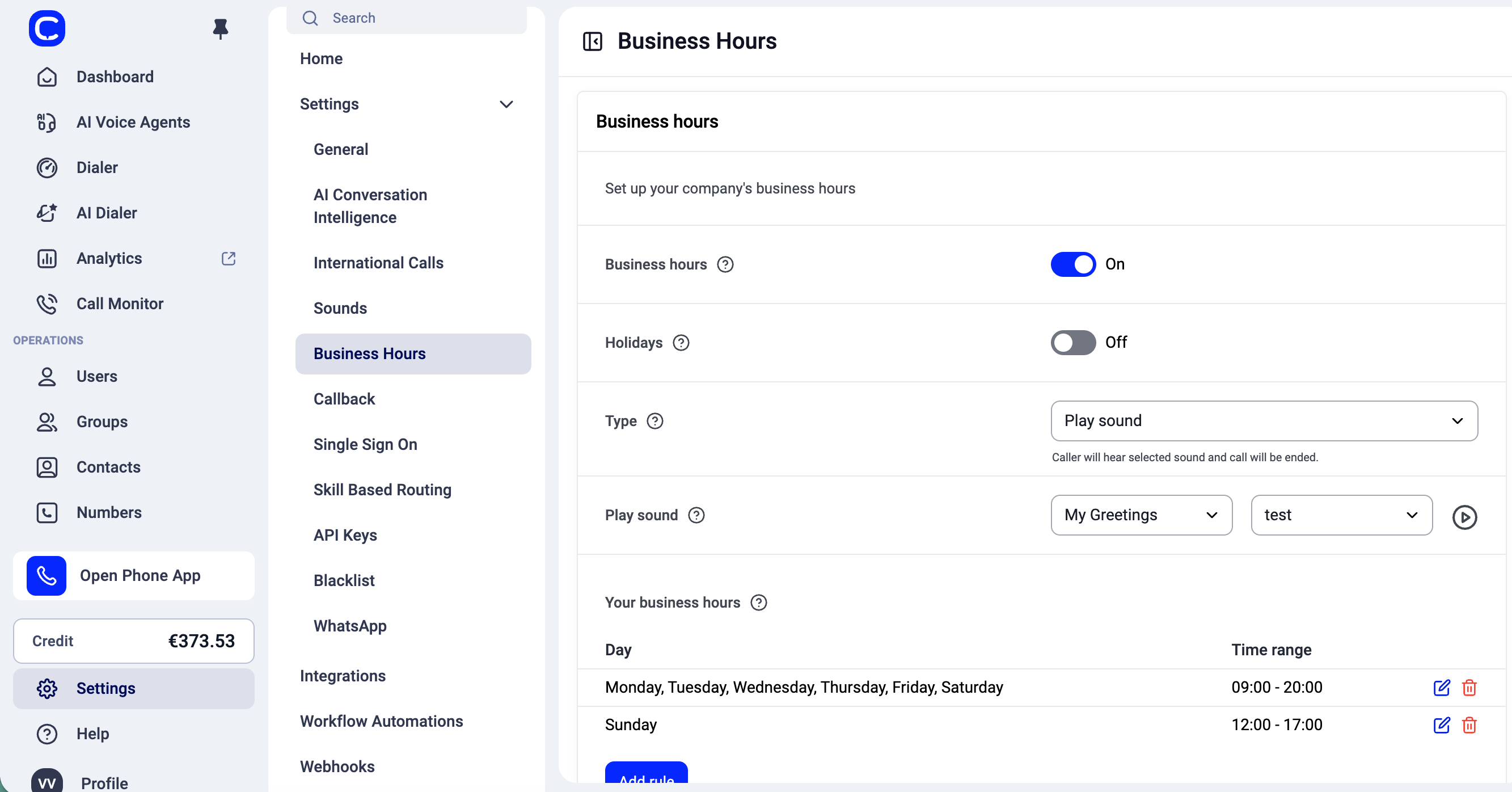
Nuestra función de horario comercial te permite definir qué debe ocurrir cuando los clientes llaman a tu número fuera del horario laboral. Para configurar una acción de buzón de voz fuera del horario de oficina:- Ve a Configuración > Horario comercial en tu dashboard.
-
Comprueba que el Horario comercial está activado. Este ajuste requiere al menos una regla de fecha y hora que defina tu disponibilidad.
-
En el ajuste Tipo, selecciona
Buzón de vozoReproducir sonido y correo de voz.
- Selecciona el usuario que recibirá los mensajes de voz entrantes.
- Si se necesita un sonido, selecciona un saludo para el cliente.
-
Haz clic en
Guardar cambios.
Notificaciones del buzón de voz
Al configurar el buzón de voz dentro de un flujo de llamadas entrantes, las preferencias de notificación se pueden definir específicamente para ese número. Esos ajustes tendrán prioridad sobre la configuración de la empresa para ese número. También puedes optar por usar la configuración de notificaciones de la empresa. Desde el dashboard, puedes definir la configuración de la empresa para las notificaciones del buzón de voz en Configuración > General.Ajustes de notificación
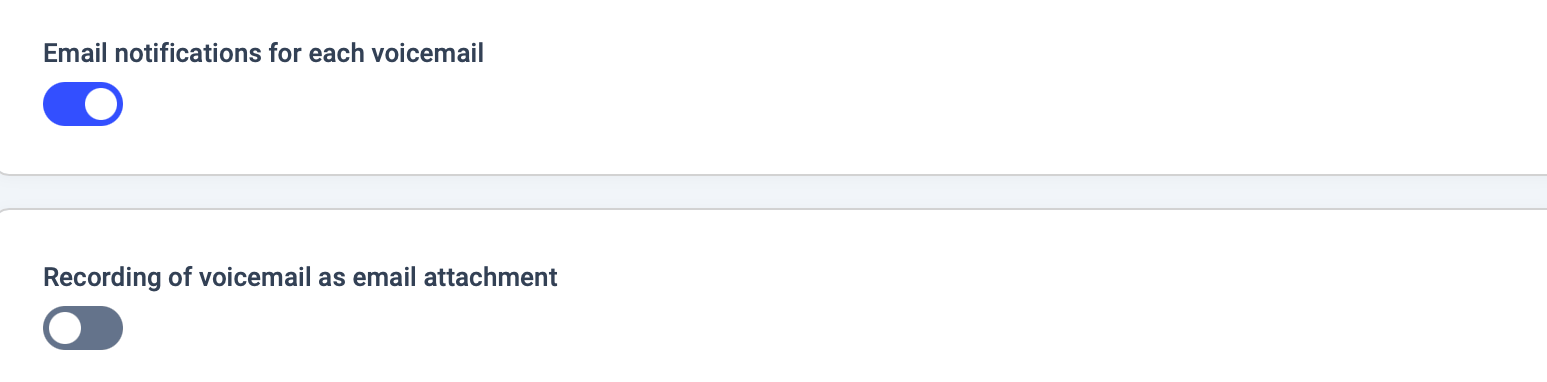
- Notificaciones por correo electrónico para cada mensaje de voz envía una notificación por correo electrónico por cada mensaje de voz al usuario seleccionado en el paso de buzón de voz del flujo de llamadas de tu número entrante.
- Grabación de correo de voz como archivo adjunto de correo electrónico adjunta la grabación del buzón de voz a cada correo de notificación que se envía.
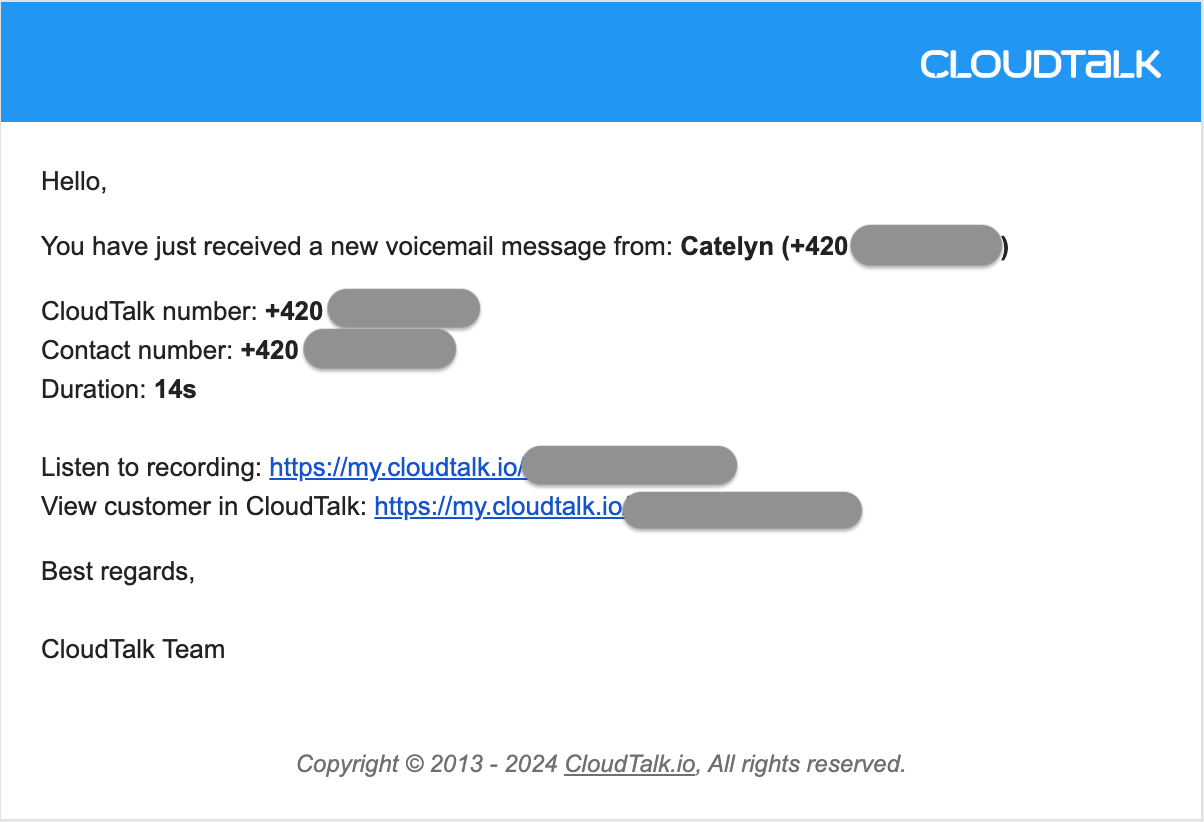
Grabaciones del buzón de voz
Puedes escuchar las grabaciones del buzón de voz de tres formas:- Haz clic en el enlace o en el archivo adjunto del correo de notificación del buzón de voz
-
Abre el Historial de llamadas en tu CloudTalk Dashboard y localiza el mensaje de buzón de voz allí

- Abre el Historial de llamadas en la aplicación CloudTalk Phone y, después, abre el detalle de la llamada para reproducir el mensaje de voz
¿Necesitas ayuda o tienes alguna pregunta? Escríbenos a través de nuestro Portal de atención al cliente — estamos aquí para ayudarte.