

¡Antes de empezar!
- Comprueba que tienes un plan Expert o Custom
- Comprueba que atención al cliente de CloudTalk ha activado la conversión de voz a texto en tu cuenta.
Descripción general
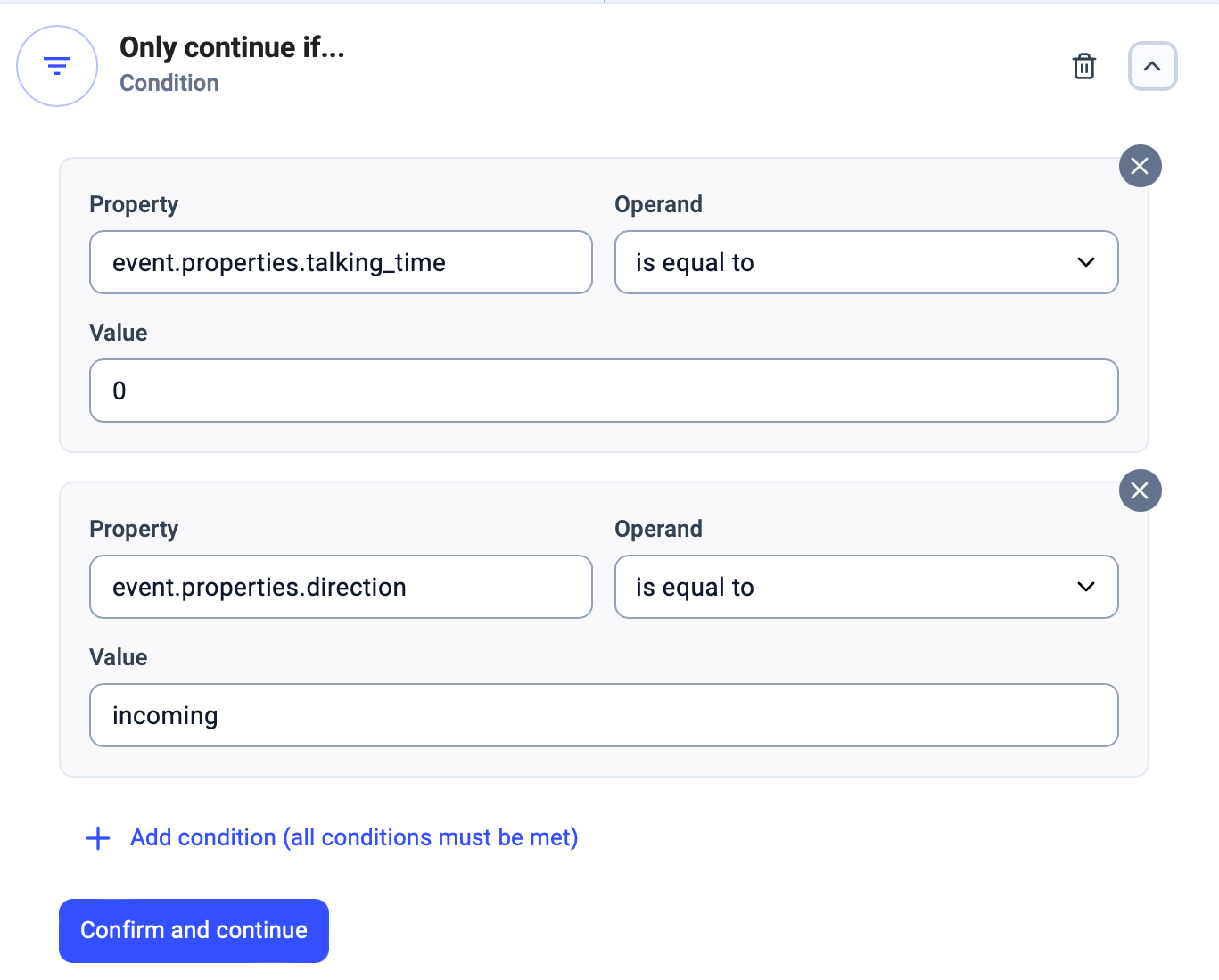
La exportación de transcripciones de voz a texto puede funcionar de forma distinta según el tipo de llamada. Uno de los motivos por los que esto resulta especialmente delicado es que los activadores que se usan para exportar una transcripción de voz a texto no siempre contienen todos los datos de entrada necesarios. Este artículo trata específicamente la exportación de la conversión de voz a texto de las llamadas al buzón de voz; si buscas información general sobre cómo exportar archivos de voz a texto de llamadas estándar, consulta nuestra guía general de exportación aquí. Para identificar las llamadas al buzón de voz, primero tenemos que entender los indicadores de buzón de voz que utiliza el sistema. Dicho de forma sencilla, el buzón de voz es básicamente una llamada perdida acompañada de una grabación del mensaje de quien llama. Puedes reconocer si la llamada que activa el escenario es del tipo «perdida» filtrando las llamadas con “talking_time igual a 0” (o cualquier otro umbral razonable) y “direction igual a incoming”. Con esto en mente, ya podemos empezar a crear nuestro escenario de flujo de trabajo.Dónde encontrar tus flujos de trabajo
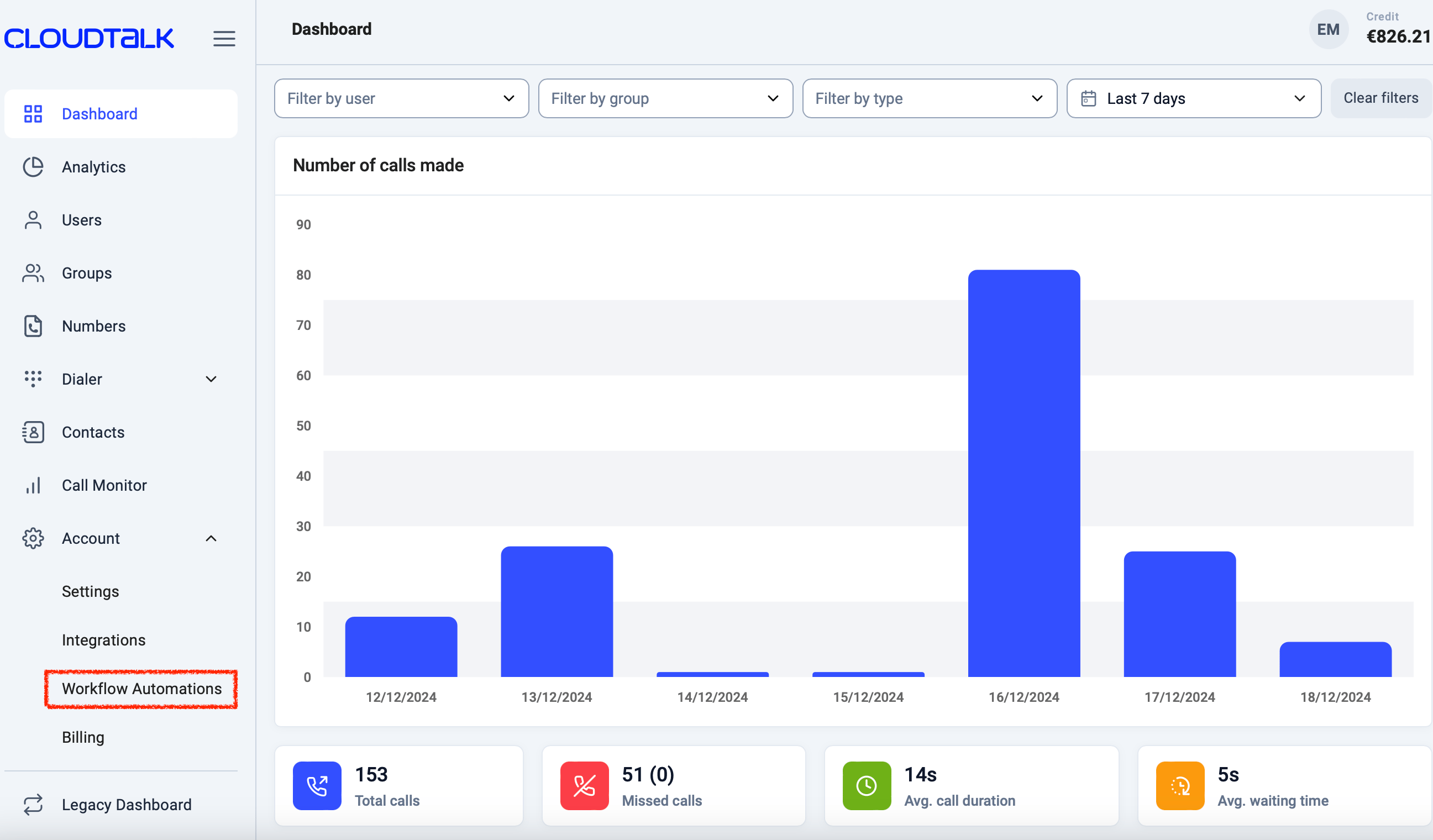
Empieza iniciando sesión en tu CloudTalk Dashboard. En la parte izquierda de la pantalla verás una lista con otras pestañas dentro de Dashboard. Para llegar a la pestaña de automatizaciones, haz clic enConfiguración > Automatizaciones de flujo de trabajo.
+ Agregar Flujo de Trabajo.
Configurar tu nuevo flujo de trabajo de voz a texto para el buzón de voz
Un caso de uso habitual para obtener una transcripción de voz a texto de CloudTalk consta de 2 flujos de trabajo:- Flujo de trabajo de creación de la conversión de voz a texto
- Flujo de trabajo de exportación de la transcripción


- Activador: Grabación subida
- Acción: Voz a texto
- event.properties.talking_time es igual a 0
- event.properties.direction es igual a incoming
- Activador: Transcripción creada
- Acción: la que necesites (cómo y dónde quieres exportar tus datos, p. ej., sms/slack)
Exportar a Slack
Si buscas información sobre la exportación a Slack en concreto, consulta la segunda mitad de nuestro artículo general sobre la exportación de voz a texto.Exportar por SMS
Si quieres usar el tipo de acción SMS para exportar la conversión de voz a texto por esta vía, la configuración incluye además 5 parámetros obligatorios:- Remitente: un número de teléfono, normalmente el número del agente. Debe admitir SMS salientes y estar en formato E164.
- Destinatario: número de teléfono del contacto al que se debe entregar el SMS. El número debe estar en formato E164.
- Texto del SMS: cualquier texto que quieras que aparezca en el cuerpo del mensaje antes de recibir tu transcripción.
-
Autorización: ACCESS KEY ID y ACCESS KEY SECRET
- Las claves de acceso a la API se generan en la interfaz de CloudTalk. Un Admin puede consultar los valores de estos parámetros en Configuración > Claves de API.
¿Necesitas ayuda o tienes alguna duda? Escríbenos a través de nuestro Portal de atención al cliente : estamos aquí para ayudarte.