

Este artículo describe una configuración de flujo de trabajo en dos partes: una para automatizar la transcripción después de realizar una grabación y otra para automatizar la exportación de las transcripciones mediante una solicitud de API.¿Buscas las transcripciones de Conversation Intelligence? Se crean automáticamente y no necesitan ningún flujo de trabajo. Consulta Transcripciones de llamadas.
Requisitos previos
Para acceder a las funciones necesarias para esta configuración, asegúrate de lo siguiente:- Que se te haya añadido correctamente a un plan Expert o Custom de CloudTalk
- Que atención al cliente de CloudTalk haya activado el Reconocimiento de Voz a Texto en tu cuenta
La facturación del Reconocimiento de Voz a Texto depende de si eliges usar un modelo mejorado para la transcripción, una opción disponible en algunos idiomas. Para una transcripción mejorada, la tarifa es de 0.072 por minuto, mientras que para el modelo predeterminado es de 0.048 por minuto.
Transcribir grabaciones de llamadas
Esta sección del artículo se centra en crear la primera automatización de flujo de trabajo que gestiona la creación de transcripciones con Reconocimiento de Voz a Texto.Pasos
- Desde tu Dashboard, ve a Configuración > Automatizaciones de flujo de trabajo.
-
Selecciona
+ Agregar Flujo de Trabajoy dale un nombre a tu flujo de trabajo. -
Como activador, selecciona
recordinguploaded.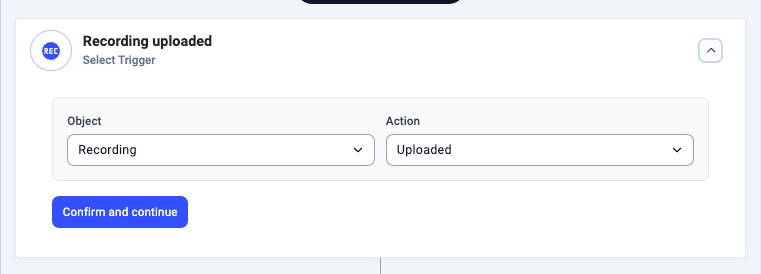
-
uploadedes el único tipo de Acción disponible para unrecordingcomo Objeto*.* - Nota: Si no se establece ninguna condición, esta automatización se ejecutará para cada grabación que se suba.
-
- Opcional: Añade condiciones si quieres transcribir las grabaciones solo en los casos en los que se cumplan esas condiciones.
-
Selecciona la Acción
Reconocimiento de Voz a Texto.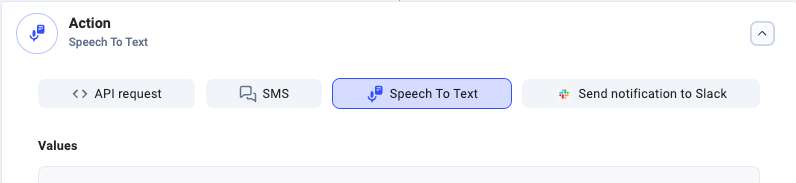
-
En Clave:
language, introduce la referencia de idioma correspondiente de la columna BCP-47 de la lista de idiomas de Google Cloud.- Nota: Aunque admitimos todos los idiomas de la lista, no todos tienen disponible un modelo Enhanced Phone call.
-
En Clave:
model, puedes elegir un modelo de aprendizaje automático concreto. En la mayoría de los casos,phone_calles la mejor opción. Si tienes problemas, prueba condefault. -
Configura Clave:
enhancedModelcomotruepara usar el modelo avanzado de llamadas telefónicas, que optimiza la precisión.- Los idiomas compatibles con esta opción son: inglés (AU, GB, US), francés (CA, FR), alemán, italiano, japonés, portugués, ruso y español (US, ES).
- Usar este modelo aumenta el coste de la transcripción.
-
En Clave:
-
Confirmar y continuar. -
Guardartu flujo de trabajo y actívalo con el interruptor situado en la parte superior de la página de configuración del flujo de trabajo.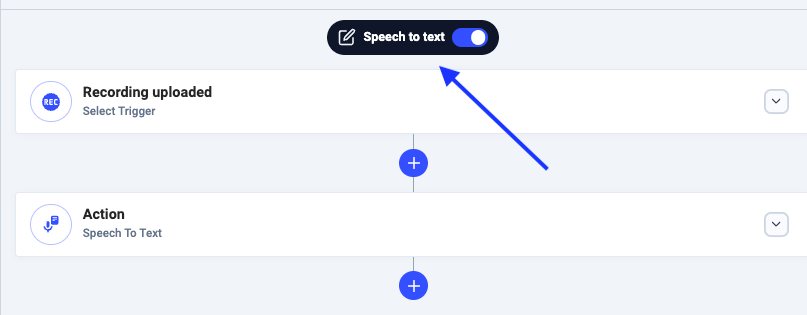
Reenviar las transcripciones a una API externa
Esta sección del artículo se centra en configurar la segunda automatización de flujo de trabajo que gestiona el proceso de exportación.- Desde tu Dashboard, ve a Configuración > Automatizaciones de flujo de trabajo.
-
Selecciona
+ Agregar Flujo de Trabajoy dale un nombre a tu flujo de trabajo. -
Define un activador con el Objeto de tipo transcription y la Acción de tipo created. Este activador se iniciará cada vez que se cree una transcripción.
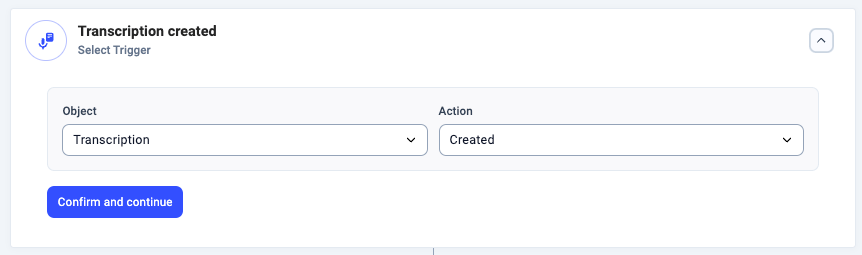
- Podríamos optar por configurar una condición opcional. Elige una Propiedad dinámica y consulta su Valor de ejemplo en la sección Datos útiles para tu Workflow, si son necesarias Condiciones. Para los fines de nuestro ejemplo
-
Selecciona la Acción
Solicitud de API.-
Introduce la URL del Punto final. Normalmente puedes encontrarla en la documentación de la API o en el modo de desarrollador del servicio correspondiente (salvo que uses una aplicación personalizada).
- Ejemplo:
https://api.hubapi.com/engagements/v1/engagements(engagements de HubSpot)
- Ejemplo:
-
Método:
POST.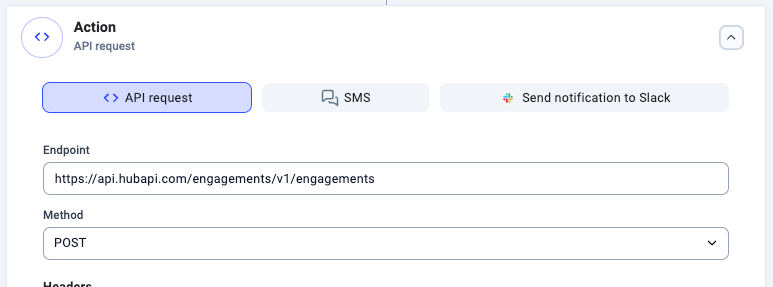
-
Introduce la URL del Punto final. Normalmente puedes encontrarla en la documentación de la API o en el modo de desarrollador del servicio correspondiente (salvo que uses una aplicación personalizada).
-
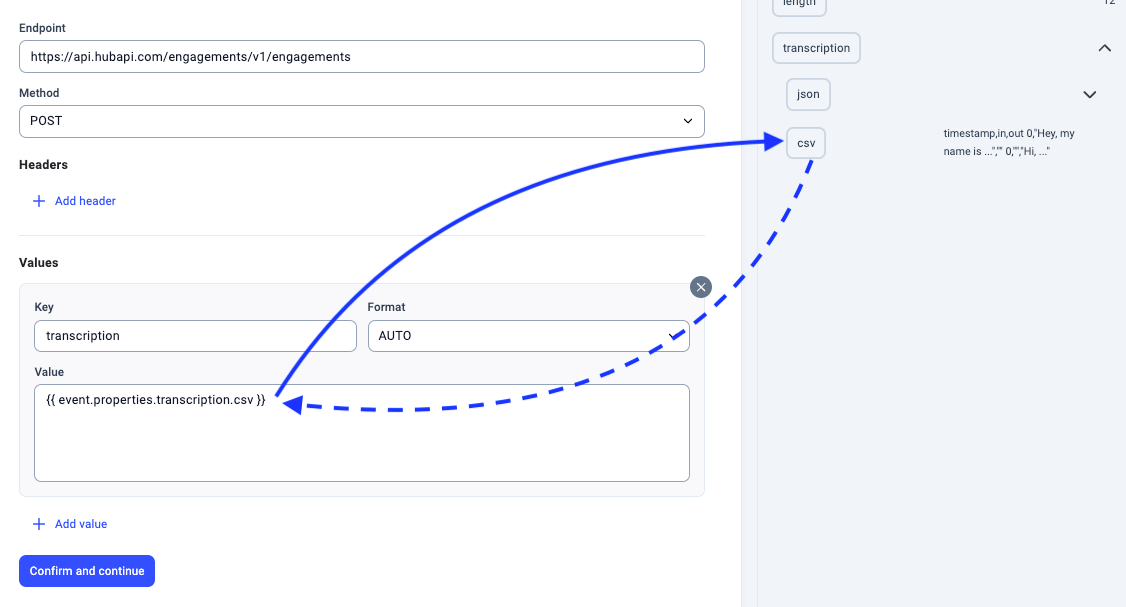
En la sección Valores (el cuerpo de la solicitud), incluye el siguiente par clave-valor:
-
En Clave:
transcription, pega el Valor:#{{ event.properties.transcription.csv }}-
Este es un valor dinámico que hace referencia a la transcripción que se va a exportar, convertida a formato CSV.
-
Este es un valor dinámico que hace referencia a la transcripción que se va a exportar, convertida a formato CSV.
-
En Clave:
- Incluye todos los componentes necesarios de la solicitud de API en las secciones Valores y Encabezados de la configuración de la Solicitud de API, siguiendo la documentación de la API externa que utilices para exportar tus datos de Reconocimiento de Voz a Texto.
-
Confirmar y continuar. Guarda tu flujo de trabajo y actívalo con el interruptor situado en la parte superior de la página de configuración del flujo de trabajo.
Consejos para la resolución de problemas
- Para obtener información sobre la transcripción, consulta la lista de idiomas de Google, los modelos de transcripción y los modelos de transcripción avanzados.
- En la mayoría de los casos, enviar información a otra API (como la de un CRM u otra herramienta conectada a internet) requiere una o varias claves o tokens de autorización. Si te cuesta encontrar esta información, pregunta a un administrador que conozca la API receptora.
- Las condiciones defectuosas suelen deberse a entradas no reconocidas en el campo Propiedad o a entradas en el campo Valor que nunca van a producir ninguna coincidencia.
- Después de hacer clic en el campo Propiedad, debes hacer clic en una de las palabras clave preseleccionadas de la sección Datos útiles para tu Workflow de la derecha.
- También puedes consultar la sección Datos útiles para tu Workflow para comprobar si el Valor que has introducido encaja bien con la propiedad que has elegido.
¿Necesitas ayuda o tienes alguna pregunta? Escríbenos a través de nuestro Portal de atención al cliente — estamos aquí para ayudarte.