

En esta guía te explicamos cómo configurar las Cue Cards en CloudTalk para que tus agentes vean datos del cliente, guiones o documentos en tiempo real durante las llamadas.
Cómo funcionan las Cue Cards
Cuando empieza una llamada, CloudTalk activa una Automatización de flujo de trabajo que envía el identificador único de la llamada (Call UUID) a tu sistema externo (CRM, Zapier o un backend propio). Después, tu sistema externo:- Usa el UUID para buscar los datos relevantes del cliente o del negocio.
- Prepara esos datos en el formato correcto (HTML o Blocks).
- Devuelve los datos a CloudTalk a través de la Cue Cards API.
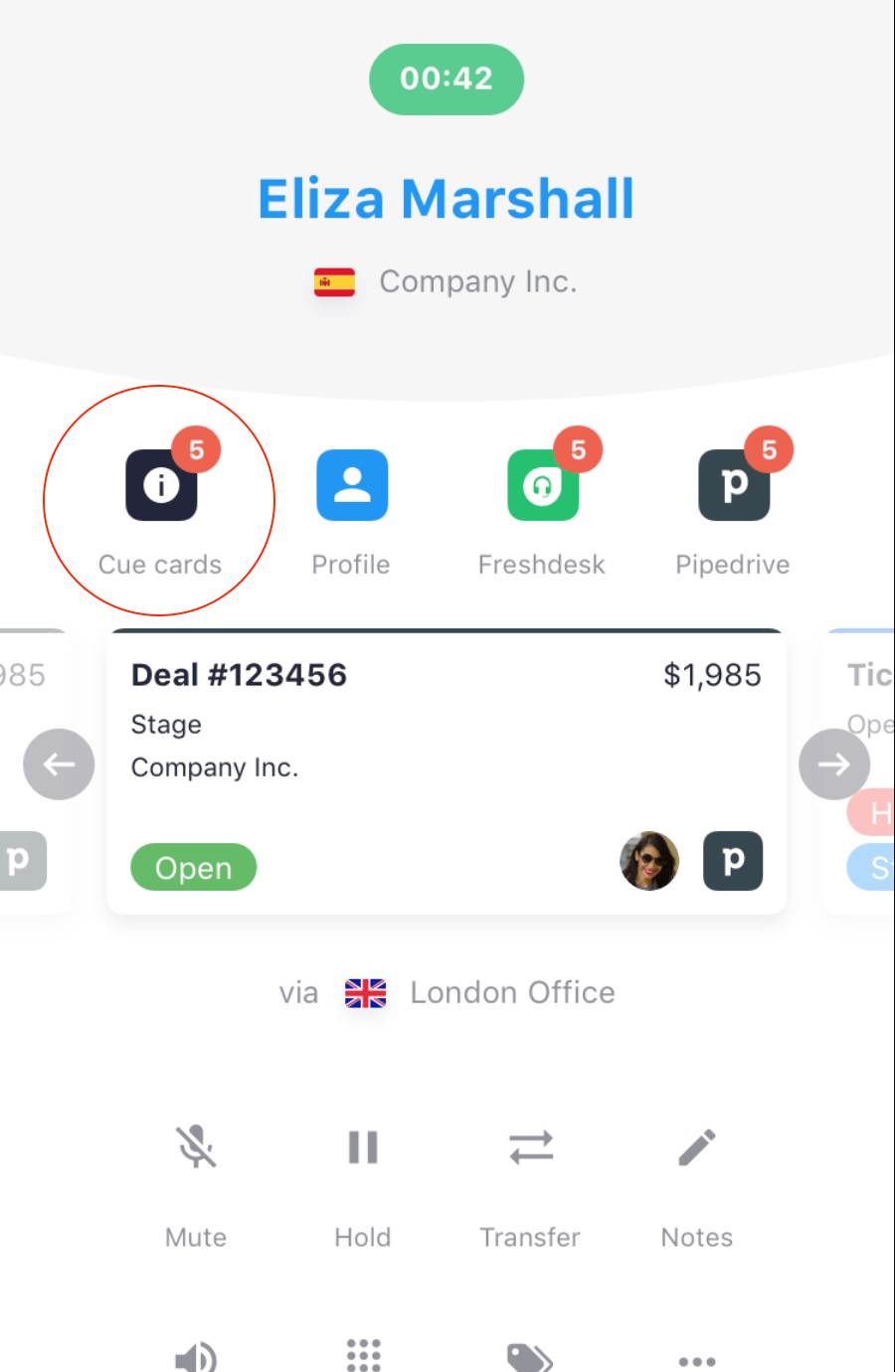
Proceso de configuración
Configura la Automatización de flujo de trabajo en CloudTalk
- En tu CloudTalk Dashboard, ve a Automatizaciones de flujo de trabajo.
- Haz clic en + Agregar Flujo de Trabajo.
-
Selecciona el Activador:
-
Objeto:
Llamar -
Acción:
Respondido(oIniciado, según tu caso de uso)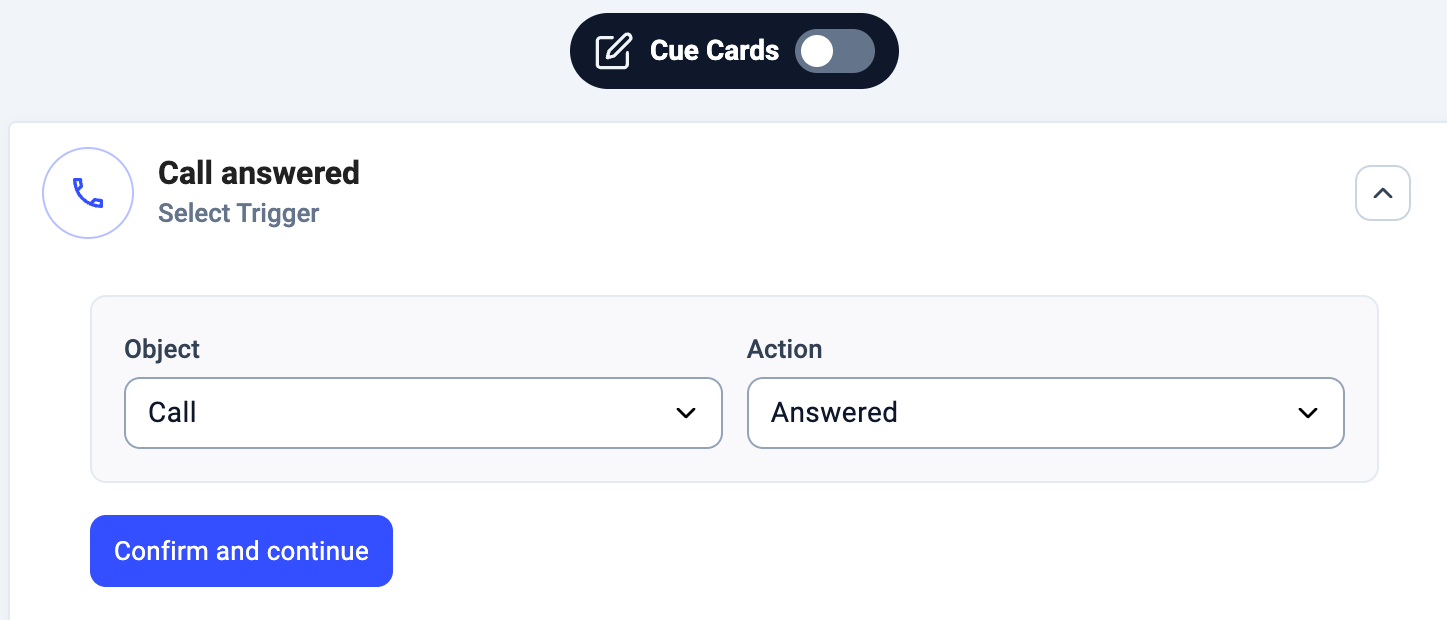
-
Objeto:
-
(Opcional) Añade Condiciones, por ejemplo:
-
Mostrar solo en llamadas entrantes →
#{{ Call_direction == "Inbound" }} - Etiquetas VIP, países concretos o agentes/grupos seleccionados
-
Mostrar solo en llamadas entrantes →
-
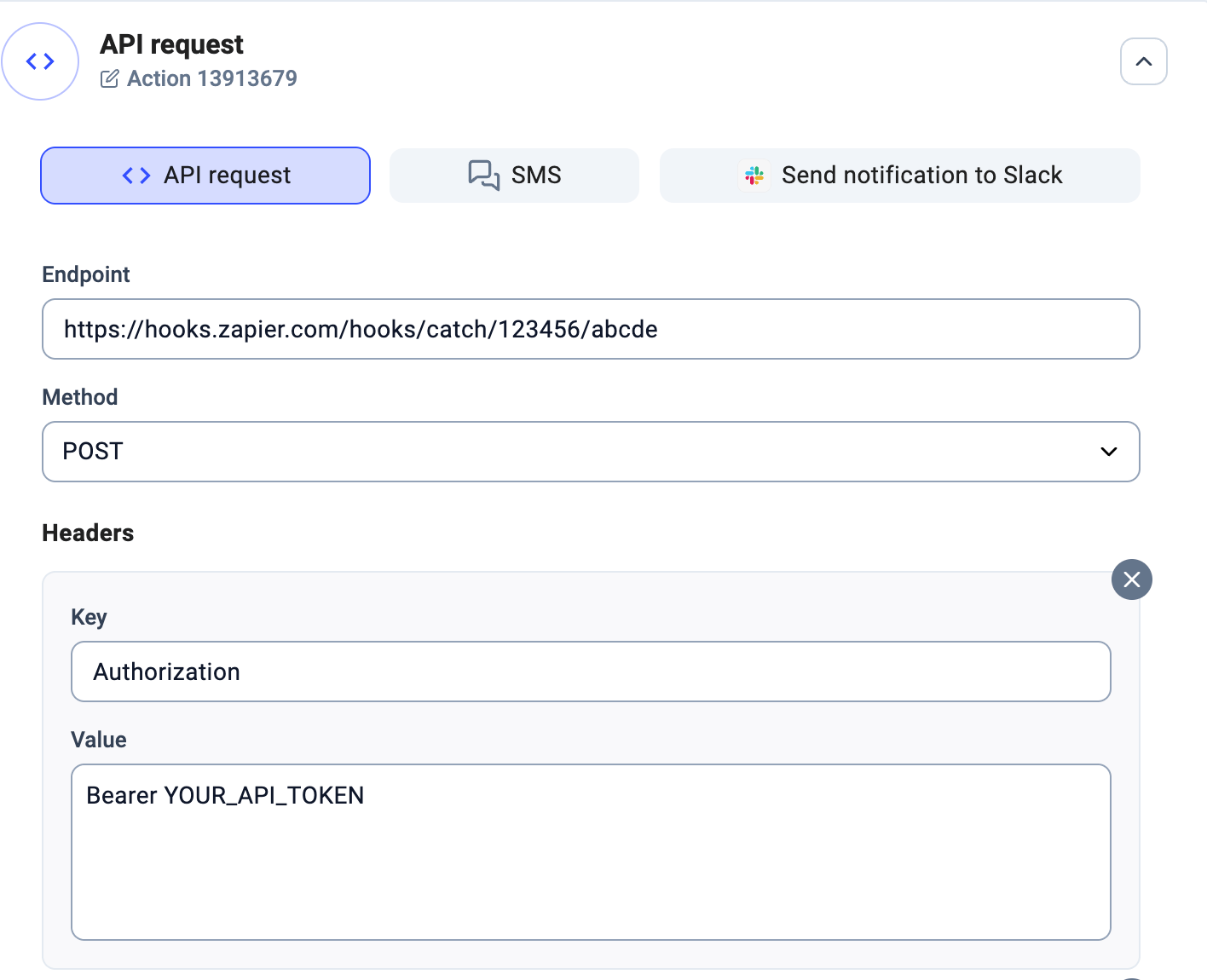
Añade una Acción: solicitud a la API.
-
Método:
POST - Endpoint: la URL de tu sistema externo (por ejemplo, un webhook de Zapier o la API de tu CRM).
-
Cabeceras: por ejemplo,
Content-Type: application/json -
Valores: incluye
call_uuid→#{{ Call_uuid }}
-
Método:
Configura la lógica en tu herramienta externa
Tu herramienta externa (CRM, Zapier o un backend propio) debe encargarse de cuatro pasos:-
Recibir la solicitud de CloudTalk
- La Automatización de flujo de trabajo de CloudTalk envía una solicitud HTTP POST al endpoint que indiques.
-
La solicitud contiene, como mínimo, el
call_uuidy cualquier otro valor que hayas configurado.
-
Buscar los datos que quieres mostrar
- Por ejemplo, recuperar la ficha del cliente en el CRM, su último pedido o un guion de llamada de tu base de datos.
-
Crear el payload de la Cue Card
-
Da a la respuesta uno de estos formatos:
- HTML (texto y enlaces simples), o
- Blocks (campos estructurados como campos de texto, enlaces, imágenes o archivos).
-
Da a la respuesta uno de estos formatos:
-
Enviar el payload de vuelta a CloudTalk
-
Haz una solicitud POST a la Cue Cards API que incluya:
-
call_uuid(para asociarlo a la llamada correcta) -
type(htmloblocks) -
content(los datos que quieres mostrar)
-
-
Haz una solicitud POST a la Cue Cards API que incluya:
Ejemplo de configuración en CloudTalk (con Zapier)
Aquí tienes un ejemplo simplificado de cómo conectar las Automatizaciones de flujo de trabajo de CloudTalk con Zapier para mostrar Cue Cards: En CloudTalk (paso 1)- Crea una Automatización de flujo de trabajo con Activador = Llamada respondida.
- Añade una Acción de solicitud a la API que apunte a la URL de tu webhook de Zapier.
-
Envía el siguiente valor:
call_uuid → #{{ Call_uuid }}
-
Catch Webhook: Zapier recibe el
POSTde CloudTalk con elcall_uuid. - Buscar los datos: usa pasos de Zapier (por ejemplo, buscar registros en el CRM o consultar una base de datos).
- Dar formato al payload de la Cue Card: crea un cuerpo JSON para la Cue Cards API, por ejemplo:
-
Usa un paso Webhook
POSTde Zapier. -
Endpoint:
https://platform-api.cloudtalk.io/api/cuecards -
Cabeceras:
-
Content-Type: application/json -
Authorization: Bearer <YOUR_API_KEY>
-
- Cuerpo: el JSON de la Cue Card que has preparado.
¿Necesitas ayuda o tienes alguna pregunta? Escríbenos a través de nuestro Portal de atención al cliente : estamos aquí para ayudarte.