

Crea un flujo de trabajo para reenviar automáticamente un SMS entrante a un canal de Slack.
Crear la aplicación de CloudTalk en Slack
Antes de enviar llamadas de API a Slack, debes crear una aplicación de CloudTalk y permitirle publicar en los canales designados.-
En la página de aplicaciones de la API de Slack, selecciona
Create an App.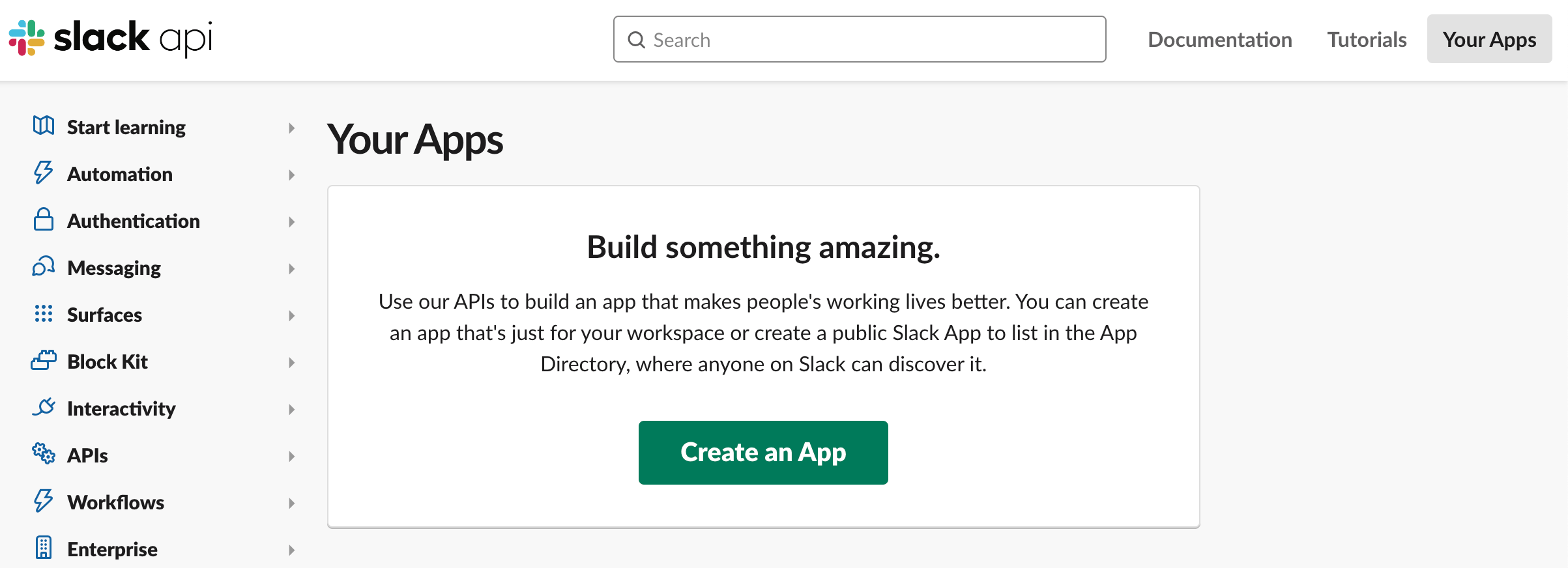
- Selecciona From scratch.
-
Introduce
CloudTalkcomo App Name y selecciona el espacio de trabajo de Slack de tu empresa. -
Create App. -
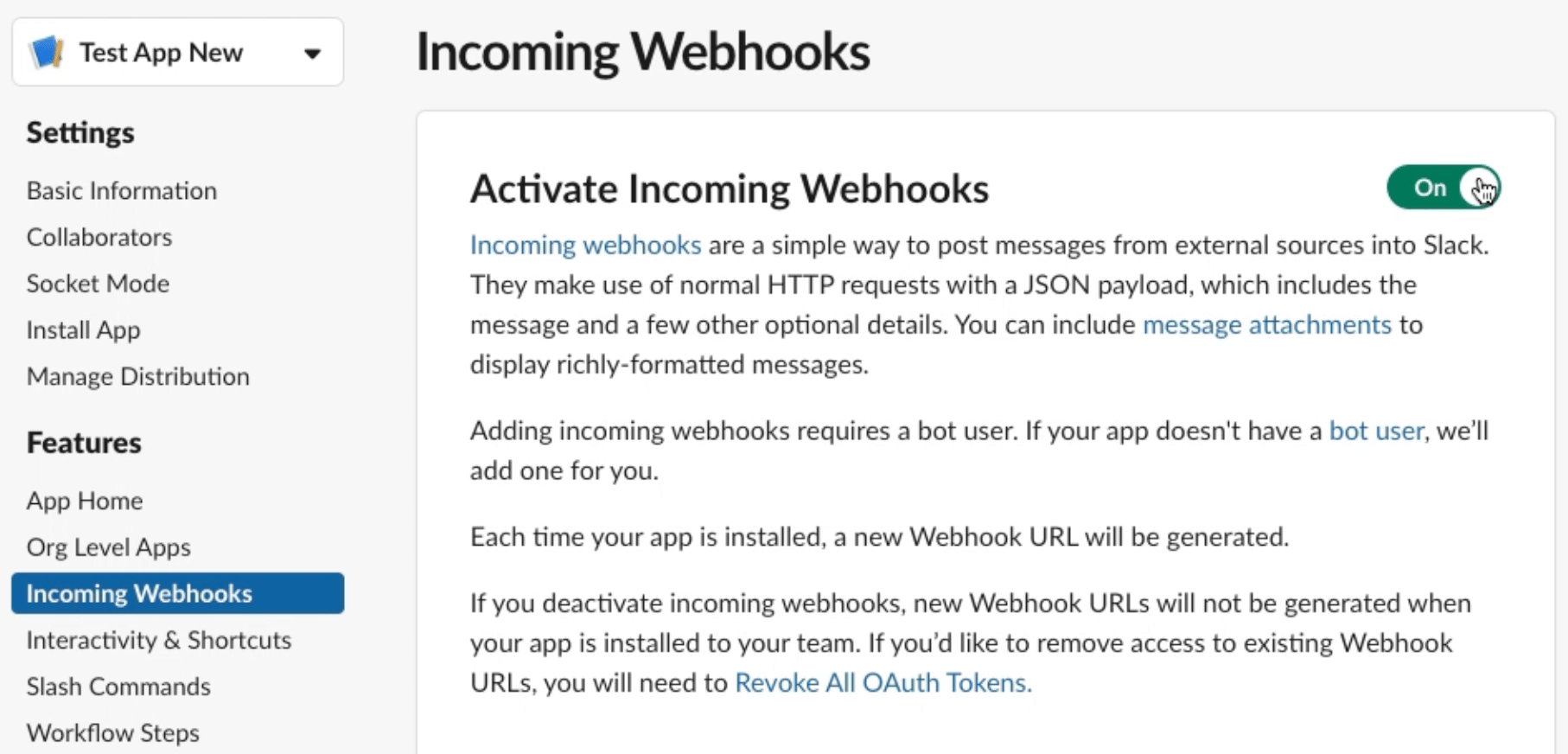
Ve a Features > Incoming Webhooks dentro de las páginas de la aplicación.
-
Activa Activate Incoming Webhooks.
-
Activa Activate Incoming Webhooks.
-
Ve a Features > OAuth & Permissions.
-
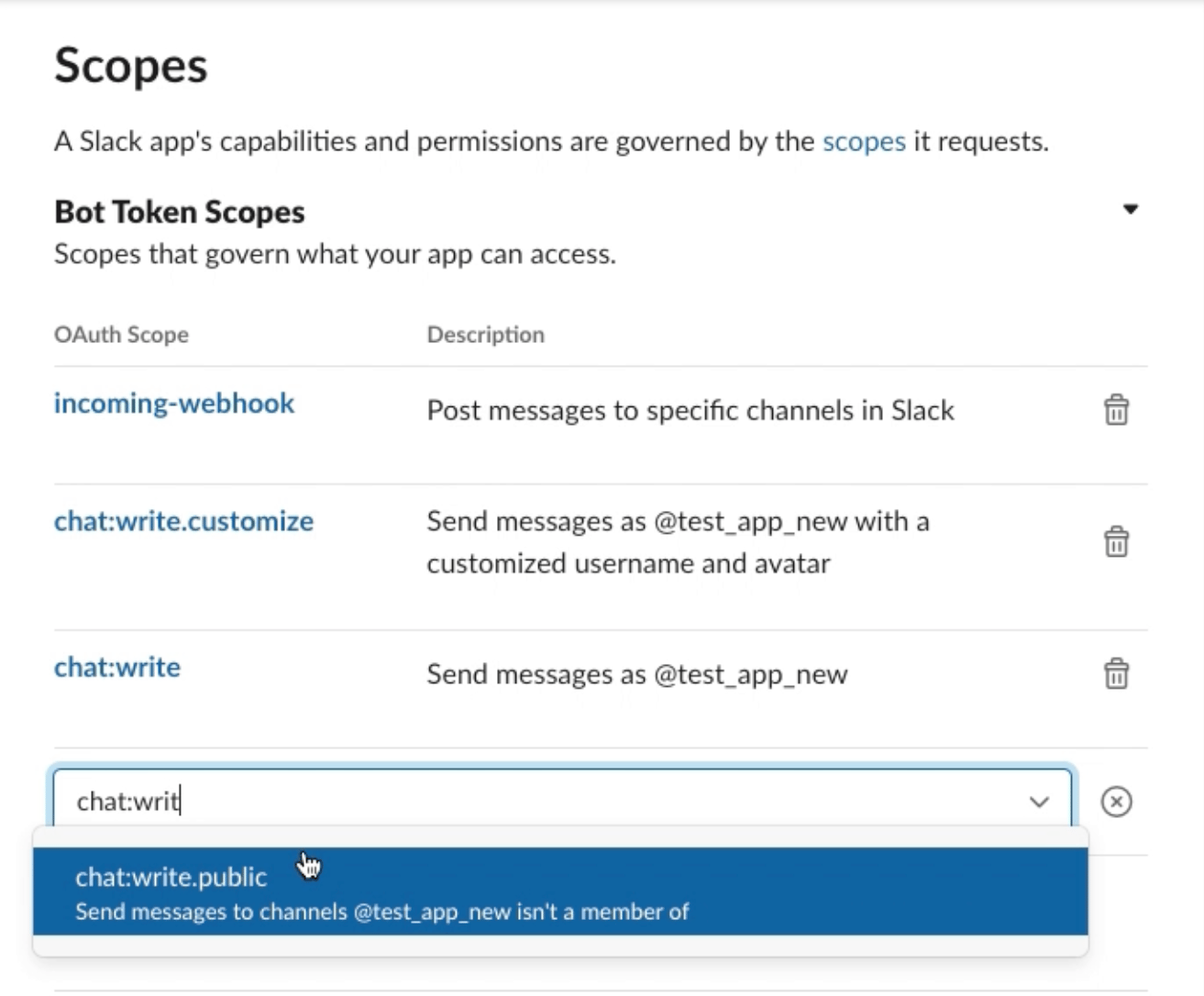
En Scopes > Bot Token Scopes, selecciona
Add an OAuth Scope.- Selecciona el ámbito chat:write.customize.
-
Selecciona
Add scopescuando se te pida añadir chat:write. -
Selecciona chat:write.public como último ámbito de esta sección.
-
En Scopes > User Token Scopes, selecciona
Add an OAuth Scope.- Selecciona chat:write.
-
En Scopes > Bot Token Scopes, selecciona
-
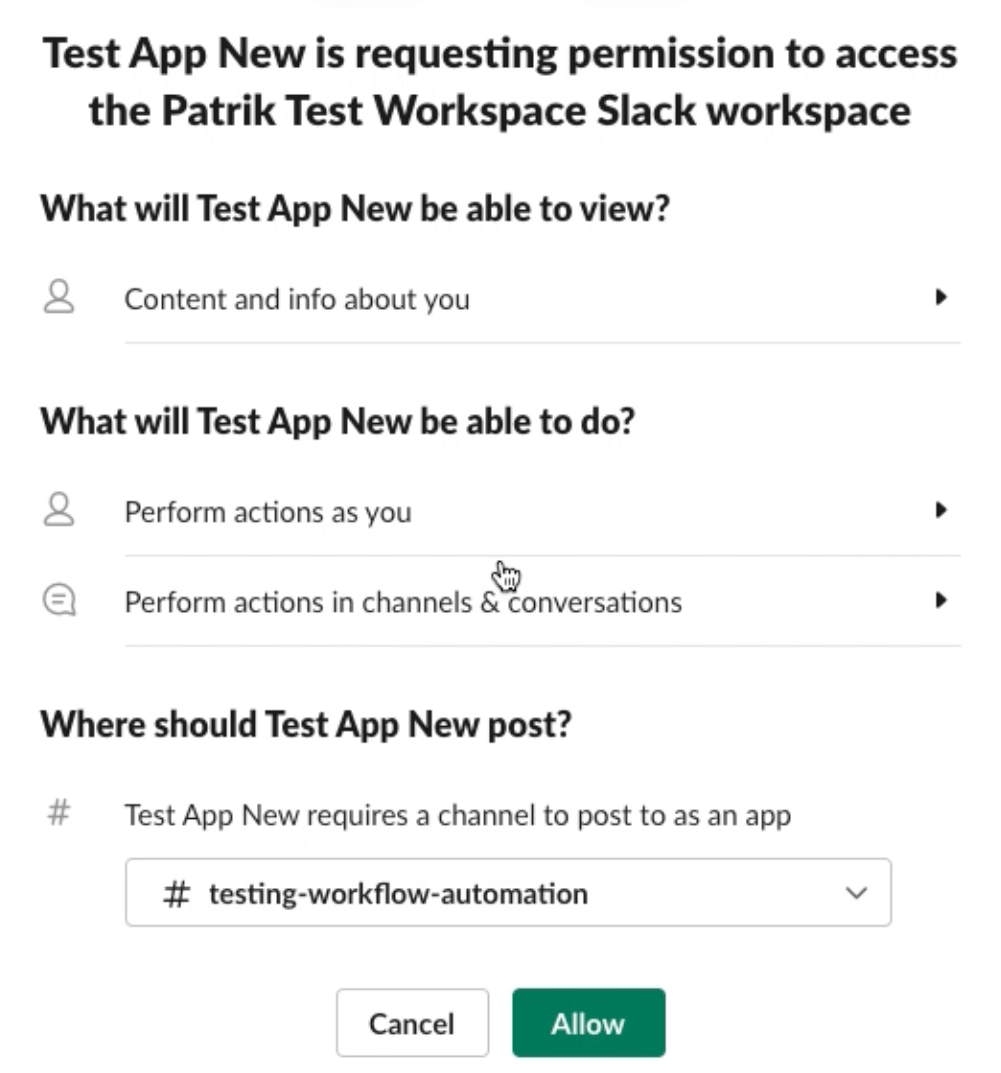
Ve a Settings > Install App y selecciona
Install to Workspace. -
Elige el canal en el que quieres que publique tu aplicación de CloudTalk. Allow.
-
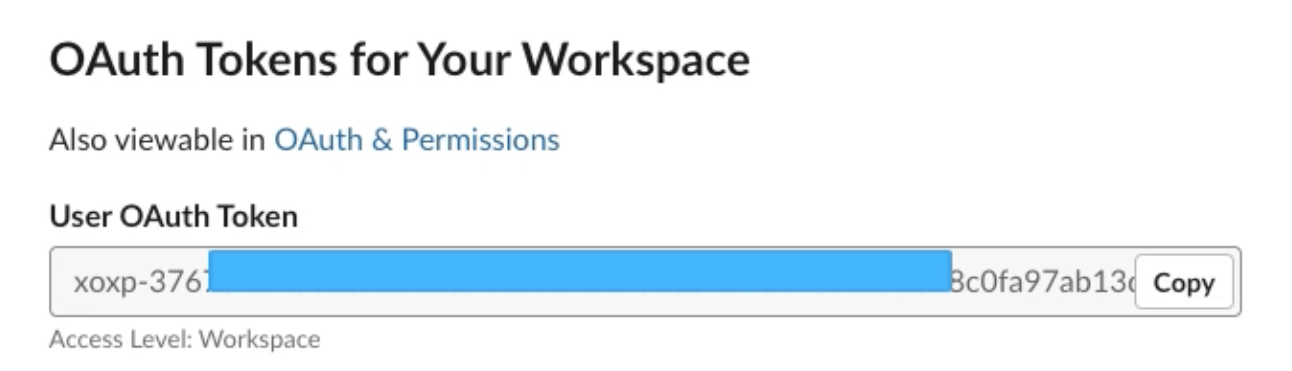
Cuando vuelvas a Settings > Install App, podrás ver el User OAuth Token y el Bot User OAuth Token. Tendrás que copiar uno de estos valores al configurar tu flujo de trabajo.
Flujo de trabajo de SMS para Slack
En este ejemplo, vamos a automatizar el envío de una notificación a Slack en respuesta a un SMS recibido. Esta es una de las muchas formas de automatizar flujos de trabajo con CloudTalk. Objetivo:- Reenviar un mensaje de texto de un cliente importante al canal de Slack del equipo.
Requisitos previos
- Has contratado correctamente un plan Essential, Expert o Custom con CloudTalk
- Has creado una aplicación de CloudTalk en Slack y la has conectado al canal de Slack que quieras (consulta Crear la aplicación de CloudTalk en Slack).
- Los permisos del token del canal de Slack de tu equipo incluyen permisos chat:write, es decir, tu espacio de trabajo permite que los datos que llegan de otra aplicación se publiquen en los canales de Slack en lugar de un usuario individual. Puedes consultar la guía de ayuda de la API de Slack para leer cómo funcionan los tokens de Slack.
Enviar una notificación de SMS a un canal
Desde tu Dashboard, ve a Automatizaciones de flujo de trabajo.- Selecciona + Agregar Flujo de Trabajo y dale un nombre a tu flujo de trabajo.
-
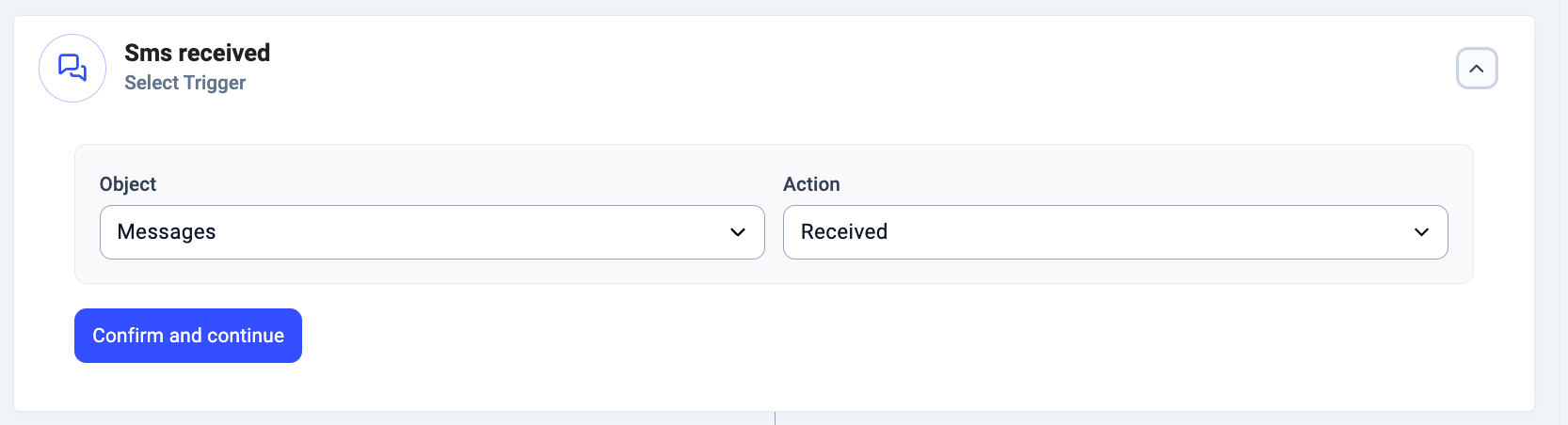
Empieza por definir un activador. En este ejemplo, nuestro activador será la recepción de un SMS. En Objeto, seleccionaremos Mensaje. En Acción, seleccionamos recibido.
Ajusta tus propias especificaciones según sea necesario.
- Ahora podemos configurar una condición opcional. La condición definirá una situación o categoría adicional que debe cumplirse para que se envíe nuestra notificación automática a Slack.
-
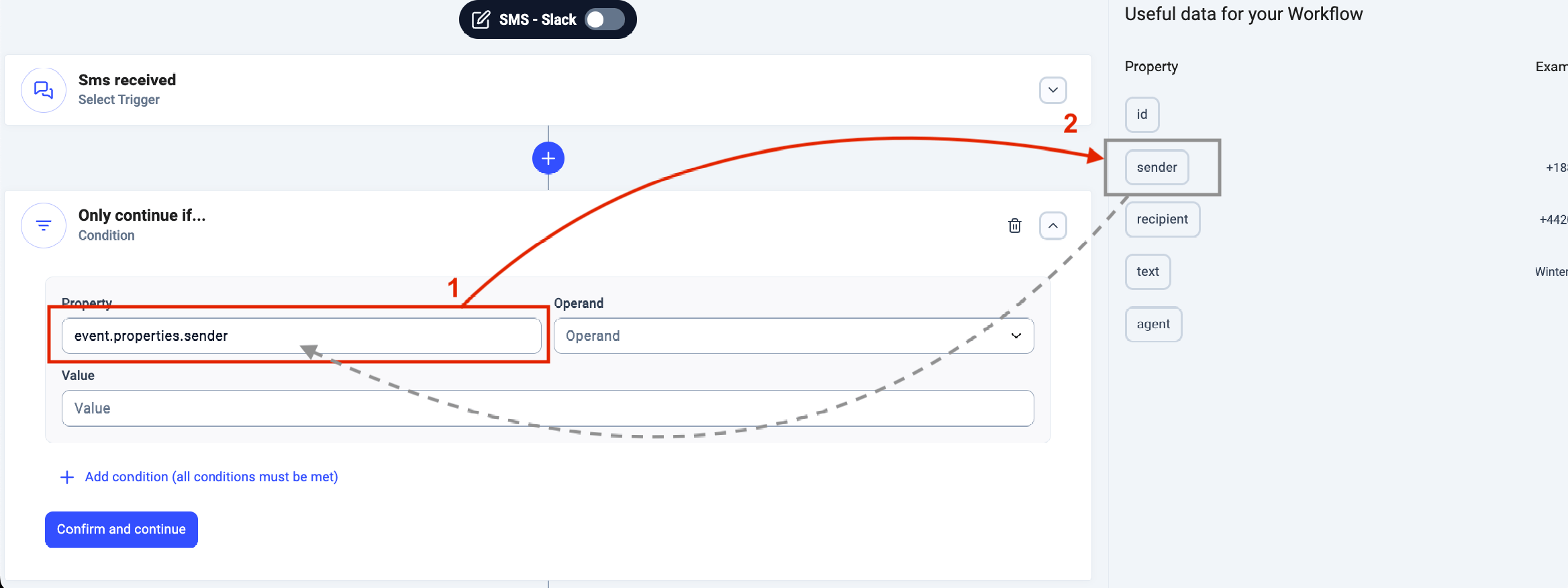
En nuestro ejemplo, solo nos interesa si el SMS recibido (nuestro activador) procedía de un cliente importante concreto. Por eso, queremos establecer una condición en la que el sistema compruebe si el remitente del SMS tiene el mismo número que ese cliente importante. Para rellenar el campo correctamente, haz clic en el primer campo, llamado Propiedad, y consulta la lista de expresiones disponibles a la derecha, bajo Datos útiles para tu Workflow. Elegiremos la expresión sender.
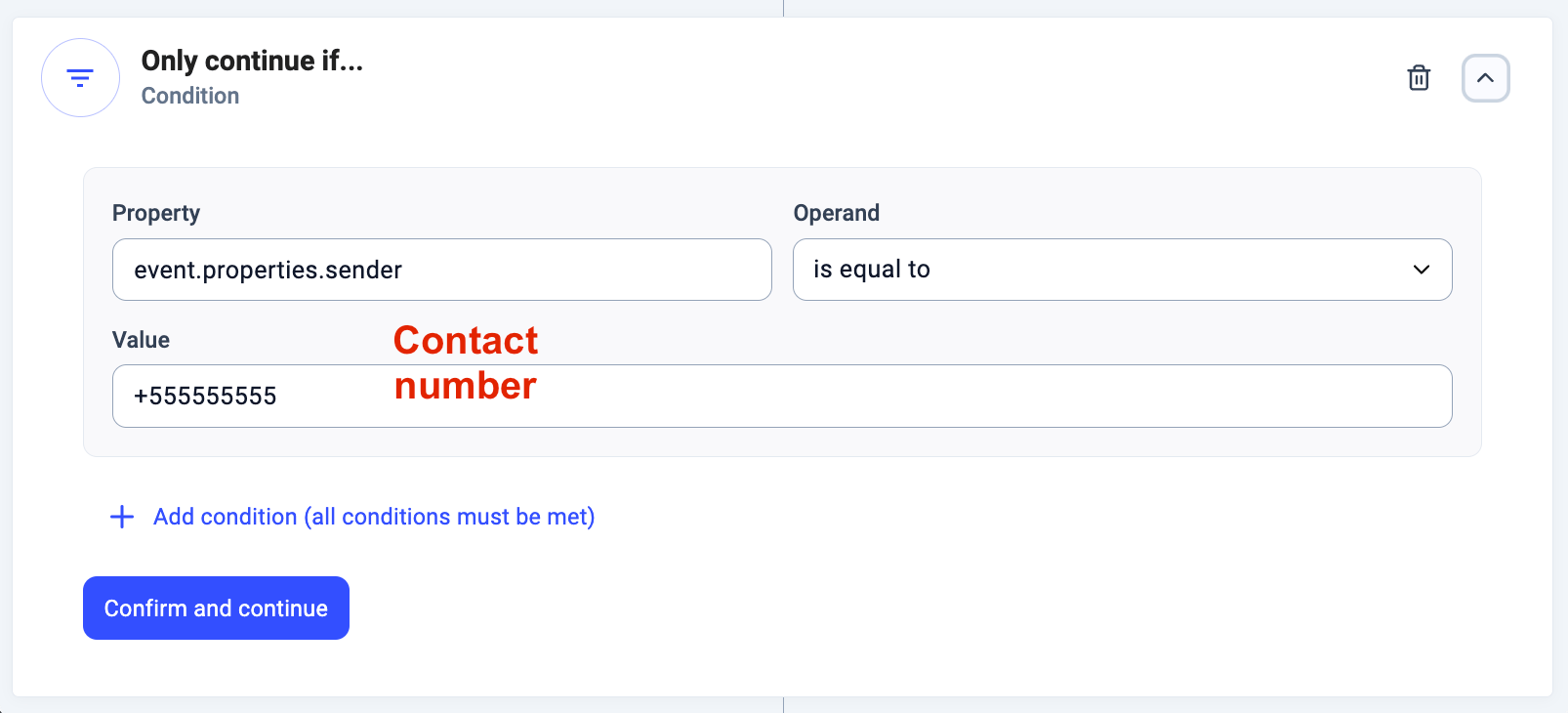
- En el menú desplegable Operando, elegiremos es igual a de la lista desplegable. Al elegir tu propio operando, asegúrate de que encaje lógicamente en tu declaración final (por ejemplo, «es mayor o igual que» encaja mejor con un valor numérico).
-
En el campo Valor, escribimos el valor al que queremos que el sender sea igual a para que se ejecute nuestra acción. Consulta los correspondientes Valores de ejemplo en la barra lateral Datos útiles para tu Workflow. En nuestro ejemplo, el valor sugerido será el número de teléfono del cliente importante, introducido con el formato que se muestra.
Haz clic en
Confirmar y continuar.Acabamos de crear una condición que analizará los números de CloudTalk de todos los SMS recibidos y comprobará si el número del remitente coincide con el número del cliente importante. - El siguiente paso es elegir una acción que se producirá cuando se cumplan nuestras condiciones. Seleccionamos el tipo de Acción Enviar notificación a Slack.
-
En Valores, varias Claves de cada conjunto clave-formato-valor vienen rellenadas previamente y no se pueden cambiar. Usarás la parte del valor de estos conjuntos para configurar tus notificaciones de Slack. En el conjunto de configuración en el que la Clave es token, sustituye las equis por el valor real del token para autorizar la comunicación entre CloudTalk y tu espacio de trabajo de Slack. Para conectarte a Slack, debes usar el User OAuth Token o el Bot User OAuth Token, que encontrarás en la configuración de tu aplicación de Slack (consulta Crear la aplicación de CloudTalk en Slack).
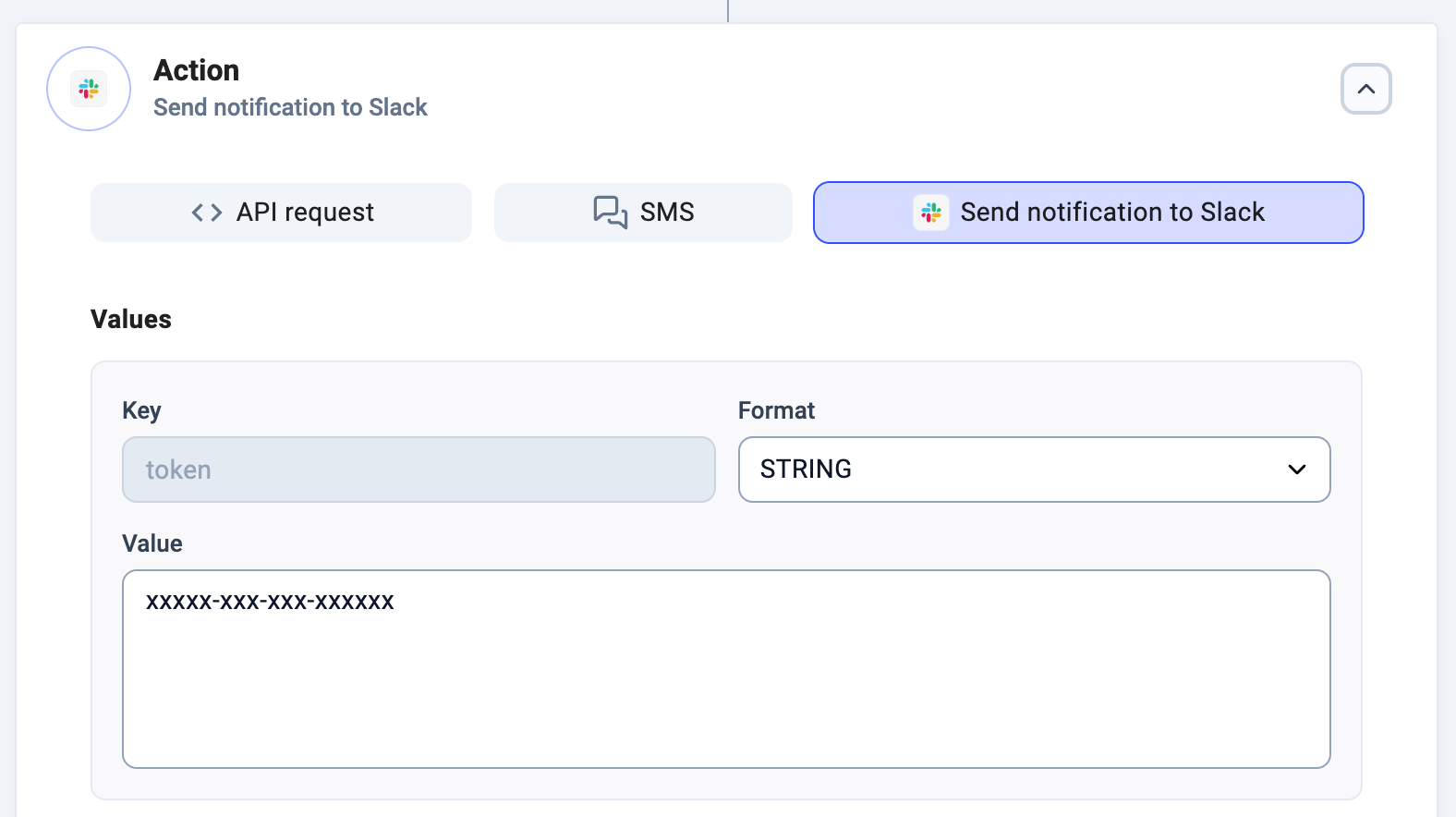
- El Bot User OAuth permite publicar en cualquier canal público de Slack, mientras que el User OAuth requiere que estés añadido al canal.
- Consulta el centro de ayuda de Slack para obtener más información sobre los tokens de Slack.
- Introduce el nombre de tu canal de Slack en el campo Valor del conjunto de configuración en el que la Clave es channel.
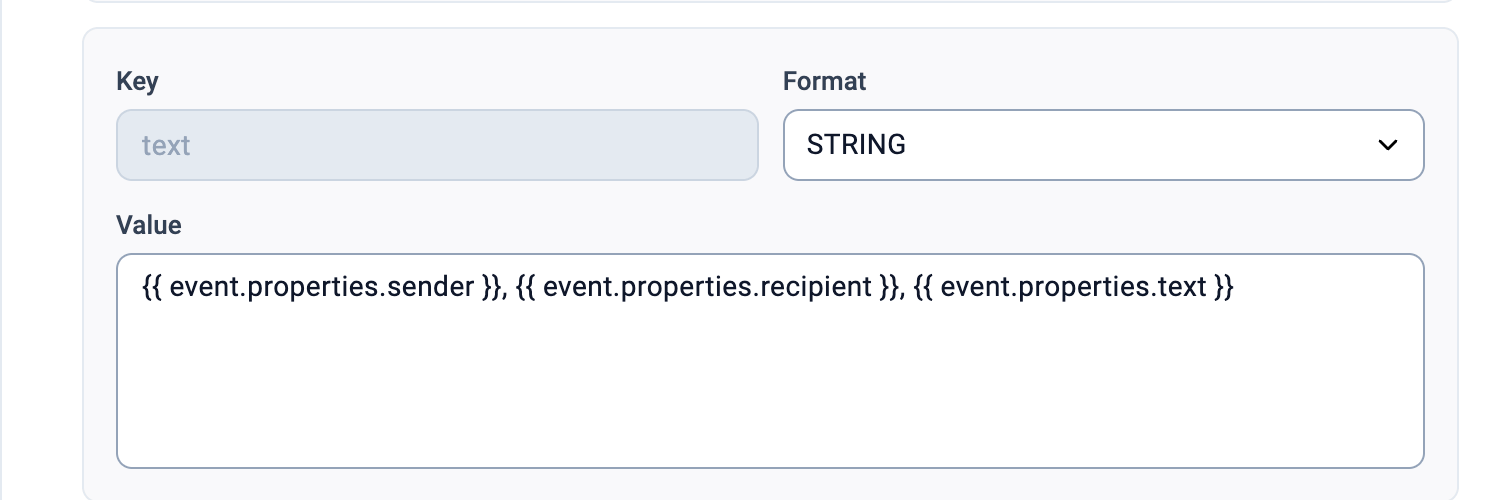
- En el conjunto de configuración en el que la Clave es text, puedes introducir un valor dinámico, es decir, uno que se rellenará con información del sistema. Para ello, haz clic en el campo y selecciona una palabra clave de la sección Datos útiles para tu Workflow, como se describe en el paso 4 de esta guía..
-
Hemos elegido tres valores dinámicos para la parte text o de contenido de nuestro mensaje, que se enviará a Slack. Sabemos que la notificación de Slack contendrá el número de teléfono, el número de teléfono del destinatario y el contenido del SMS recibido.
- Haz clic en Confirmar y continuar para terminar de configurar el paso de acción.
- Haz clic en Guardar para terminar de configurar el flujo de trabajo.
-
Para activar tus notificaciones de Slack, habilita tu flujo de trabajo poniendo el interruptor situado junto al nombre del flujo de trabajo en la posición On.

Consejos para solucionar problemas
-
En lo que respecta a Slack:
- Confirma que la aplicación de Slack de tu equipo está funcionando y que has iniciado sesión
- Comprueba que has autorizado correctamente a Slack para acceder a CloudTalk
- Asegúrate de que los ámbitos de tu token incluyen permisos chat:write. Consulta las guías de la API de Slack o el centro de ayuda de Slack si necesitas ayuda.
- Las condiciones defectuosas suelen deberse a valores no reconocidos en el campo Propiedad, o a un valor en el campo Valor que nunca dará coincidencias.
- Después de hacer clic en el campo Propiedad, debes hacer clic en una de las palabras clave predefinidas de la sección Datos útiles para tu Workflow de la derecha.
- También puedes consultar la sección Datos útiles para tu Workflow para comprobar si el Valor que has introducido encaja bien con la propiedad que has elegido.
- Al establecer un valor para una condición que busca números de teléfono introducidos, asegúrate de usar el número que reconoce CloudTalk. El formato importa. Si el ejemplo de valor sugerido en la sección Datos útiles para tu Workflow tiene un número con el formato «+55 55 5555 5555» (sin guiones) pero el valor introducido es «+55 55 5555 5555» (con guiones), tu condición nunca encontrará coincidencias.
¿Necesitas ayuda o tienes alguna pregunta? Escríbenos a través de nuestro Portal de atención al cliente : estamos aquí para ayudarte.