

Descubre cómo configurar una automatización de enrutamiento de llamadas que garantice que los clientes siempre se conecten con el último agente con el que hablaron. Esta guía te explica paso a paso cómo configurar la lógica, para mejorar la experiencia del cliente manteniendo la continuidad y personalizando la atención en cada llamada.
Enrutar las llamadas al último agente con el que habló el cliente es una estrategia potente para mejorar la experiencia del cliente. Este enfoque resulta especialmente útil para empresas con interacciones recurrentes, casos de atención al cliente en curso o clientes de alto valor. Genera confianza, reduce las repeticiones y garantiza conversaciones más fluidas y personalizadas, lo que en última instancia aumenta la satisfacción y la eficiencia.
Cómo configurar el enrutamiento al último agente
Para implementar este caso de uso de forma eficaz, la configuración consta de dos componentes clave que funcionan juntos.- Un escenario de automatización en la Automatización de flujos de trabajo de CloudTalk garantiza que el agente que habló por última vez con el cliente se asigne automáticamente como su agente favorito.
- Una lógica de enrutamiento configurada en el Diseñador de Flujo de Llamadas da prioridad a conectar las llamadas entrantes con este agente favorito.
Automatizar la asignación del agente favorito
-
Ve a CloudTalk Dashboard > Configuración > Automatizaciones de flujo de trabajo y haz clic en
+ Agregar Flujo de Trabajo -
Selecciona Llamada finalizada como evento activador.

-
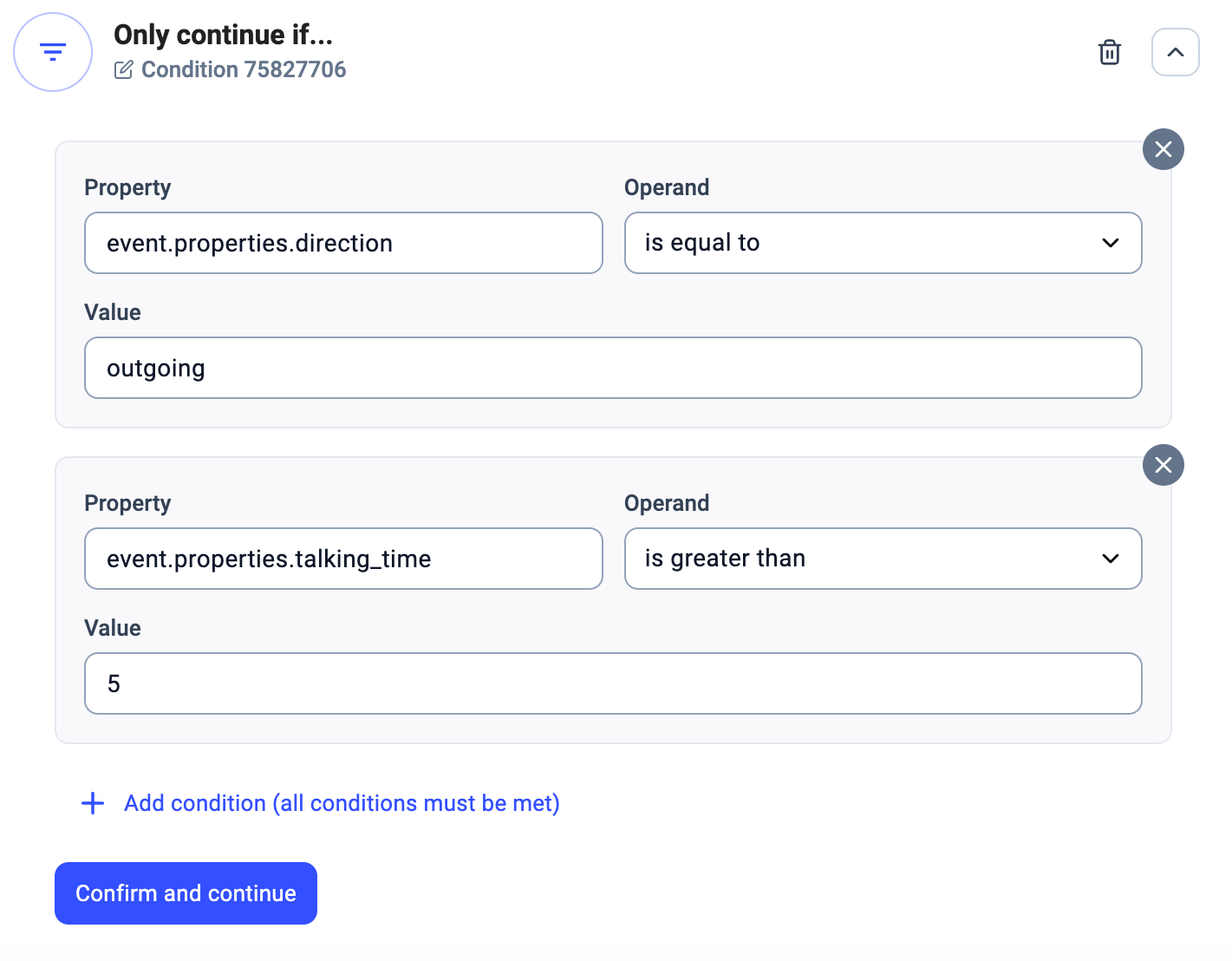
Define condiciones para determinar cuándo se debe asignar un agente favorito. Por ejemplo, solo después de una llamada saliente en la que la conversación con el contacto haya durado más de 5 segundos.
-
Para asignar un agente favorito al perfil del contacto, configura una Solicitud de API al punto final Edit Contact de CloudTalk. Configura la acción Solicitud de API con la siguiente estructura:
-
Punto final:
https://my.cloudtalk.io/api/contacts/edit/#{{ event.properties.contacts[0].id }}.json -
Método:
POST -
Encabezados:
Authorization: Basic your_encoded_credentials

-
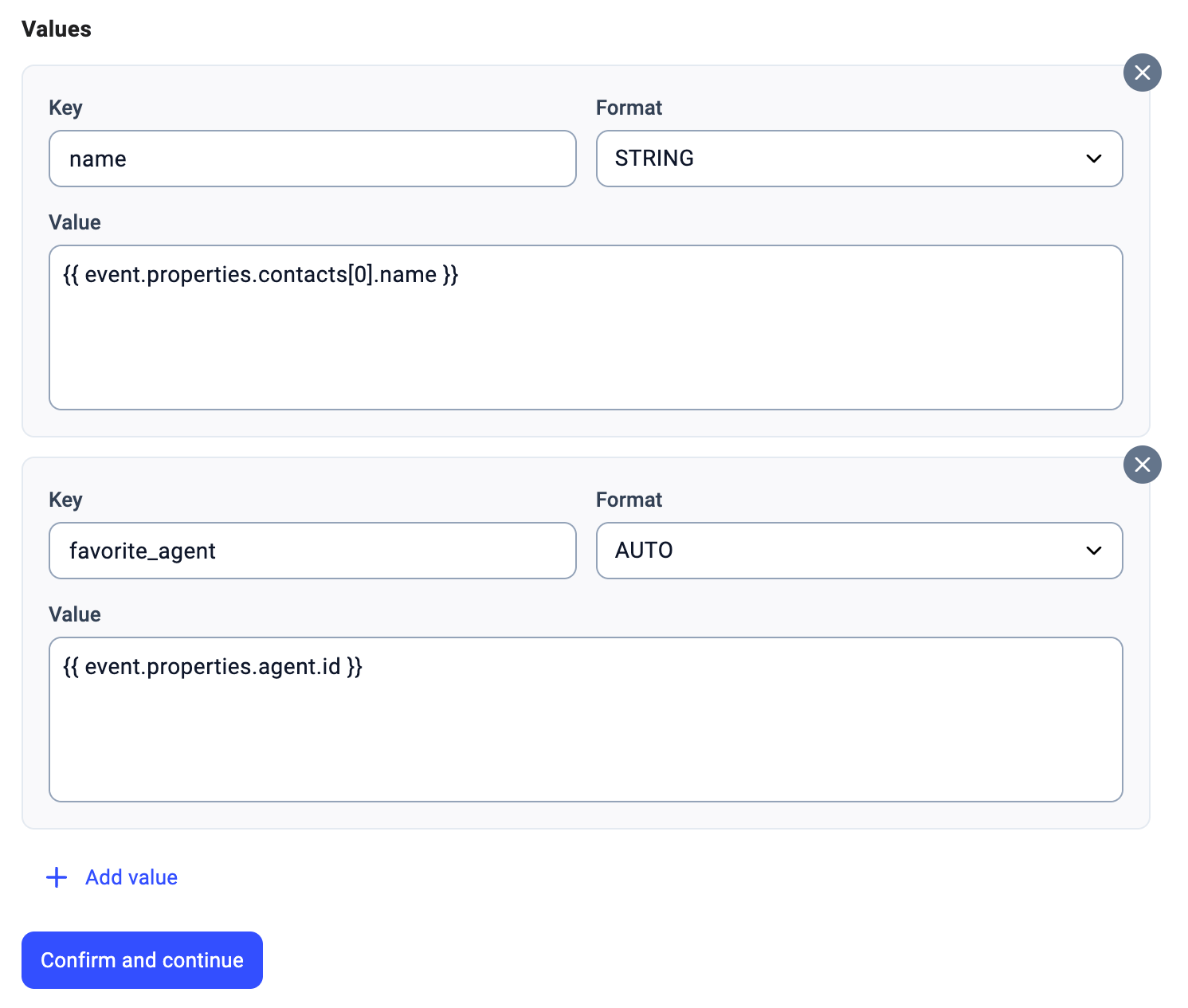
Valores:
-
name → #{{ event.properties.contacts[0].name }} -
favorite_agent → #{{ event.properties.agent.id }}
-
-
Punto final:
- Cuando hayas configurado todos los pasos, guarda la configuración y activa el flujo de trabajo para empezar a asignar agentes favoritos automáticamente según las condiciones que hayas definido.
Asignar un agente favorito a números desconocidos
El flujo de trabajo anterior actualiza los contactos que ya existen. Para los números que no están guardados como contacto o lead, configura un segundo flujo de trabajo que cree el contacto con el agente favorito ya asignado:-
Ve a CloudTalk Dashboard > Configuración > Automatizaciones de flujo de trabajo y haz clic en
+ Agregar Flujo de Trabajo. Selecciona Llamada finalizada como evento activador. -
Añade una condición para que el flujo de trabajo solo continúe cuando el número no esté guardado en ningún contacto ni lead:
- Propiedad:
{% if event.properties.contacts[0].id %}false{% else %}true{% endif %} - Operando: es igual a
- Valor:
true
- Propiedad:
-
Añade una acción Solicitud de API al punto final Add contact de CloudTalk:
- Punto final:
https://my.cloudtalk.io/api/contacts/add.json - Método:
PUT - Encabezados:
Authorization: Basic your_encoded_credentials - Valores:
name → #{{ event.properties.external_number }}@cloudtalk(puedes cambiar este formato)ContactNumber.0.public_number → #{{ event.properties.external_number }}favorite_agent → #{{ event.properties.agent.id }}
- Punto final:
- Guarda la configuración y activa el flujo de trabajo.
Dar prioridad al agente favorito en el enrutamiento de llamadas
- Ve a tu CloudTalk Dashboard → Números y haz clic en + Configurar (o en el nombre del flujo) en la columna Flujo de llamadas, junto al número al que quieres aplicar la lógica de enrutamiento.
-
Cuando se abra el Diseñador de Flujo de Llamadas, haz clic en el botón
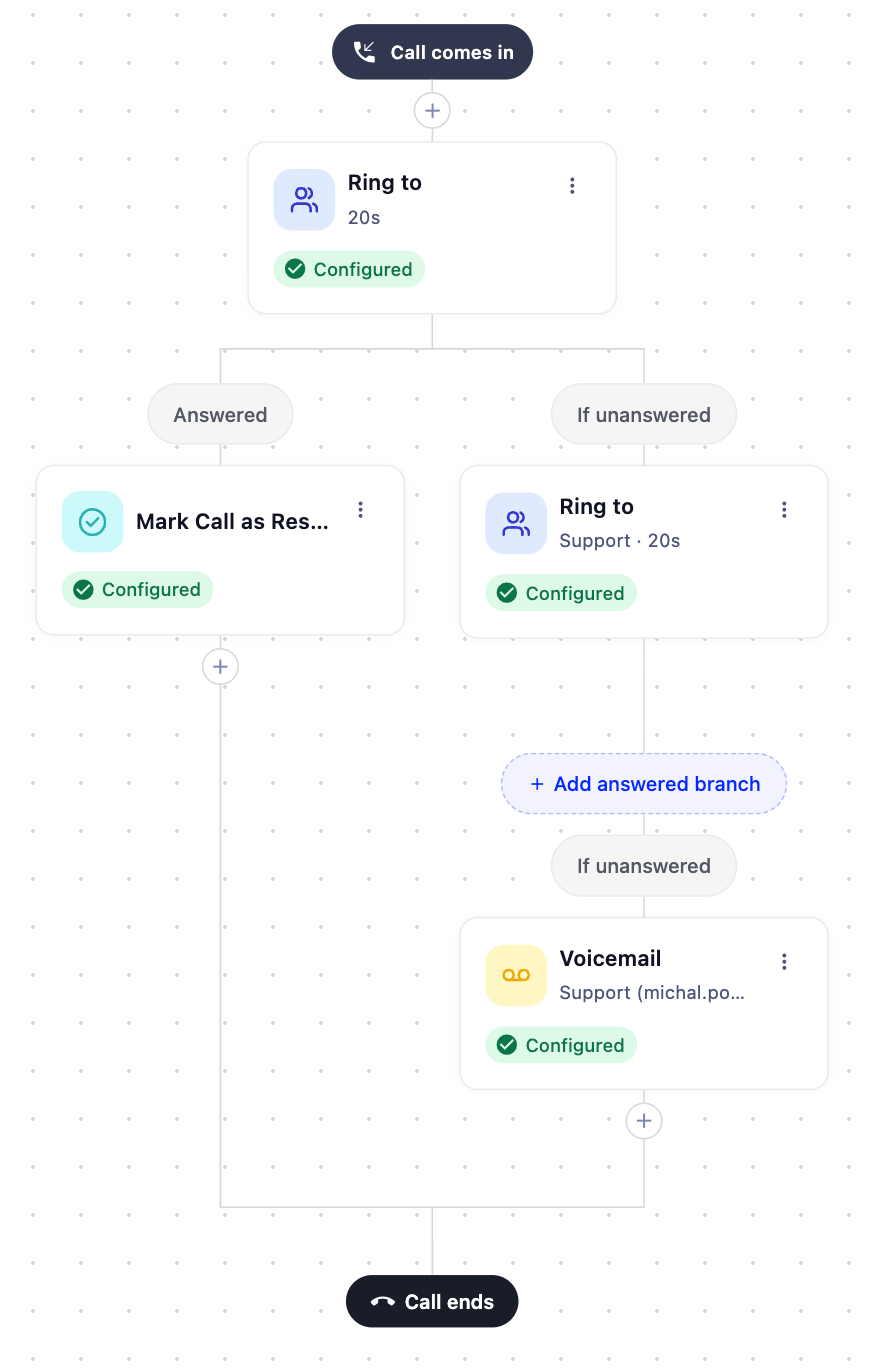
+en el punto adecuado de tu secuencia de enrutamiento y añade un paso Llamar a. En el panel de configuración, establece Destino de llamada en Agente favorito. Define la duración de Llamar durante y haz clic en Guardar. - Configura acciones de seguimiento para las ramas Respondido y Si no se responde, si es necesario (p. ej., transferir al equipo o al buzón de voz).
-
Haz clic en Guardar en la esquina superior derecha para publicar tu flujo.
- Guarda tu Flujo de llamadas.
¿Necesitas ayuda o tienes alguna pregunta? Escríbenos a través de nuestro Portal de atención al cliente — estamos aquí para ayudarte.