

Este artículo muestra un ejemplo de configuración de las Automatizaciones de flujo de trabajo de CloudTalk para añadir etiquetas automáticamente a los perfiles de contacto cuando se cumplen ciertas especificaciones.
Por qué son útiles las etiquetas
Las etiquetas son una herramienta muy práctica para agrupar contactos en campañas, reconocer contactos procedentes de distintos CRM, gestionar contactos e incluso enrutar contactos por diferentes Flujos de llamadas con ayuda de elementos como el Divisor de condición en el Diseñador de Flujo de Llamadas. Para más información sobre el uso de las etiquetas, consulta nuestro artículo dedicado a las etiquetas aquí. Si buscas información específica sobre las Campañas en CloudTalk, la encontrarás aquí.Configurar un flujo de trabajo para automatizar el etiquetado de contactos
Las Automatizaciones de flujo de trabajo son escenarios automatizados y personalizables que encontrarás en el Dashboard, en Configuración > Automatizaciones de flujo de trabajo.Caso de ejemplo:
Nuestra empresa suele organizar campañas de llamadas para leads de llamadas salientes, pero añadir etiquetas manualmente para distinguir estos nuevos contactos ralentiza el proceso.Objetivo:
Reconocer si se ha producido una llamada saliente contestada y, en tal caso, añadir una nueva etiqueta:outbound_lead.
Pasos
-
Antes de crear el flujo de trabajo, tendremos que generar un conjunto único de claves de API para usarlas más adelante. Desde el Dashboard, ve a Configuración > Claves de API. Si es necesario, genera un par de claves de API sin usar con el botón
+ Agregar clave de API. Copia y pega estos valores en un documento privado o guárdalos de otra forma para utilizarlos más adelante en el proceso. -
En Configuración > Automatizaciones de flujo de trabajo del Dashboard, haz clic en el botón azul
+ Agregar Flujo de Trabajo.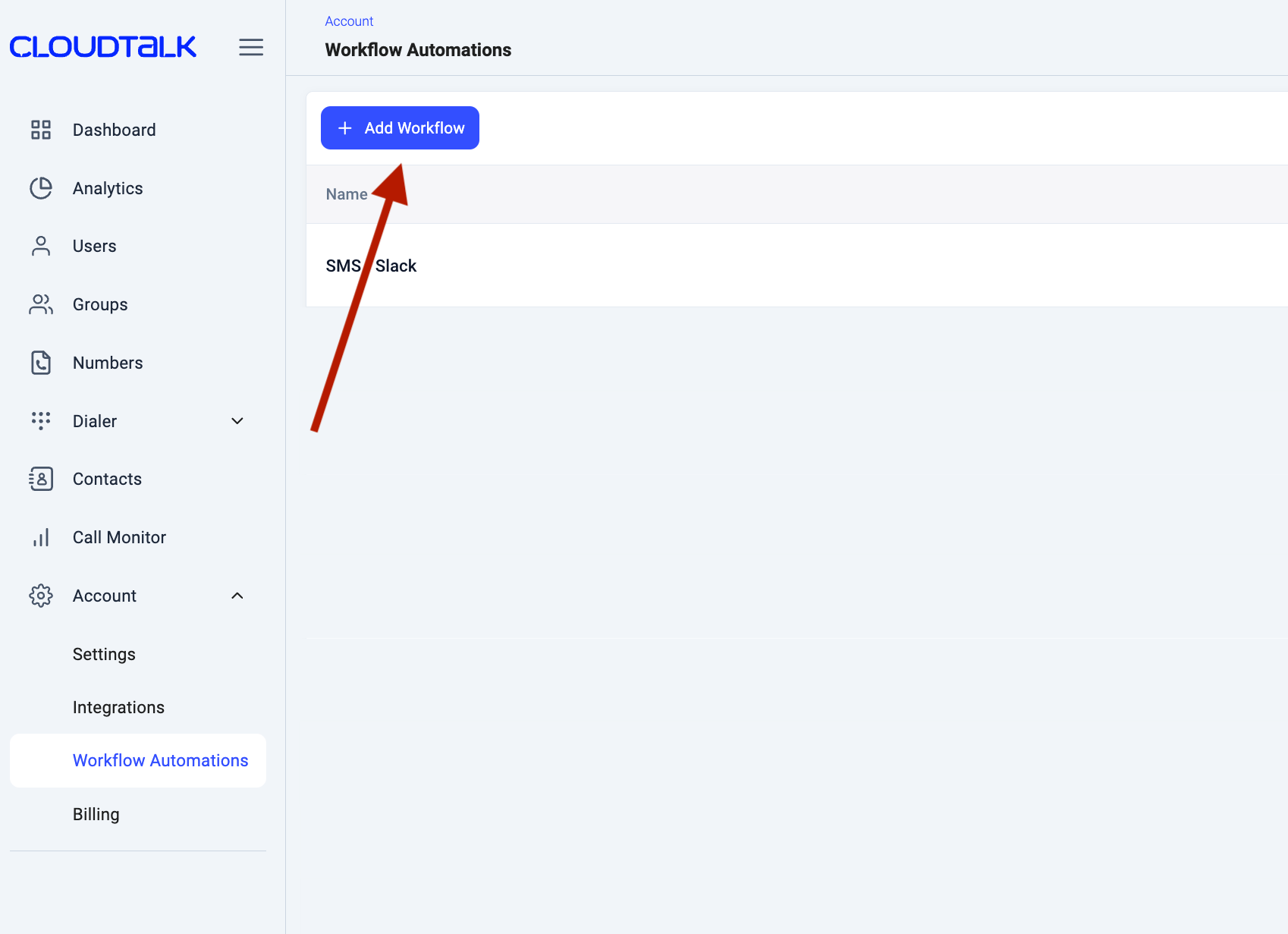
-
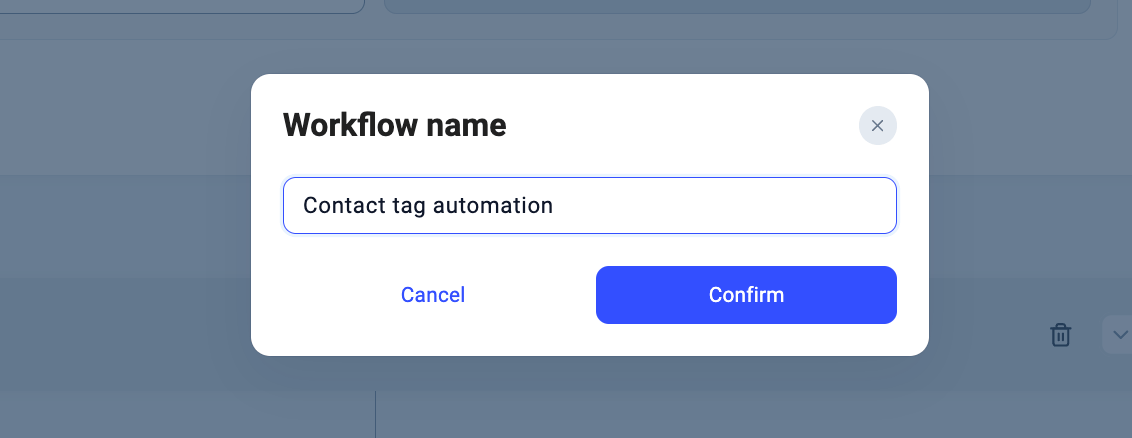
Ponle al flujo de trabajo un Nombre descriptivo.
-
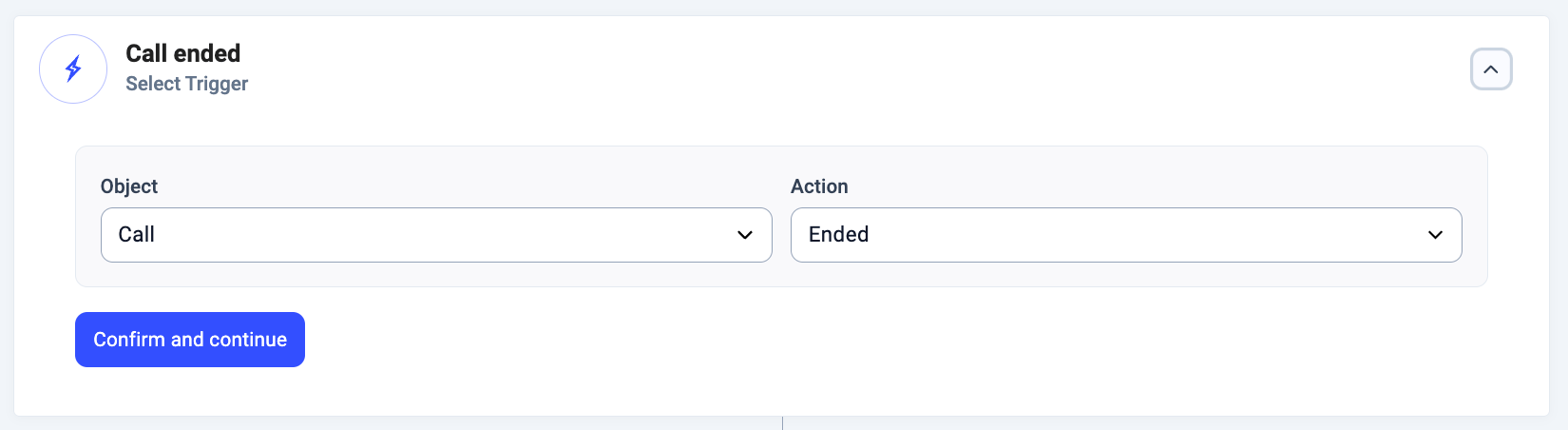
El primer paso de filtrado de cualquier flujo de trabajo es el activador. Queremos que el objeto del activador sea una llamada y, como acción del activador, elegimos finalizada. Con esta combinación, nuestra automatización se activará cuando termine una llamada.
-
Nuestro objetivo en este ejemplo también requiere establecer algunas condiciones adicionales. La automatización no debería activarse después de cada llamada finalizada. En primer lugar, no queremos incluir las llamadas sin tiempo de conversación, ya que serían llamadas cortadas. Configura este filtro creando una condición con un valor dinámico. Haz clic en el campo Propiedad. Después, en la sección Datos útiles para tus flujos de trabajo de la derecha, haz clic en
talking_timepara que el campo se rellene con el valor dinámico correspondiente. La notación resultante debe coincidir con la de la imagen de abajo. Como Operando, elige es mayor que y, como Valor, introduce10para compensar el retardo de conexión que pueda producirse.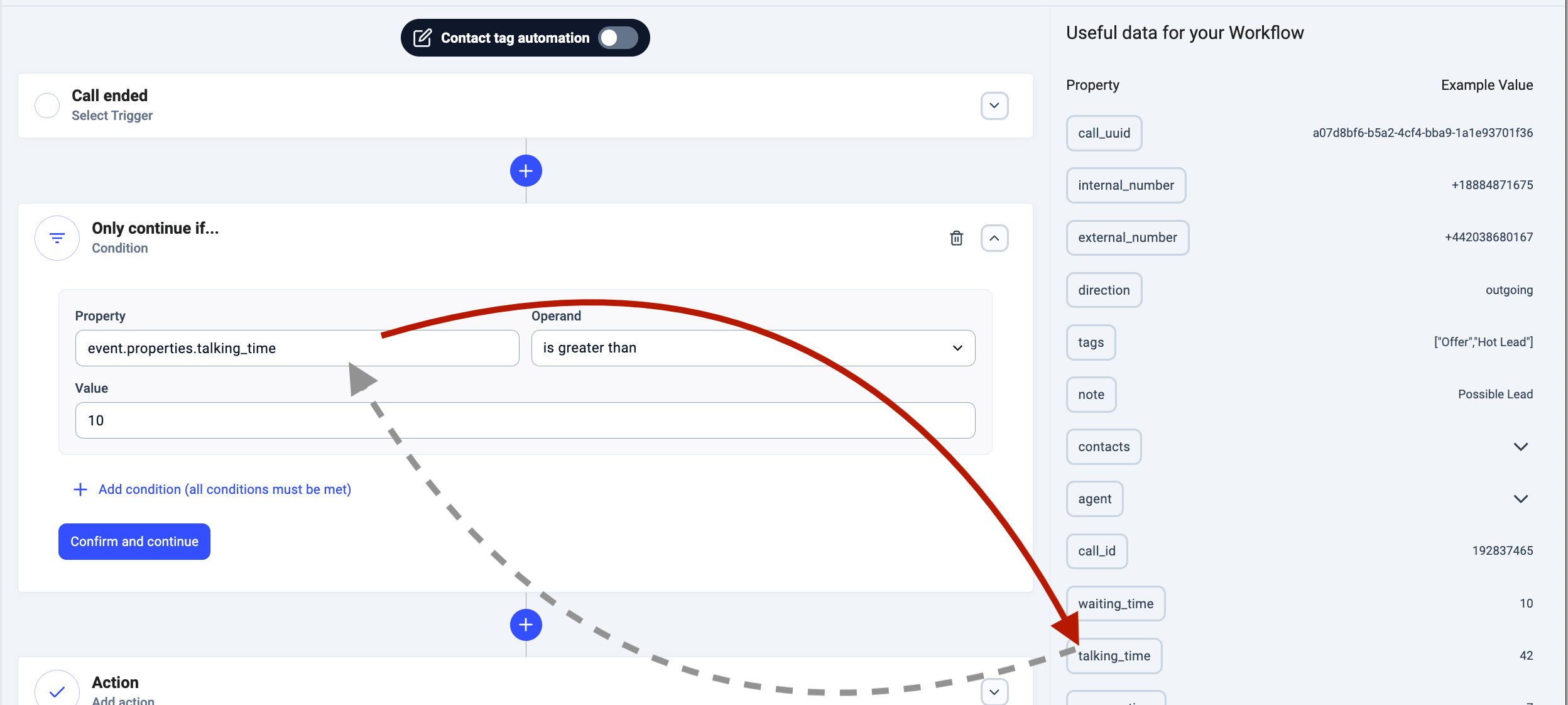
-
Conviene añadir otra condición para filtrar solo las llamadas salientes. + Agregar condición. Rellena el campo Propiedad igual que en la condición anterior, esta vez con el valor dinámico de direction. Como Operando, elige es igual a, que buscará una coincidencia exacta de caracteres. Escribe
outgoingtodo en minúsculas como Valor. Si no hay que añadir más condiciones, podemos pulsarConfirmar y continuar.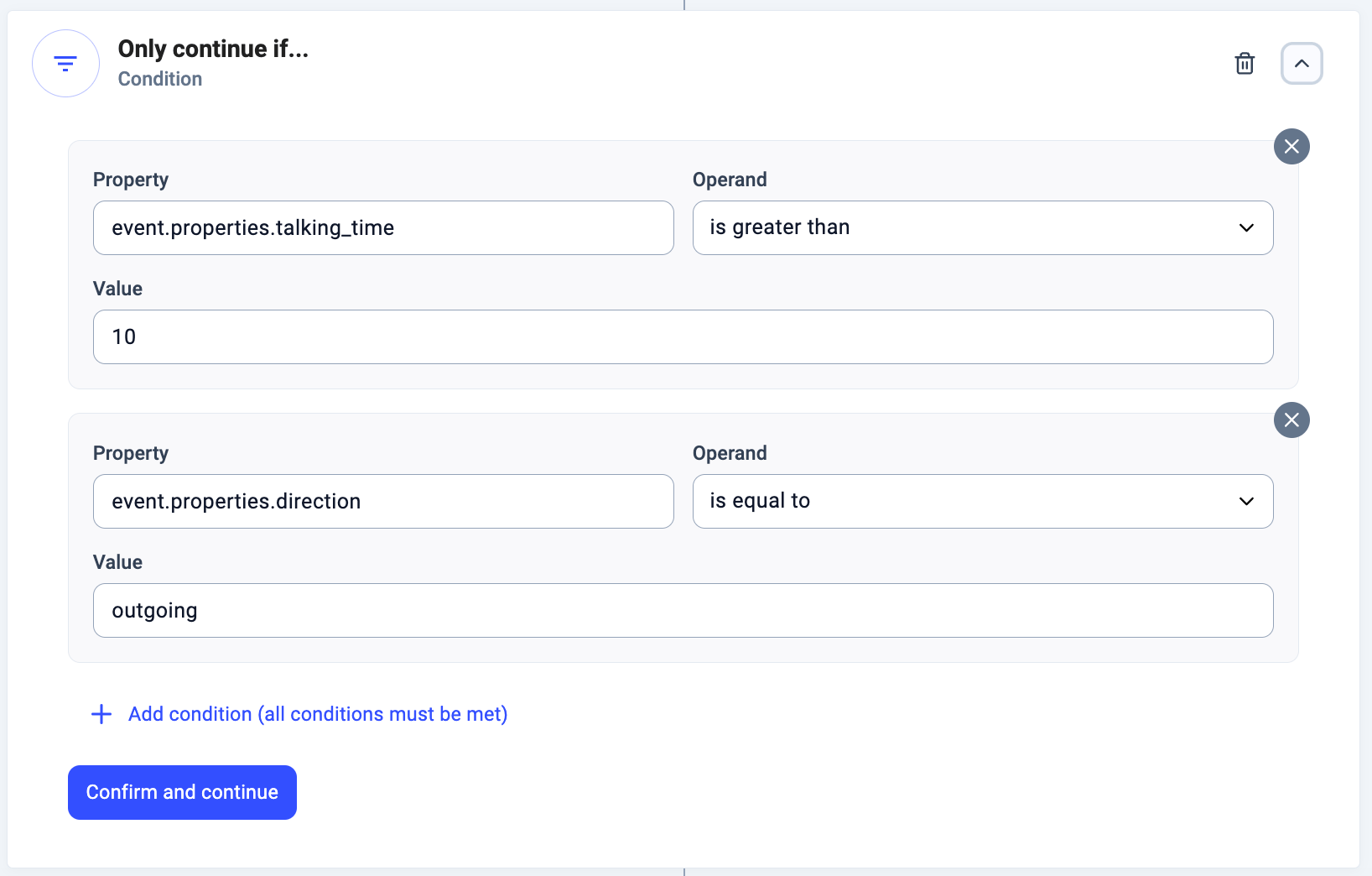
- Hay tres tipos de acciones entre los que elegir. Para este ejemplo, enviaremos información de vuelta a través de la api de CloudTalk. Esto requiere una acción Solicitud de API.
-
La acción Solicitud de API está pensada para ser flexible, por lo que los usuarios tendrán que consultar documentación y recursos adicionales para dar el formato correcto a los encabezados y los valores. Como en este ejemplo queremos hacer una solicitud de API a la api de CloudTalk, podemos consultar la Referencia de la API de CloudTalk para dar con el formato adecuado. Primero hay que introducir un Punto final. Desglosándolo, el punto final necesario incluirá una referencia a la dirección web o token (
https://my.cloudtalk.io/api), una referencia al aspecto de la dirección que queremos manipular (contacts), una referencia al contacto concreto en cuestión (the contact id), una referencia a la función que queremos ejecutar para ese contacto (addTags) y, por último, un tipo de formato (.json). Siguiendo la documentación de la API enlazada más arriba, el formato de nuestro Punto final será así:https://my.cloudtalk.io/api/contacts/addTags/{contactId}.jsonComo Método, elegimos PUT, pidiéndole al sistema que introduzca información nueva en la base de datos si aún no existe.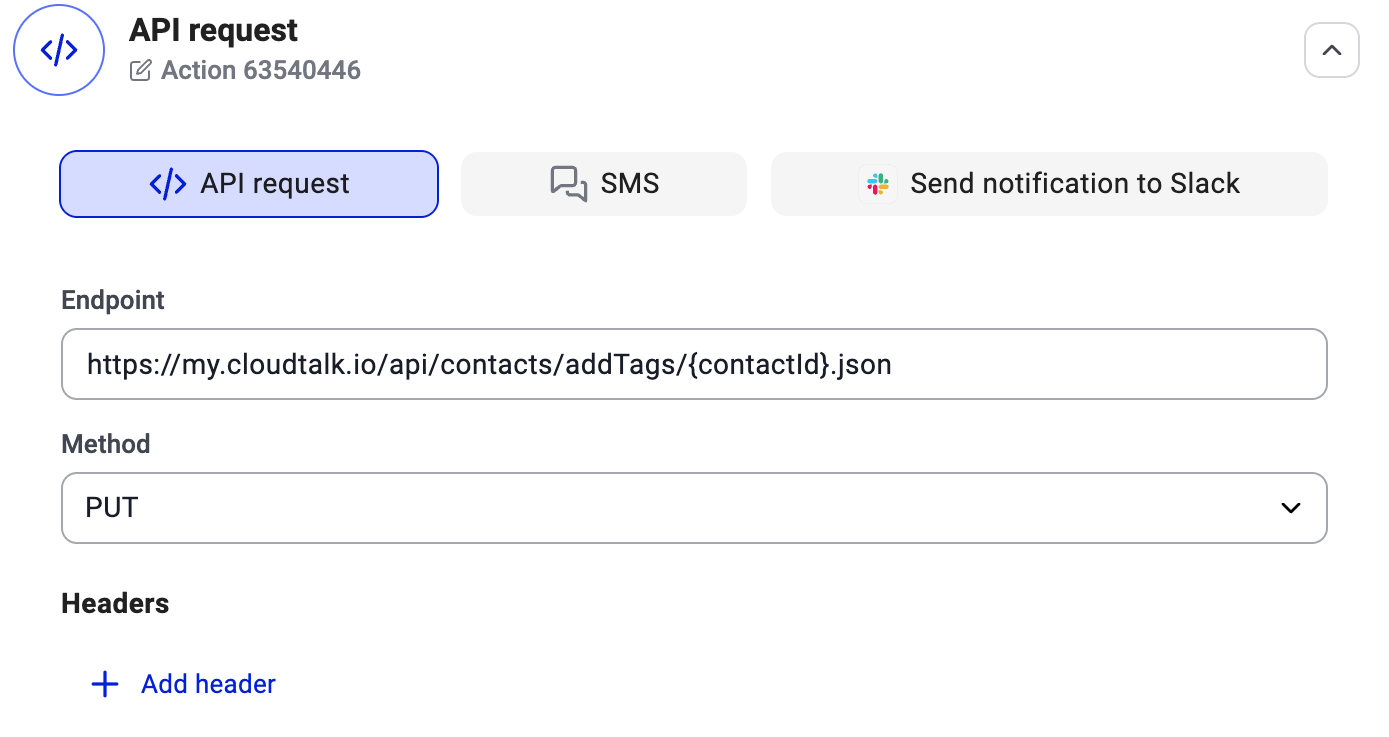
{contactId}del punto final debe sustituirse por un valor dinámico que permita a la API hacer referencia al ID real de un contacto concreto. -
La referencia de valor dinámico que hay que insertar en lugar de
{contactId}es esta:#{{ event.properties.contacts[0].id }}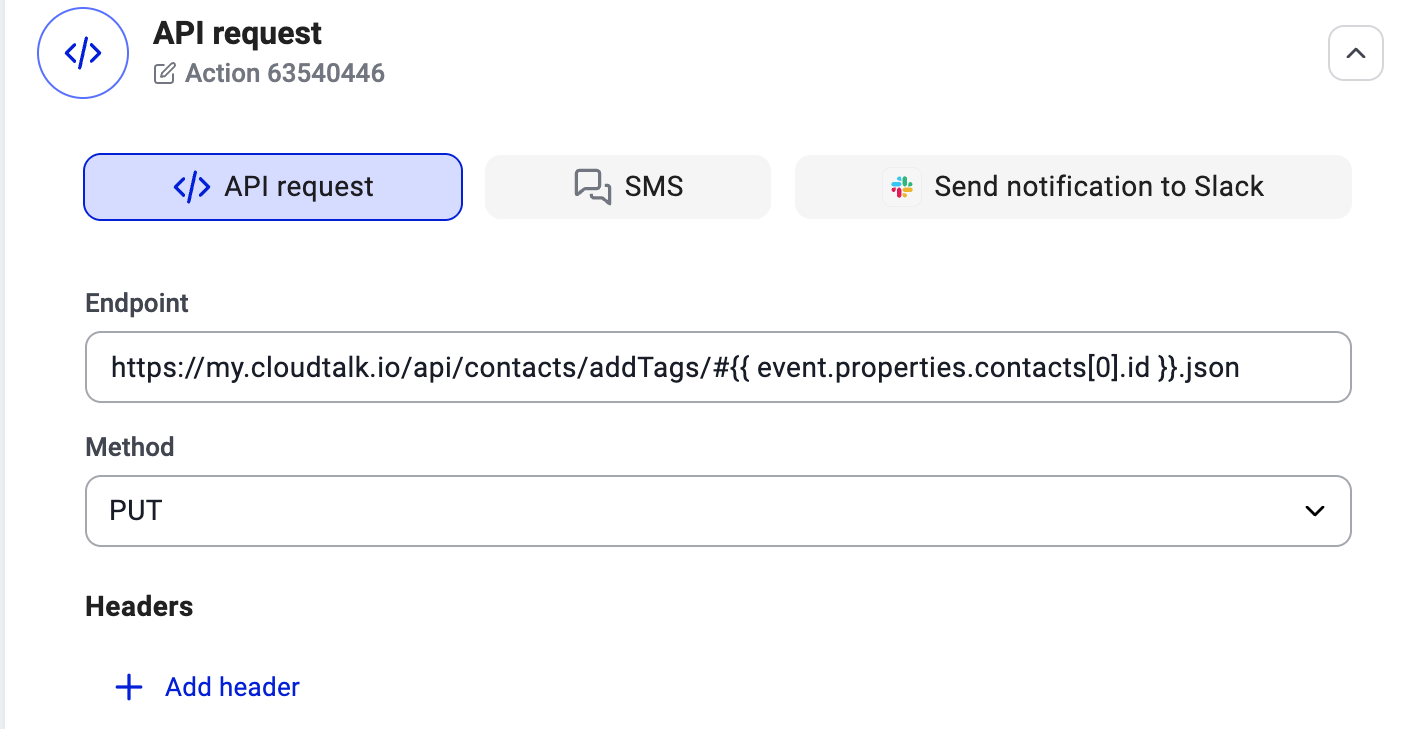
-
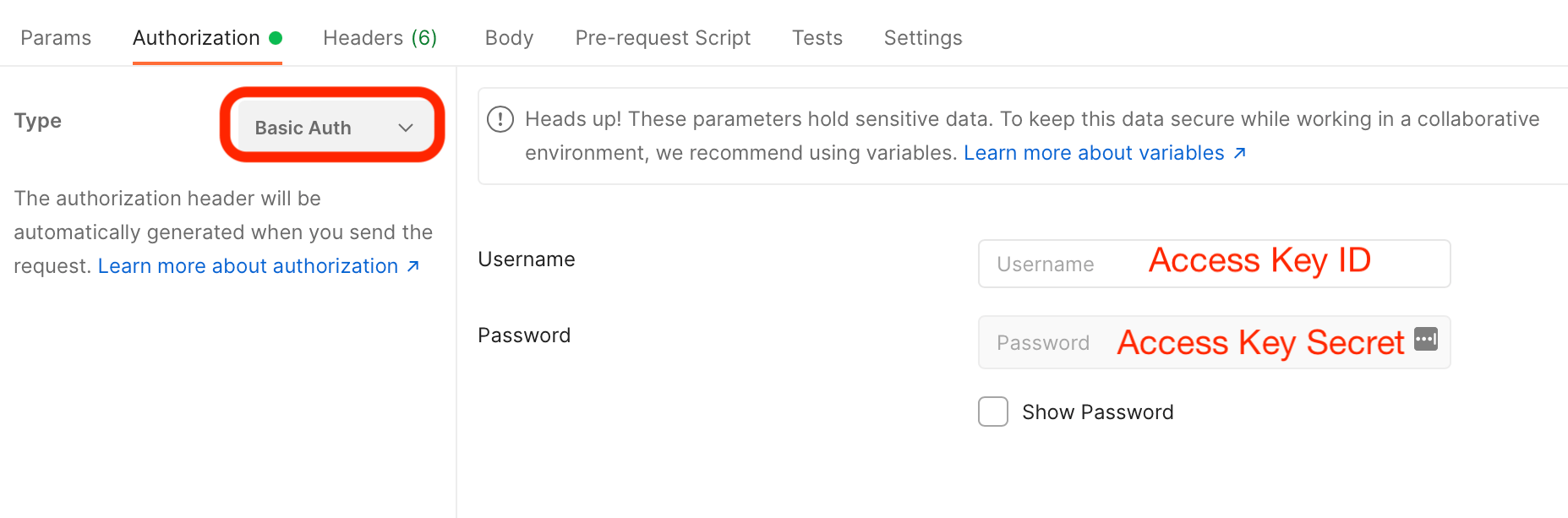
La mayoría de las llamadas a la API requieren algún tipo de autorización. Aquí es donde entran en juego las claves de API que obtuvimos en la página de Configuración. Por la forma creativa en la que estamos haciendo una solicitud de vuelta a través de la propia API de CloudTalk, tendremos que abrir una pestaña aparte y recurrir a una plataforma de API como Workato, SAP Integration o AWS para construir el formato correctamente codificado de nuestro encabezado de autorización. A modo de ejemplo, abajo tienes una imagen de cómo podría verse la combinación del Access Key ID y el Access Key Secret en la interfaz de Postman. Las dos claves se introducen como valores de autorización básica y el resultado será un encabezado con formato, con una Clave y un Valor de cadena cifrada.
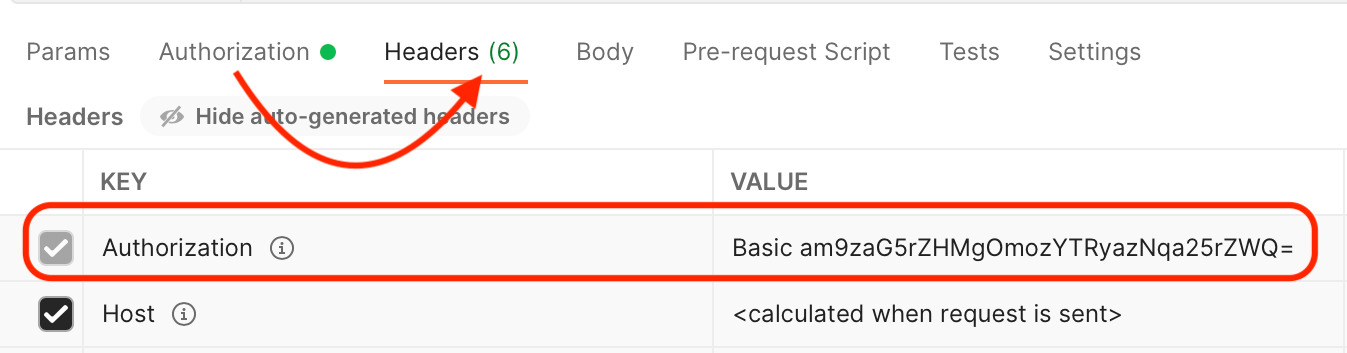
-
Una vez que tengamos un par Clave:Valor con el formato correcto, introduciremos estas secuencias en los campos del mismo nombre de la sección Encabezados de nuestra solicitud de API de CloudTalk.
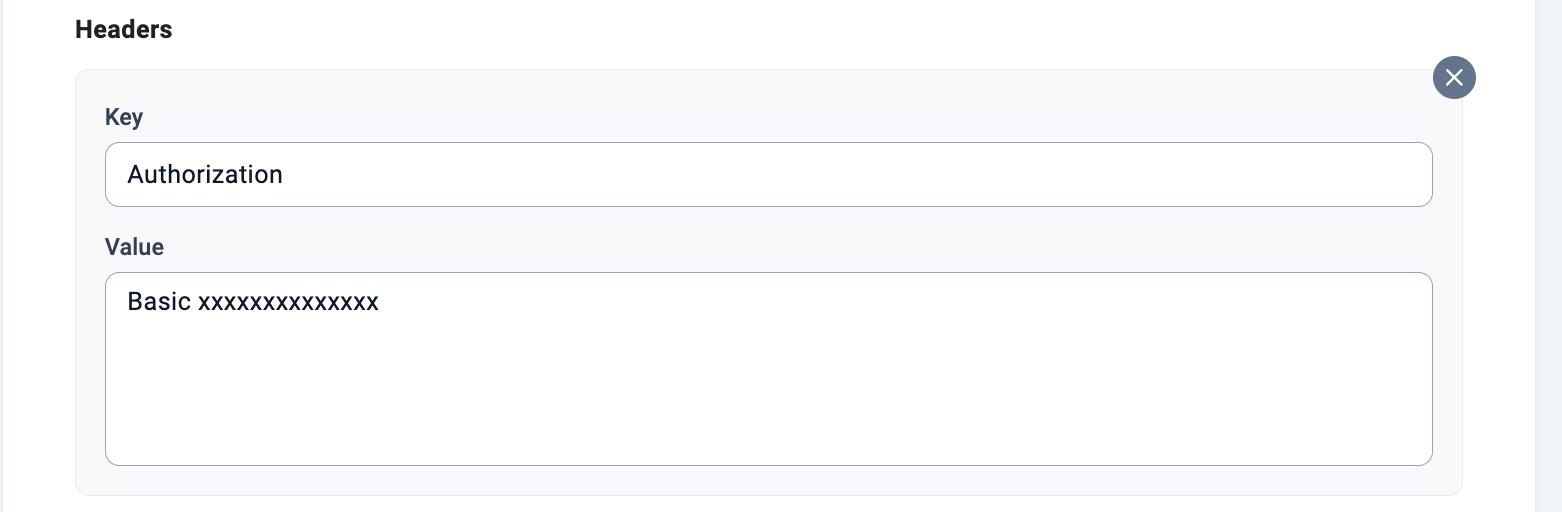
-
En la sección Valores de la solicitud podemos definir el nombre de la etiqueta que queremos añadir cuando se active la automatización. Como Clave, introduce
tags.0para hacer referencia a la lista de etiquetas. Escribe el nombre de la etiqueta que quieras en el campo Valor.
-
Si no hay que añadir más encabezados ni valores, podemos revisar nuestra acción Solicitud de API y asegurarnos de que todos los campos tienen el formato correcto. Después,
Confirmar y continuar. -
Cuando hayamos guardado la automatización y la hayamos puesto en Activo, podrá empezar a ejecutarse. En los casos en que se cumplan las condiciones, nuestra etiqueta
outbound_leadse añadirá automáticamente a los perfiles de contacto que todavía no la tengan.
¿Por qué no funciona mi automatización?
Prueba un escenario que debería activar la automatización y consulta el contador de «ejecuciones este mes» para ver el resultado.
-
El recuento de «ejecuciones este mes» no sube
Esto significa que la automatización no se está activando, lo que indica que no se cumplen las condiciones establecidas. Asegúrate de que las condiciones sean lógicas e incluyan los eventos que deberían activar la automatización. -
El recuento de «ejecuciones este mes» sube, pero mi acción de API no se ejecuta
Lo más probable es que se deba a algún error en la estructura de la API en el paso de acción de la automatización. Comprueba que:- el punto final tiene el formato correcto, tal y como se muestra en los pasos anteriores
-
se usan valores dinámicos en lugar de marcadores de posición de formato como «
ContactId» - se ha aplicado correctamente un encabezado de autorización
- las cadenas de Clave de la sección Valores de la solicitud están escritas en el formato que espera el intérprete de la API
¿Necesitas ayuda o tienes alguna pregunta? Escríbenos a través de nuestro Portal de atención al cliente : estamos aquí para ayudarte.