

Descubre cómo usar un divisor de condición en el diseño de tu flujo de llamadas para enrutar a quienes llaman hacia distintas ramas según los datos asociados a la persona que llama.
El Divisor de condición
El paso Divisor de condición permite usar la información de contacto o de llamada almacenada en CloudTalk para decidir la ruta que seguirá una llamada en el flujo de llamadas. Puedes establecer condiciones lógicas para filtrar las llamadas entrantes hacia distintas acciones posteriores. Estas condiciones de filtrado pueden basarse en datos del número de teléfono de quien llama, como el código de país, o en información guardada sobre un contacto, como etiquetas, sector o atributos personalizados.Añade un Divisor de condición a tu flujo de llamadas
1. Desde el Dashboard, haz clic en Números. 2. En la pestaña Mis números, busca el número que quieres configurar. 3. Haz clic en + Configurar (o en el nombre del flujo, si ya existe) en la columna Flujo de llamadas.
+ donde quieras colocar el Divisor de condición.
5. En la biblioteca de pasos, dentro de Lógica de enrutamiento, selecciona Divisor de condición.
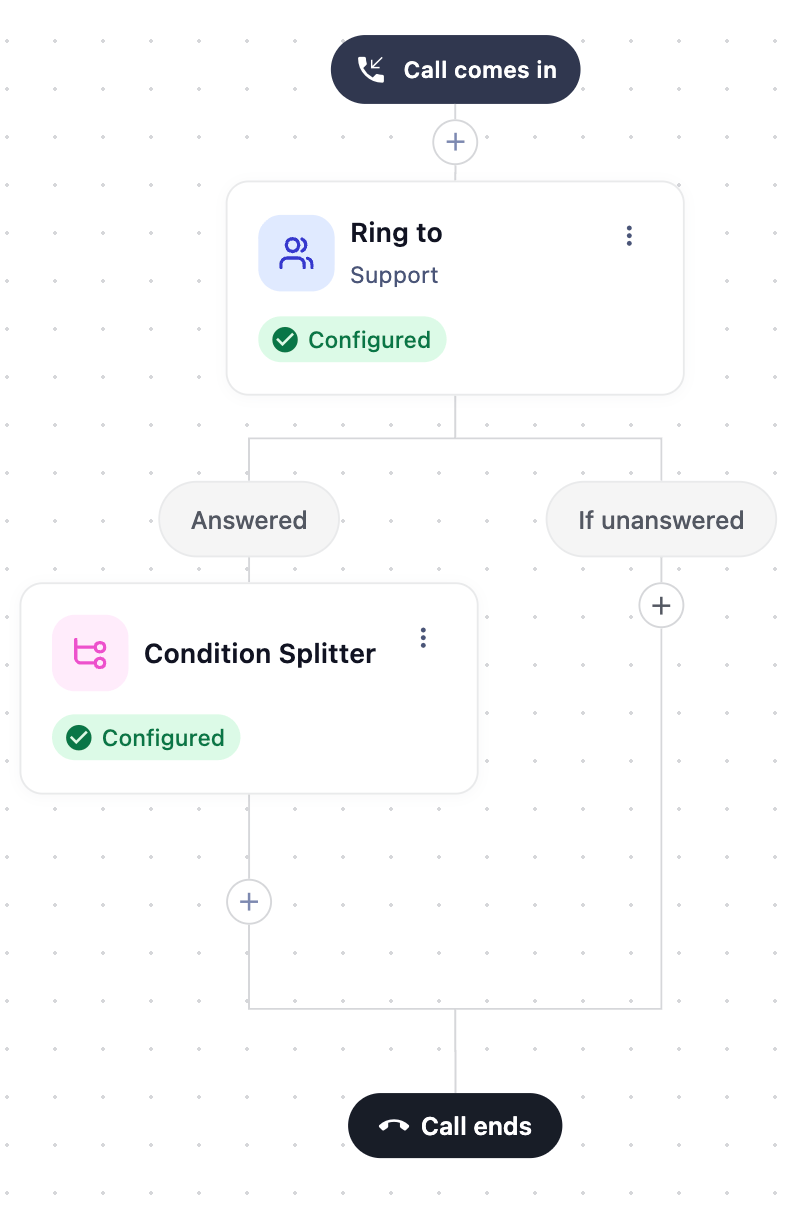
Configura las condiciones
Cuando abres un Divisor de condición, el panel de configuración muestra Configuraciones del Divisor de Condiciones con dos opciones:- Agregar nuevo para crear una condición.
- La casilla No se cumple ninguna otra condición para crear una rama de contingencia.
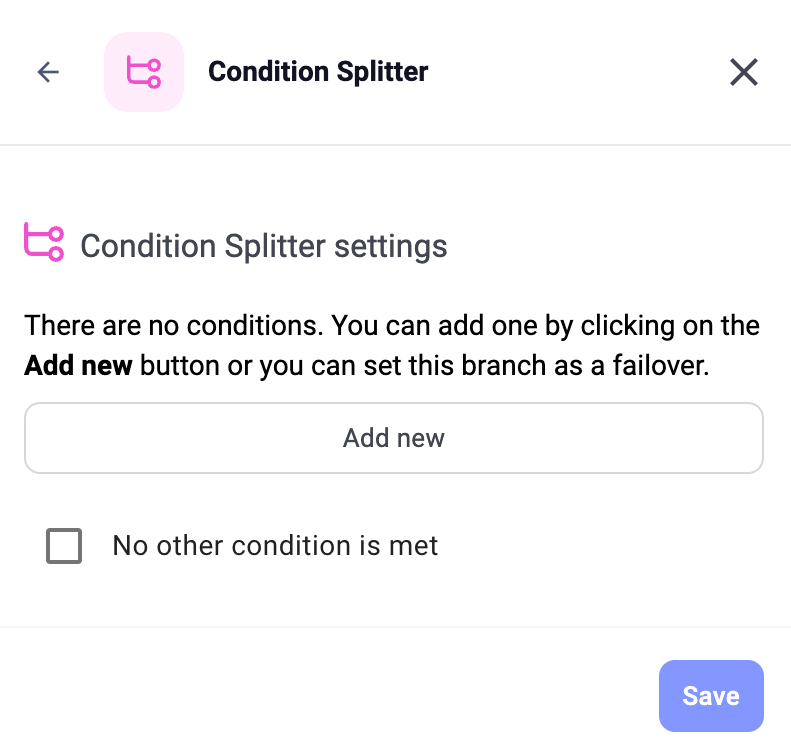
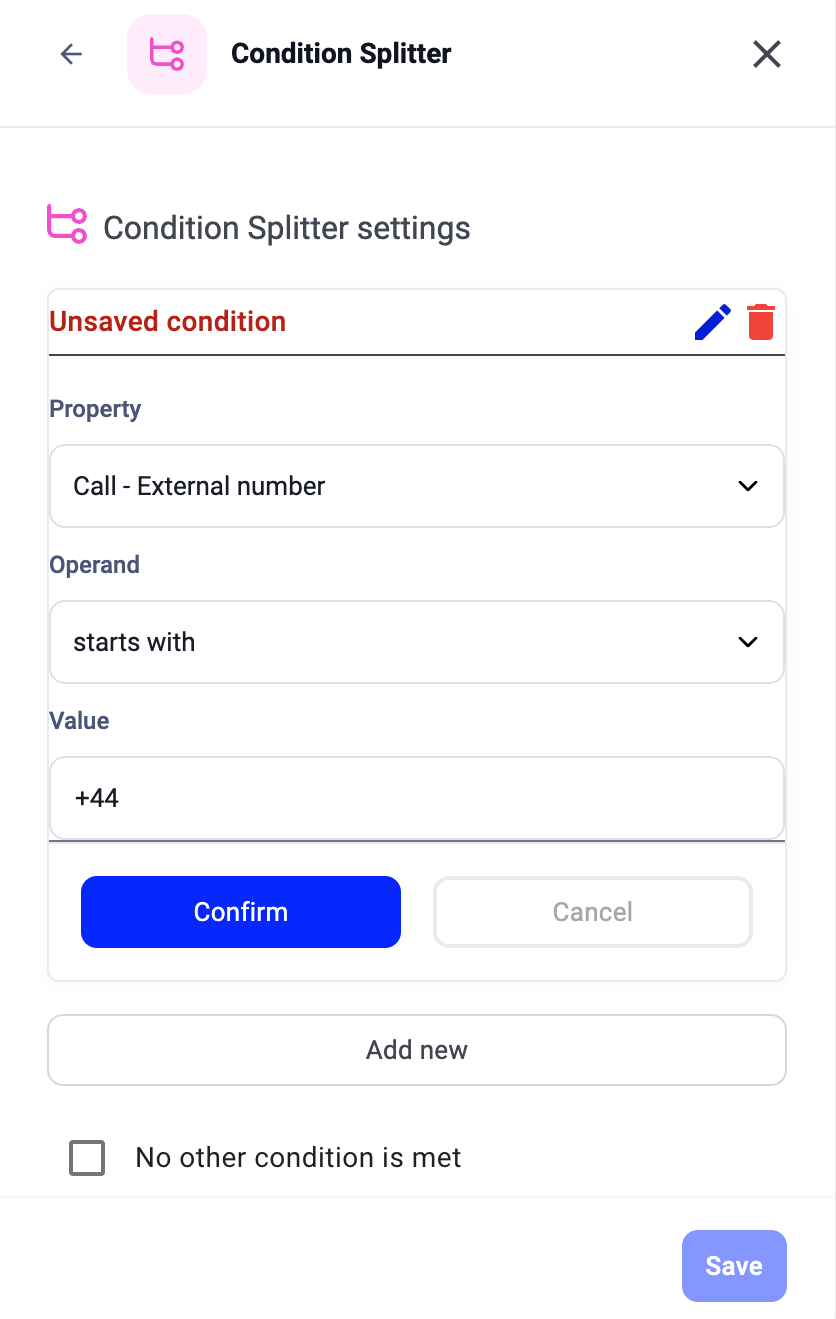
Crear una condición
1. Haz clic en Agregar nuevo. El panel se despliega y muestra tres campos:- Propiedad: los datos que quieres comprobar (por ejemplo, Llamada - Número externo, Contacto - Etiquetas).
- Operando: la lógica de comparación (por ejemplo, empieza por, contiene, es igual a).
- Valor: el valor con el que se compara.
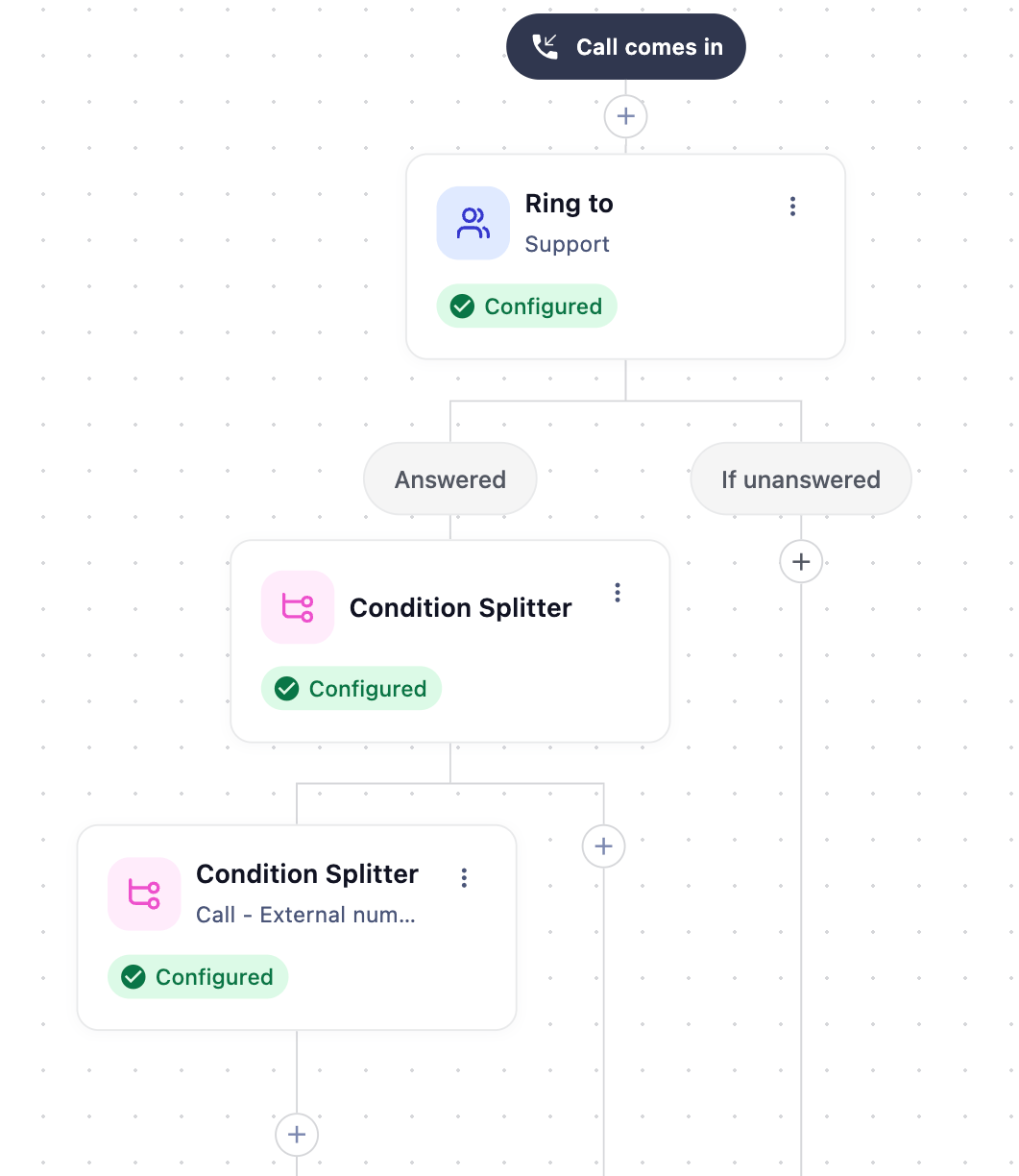
Añadir varias condiciones
Haz clic de nuevo en Agregar nuevo para crear más condiciones. Cada una se convierte en una rama independiente. Si añades más de una condición a la misma rama, las llamadas deben cumplir TODAS las condiciones de esa rama para enrutarse ahí (lógica AND).Crear una rama de contingencia
Crea siempre una alternativa para las llamadas que no coincidan con ninguna condición:- Marca la casilla No se cumple ninguna otra condición.
- Haz clic en Guardar.
Guardar el paso
Después de configurar todas tus condiciones y la contingencia, haz clic en Guardar en el panel de configuración. Luego haz clic en Guardar en la esquina superior derecha del editor para activar tu flujo.Desarrolla cada rama
Una vez configuradas las condiciones, añade los pasos siguientes a cada rama con el botón + que hay debajo. Por ejemplo:- Una condición que coincida con números de teléfono franceses (+33) puede enrutar a un paso Llamar a dirigido a tu grupo de habla francesa.
- Una condición que coincida con etiquetas VIP puede enrutar a un paso Llamar a dirigido a un agente prioritario.
- La rama de contingencia puede enrutar a un paso Llamar a general o al Buzón de voz.
Lógica del Divisor de condición
Propiedad
Selecciona los datos de la llamada que quieres comprobar. Pueden ser datos de la llamada o datos del contacto, si quien llama está guardado como contacto en CloudTalk.Cuando definas un Valor para cada tipo de Propiedad, asegúrate de introducir los datos en el formato correcto. Presta atención a las mayúsculas y minúsculas, los espacios y la ortografía. Comprueba que los números de teléfono o los prefijos estén en formato E.164.
Datos de la llamada
- Llamada - Número externo
- Llamada - Número interno
- Llamada - Tiempo de espera (en segundos)
Datos del contacto
- Contacto - Nombre
- Contacto - Cargo
- Contacto - Empresa
- Contacto - Sector
- Contacto - Dirección
- Contacto - Ciudad
- Contacto - Código postal
- Contacto - Estado
- Contacto - Etiquetas
- Contacto - Campos personalizados
- Contacto - Tipo
Operando
Elegir el operando adecuado es importante para que tu condición funcione correctamente. Según el tipo de propiedad, habrá operandos distintos disponibles.| Tipo de operando | Lógica | Ejemplos de coincidencia | Notas de uso |
| es igual a | solo es TRUE con una coincidencia exacta | Contacto - Código postal es igual a 10100✅TRUE✅
FALSE❌
|
|
| no es igual a | es TRUE para todo lo que NO sea una coincidencia exacta | Contacto - Código postal no es igual a 10100✅TRUE✅
FALSE❌
|
|
| empieza por | es TRUE para todo lo que empiece por la secuencia exacta de tu Valor | Llamada - Número externo empieza por +420✅TRUE✅
FALSE❌
|
|
| termina en | es TRUE para todo lo que termine con la secuencia exacta de tu Valor | Contacto - Código postal termina en 51✅TRUE✅
FALSE❌
|
|
| contiene | es TRUE cuando los datos de la propiedad contienen la entrada completa de tu Valor | Contacto - Etiquetas contiene (selecciona la etiqueta) VIP✅TRUE✅
FALSE❌
|
|
| está definido | es TRUE cuando hay datos guardados en CloudTalk para el tipo de propiedad elegido | Contacto - Nombre está definido✅TRUE✅
FALSE❌
|
|
| está vacío | es TRUE cuando NO hay datos guardados en CloudTalk para el tipo de propiedad elegido | Contacto - Estado está vacío✅TRUE✅
FALSE❌
|
|
¿Necesitas ayuda o tienes alguna pregunta? Escríbenos a través de nuestro Portal de atención al cliente — estamos aquí para ayudarte.