

El paso Copiar flujo de llamadas facilita el enrutamiento de números cuando el paso Ir a no es una opción. Las empresas que necesitan varios números que sigan rutas iguales o parecidas pueden acelerar el diseño del flujo de llamadas copiando flujos ya existentes.
Cuándo usar Copiar flujo de llamadas
La función Copiar flujo de llamadas acelera el diseño del flujo de llamadas cuando necesitas varios números que sigan rutas iguales o parecidas. En lugar de crear el mismo flujo desde cero para cada número, puedes copiar los pasos de un número y pegarlos en otro. Esto resulta útil cuando el paso Saltar a no es una opción (por ejemplo, cuando necesitas copias independientes en lugar de una referencia compartida).Copiar pasos de un flujo de llamadas
1. En el Dashboard, haz clic en Números. 2. En la pestaña Mis números, busca el número del que quieres copiar. 3. Haz clic en el nombre del flujo en la columna Flujo de llamadas para abrir el editor.
-
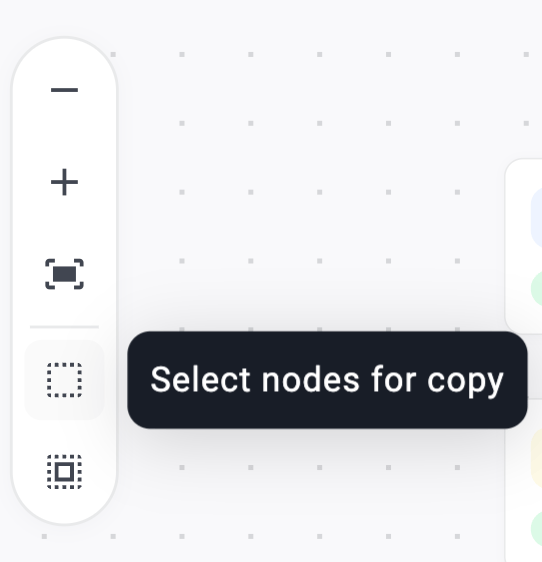
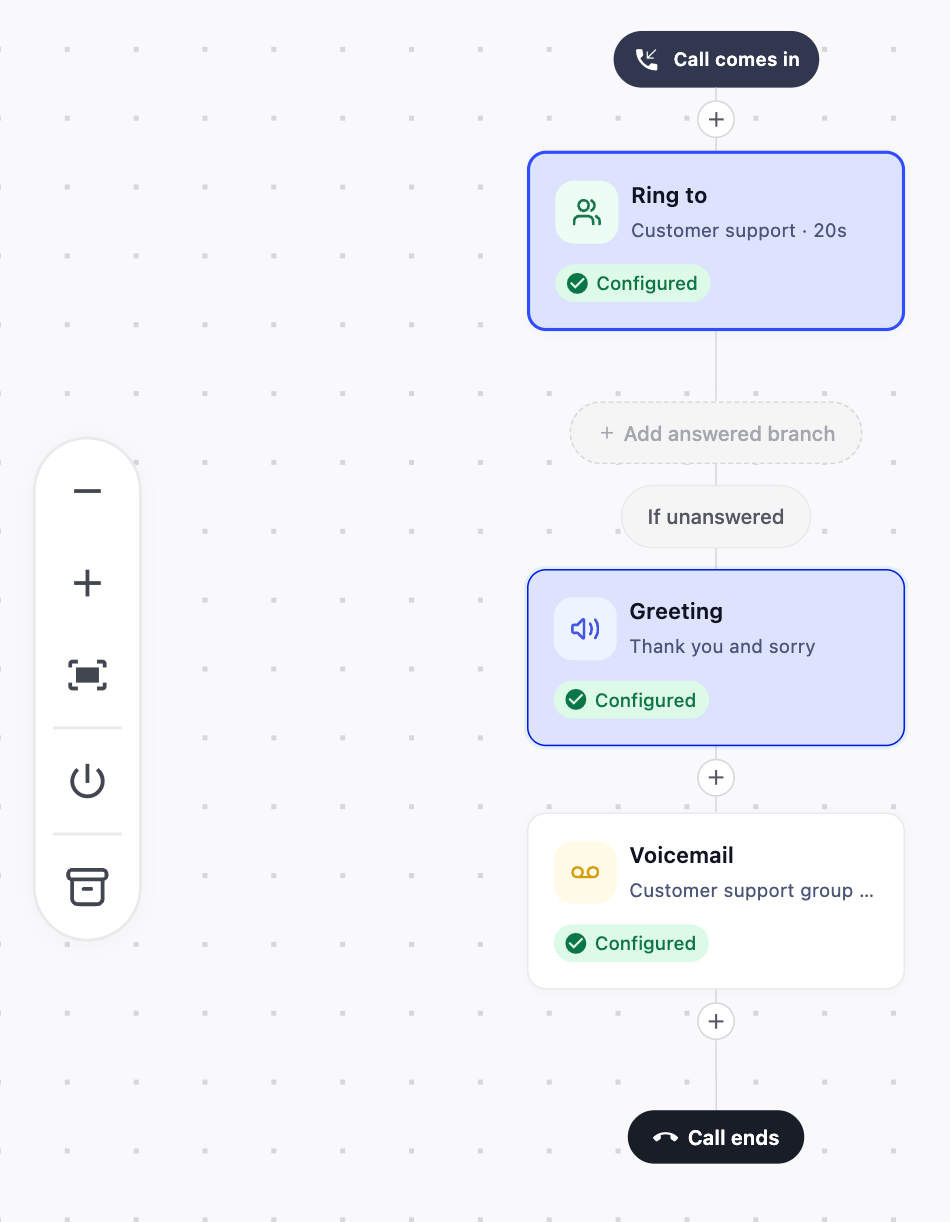
Seleccionar nodos para copiar (icono de cuadrado punteado): te permite hacer clic en los pasos uno a uno. Cuando seleccionas un paso, los pasos conectados se resaltan y puedes añadirlos también a tu copia.
-
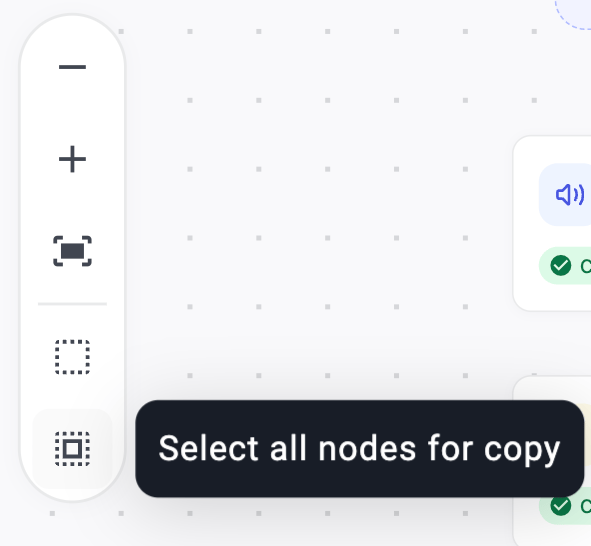
Seleccionar todos los nodos para copiar (icono de cuadrícula que hay debajo): selecciona automáticamente todos los pasos del flujo. A partir de ahí, puedes deseleccionar los pasos que no quieras incluir.
Pegar una copia guardada en un flujo de llamadas
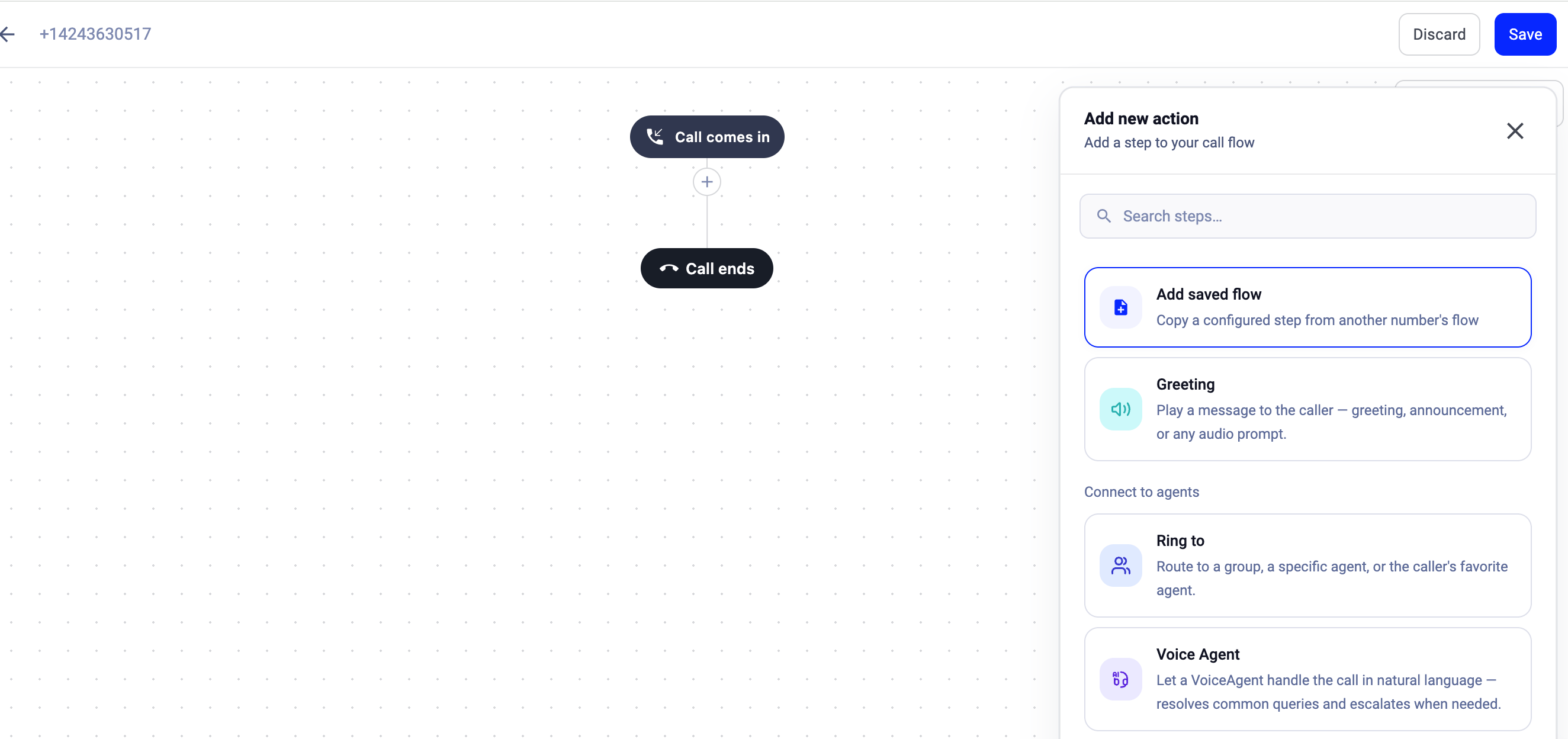
Puedes pegar la copia guardada en el mismo número del que la copiaste o en el flujo de llamadas de otro número.- Abre el flujo de llamadas donde quieres pegar la copia.
-
Haz clic en el botón
+de la rama donde quieres insertar los pasos. - En la biblioteca de pasos, selecciona Agregar flujo guardado (al principio de la lista).
¿Necesitas ayuda o tienes alguna pregunta? Escríbenos a través de nuestro Portal de atención al cliente : estamos aquí para ayudarte.