

Este artículo repasa los parámetros y la configuración del paso Recoger entrada del llamador dentro de nuestro Diseñador de Flujo de Llamadas.
Recoger entrada del llamador es un paso disponible en el Diseñador de Flujo de Llamadas de CloudTalk. Úsalo cuando los llamantes necesiten introducir datos con su teclado que se utilizarán en un paso posterior, como una Solicitud HTTP o el enrutamiento dinámico en un paso Llamar a.
Añade Recoger entrada del llamador a tu flujo de llamadas
- En el Dashboard, haz clic en Números.
- En la pestaña Mis números, busca el número que quieres configurar.
- Haz clic en + Configurar (o en el nombre del flujo, si ya existe) en la columna Flujo de llamadas.
- En el lienzo, haz clic en el botón + donde quieras colocar el paso.
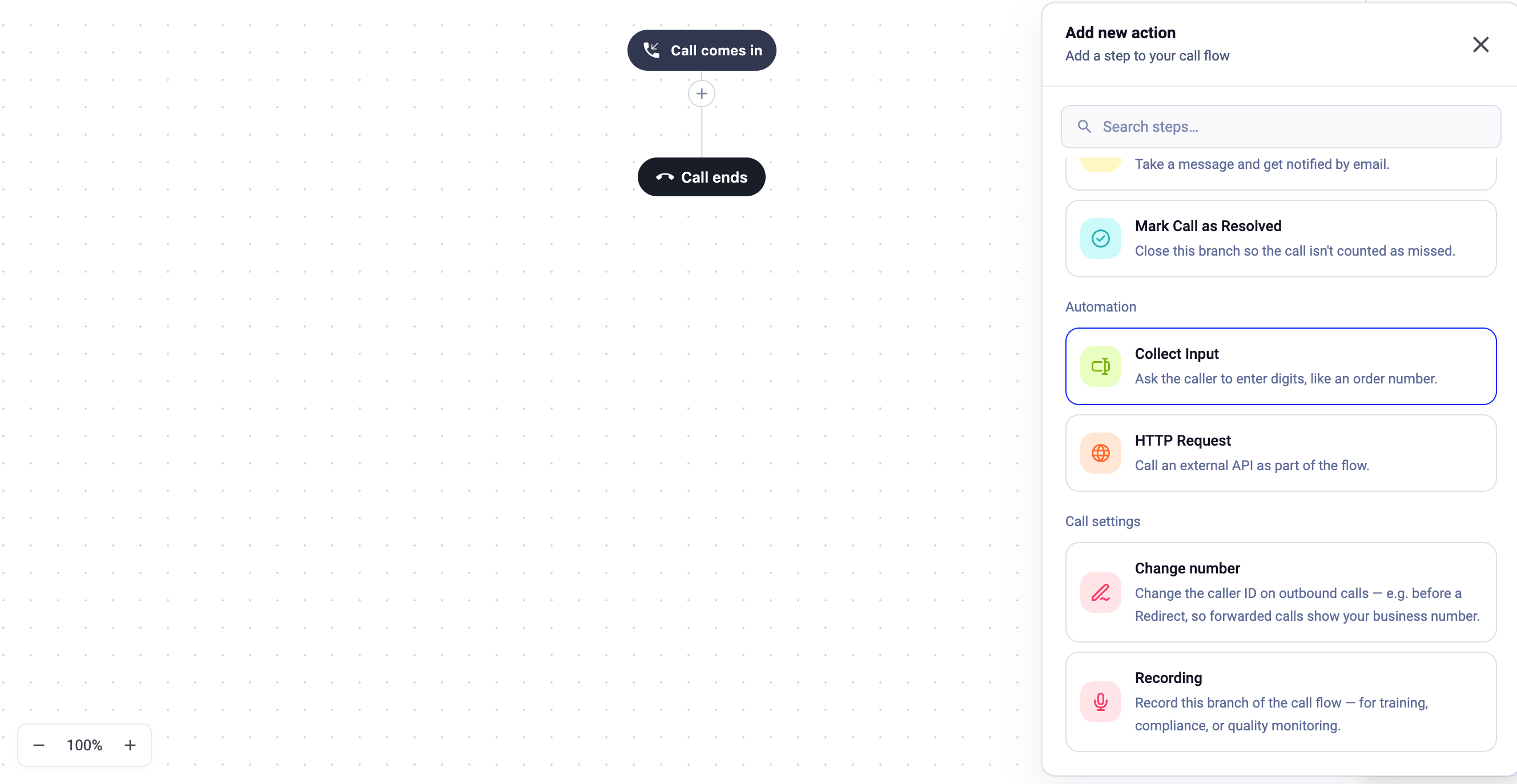
- En la biblioteca de pasos, dentro de Automatización, selecciona Recoger entrada del llamador.
Tipos de valores (del llamante)
Aunque se aceptan cadenas de caracteres, puede que haya mejores soluciones de CloudTalk para las empresas que necesitan respuestas largas o cadenas de texto de sus clientes.
Configuración
El panel de configuración de Recoger entrada del llamador tiene dos secciones: un selector de sonido en la parte superior y Recoger información de la configuración del llamante debajo.Sonido
El selector de sonido funciona igual que en los pasos Saludo, Menú IVR y Marcar por extensión. Puedes crear un sonido nuevo, subir uno, usar texto a voz o buscar en tu biblioteca existente. Úsalo para reproducir un mensaje que indique a los llamantes qué deben introducir (p. ej., «Introduce tu número de pedido»).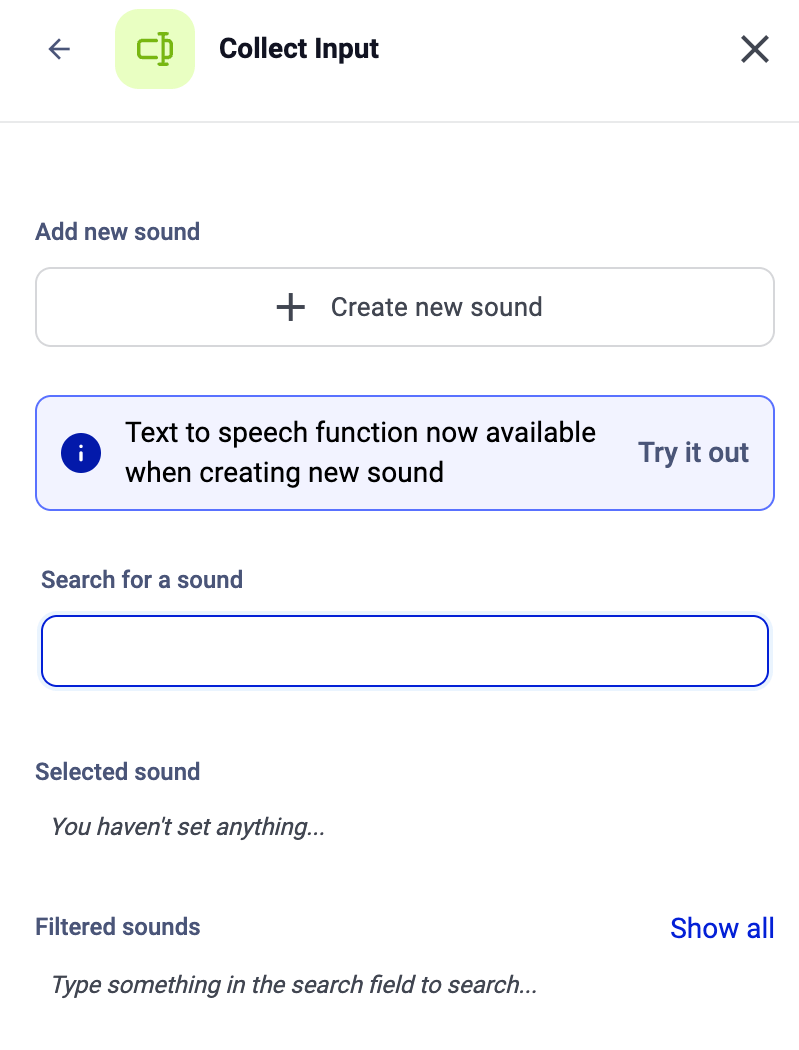
Recoger información de la configuración del llamante
Segundos para esperar en este paso El tiempo de espera es el método predeterminado para finalizar el paso. El número de segundos que introduzcas aquí determina cuánto espera el paso antes de continuar. Asegúrate de que el tiempo de espera sea más largo que el saludo que hayas configurado, para que los llamantes tengan tiempo de escucharlo y responder. Patrón El campo Patrón espera una expresión regular (regex). Si la regex tiene un formato incorrecto, devolverá un valor nulo o generará un error durante la ejecución. El carácter # no se reconoce dentro de un patrón; finaliza automáticamente el paso de entrada. Reintentar en caso de inválido Marca esta casilla para dar al llamante la oportunidad de repetir la entrada si no coincide con el patrón esperado o si se agota el tiempo de espera. El número máximo de reintentos es 10. Al comienzo de cada reintento, se vuelve a reproducir el saludo (si lo has configurado).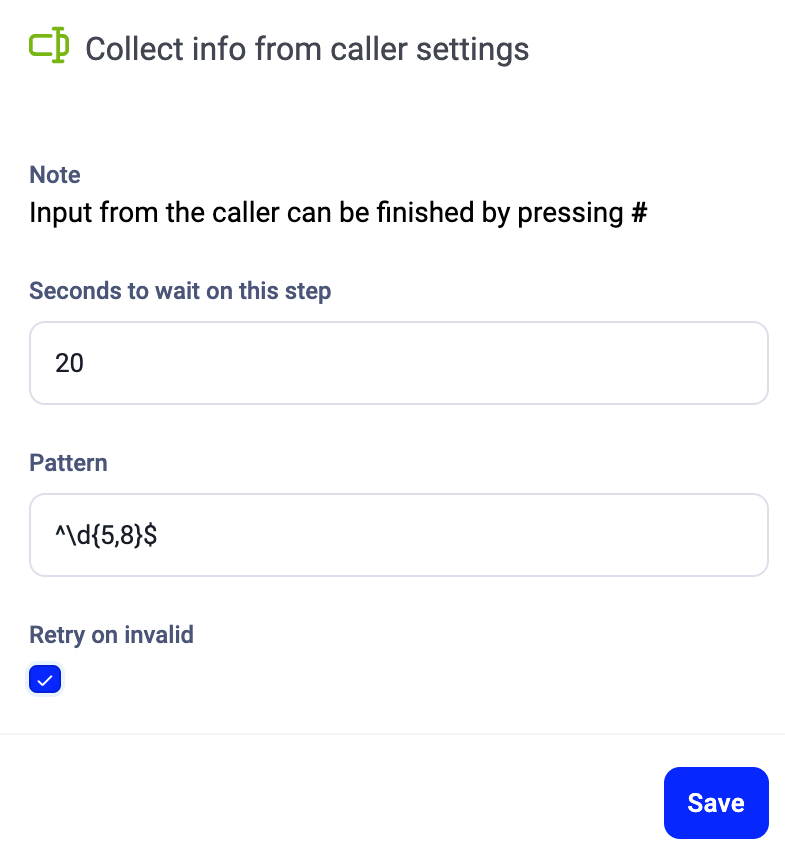
Usar la entrada recogida en otros pasos
Con Solicitud HTTP
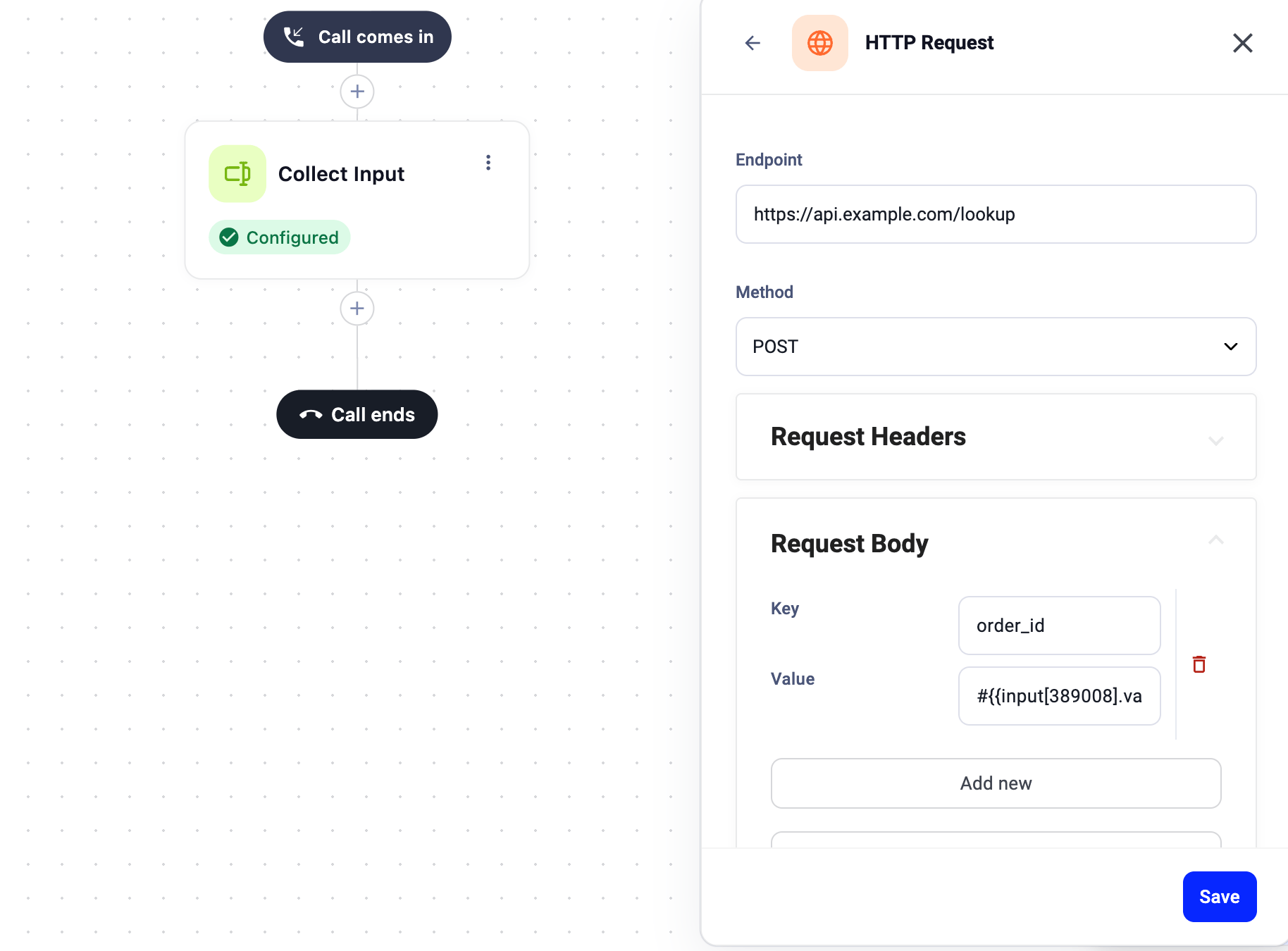
Puedes diseñar un flujo en el que los llamantes introduzcan información (como un número de pedido) que después se envía mediante una Solicitud HTTP a otro sistema, como un CRM.- Añade un paso Recoger entrada del llamador seguido de un paso Solicitud HTTP en tu flujo.
-
En el Cuerpo de la solicitud de la Solicitud HTTP, añade un par clave-valor. Para el valor, haz referencia a la entrada del llamante usando:
#{{input[123].value}}, donde el número entre corchetes es el input_id del paso Recoger entrada del llamador.
Con Llamar a (enrutamiento dinámico)
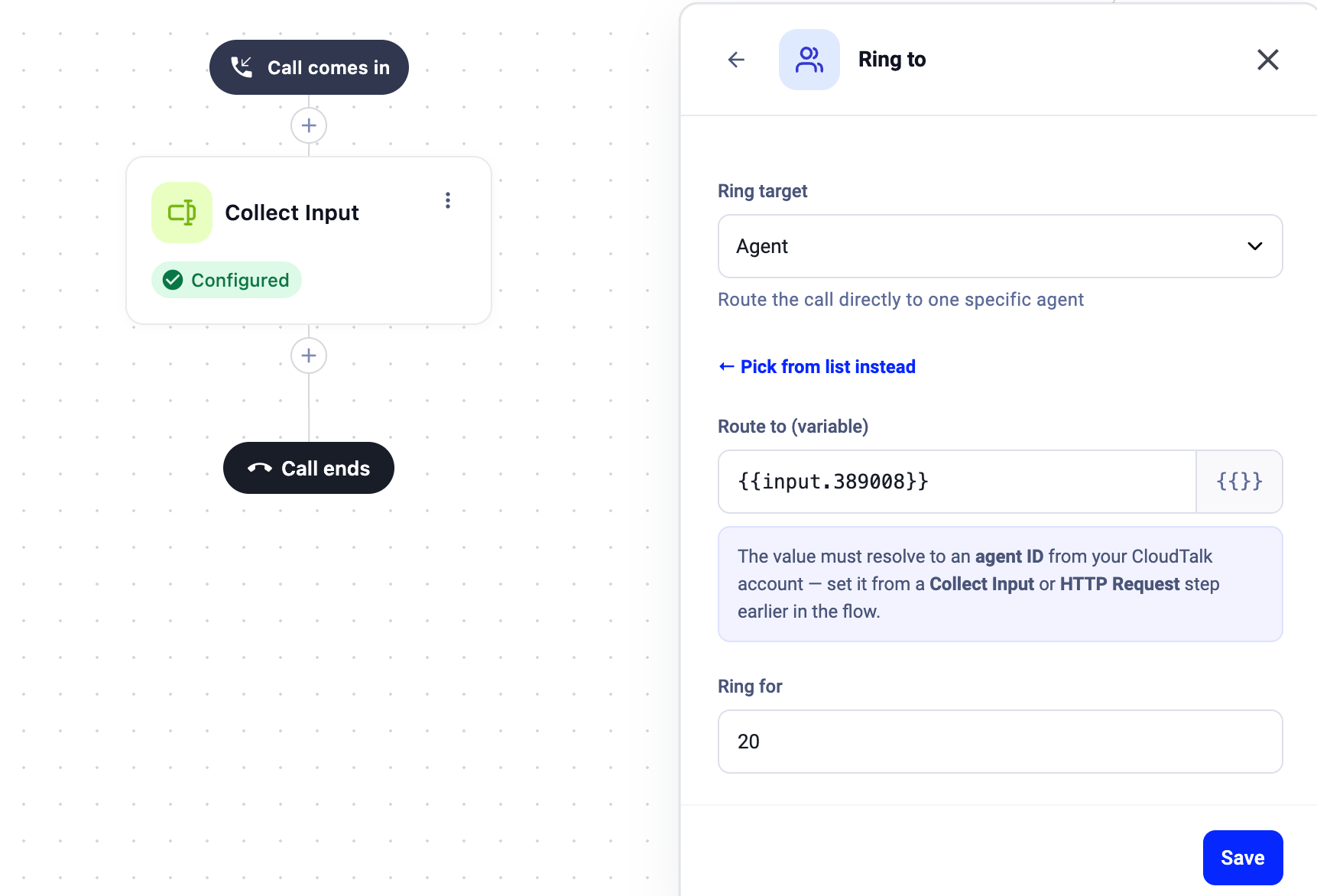
Usa la entrada recogida para enrutar dinámicamente la llamada a un agente, un grupo o el buzón de voz según lo que haya introducido el llamante.- Añade un paso Recoger entrada del llamador seguido de un paso Llamar a.
- En el panel de configuración de Llamar a, haz clic en Enrutar dinámicamente mediante variable.
-
En el campo Enrutar a (variable), introduce:
#{{input.step_id}}, donde step_id es el ID del paso Recoger entrada del llamador (p. ej.,#{{input.389008}}). Para encontrar el ID del paso, haz clic en el menú de tres puntos (⋮) de la tarjeta Recoger entrada del llamador.
Importante: Asegúrate siempre de que la entrada del llamante a la que haces referencia procede del flujo del mismo número. No intentes usar entradas recogidas en otras ramas de la llamada. No se admiten las referencias cruzadas entre ramas.
¿Necesitas ayuda o tienes alguna pregunta? Escríbenos a través de nuestro Portal de atención al cliente : estamos aquí para ayudarte.