

La función Diseñador de Flujo de Llamadas (CFD) te permite configurar distintos árboles de llamadas para enrutar y gestionar las llamadas de forma eficiente.
Antes de empezar
Para crear tu primer flujo de llamadas, necesitarás:- Un número de CloudTalk activo.
- Permisos de administrador.
- Las grabaciones de audio que vayas a usar (saludos, menús IVR).
- Opcional: Grupos y agentes ya creados en tu cuenta.
Abre el Diseñador de Flujo de Llamadas
- Desde el Dashboard, haz clic en Números.
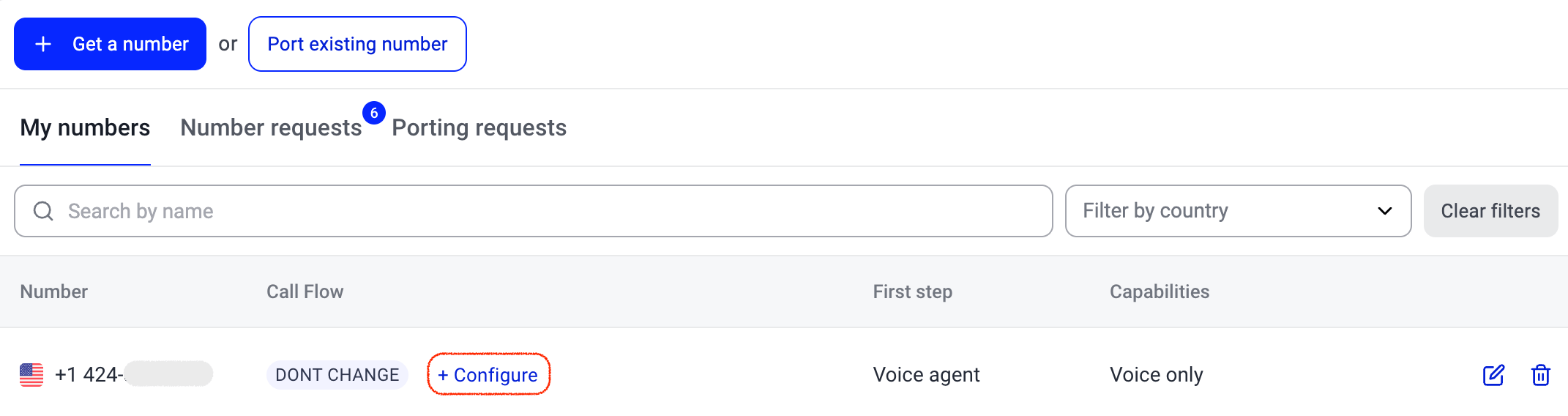
- En la pestaña Mis números, busca el número que quieres configurar.
- Haz clic en + Configurar en la columna Flujo de llamadas para abrir el diseñador.
El editor de flujos
El Diseñador de Flujo de Llamadas usa un lienzo de arriba abajo. Todos los flujos empiezan con un nodo Entra una llamada en la parte superior y terminan con un nodo La llamada termina en la parte inferior. El flujo se construye añadiendo pasos entre ambos. Haz clic en el botón+ entre dos nodos cualesquiera para añadir un paso. El panel de la derecha te permite explorar los pasos por categoría o buscarlos por nombre.

- Conectar con agentes (Llamar a, Voice Agent, Redirigir, Marcar por extensión)
- Lógica de enrutamiento (Divisor de día/hora, Divisor de condición, Menú IVR, Saltar a)
- Terminar… (Buzón de voz, Marcar llamada como resuelta)
- Automatización (Recopilar entrada, Solicitud HTTP)
- Ajustes de llamadas (Cambiar número, Grabación)
Pasos que requieren un plan específico
Algunos pasos solo están disponibles en determinados planes:
También puedes usar Agregar flujo guardado en la parte superior de la biblioteca para copiar un paso ya configurado del flujo de otro número. Fax también está en la parte superior de la biblioteca.
Guardar tu flujo
El editor funciona con un modelo de Guardar / Descartar. Los cambios que hagas no se aplican hasta que haces clic en Guardar en la esquina superior derecha. Si quieres deshacer los cambios, haz clic en Descartar para volver a la última versión guardada.
Acciones del flujo de llamadas
El Diseñador de Flujo de Llamadas usa un lienzo de arriba abajo. Todos los flujos empiezan con un nodo Entra una llamada en la parte superior y terminan con un nodo La llamada termina en la parte inferior. El flujo se construye añadiendo pasos entre ambos. Haz clic en el botón+ entre dos nodos cualesquiera para añadir un paso.
Saludo
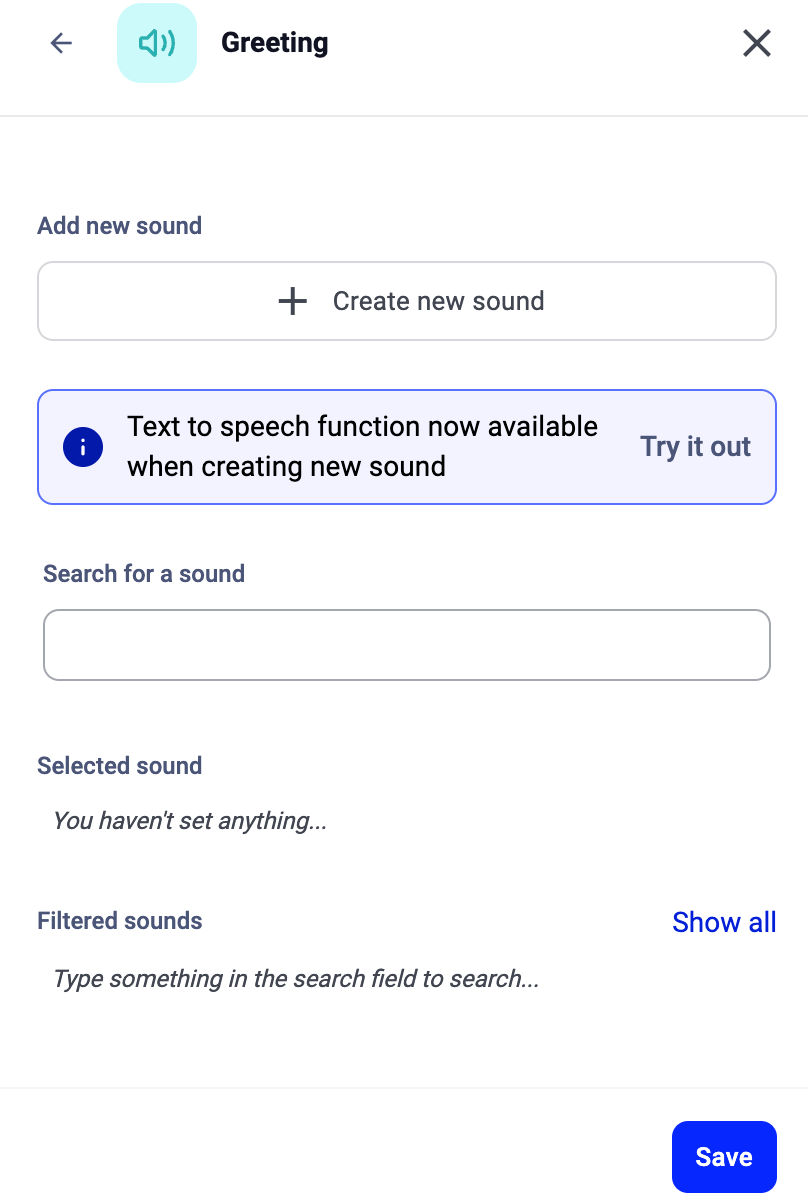
- Hacer clic en + Crear sonido nuevo para grabar, subir (mp3, máx. 8 MB) o generar uno con texto a voz.
- Buscar un sonido para elegir uno de tu biblioteca de sonidos existente.
- Hacer clic en Mostrar todo para explorar todos los sonidos disponibles.
Agregar flujo guardado

Fax
Recibe faxes en este número y recíbelos por correo electrónico.- Dirección de correo electrónico a la que deseas enviar el fax: adonde se envía cada fax recibido en este número. Obligatorio.
- Fax solo puede ser el primer paso del flujo, justo debajo de Entra una llamada. En cualquier otro lugar aparece desactivado en la biblioteca.
- No se puede añadir ningún paso después.
- Disponible en todos los planes.
Conectar con agentes
Llamar a

- Agente: Enruta la llamada directamente a una persona concreta.
- Grupo: Enruta la llamada a un grupo de timbrado. La llamada sigue la estrategia de timbrado del grupo (round robin, llamar a todos, etc.).
- Agente favorito: Enruta la llamada al agente que figura como favorito del llamante en su ficha de contacto. Si no hay ningún agente favorito definido, el paso se omite.
Enrutamiento dinámico mediante variableEn lugar de elegir un destino en el desplegable, puedes hacer clic en Enrutar dinámicamente mediante variable para pasar al modo de entrada por variable. Así puedes introducir una variable (por ejemplo, 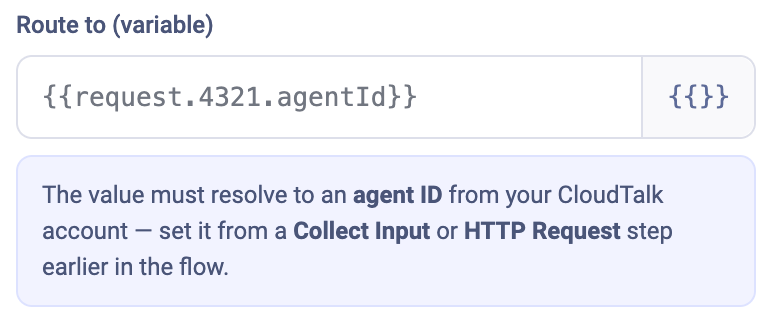
#{{request.4321.agentId}}) que se resuelve en un ID de agente en el momento de la llamada. Ese valor lo suele definir un paso Recopilar entrada o Solicitud HTTP anterior del flujo. Para volver atrás, haz clic en Elegir de la lista en su lugar.Voice Agent
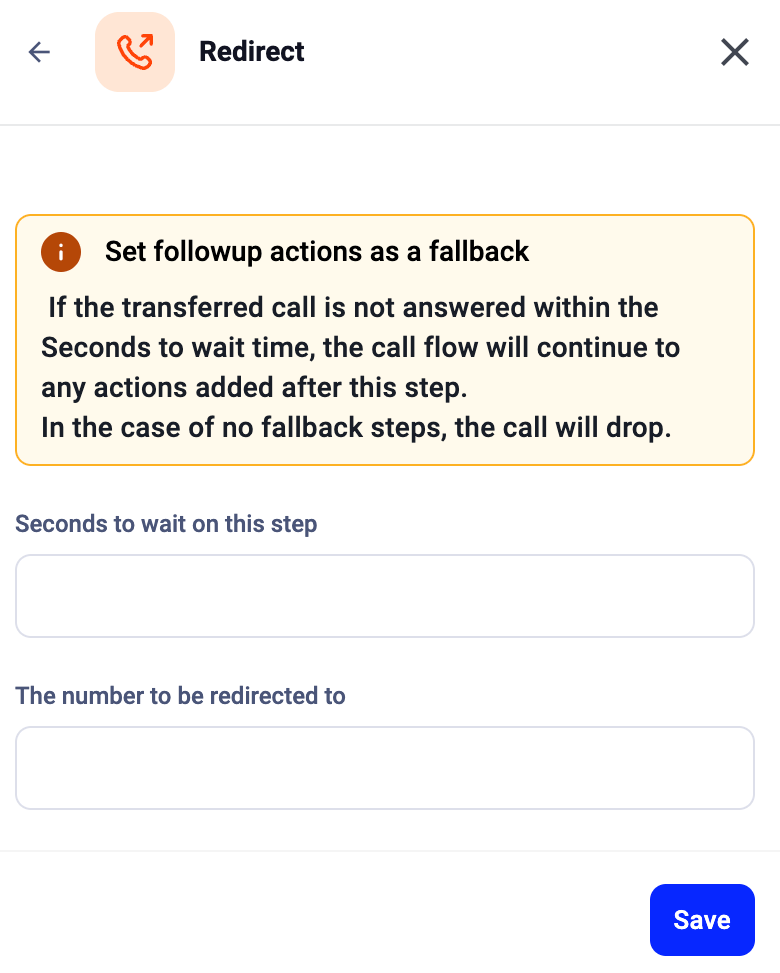
Redirigir
Marcar por extensión
Lógica de enrutamiento
Divisor de día/hora

- Los horarios siguen la zona horaria predeterminada de tu empresa, definida en Configuración > General. Consulta Divisor de día/hora.
- Usa el selector de fechas para añadir festivos y excepciones. Los calendarios de festivos cubren los festivos de ámbito nacional de 58 países. Los festivos regionales no están incluidos. Consulta Horario comercial para ver la lista completa y los detalles.
- Los nombres de las ramas son editables, así que puedes etiquetarlas (por ejemplo, “Días laborables 9-18” u “Horario de festivos”).
- La rama de contingencia cubre cualquier momento que no esté especificado en las demás ramas.
Divisor de condición

- Las condiciones se configuran dentro del propio paso.
- Admite los operadores Y y O, además de la negación (“no contiene”, “no es”).
- Puedes hacer referencia a valores recopilados antes en el flujo (de pasos Recopilar entrada o Solicitud HTTP).
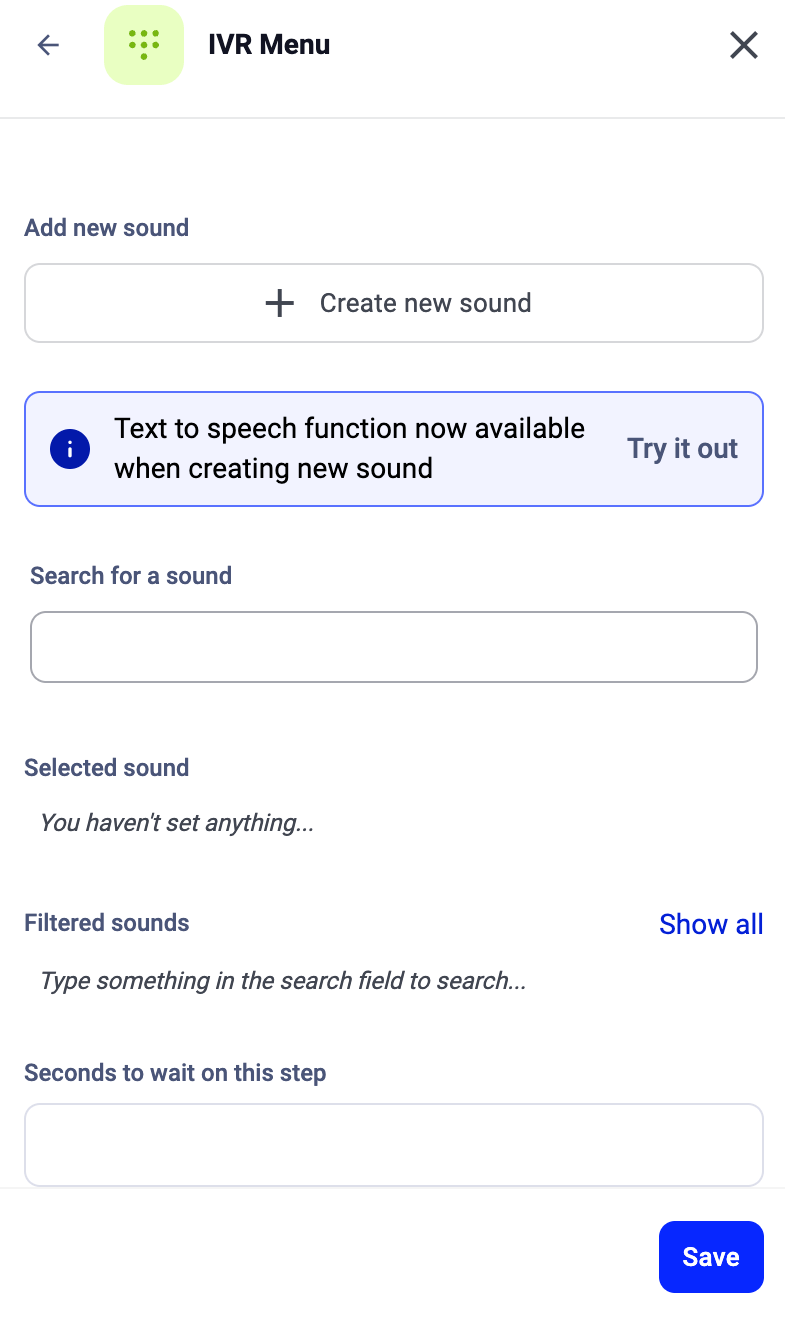
Menú IVR

Saltar a

Terminar…
Buzón de voz

Marcar llamada como resuelta

Automatización
Recopilar entrada

- Define la longitud esperada de la entrada (sustituye al antiguo patrón regex).
- Configura un tiempo de espera para los llamantes que necesiten más tiempo.
- El valor introducido puede usarse en pasos posteriores (Solicitud HTTP o enrutamiento dinámico en un paso Llamar a).
Solicitud HTTP

- Punto final: la URL a la que llamar.
- Método: elige GET, POST u otro método HTTP.
- Encabezados de solicitud: añade encabezados personalizados (sección plegable).
- Cuerpo de la solicitud: añade pares clave-valor o haz clic en Agregar campo personalizado de contacto para insertar datos del contacto, como el número del llamante, el nombre o las etiquetas.
- Analizar respuesta: marca esta opción para que la respuesta de la API esté disponible en los pasos posteriores (Divisor de condición, enrutamiento dinámico).
- Retener datos después de la llamada: conserva los datos de la respuesta cuando termina la llamada.
Ajustes de llamadas
Cambio de llamante

Grabación de llamadas
Editar y eliminar pasos
Editar un paso
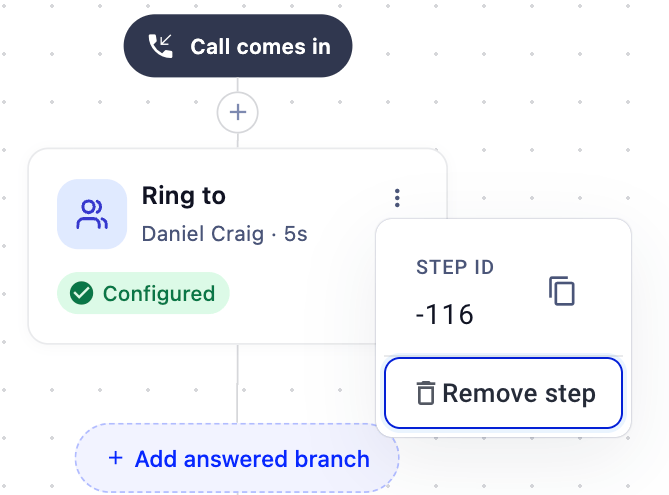
Haz clic en la tarjeta del paso en el lienzo para abrir su panel de configuración en la parte derecha.Eliminar un paso
- Haz clic en el menú de tres puntos (⋮) de la tarjeta del paso.
- Selecciona Eliminar paso.
Ejemplos de diseños de flujos de llamadas
Ahora que ya conoces lo básico sobre el funcionamiento del diseñador, veamos algunas prácticas de enrutamiento habituales. El objetivo principal del Diseñador de Flujo de Llamadas es evitar las llamadas perdidas y garantizar que tus clientes lleguen de forma eficiente a los agentes que mejor pueden ayudarles. A continuación tienes algunos ejemplos sencillos para conseguirlo.Línea personal con buzón de voz de respaldo
Un flujo sencillo en el que las llamadas suenan en un solo agente. Si el agente no contesta, el llamante deja un mensaje de voz. Pasos: Saludo > Llamar a (Agente) > Si no se contesta: Buzón de voz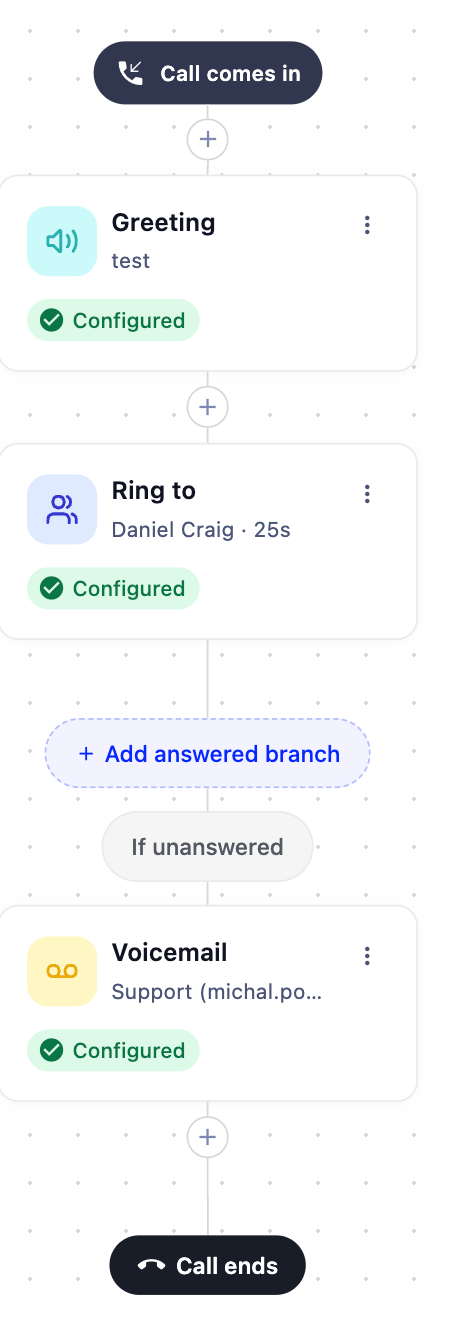
- El llamante escucha un mensaje de bienvenida (paso Saludo).
- La llamada suena en el agente asignado (paso Llamar a, destino: Agente).
- Si el agente no contesta, el llamante se enruta al Buzón de voz.
Línea de equipo con rama Respondido
Las llamadas van a un grupo. Las llamadas contestadas se marcan como resueltas. Las llamadas sin contestar pasan al buzón de voz. Pasos: Saludo > Llamar a (Grupo) > Respondido: Marcar llamada como resuelta / Si no se contesta: Buzón de voz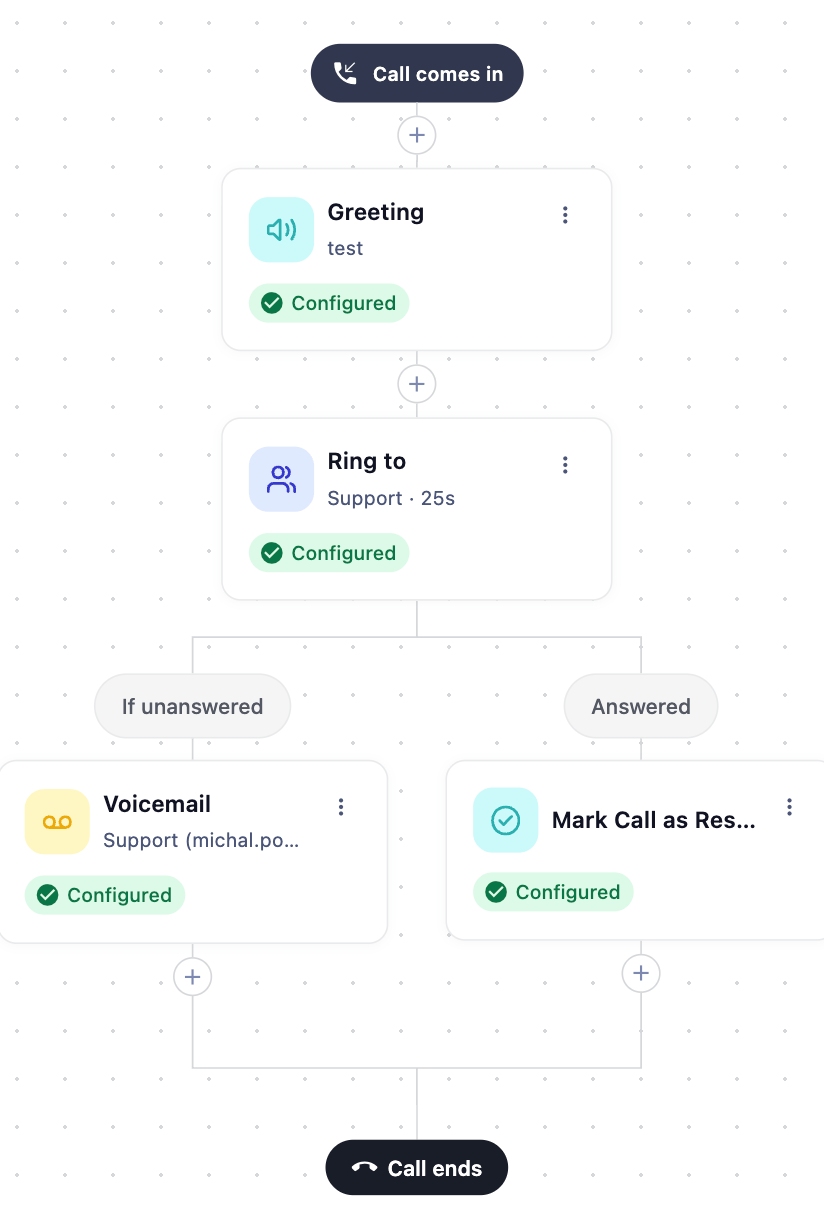
- El llamante escucha un mensaje de bienvenida (paso Saludo).
- La llamada suena en el grupo seleccionado (paso Llamar a, destino: Grupo).
- Si se contesta, la llamada se marca como resuelta en la rama Respondido.
- Si no se contesta, el llamante se enruta al Buzón de voz.
Menú IVR con enrutamiento por departamento
Los llamantes escuchan un mensaje de bienvenida y después eligen un departamento pulsando un número. Cada departamento tiene su propio equipo y su buzón de voz de respaldo. Pasos: Saludo > Menú IVR > Tecla 1: Llamar a (grupo de Ventas) > Buzón de voz / Tecla 2: Llamar a (grupo de Atención al cliente) > Buzón de voz / Tecla 3: Buzón de voz (Facturación)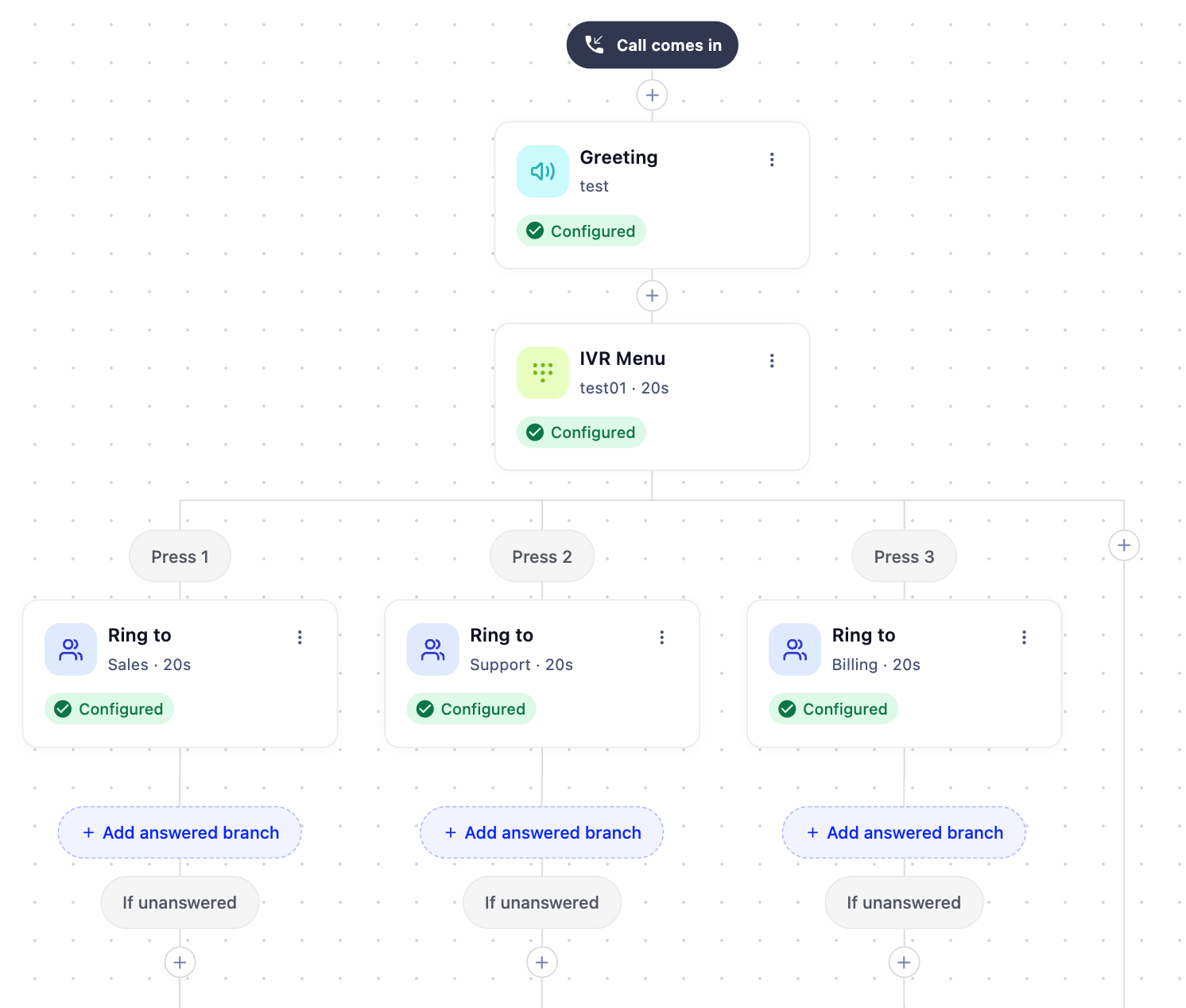
- El llamante escucha un mensaje de bienvenida con las opciones.
- El paso Menú IVR pide al llamante que pulse 1, 2 o 3.
- Cada tecla enruta al equipo correspondiente. Si nadie contesta, el llamante llega al buzón de voz de ese equipo.
- Haz que los números de las teclas de tu mensaje grabado coincidan con los números del teclado IVR que asignes a cada rama.
- Configura siempre la rama Conmutación por error para ninguna tecla presionada y conéctala a un paso Colgar (o a Buzón de voz, si lo prefieres). Si esta rama no está configurada, las llamadas en las que no se pulsa ninguna tecla seguirán abiertas hasta que el operador las corte, lo que puede tardar bastante. Esto es especialmente habitual con las llamadas de bots y de spam, que se quedan en tu IVR en silencio.
- Da a los llamantes al menos 20 segundos para escuchar y responder.
¿Necesitas ayuda o tienes alguna pregunta? Escríbenos a través de nuestro Portal de atención al cliente — estamos aquí para ayudarte.