

Aquí tienes un resumen de las capacidades de nuestros VoiceAgents y de cómo se pueden configurar para mejorar y automatizar tus flujos de trabajo de comunicación.
Te presentamos los VoiceAgents de CloudTalk
El VoiceAgent de CloudTalk es un agente virtual con IA diseñado para gestionar interacciones de voz de forma autónoma, lo que ayuda a las empresas a escalar y agilizar sus flujos de trabajo de llamadas. Ya sea como primer punto de contacto o llevando conversaciones totalmente automatizadas, los VoiceAgents permiten a los equipos delegar tareas repetitivas y garantizar una experiencia coherente y de alta calidad para quien llama. Con los VoiceAgents puedes automatizar multitud de tareas, como:- Contactar con leads mediante llamadas salientes personalizadas
- Gestionar llamadas de onboarding o encuestas sin ocupar a tus agentes humanos
- Recopilar datos estructurados durante las llamadas para enviarlos a tu CRM o a tus sistemas internos
- Responder preguntas frecuentes o enrutar de forma inteligente a quien llama hacia el departamento o la persona adecuada
Información sobre facturación
Las llamadas de VoiceAgent se facturan por minuto. Según tu configuración de facturación, el importe se descuenta directamente de tu saldo de CloudTalk o se refleja en tu factura mensual.Página de lista de agentes
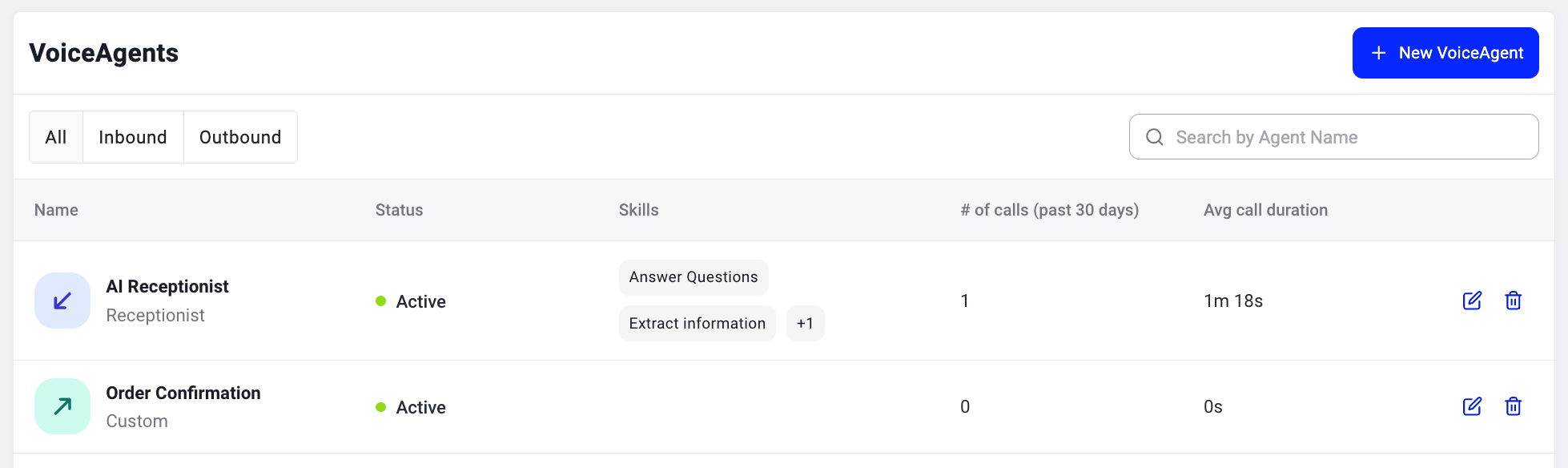
Puedes acceder a la página de lista de agentes en CloudTalk Dashboard > AI Voice Agents > Agentes. Esta página ofrece una visión general de todos los VoiceAgents configurados en tu cuenta y te permite gestionarlos. Si tu cuenta tiene activo un plan de VoiceAgents, verás la información correspondiente en la parte superior de la página. Esta sección muestra tu consumo mensual de minutos y la fecha de renovación del plan. Si necesitas ajustar tu suscripción, usa los botonesCambiar plan o Cancelar plan de la esquina superior derecha.

- Nombre: incluye el nombre del VoiceAgent junto con un indicador de la dirección de llamada y la plantilla utilizada al crearlo
- Estado: indica si el VoiceAgent está Activo o es un Borrador (para los VoiceAgents cuya configuración aún no se ha terminado del todo).
- Habilidades: las habilidades configuradas para ese VoiceAgent
- N.º de llamadas (últimos 30 días): el número total de llamadas gestionadas por el agente en los últimos 30 días
- Duración media de llamada: la duración media de las llamadas del agente
Eliminar un VoiceAgent de tu cuenta no elimina los registros de llamadas asociados a él.
Crear un VoiceAgent
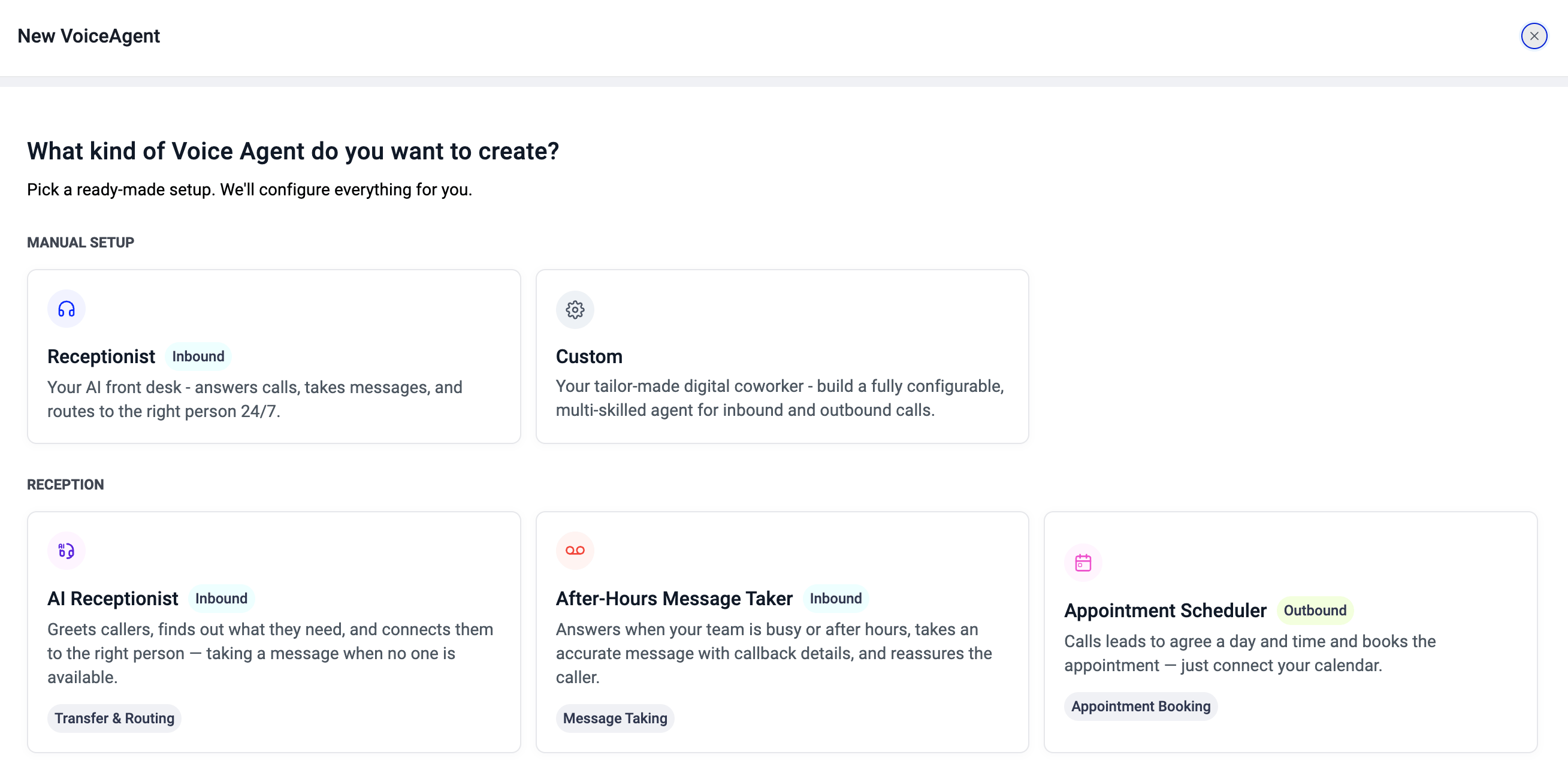
Para crear un VoiceAgent nuevo, haz clic en+ Nuevo VoiceAgent en la esquina superior derecha de la página de lista de VoiceAgents. Se abrirá la galería de plantillas, donde eliges el tipo de agente que quieres crear.

Elegir una plantilla
La galería de plantillas está dividida en dos secciones:-
Configuración manual te da control total sobre la configuración del agente desde cero. Hay dos opciones disponibles:
- Recepcionista (llamadas entrantes): un punto de partida para crear un agente de recepción que responde llamadas, toma mensajes y enruta a quien llama.
- Personalizado: un agente en blanco, sin comportamiento predefinido. Elige esta opción si quieres configurarlo todo tú mismo, tanto para llamadas entrantes como salientes.
- Las plantillas listas para usar están agrupadas por categoría (Recepción, Atención al cliente y otras). Cada plantilla crea un agente totalmente preconfigurado, con un prompt de objetivo, un mensaje de bienvenida, habilidades y escenarios ya definidos. Elige una y tendrás un agente operativo que puedes probar de inmediato.
Qué ocurre después de elegir
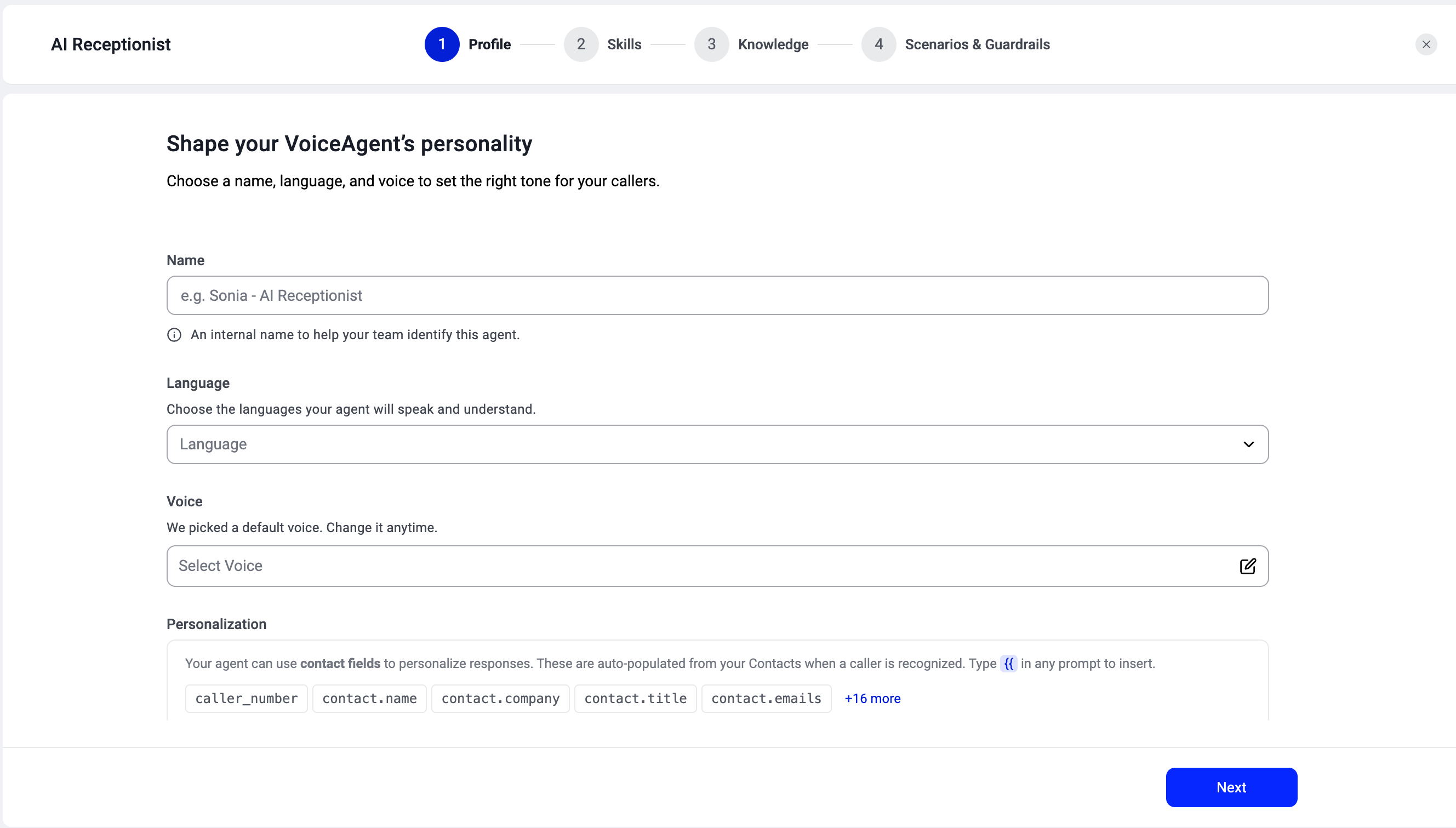
Ambas rutas te guían por cuatro pasos: Perfil, Habilidades, Conocimiento y Escenarios y límites. La diferencia está en cuánto viene ya rellenado. Si eliges una plantilla lista para usar, el primer paso solo te pide un nombre, un idioma y una voz. La dirección de llamada, el prompt de objetivo, el mensaje de bienvenida, las habilidades y los escenarios vienen preconfigurados por la plantilla. Puedes revisarlo y cambiarlo todo después de crear el agente.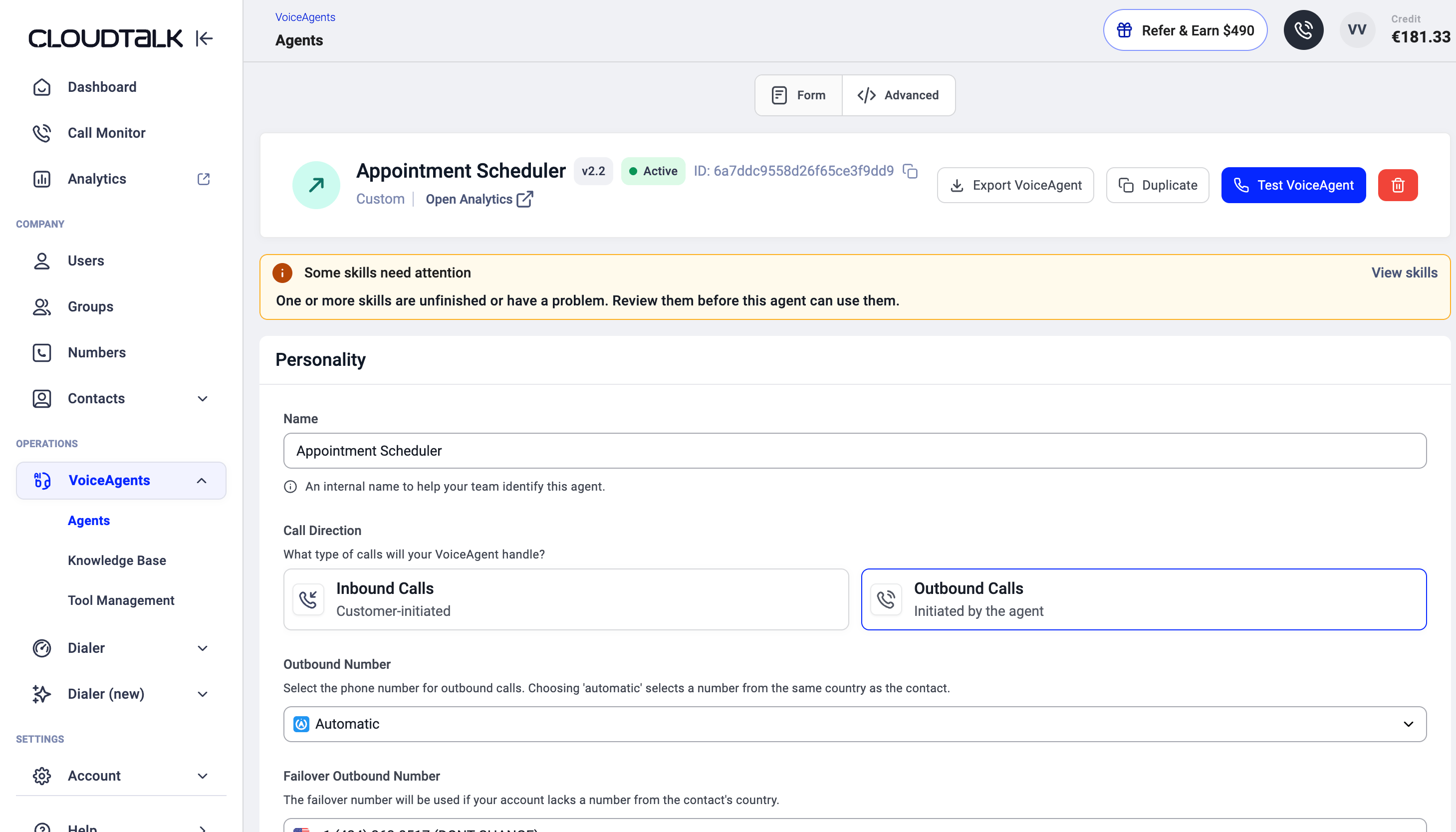
Creación del perfil
Una vez creado, cada VoiceAgent tiene una página de edición donde puedes consultar y cambiar la identidad y el comportamiento del agente. Los campos disponibles son los mismos, sin importar cómo se haya creado el agente.
Cuando creas un agente a partir de una plantilla, el objetivo y el mensaje de bienvenida vienen redactados con datos de empresa de ejemplo. Sustitúyelos por tu propia información antes de ponerlo en producción.
Configuración de habilidades
En el paso Habilidades defines qué acciones puede realizar tu VoiceAgent durante las llamadas. Las habilidades determinan cómo gestiona el agente tareas como recopilar información, responder preguntas a partir de una base de conocimiento, transferir llamadas o reservar citas.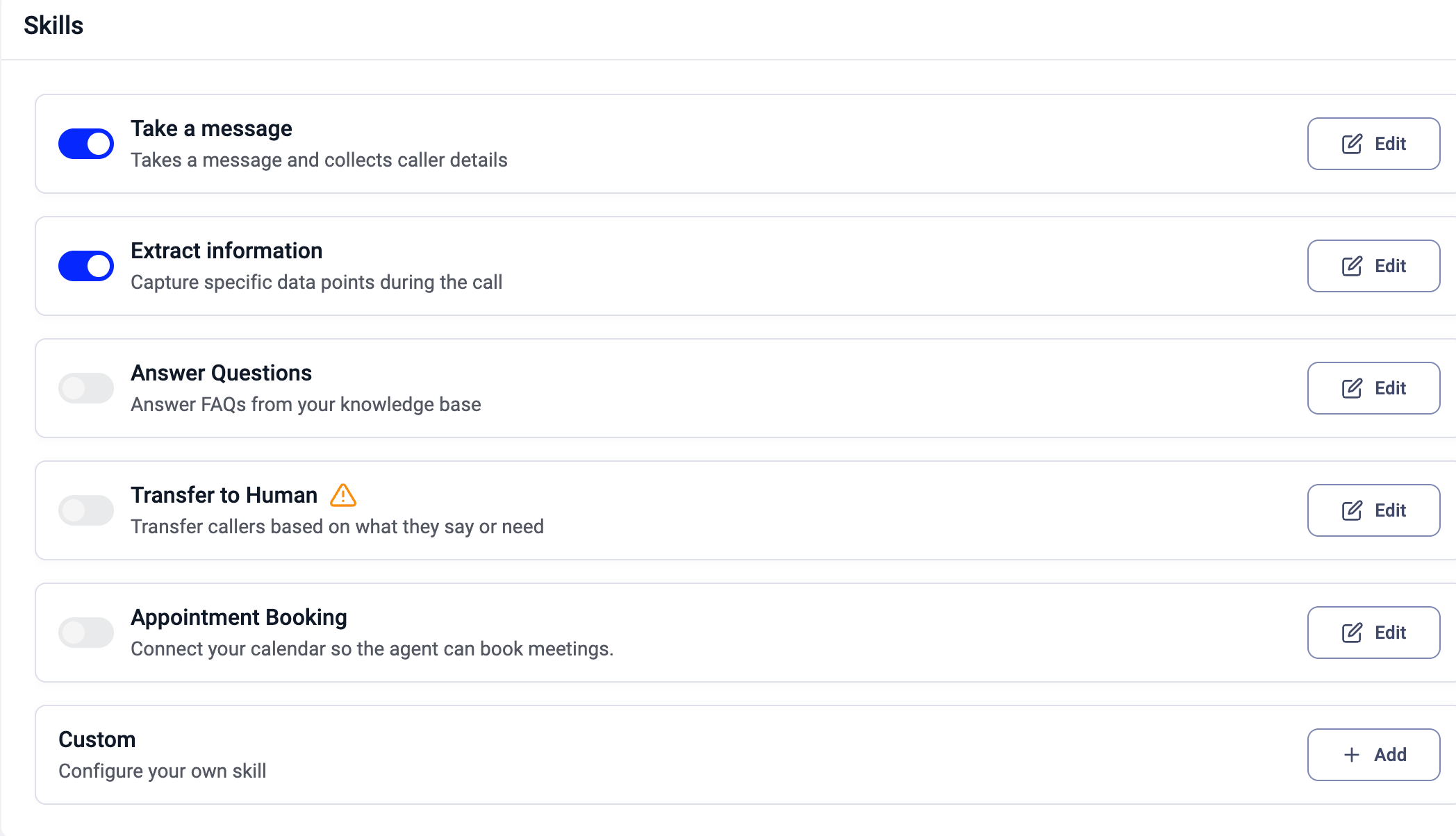
- La plantilla Recepcionista IA activa por defecto Tomar un mensaje y Extraer información, mientras que Transferir a persona y Reserva de citas están disponibles pero desactivadas.
- La plantilla Programador de citas activa Extraer información e incluye habilidades personalizadas ya creadas, como Reserva y confirmación y Objeciones, preguntas y rechazos.
Crear la base de conocimiento del VoiceAgent
En este paso proporcionas la información que tu VoiceAgent puede usar durante las conversaciones. La base de conocimiento ayuda al agente a responder las preguntas de quien llama basándose en el contenido que subas, como PDF, guías internas, preguntas frecuentes u otros documentos de apoyo.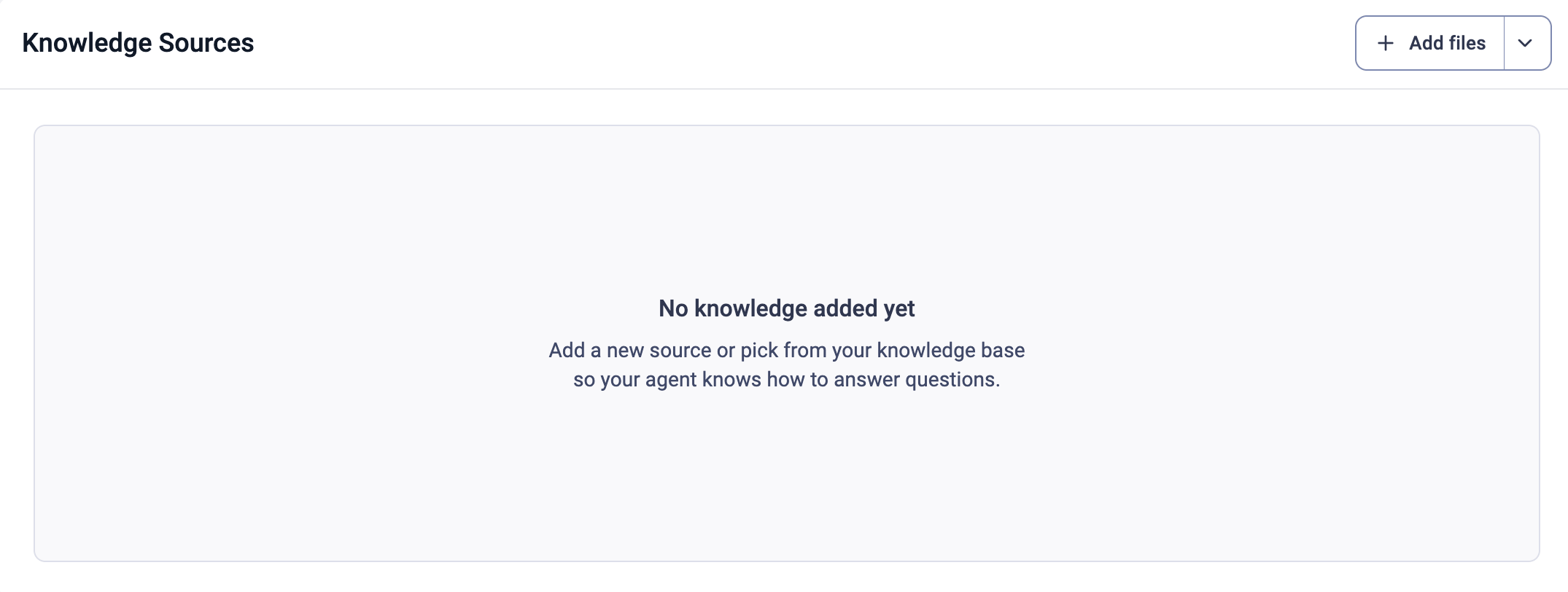
Definir escenarios y límites
En el paso Escenarios defines cómo debe comportarse el VoiceAgent en situaciones concretas y qué límites debe respetar durante las conversaciones. Los escenarios guían las respuestas del agente en situaciones habituales o importantes, mientras que los límites mantienen al agente dentro del alcance previsto.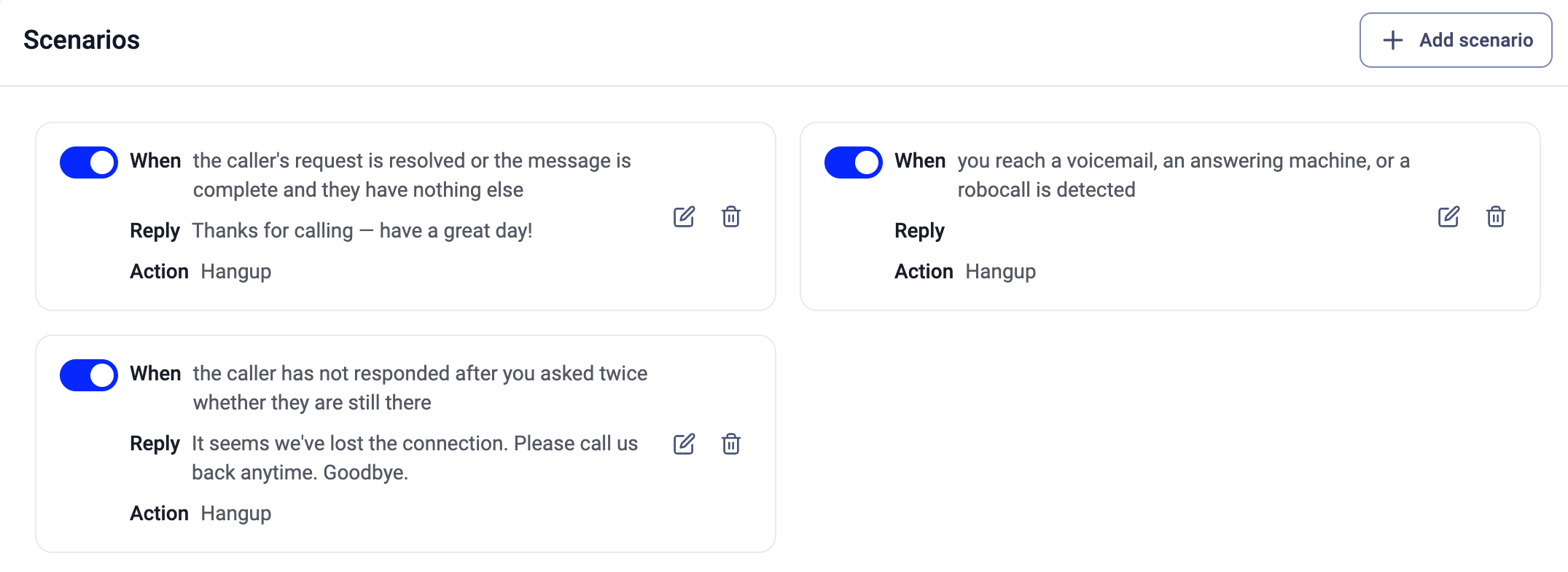
Probar el VoiceAgent
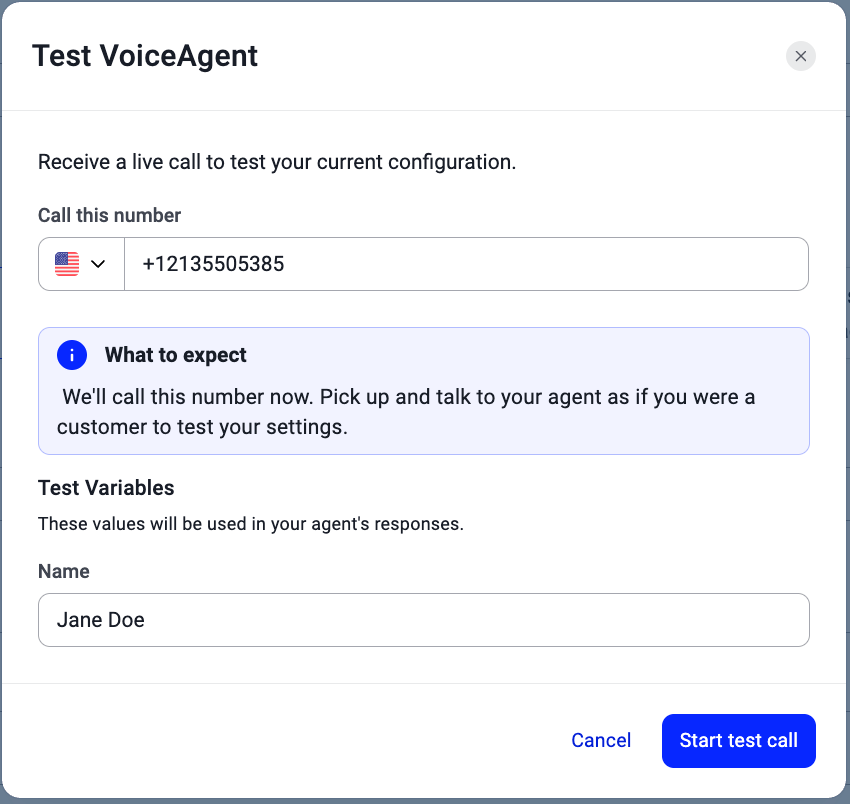
Puedes usar la opción integrada de llamada de prueba, disponible durante la creación del VoiceAgent o al editar un agente existente. Así puedes simular una llamada real y comprobar cómo se comporta el VoiceAgent antes de conectarlo a tu flujo de llamadas en producción. Para iniciar una prueba:-
Haz clic en
Llamar para probaren el panel de pruebas durante la creación del VoiceAgent, o haz clic en el botónProbar VoiceAgentde la esquina superior derecha de la página de edición del VoiceAgent. - Aparecerá una ventana emergente donde puedes introducir el número de teléfono al que debe llamar el VoiceAgent. Introduce tu número de teléfono en formato internacional.
- Si tu VoiceAgent necesita variables personalizadas para la conversación, también se te pedirá que las rellenes.
-
Haz clic en Iniciar llamada de prueba.
Activar llamadas del VoiceAgent
Los VoiceAgents de CloudTalk se pueden usar de dos formas distintas, según cuándo quieras que la IA interactúe con tus clientes:Llamadas entrantes
Un VoiceAgent puede gestionar las llamadas entrantes como parte de tu flujo de llamadas. Cuando un cliente llama a tu número, el VoiceAgent puede tomar el control de la conversación en un punto concreto del flujo. Puede ayudar a responder preguntas, consultar el estado de un pedido o un ticket, reservar citas y mucho más. Crear un VoiceAgent no lo conecta automáticamente a las llamadas entrantes. Para que responda llamadas entrantes, tienes que añadirlo al Diseñador de Flujo de Llamadas del número. Para saber cómo configurarlo, consulta la guía de VoiceAgent para llamadas entrantes.Llamadas salientes
También puedes usar el VoiceAgent para hacer llamadas salientes. Estas llamadas se activan automáticamente mediante la API de CloudTalk, a menudo a través de herramientas como HubSpot, Zapier, Make o tus sistemas internos. Resulta útil para tareas como seguimientos, recordatorios, encuestas o contacto proactivo, sin necesidad de que un agente humano inicie la llamada. Para saber más, consulta la guía de VoiceAgent para llamadas salientes.Preguntas frecuentes
¿Qué pasa si no termino la configuración del VoiceAgent?Si la configuración no se completa del todo, el VoiceAgent aparece como Borrador y no estará listo para usarse hasta que se terminen todos los pasos obligatorios. ¿Puedo actualizar la configuración más adelante o solo durante la creación?
Sí. Los cuatro pasos sirven para la configuración inicial, pero después puedes editarlo todo desde la lista de Agentes. ¿Puedo crear y gestionar VoiceAgents a través de la API?
Sí. Además de activar llamadas salientes, la API de CloudTalk te permite crear, consultar, actualizar y clonar VoiceAgents, algo útil cuando gestionas muchos agentes o los configuras mediante código. Consulta los endpoints de VoiceAgent en la referencia de la API para desarrolladores. También puedes crear y editar VoiceAgents desde un asistente de IA como Claude: consulta Conectar asistentes de IA a CloudTalk (MCP). ¿Puedo personalizar una plantilla después de crear el agente?
Sí. Todas las partes de un agente basado en una plantilla se pueden editar después de crearlo, incluidos el prompt de objetivo, el mensaje de bienvenida, las habilidades, los escenarios y la base de conocimiento. Las plantillas te dan un punto de partida funcional; a partir de ahí lo personalizas. ¿Qué debería preparar antes de empezar?
Ayuda tener claro tu caso de uso de antemano: si el VoiceAgent debe gestionar llamadas entrantes o salientes, qué objetivo debe cumplir, qué información debe recopilar y si necesita documentos de conocimiento o reglas de transferencia. Si no lo tienes claro, empieza con una plantilla lista para usar y ajústala después. ¿Puedo tener distintos VoiceAgents para distintos números de teléfono?
Sí. Puedes crear varios VoiceAgents, cada uno con habilidades, conocimiento y comportamiento diferentes, y asignarlos a distintos números con el Diseñador de Flujo de Llamadas. Un mismo VoiceAgent para llamadas entrantes también se puede usar en varios números si lo necesitas. ¿Puedo ver una transcripción de lo que dijo realmente la IA en una llamada?
Sí. Las grabaciones y las transcripciones de las llamadas están disponibles en la página de detalles de la llamada si tu cuenta tiene un paquete de inteligencia conversacional activo. ¿Qué pasa si el VoiceAgent transfiere una llamada y nadie la responde?
La llamada no se corta. Las transferencias del VoiceAgent a agentes y grupos son transferencias seguras: el VoiceAgent mantiene a la persona en línea mientras contacta con el destinatario y solo le pasa la llamada cuando la conexión se establece correctamente. Si el agente no responde o el grupo no puede atender la llamada, la persona sigue con el VoiceAgent, que puede ofrecerle alternativas, como tomar un mensaje. Consulta la guía de la habilidad Transferir a persona para más detalles.
¿Necesitas ayuda o tienes alguna pregunta? Escríbenos a través de nuestro Portal de atención al cliente : estamos aquí para ayudarte.