

En este artículo aprenderás a configurar y utilizar la función VoiceAgent de CloudTalk para gestionar las llamadas entrantes de forma eficiente, incluida la configuración de flujos de trabajo y la gestión de las interacciones entrantes con automatización.
VoiceAgents para llamadas entrantes
VoiceAgents para llamadas entrantes permite a los equipos gestionar las consultas de los clientes de forma automática, integrando agentes basados en IA en los flujos de llamadas entrantes. Esta función ayuda a cubrir casos de uso habituales de atención al cliente, como consultar el estado de un pedido o ticket, reservar citas y mucho más, lo que facilita impulsar la adopción de la automatización y conseguir resoluciones más rápidas.Cómo funciona
Cuando una llamada entrante llega al VoiceAgent paso en el flujo de llamadas, la conversación entre la persona que llama y el VoiceAgent tiene lugar sin necesidad de un agente humano. El VoiceAgent se encarga de tareas como responder preguntas, proporcionar información o recopilar datos de forma independiente. Antes del paso de VoiceAgent, puedes personalizar el flujo de llamadas utilizando herramientas como Divisor de condición, Menús IVR o el Divisor de día/hora. Esta flexibilidad te permite definir qué llamadas debe gestionar el VoiceAgent y cuáles deben enrutarse directamente a un agente humano. Después de que el VoiceAgent complete la interacción, ocurre una de las siguientes situaciones:- Transferencia segura a un agente o grupo: el VoiceAgent mantiene a la persona que llama en línea mientras contacta con el destinatario. La llamada solo se transfiere una vez que el agente responde o la cola acepta la llamada. Si la transferencia no se puede completar, el VoiceAgent permanece activo y continúa la conversación, ofreciendo tomar un mensaje, probar con otro equipo o ayudar directamente. La persona que llama nunca experimenta una llamada interrumpida.
- Transferencia al flujo de llamadas: la sesión del VoiceAgent finaliza y la llamada continúa en la rama Contestada después del paso de VoiceAgent, donde puedes definir cualquier lógica de seguimiento (enrutamiento, IVR, números externos, CSAT).
- Fin natural de la llamada: el VoiceAgent guía a la persona que llama (si así lo indica su configuración) para que finalice la llamada por su cuenta. Cualquier paso en la rama Contestada después del paso de VoiceAgent continúa entonces según lo configurado.
Configuración del flujo de llamadas entrantes con VoiceAgent
Requisitos previos
- Un número de teléfono activo habilitado para llamadas entrantes en tu cuenta de CloudTalk
- La funcionalidad de VoiceAgents habilitada en tu CloudTalk Dashboard.
-
Un VoiceAgent para llamadas entrantes configurado en tu cuenta. Puedes crearlo de las siguientes maneras:
- seleccionando una plantilla diseñada para llamadas entrantes
- creando un VoiceAgent personalizado y configurando Dirección de llamada como Entrante.
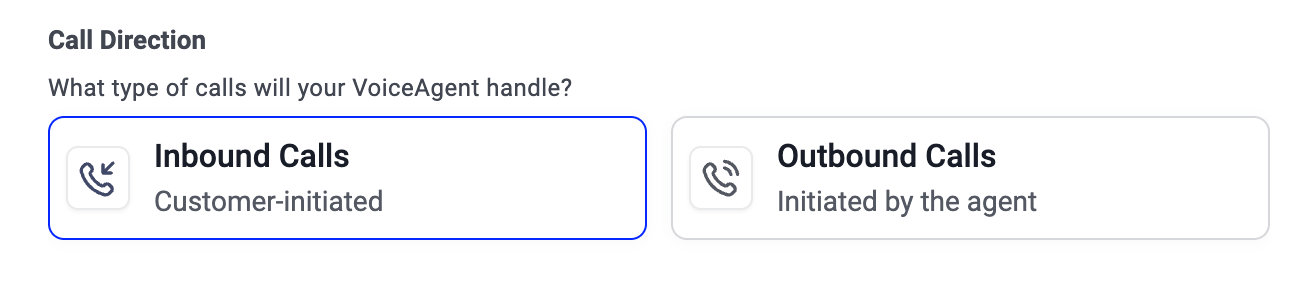
Configurar el flujo del VoiceAgent para llamadas entrantes
- Desde el menú del Dashboard, ve a la pestaña Números. Aparecerá una lista de todos tus números de teléfono. Selecciona el número que enrutará las llamadas al VoiceAgent. Haz clic en + Configurar (o en el nombre del flujo) en la columna Flujo de llamadas
- Esto abre el Diseñador de Flujo de Llamadas, donde puedes configurar los pasos para gestionar las llamadas entrantes.
-
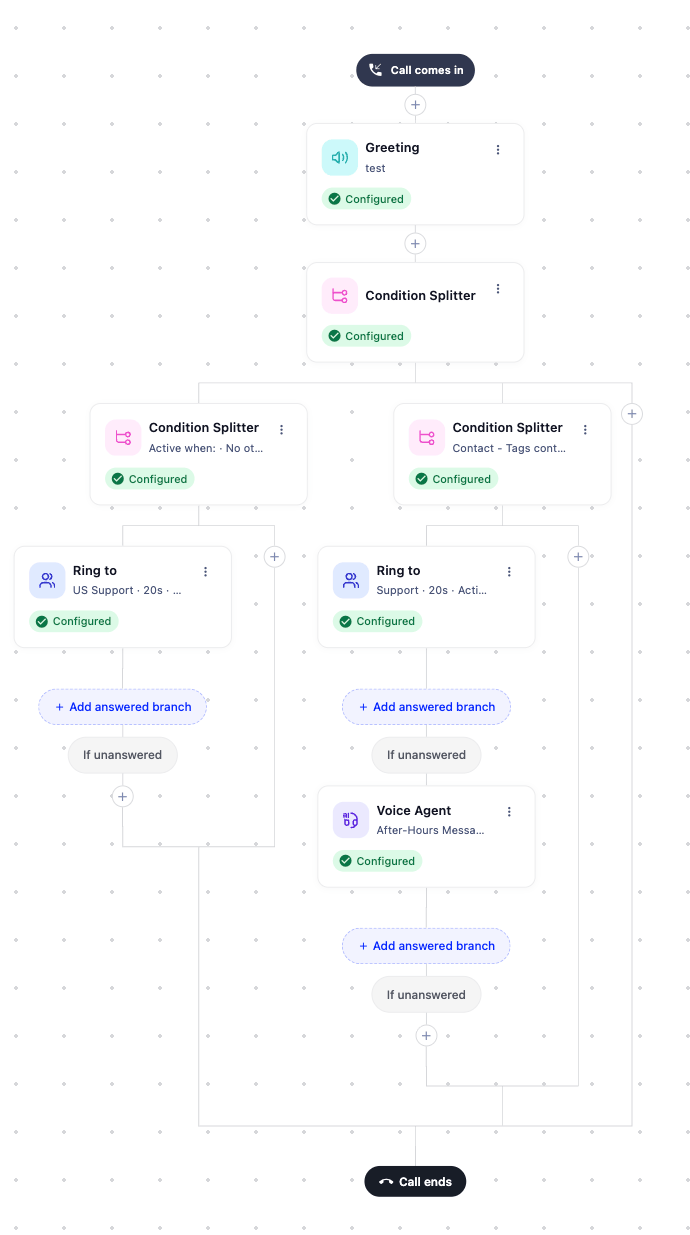
Configura los pasos del flujo de llamadas entrantes según tus necesidades. El VoiceAgent no tiene que ser el primer paso. Cuando finaliza la interacción del VoiceAgent, el flujo continúa en la rama Contestada, por lo que puedes colocar pasos de seguimiento (por ejemplo, CSAT, Buzón de voz, Saludo) después del paso de VoiceAgent.
Ejemplo del flujo de llamadas: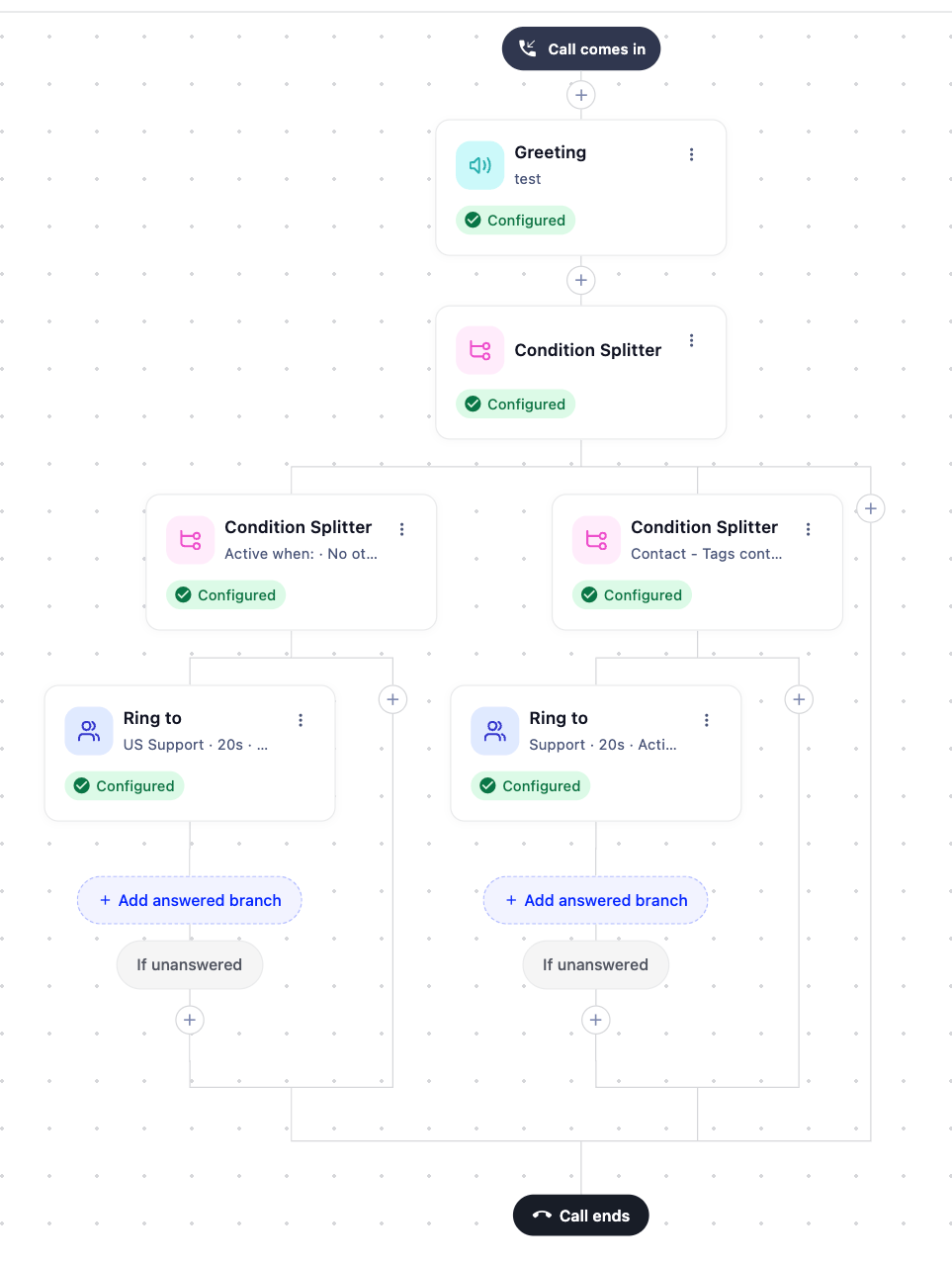
-
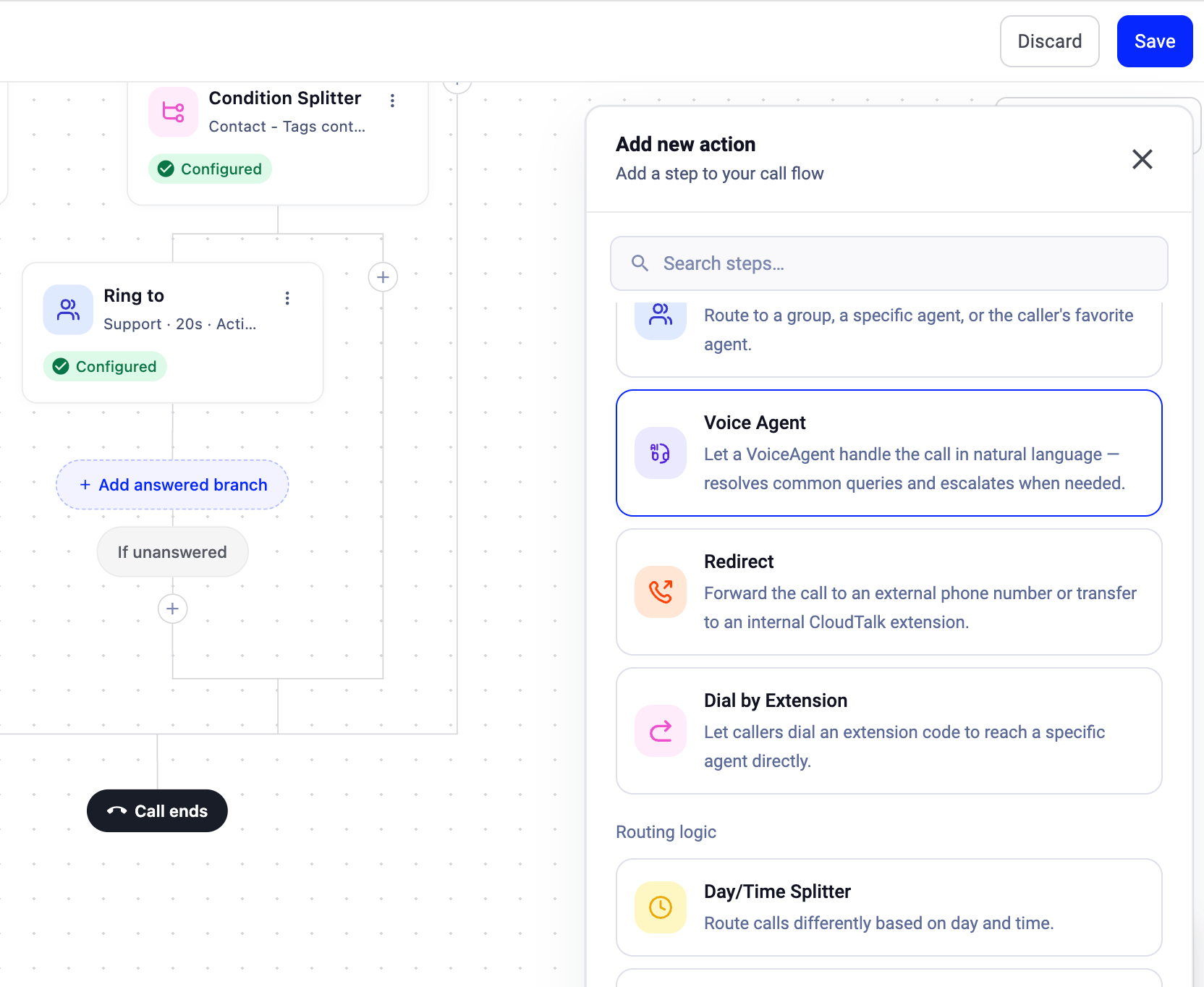
Haz clic en el icono + en el punto de la configuración del flujo de llamadas donde quieras que se ejecute el paso de VoiceAgent. En el menú Añadir nueva acción, selecciona el paso Agente de voz.
-
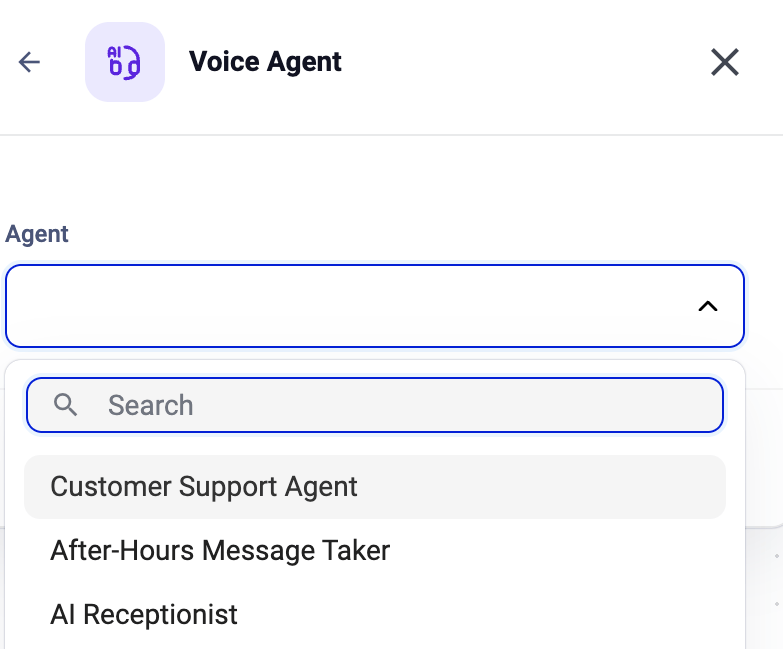
Configura la acción del paso de VoiceAgent. Si es necesario, asigna un nombre al paso. En la sección Agente, selecciona el VoiceAgent de llamadas entrantes que quieras usar. Solo estarán disponibles en la lista de selección los VoiceAgents configurados con dirección de llamadas entrantes.
- (Opcional) Si es necesario, configura ajustes adicionales de enrutamiento, como la configuración de Divisor de condición, Menús IVR o Divisor de día/hora, para adaptar la lógica del flujo de llamadas.
- Confirma la configuración del paso de VoiceAgent.
- Finaliza y guarda el flujo de llamadas configurado para aplicar los cambios y activar el enrutamiento de llamadas entrantes actualizado.
Contexto del contacto en llamadas entrantes
Cuando un contacto guardado llama a tu empresa, el VoiceAgent tiene acceso automáticamente a sus datos almacenados en CloudTalk. Esto permite conversaciones personalizadas y una automatización más inteligente en tus flujos de llamadas entrantes. Puedes hacer referencia a las propiedades de contacto en cualquier configuración del VoiceAgent y en Herramientas. Buscar e insertar variables Al configurar un VoiceAgent para llamadas entrantes, la sección Personalización muestra todos los campos de contacto disponibles para tu agente, incluidos los campos de contacto personalizados de tu cuenta.
-
Escribe
#{{en cualquier campo de prompt (saludo, prompt de objetivo, escenarios, habilidades) para abrir un menú de autocompletado y, luego, selecciona la variable. - Haz clic en un campo de la sección Personalización para insertarlo.
contact.firstname no es un campo válido, el nombre completo está disponible como contact.name.
Referencia rápida de propiedades
Cómo hacer referencia a campos personalizados
Para usar un campo personalizado en un prompt, debes hacer referencia a él con su nombre exacto de la API.
Por ejemplo, si tu campo personalizado se llama
vip_status, debes usar:
- Saludar a la persona que llama por su nombre.
- Enrutar a los VIP según un campo personalizado.
- Pasar un ID de CRM desde un enlace de integración a una herramienta.
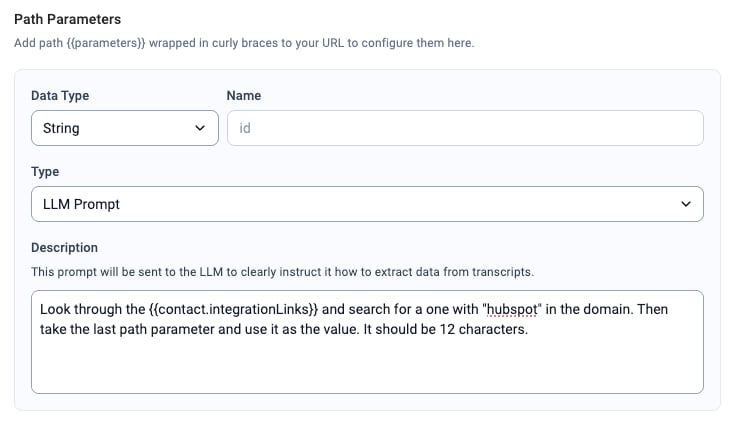
Ejemplo de HubSpot: extraer el ID de contacto de un enlace de integración
Dónde encontrarlo en el Dashboard:- Abre tu VoiceAgent y ve a Herramientas.
- En el parámetro de la herramienta llamado ID (o similar), configura Tipo = LLM Prompt.
- Pega este prompt en la descripción:
- Funciona cuando el número entrante coincide con un Contacto guardado en CloudTalk. Si la persona que llama no está guardada, las propiedades pueden estar vacías.
- Si varios contactos comparten el mismo número, tu prompt debe indicar cómo elegir el registro correcto o cómo gestionar el fallo de forma controlada.
- Respeta las normas de privacidad de datos para cualquier información que muestres a los usuarios finales.
¿Necesitas ayuda o tienes alguna pregunta? Ponte en contacto con nosotros a través de nuestro Portal de atención al cliente — estamos aquí para ayudarte.