

Este artículo explica cómo funcionan los Escenarios en los VoiceAgents y cómo configurarlos para controlar la forma en que el agente responde en situaciones concretas durante una llamada, incluidas acciones opcionales como activar herramientas o finalizar la llamada.
Los Escenarios definen cómo debe comportarse un VoiceAgent en situaciones concretas durante una llamada. Te permiten controlar cómo responde el agente cuando surgen determinados temas, peticiones o patrones de conversación. Cada escenario describe:
- Cuando debe producirse el escenario (la situación o el activador)
- Cómo debe responder el VoiceAgent
- Si el VoiceAgent debe realizar una acción adicional
💡 Gestión de transferencias fallidas. Cuando el VoiceAgent intenta transferir una llamada a un agente o a un grupo y la transferencia no se puede completar (por ejemplo, el agente no contesta o la cola está llena), la persona que llama sigue en la conversación con el VoiceAgent, que sabe que la transferencia ha fallado. Puedes usar los Escenarios para guiar cómo debe reaccionar el agente en esta situación, por ejemplo ofreciéndose a tomar un mensaje.
Crear escenarios
Para configurar un escenario:- Abre la configuración del VoiceAgent o la página de edición del VoiceAgent.
- Ve a la sección Escenarios y límites.
- Haz clic en Agregar escenario o Editar uno existente.
- Define cuándo debe activarse el escenario.
- Escribe la respuesta que debe dar el VoiceAgent.
- (Opcional) Elige una acción, como Colgar o Llamada a herramienta.
- Guarda la configuración.
Escenarios de solo respuesta
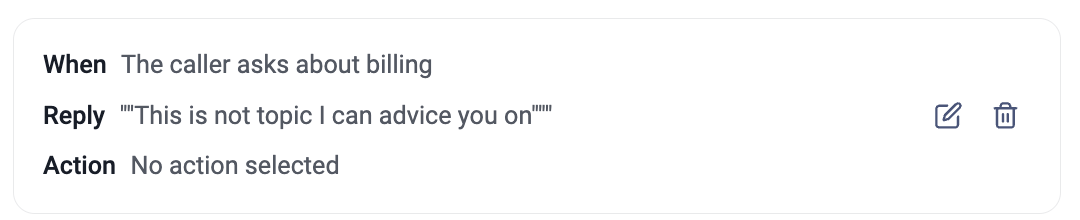
En estos escenarios, el VoiceAgent simplemente responde a la persona que llama con una instrucción o un mensaje predefinidos, sin realizar ninguna acción adicional. Son útiles para guiar la conversación o dar respuestas concretas cuando se mencionan determinados temas. Ejemplo: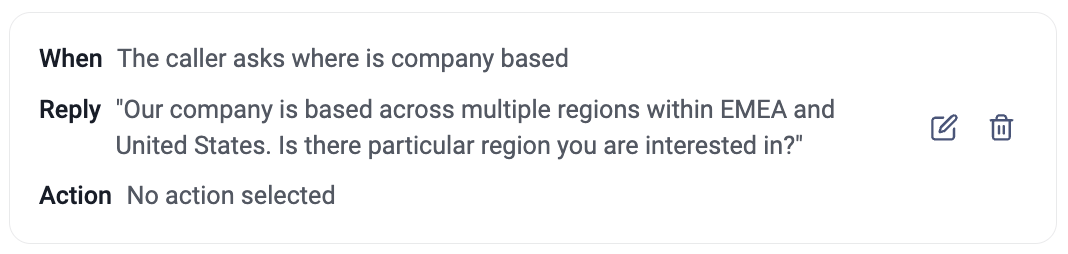
Escenarios con acciones
Algunos escenarios no solo definen una respuesta, sino que además activan una acción después de darla. Actualmente se admiten estos tipos de acciones:- Colgar
- Enviar SMS
- Llamada a herramienta
Acción Colgar
La acción Colgar indica al VoiceAgent que finalice la llamada. Antes de finalizar la llamada, el VoiceAgent avisa a la persona que llama de que la conversación está a punto de terminar, según la configuración del escenario. Una vez transmitido el mensaje, la llamada se corta.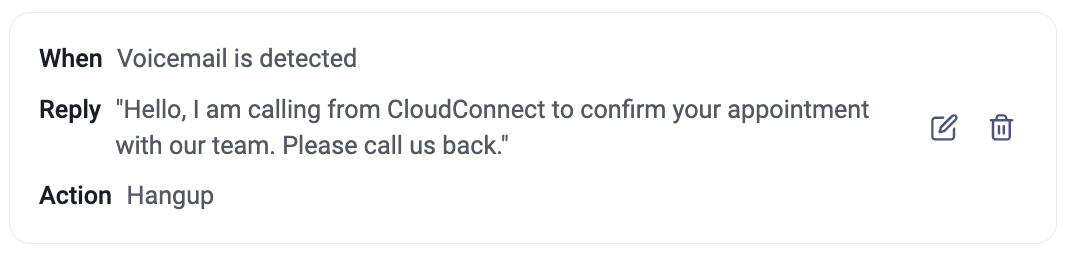
Acción Enviar SMS
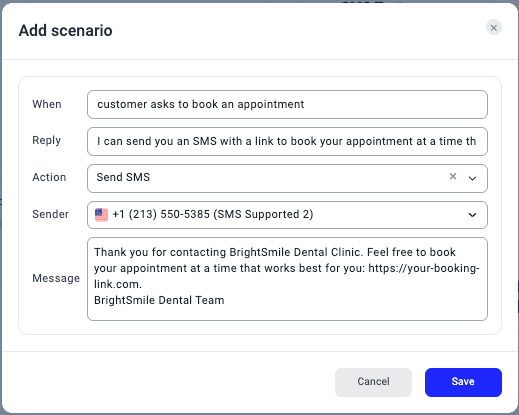
La acción Enviar SMS permite que tu VoiceAgent envíe automáticamente un mensaje de texto a la persona que llama cuando se produce una situación concreta durante la llamada. Para configurarla, ve a Escenarios, haz clic en+Add new scenario, y define el flujo. Por ejemplo:
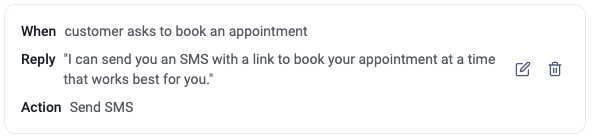
- Remitente - Puedes seleccionar el número que enviará el SMS. Asegúrate de que en este número el envío de SMS desde este número esté activado.
- Mensaje - Introduce el mensaje de texto que quieres enviar al cliente
El número de la persona que llama se usa automáticamente como número destinatario dentro de la acción Enviar SMS.
Acción Llamada a herramienta
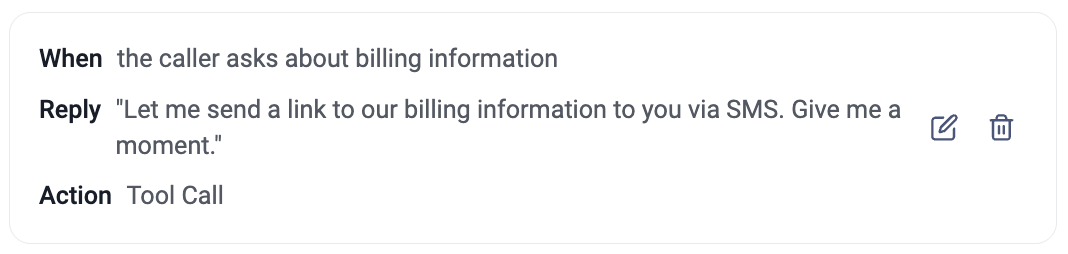
La acción Llamada a herramienta permite al VoiceAgent activar una acción personalizada definida en la sección Herramientas. Las herramientas pueden realizar tareas como:- enviar un SMS
- activar flujos de trabajo externos
- llamar a API externas
- ejecutar automatizaciones personalizadas
Escenarios predeterminados
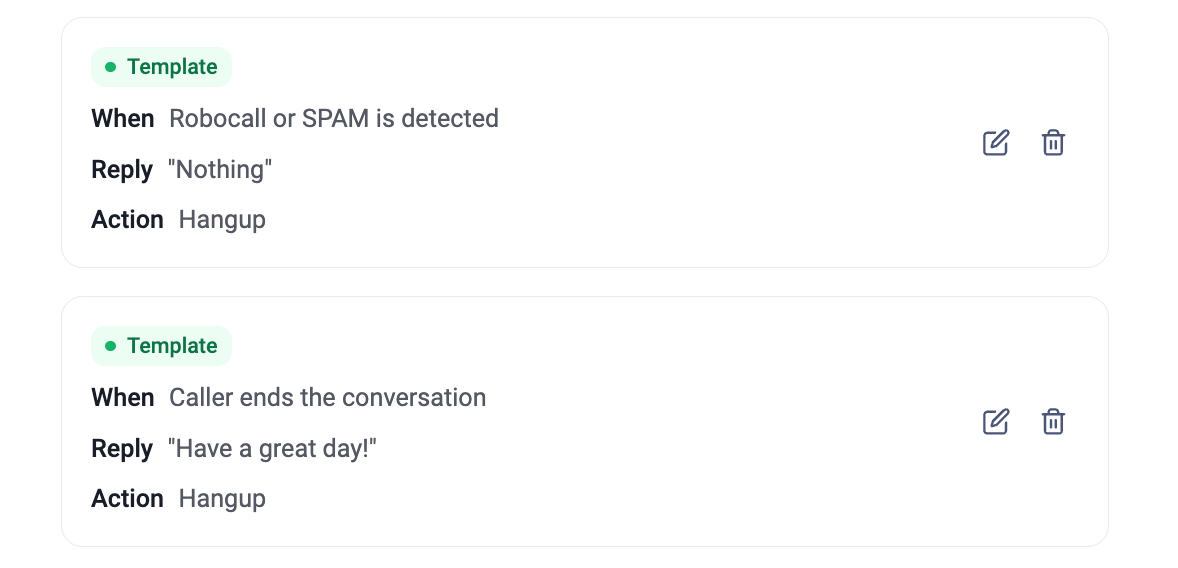
Algunos escenarios vienen predeterminados para que el VoiceAgent gestione automáticamente las situaciones más habituales. Entre ellos:- Detección de llamadas automatizadas o spam: el VoiceAgent reconoce las llamadas automatizadas sospechosas y las gestiona como corresponde.
- La persona que llama da por terminada la conversación pero no cuelga: si deja claro que ha terminado pero no cuelga, el VoiceAgent puede finalizar la llamada con la acción Colgar.
¿Necesitas ayuda o tienes alguna pregunta? Escríbenos a través de nuestro Portal de atención al cliente — estamos aquí para ayudarte.