

En este artículo aprenderás a configurar la habilidad Reserva de citas para tu Voice Agent, conectar un calendario de Google o de Outlook, controlar la disponibilidad y el horario laboral, y resolver los problemas más habituales.
Qué hace la habilidad Reserva de citas
Cuando un llamante pide una cita, tu Voice Agent consulta los huecos libres en el calendario conectado, propone horas disponibles, confirma la opción elegida y crea el evento, todo durante la llamada. Esta habilidad está pensada para equipos que concretan citas con clientes por teléfono:- Recepcionistas de IA que programan consultas y devoluciones de llamada
- Empresas de servicios que reservan visitas presenciales (talleres, reparaciones, clínicas)
- Equipos de servicio de campo que programan visitas de técnicos al domicilio del cliente
- Consultores y equipos de ventas que reservan llamadas de descubrimiento o de seguimiento
Antes de empezar
Necesitas:- Una cuenta de CloudTalk con los Voice Agents activados
- Una cuenta de Google Calendar o Microsoft Outlook con permiso para conceder acceso a aplicaciones de terceros (consulta Solución de problemas si tu empresa lo restringe)
- Acceso de Administrador para editar el Voice Agent
Configurar la habilidad
- Abre tu Voice Agent y ve a Habilidades.
-
Haz clic en Añadir junto a Reserva de citas.

-
Conecte su calendario. Elige Google Calendar o Microsoft Outlook y completa el flujo de consentimiento de OAuth. Si tu empresa ya tiene una integración de calendario conectada, puedes seleccionarla aquí en lugar de crear una nueva.
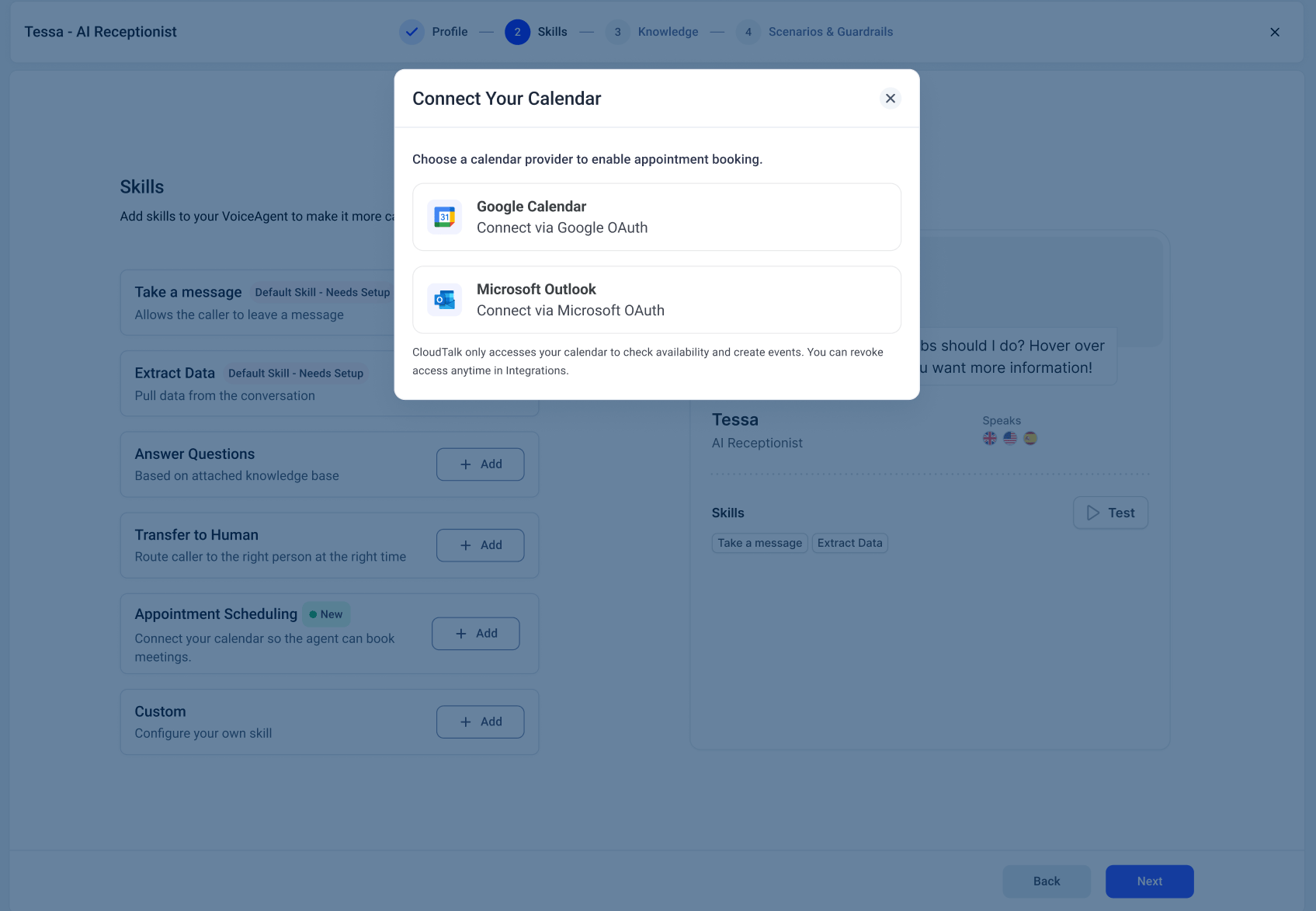
- Selecciona un calendario. El desplegable muestra todos los calendarios de la cuenta conectada: los calendarios propios de la cuenta y los calendarios compartidos a los que tiene acceso con permiso para añadir eventos, como un calendario de reservas de un equipo o de la empresa. Elige el calendario concreto del que el agente leerá la disponibilidad y en el que escribirá las reservas. Cada Voice Agent usa un único calendario.
-
Configura los ajustes de la reserva:
- Nombre del evento: el título que se escribe en el evento del calendario (p. ej., «Reunión de ventas», «Consulta de paciente nuevo»).
- Duración de la reunión: 15, 30 o 60 minutos, o una duración personalizada.
- Tipo de reunión: cómo se celebra la cita (ver más abajo).
- Qué incluir en el evento del calendario: qué debe extraer el agente de la conversación y escribir en la descripción del evento.
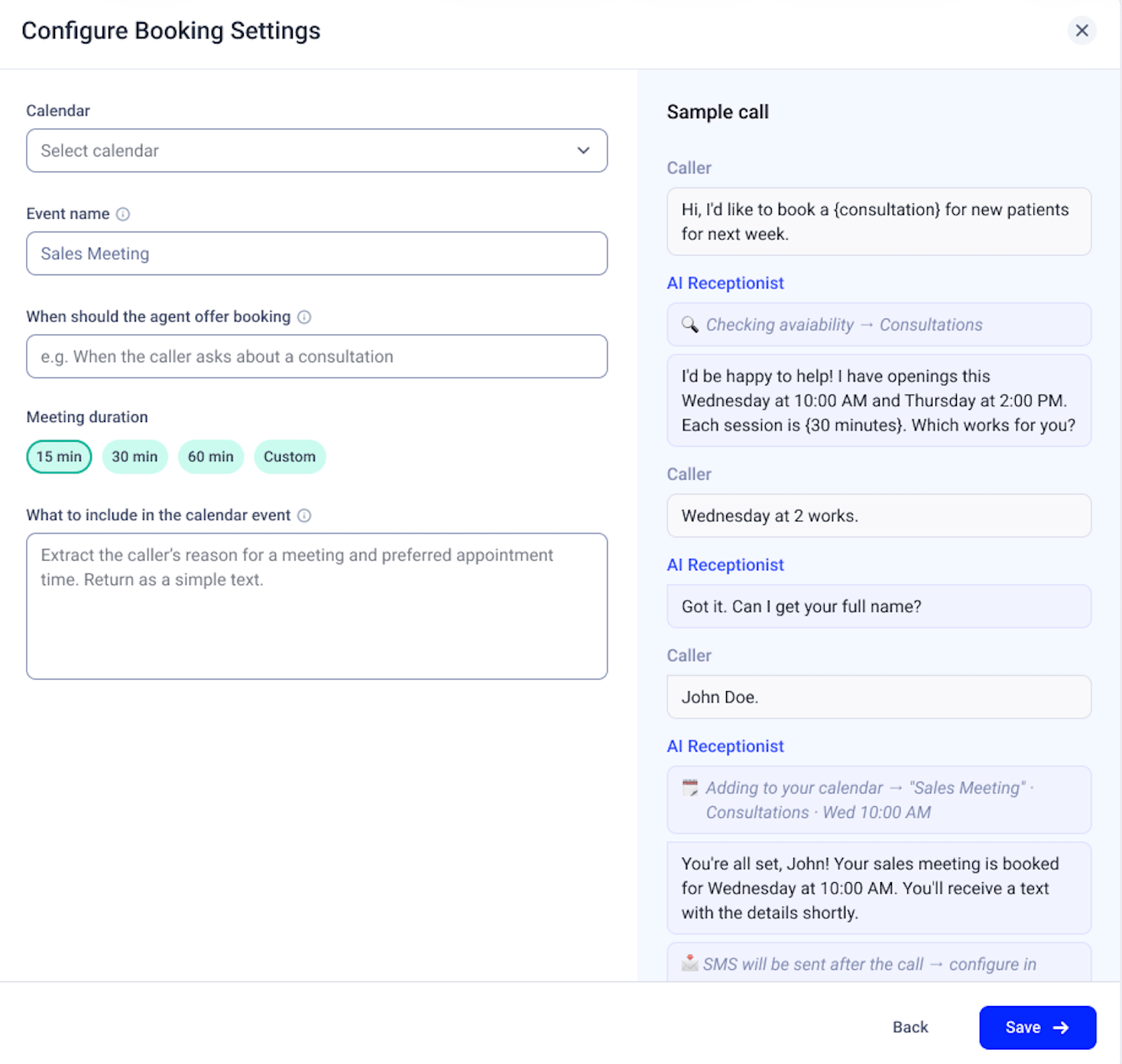
- Haz clic en Guardar. Tu agente ya puede reservar citas.
Disponibilidad, horario laboral y márgenes entre reuniones
El agente solo ofrece huecos que estén libres en tu calendario conectado. El horario laboral, los márgenes entre reuniones y el tiempo bloqueado se controlan en tu proveedor de calendario, no en CloudTalk. Es decir, la configuración que ya tienes en el calendario es la única fuente de verdad. Para controlar cuándo puede reservar el agente:- Google Calendar: define tu horario laboral en la configuración de Calendar. Sigue la guía de Google: Establecer el horario laboral y la ubicación. Ten en cuenta que el horario laboral requiere una cuenta de Google Workspace. Para bloquear un periodo concreto, crea eventos o entradas de fuera de la oficina directamente en el calendario.
- Microsoft Outlook: define tu horario de trabajo en la configuración de Outlook. Sigue la guía de Microsoft: Establecer el horario y la ubicación de trabajo en Outlook. El horario de trabajo requiere una cuenta de Microsoft 365 profesional o educativa.
Qué se escribe en el calendario
Cada reserva crea un evento en el calendario que hayas seleccionado:- Título: el nombre del evento que hayas configurado
- Hora: el hueco confirmado, con la duración que hayas configurado
- Descripción: el nombre del llamante, su número de teléfono, el motivo de la cita y los campos personalizados que hayas configurado
- Ubicación: la dirección de tu empresa (cita presencial) o la dirección del llamante (visita de servicio)
Confirmación por SMS
Cuando activas la habilidad Reserva de citas, CloudTalk añade automáticamente un escenario de SMS predeterminado: al terminar la llamada, el llamante recibe un mensaje con los detalles de la cita. La plantilla del mensaje viene precargada y es totalmente editable. Puedes cambiar el texto o eliminar el escenario por completo.El escenario solo se crea si tu cuenta tiene un número con capacidad para SMS.
Gestionar la integración de calendario
Las cuentas de calendario conectadas están en Configuración > Integraciones. La página de detalle de la integración muestra el correo electrónico de la cuenta conectada, su estado y la lista de Voice Agents que la utilizan. Algunas cosas que conviene saber:- En una misma empresa se pueden conectar varias cuentas de Google o de Outlook; por ejemplo, distintos miembros del equipo conectando cada uno su calendario.
- La misma integración pueden usarla varios Voice Agents, pero cada agente reserva en un único calendario.
- El calendario concreto se elige para cada agente en los ajustes de la habilidad, no en la página de la integración.
Solución de problemas
- La conexión del calendario muestra un error. Ocurre cuando el token de OAuth deja de funcionar: por ejemplo, el administrador que hizo la conexión se ha ido de la empresa, la cuenta se ha desactivado o se han revocado los permisos. Tus Voice Agents siguen activos, pero la habilidad de reserva queda en pausa y no se ofrecerá a los llamantes hasta que se restablezca la conexión. Abre Configuración > Integraciones, comprueba a qué agentes afecta y haz clic en Volver a conectar.
-
No puedo completar el consentimiento de OAuth.
Algunas empresas restringen qué aplicaciones de terceros pueden acceder a Google Workspace o a Microsoft 365. Si la pantalla de consentimiento muestra un error de aprobación o de permisos, pide a tu administrador de TI que autorice a CloudTalk:
- Google Workspace: el administrador gestiona el acceso de las aplicaciones de terceros en la consola de administración de Google (Security > API controls > App access control).
- Microsoft 365: el administrador gestiona el consentimiento de las aplicaciones en el centro de administración de Microsoft Entra (Enterprise applications > Consent and permissions), o aprueba la solicitud mediante el flujo de consentimiento del administrador.
- El agente ofrece horas en las que no estamos disponibles. Revisa el horario laboral y el tiempo bloqueado en el calendario conectado, ya que el agente refleja exactamente lo que el calendario muestra como libre. Comprueba también que en los ajustes de la habilidad esté seleccionado el calendario correcto.
- Los llamantes oyen una zona horaria equivocada. El agente utiliza la zona horaria predeterminada del calendario. Actualiza la zona horaria en la configuración de Google Calendar o de Outlook si no coincide con la ubicación de tu negocio.
- Ya hemos creado una integración de calendario con Herramientas personalizadas. Las herramientas personalizadas que ya existen siguen funcionando. Recomendamos migrar a la habilidad nativa: la configuración es más sencilla y la gestión de errores está integrada. Tu Account Manager puede ayudarte.
¿Necesitas ayuda o tienes alguna pregunta? Escríbenos a través de nuestro Portal de atención al cliente — estamos aquí para ayudarte.