

Tu Voice Agent ya puede reservar directamente en Cal.com mediante la habilidad Reserva de citas. Ya no necesitas crear Herramientas personalizadas para obtener huecos y reservar reuniones. Este artículo explica cómo conectar Cal.com y cómo pasar de la configuración anterior con Herramientas personalizadas.
Antes de empezar
Asegúrate de tener:- una cuenta en la nube de Cal.com con el tipo de evento que quieres que reserve el agente ya configurado (Cal.com autoalojado no es compatible)
- los Voice Agents activados en tu cuenta de CloudTalk
- acceso de Admin para editar el Voice Agent
Crear una clave de API de Cal.com
- Inicia sesión en Cal.com y ve a Settings > Developer > API keys. Para reservar un tipo de evento de equipo, inicia sesión como administrador o propietario del equipo.
- Haz clic en New, o en Create your first API key si todavía no tienes ninguna.
- Ponle un nombre a la clave, por ejemplo «CloudTalk», y activa Never expires para que la conexión no se rompa cuando caduque la clave.
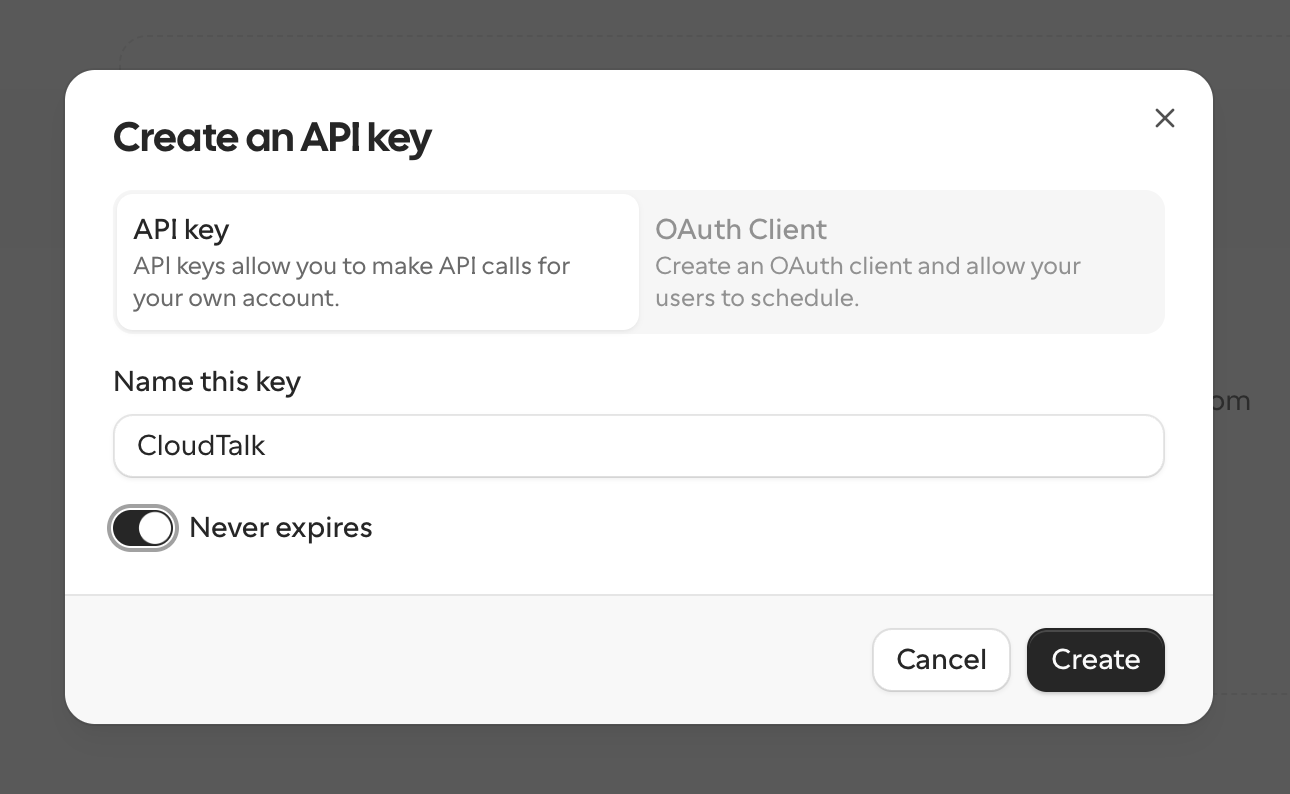
- Haz clic en Create y copia la clave. Cal.com la muestra una sola vez. Si la pierdes, elimínala y crea una nueva.
Conectar Cal.com en la habilidad Reserva de citas
- Abre tu Voice Agent y ve a Habilidades.
- Haz clic en Añadir junto a Reserva de citas, o en Edit si la habilidad ya está añadida.
-
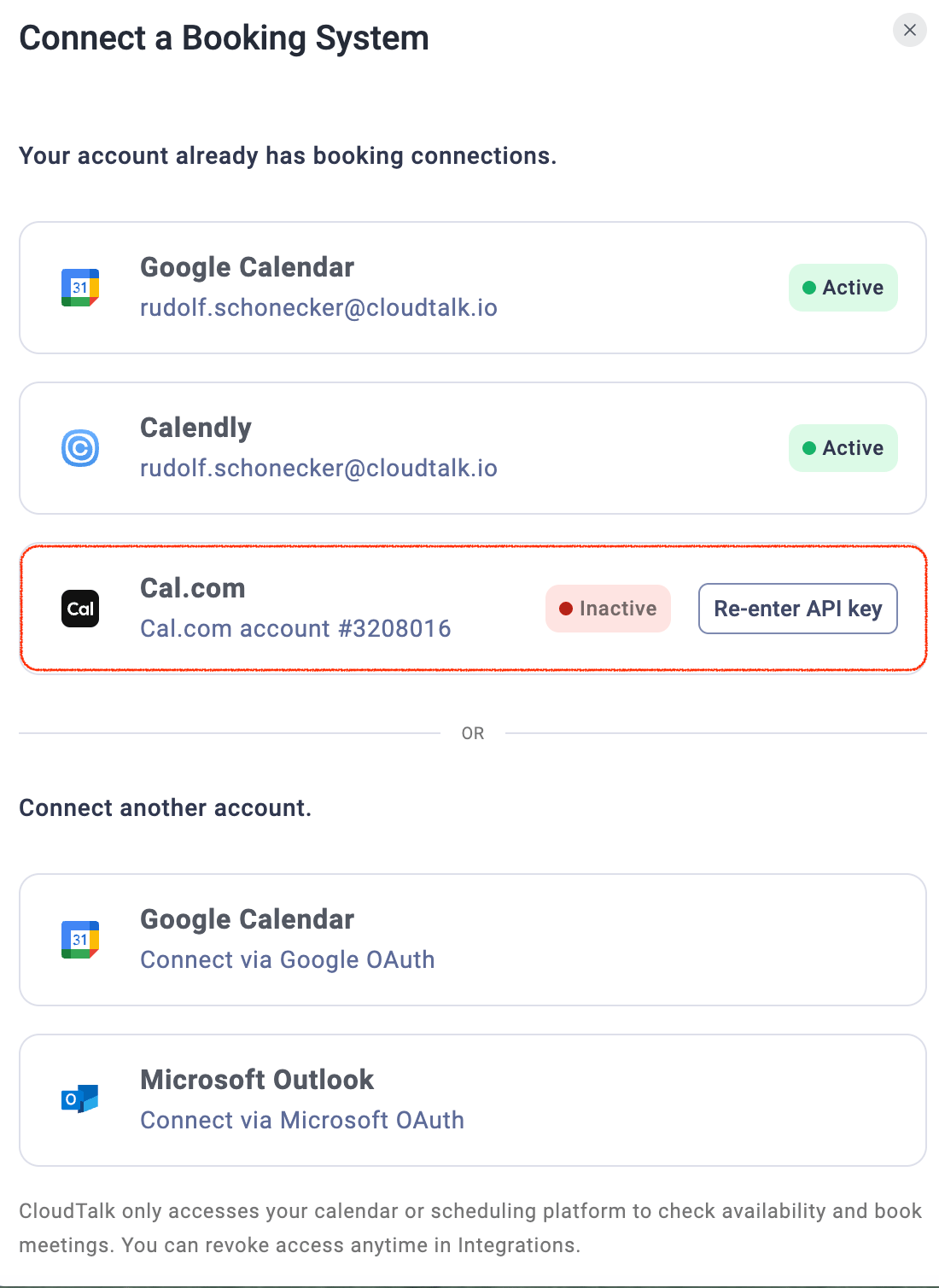
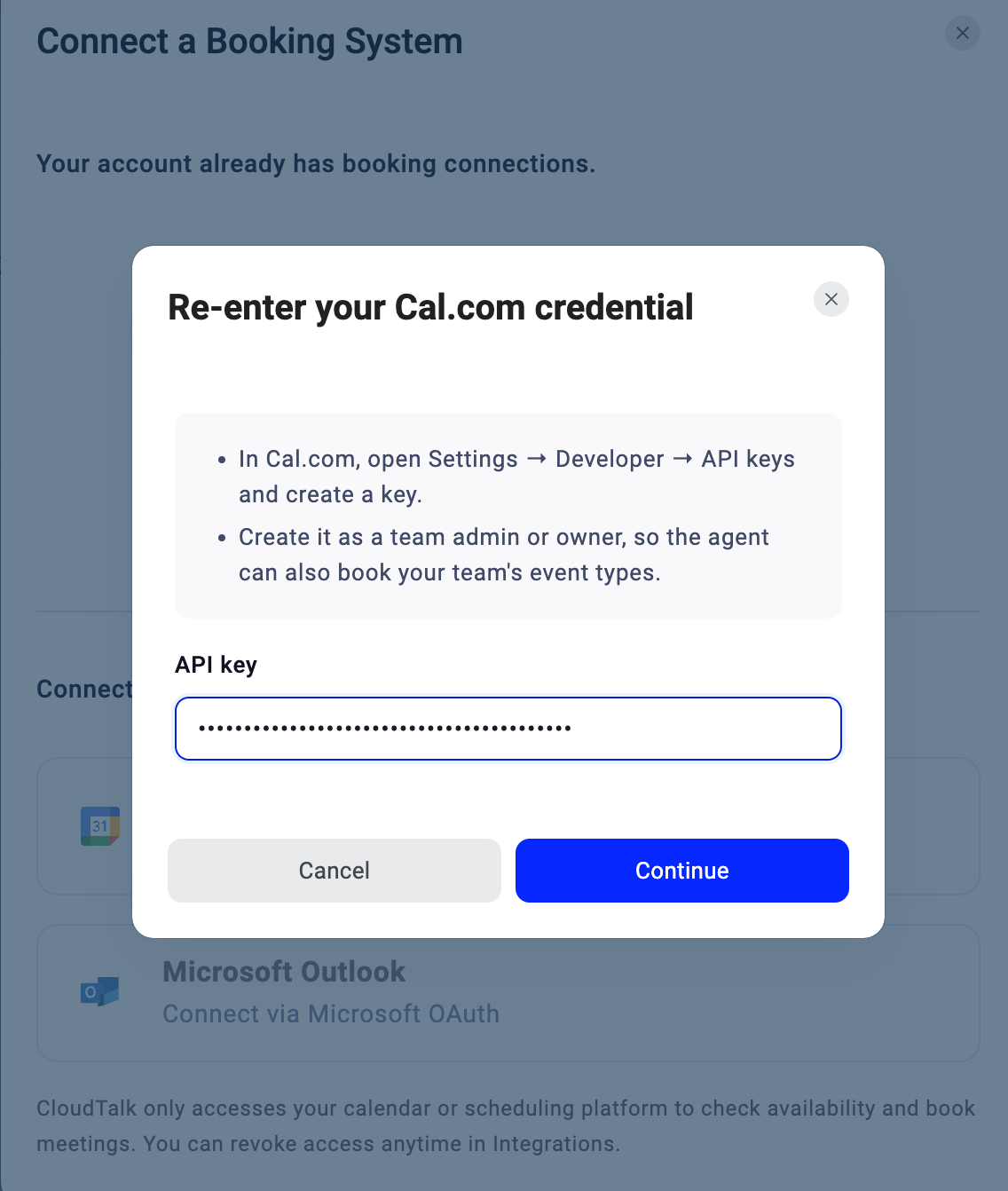
Elige Cal.com, haz clic en Open API keys in Cal.com and create a key y pega tu clave de API.
- Selecciona el tipo de evento en el que debe reservar el agente. Para reservar entre un equipo, elige un tipo de evento rotativo (round-robin) y Cal.com asigna el anfitrión. Los tipos de evento que el agente no puede reservar aparecen atenuados con el motivo. Consulta la lista de tipos de evento que el agente no puede reservar.
-
Revisa el ajuste de correo de la invitación. Indica la variable de la que la invitación de calendario toma el correo electrónico del llamante y empieza como
contact.emails, los correos del contacto de CloudTalk del llamante. Cuando está vacía en una llamada, el agente no puede reservar un tipo de evento que necesite correo electrónico y envía al llamante tu enlace de reserva por SMS, si has configurado el SMS de reserva fallida. Consulta el correo electrónico del llamante. -
Revisa los escenarios de SMS para las confirmaciones de reserva y para las reservas que no se pueden completar.
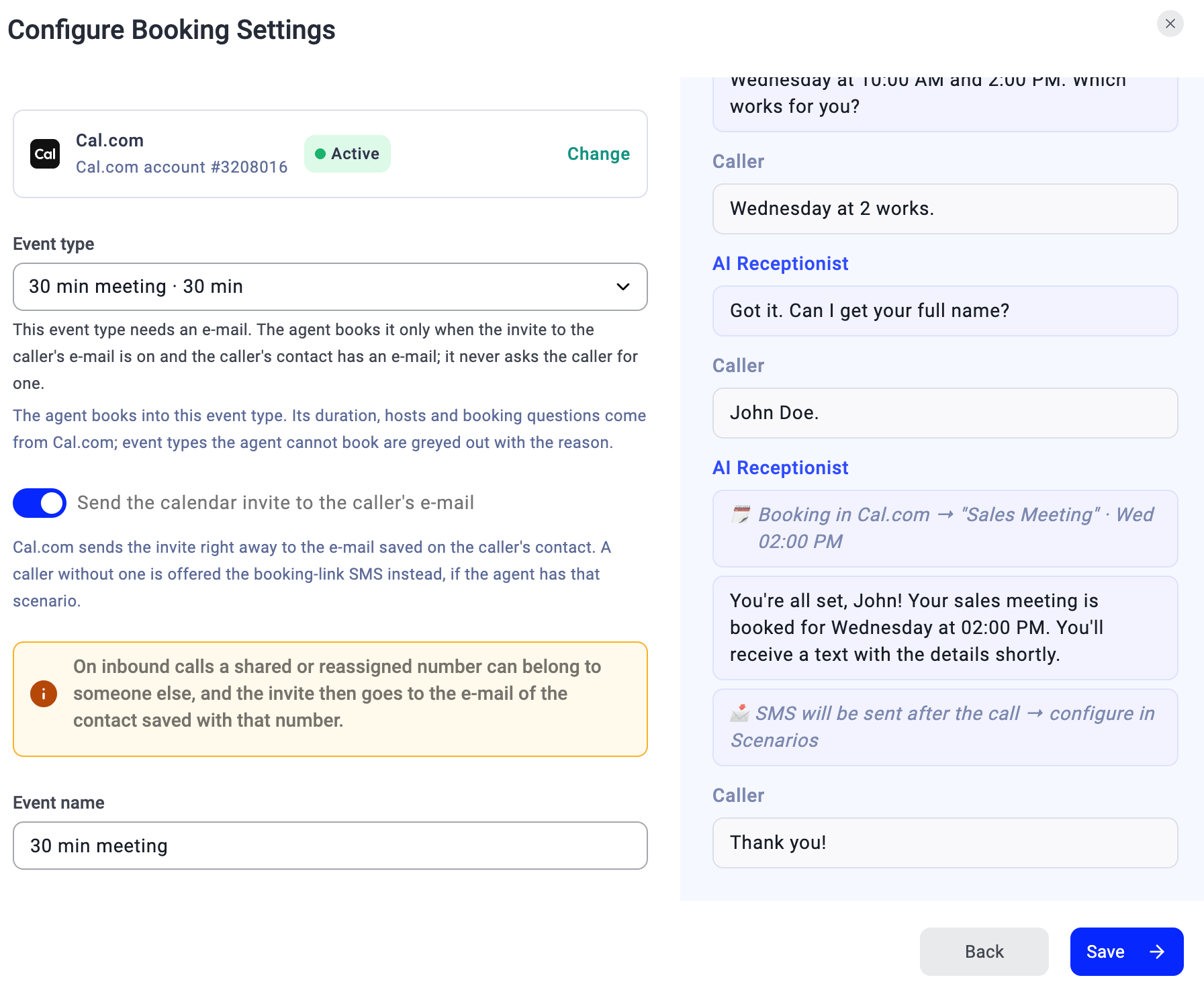
- Haz clic en Guardar, haz una llamada de prueba y comprueba que la reserva aparece en Cal.com.
Cómo funcionan las reservas con Cal.com
- La disponibilidad viene de tu tipo de evento; el agente propone algunos de esos huecos. La disponibilidad, los márgenes y los límites de reserva se definen en Cal.com.
- Cal.com asigna el anfitrión y, cuando la reserva tiene un correo electrónico, envía la invitación al llamante.
- El agente le dice al llamante que la cita está reservada solo después de que Cal.com la haya creado.
- El agente nunca pide al llamante un correo electrónico. La invitación va a la dirección de la variable del correo de la invitación, por defecto el correo del contacto de CloudTalk del llamante. Los tipos de evento que solo piden un número de teléfono se reservan sin correo electrónico, y Cal.com no envía ninguna confirmación para ellos: la única confirmación del llamante es el SMS de reserva confirmada de CloudTalk, si lo has configurado.
- Si la reserva no se puede hacer y has configurado el SMS de reserva fallida, el llamante recibe un SMS con el enlace de reserva de tu tipo de evento. Si no, el agente ofrece una devolución de llamada.
- Cada Voice Agent reserva en un único tipo de evento. El agente no puede reprogramar ni cancelar reservas, y los cambios hechos en Cal.com no se sincronizan de vuelta con CloudTalk.
- Puedes conectar más de una conexión de Cal.com por empresa, incluso la misma cuenta más de una vez. Re-enter API key rechaza una clave que pertenezca a otra cuenta.
- Si la clave de API se elimina o caduca, la conexión te pide Re-enter API key y el agente deja de reservar hasta que lo hagas.
Pasar de Herramientas personalizadas a la habilidad nativa
Si configuraste las Herramientasget_free_slots y book_meeting de la versión anterior de esta guía, o conectaste Cal.com mediante una plataforma de automatización como Zapier, Make o n8n, esa configuración sigue funcionando. Para cambiar:
- Conecta Cal.com en la habilidad Reserva de citas como se describe arriba.
- Haz una llamada de prueba y comprueba que la reserva aparece en Cal.com.
- Elimina las Herramientas personalizadas o la automatización del Voice Agent, para que el agente reserve solo mediante la habilidad.
Configuración anterior con Herramientas personalizadas (obsoleta)
Configuración anterior con Herramientas personalizadas (obsoleta)
Esta configuración usaba dos Herramientas que funcionan juntas: una obtiene los horarios disponibles y la otra reserva la hora elegida cuando el cliente la confirma.Herramienta 1: obtener los horarios disponibles
Herramienta 2: reservar la cita
¿Necesitas ayuda o tienes alguna pregunta? Escríbenos a través de nuestro Portal de atención al cliente — estamos aquí para ayudarte.