

Esta guía explica cómo configurar un Recepcionista IA para las llamadas entrantes durante el horario comercial. El agente contesta las llamadas, responde a las preguntas más habituales a partir de tu Base de conocimiento y dirige a quienes llaman al equipo adecuado según lo que digan.
Antes de empezar
Para configurar un Recepcionista IA en horario comercial, asegúrate de tener:- Un paquete AI Receptionist o AI Specialist activo en tu cuenta
- Acceso de Admin al CloudTalk Dashboard
- Una idea clara de a qué equipos o grupos hay que dirigir a quienes llaman
Configurar el Recepcionista IA en horario comercial
Configura el perfil del agente
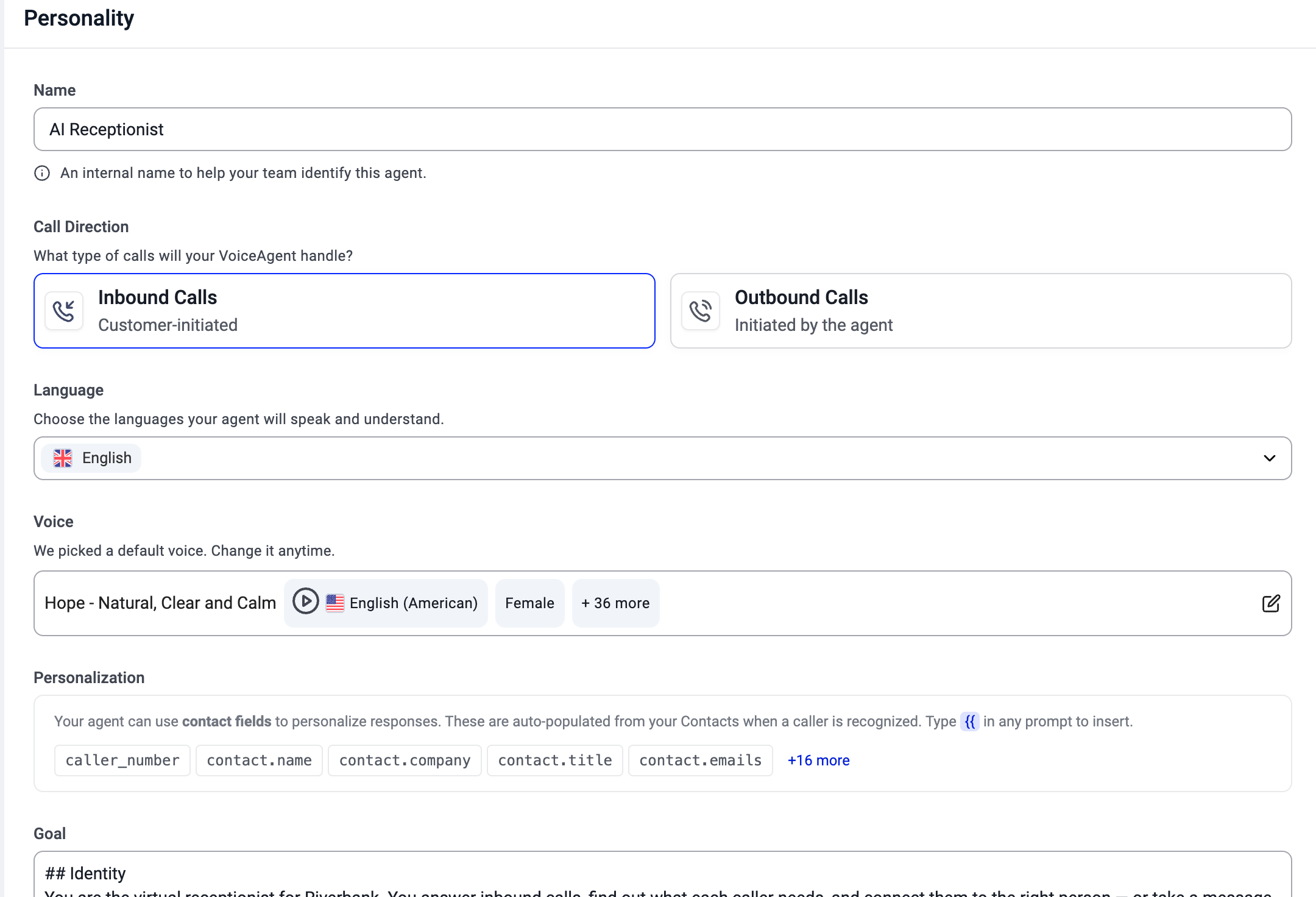
En AI Voice Agents > Agentes, haz clic en + Nuevo VoiceAgent. En la galería de plantillas, selecciona Recepcionista IA en la categoría Recepción. La plantilla rellena automáticamente varios campos, como Dirección de llamada (llamadas entrantes), Objetivo y Saludo. Revisa y personaliza lo siguiente:
Ejemplo de saludo:
## Identity, ## Style, ## Task flow y ## Guardrails). Sustituye esa información de ejemplo por la tuya antes de ponerlo en marcha.
Crea tu Base de conocimiento
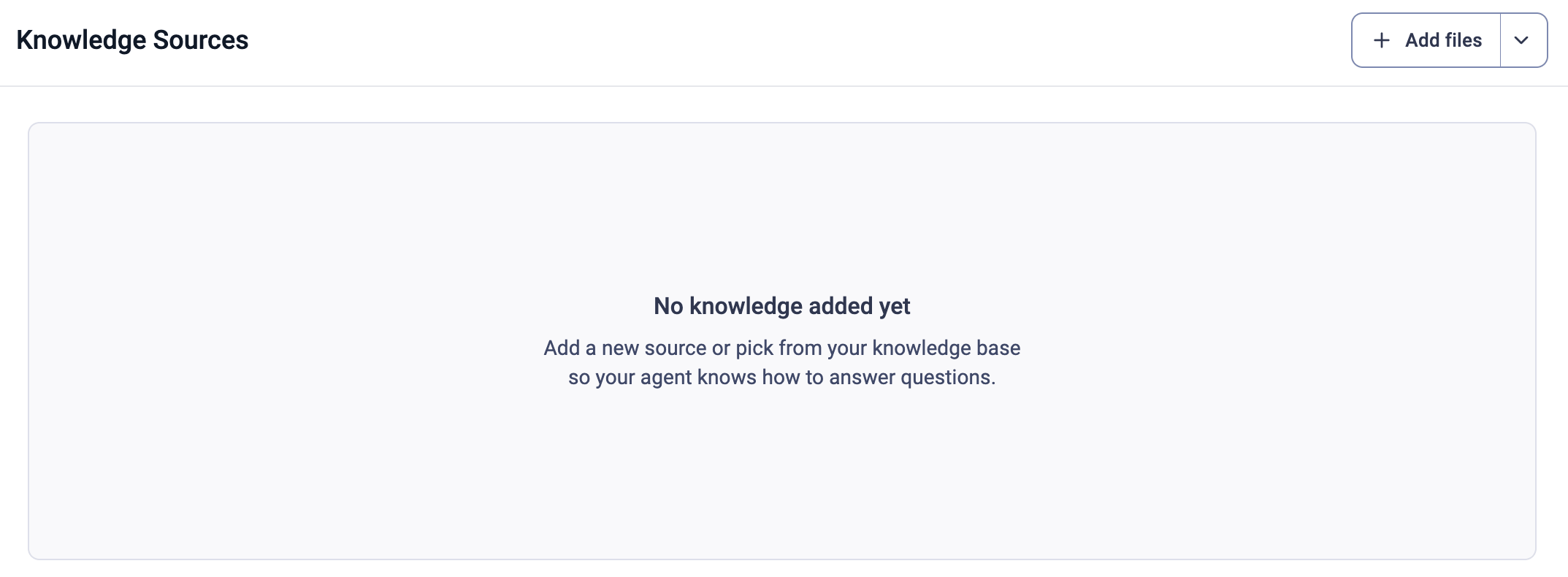
El agente solo responde a partir de los documentos que subas. No usa conocimiento externo ni hace suposiciones. Para una guía completa sobre cómo configurar tu Base de conocimiento, consulta Base de conocimiento para VoiceAgents.- Una única fuente de referencia por tema. Si los precios aparecen en varios documentos, únelos en uno. La información contradictoria genera respuestas inconsistentes.
- Contenido estructurado. Usa formato de preguntas y respuestas o párrafos cortos. Evita pegar documentos de políticas completos o términos y condiciones.
- Mantenla actualizada. La información desactualizada provoca respuestas incorrectas. Actualiza los documentos cuando algo cambie.
- Limítala a lo que preguntan quienes llaman. Céntrate en las preguntas más frecuentes en las llamadas.
-
Límites de archivo: 21MB por archivo. Formatos aceptados:
.pdf,.txt,.docx,.html,.epub. También puedes añadir URL que apunten a FAQ o a contenido de ayuda público.
Configura las habilidades del VoiceAgent
Las habilidades definen lo que el agente puede hacer durante una llamada. Cada habilidad añade una capacidad concreta (responder preguntas, transferir a una persona, capturar datos o tomar un mensaje). Tú configuras qué habilidades están activas y cómo se comporta cada una. Para más detalles, consulta Habilidades de VoiceAgent.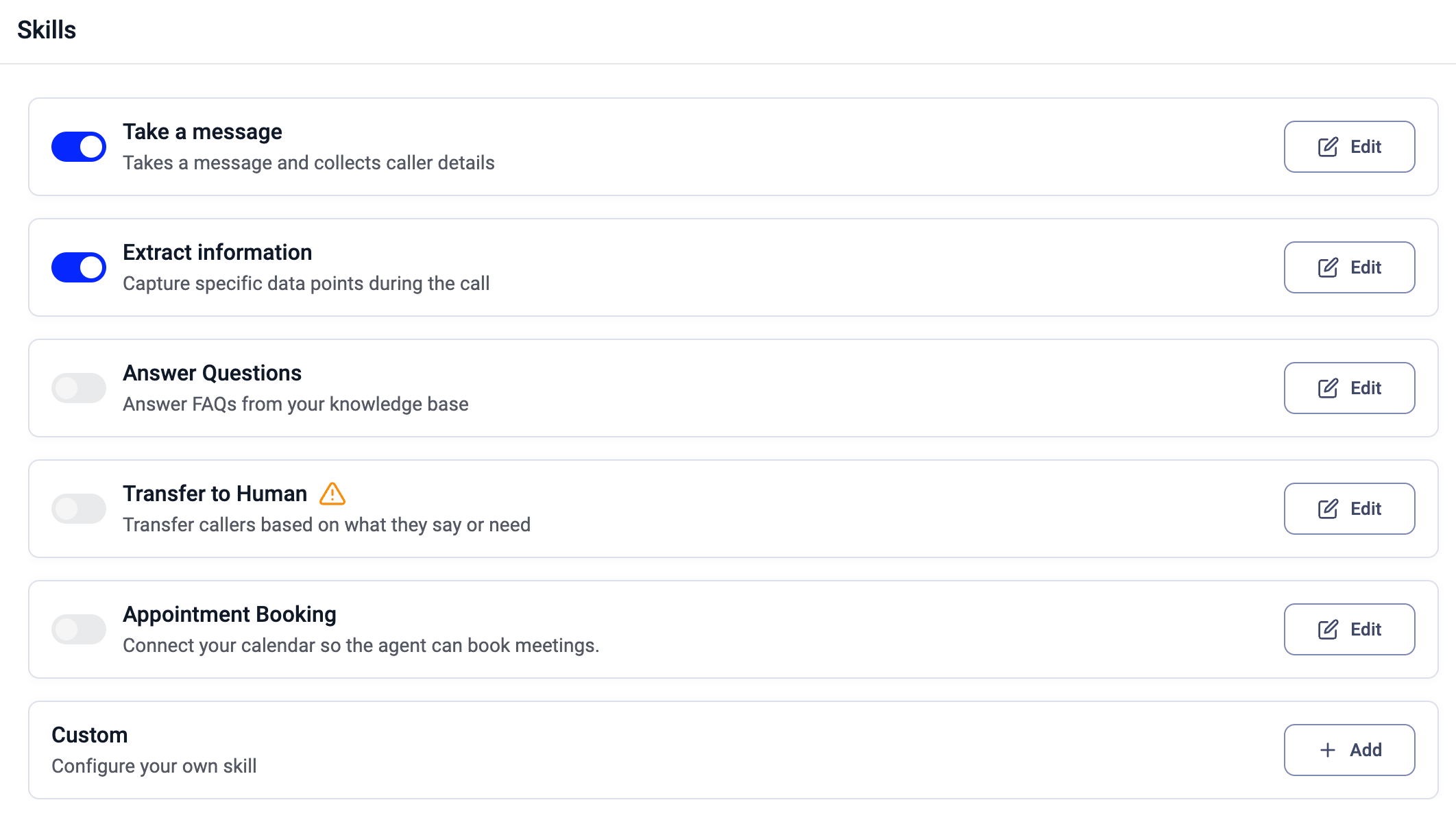
Responder preguntas (recomendada)
Responder preguntas es un ajuste de comportamiento de respaldo, no una habilidad de enrutamiento. Indica al agente qué hacer cuando no encuentra una respuesta en la Base de conocimiento. Quien llama siempre recibe un siguiente paso, aunque el agente no encuentre respuesta. Configura el respaldo en Transferir a una persona para que quien llama no se quede sin un siguiente paso. Si usas una plantilla Custom, añade a tu prompt de objetivo: «Responde solo a partir de la base de conocimiento. No hagas suposiciones.»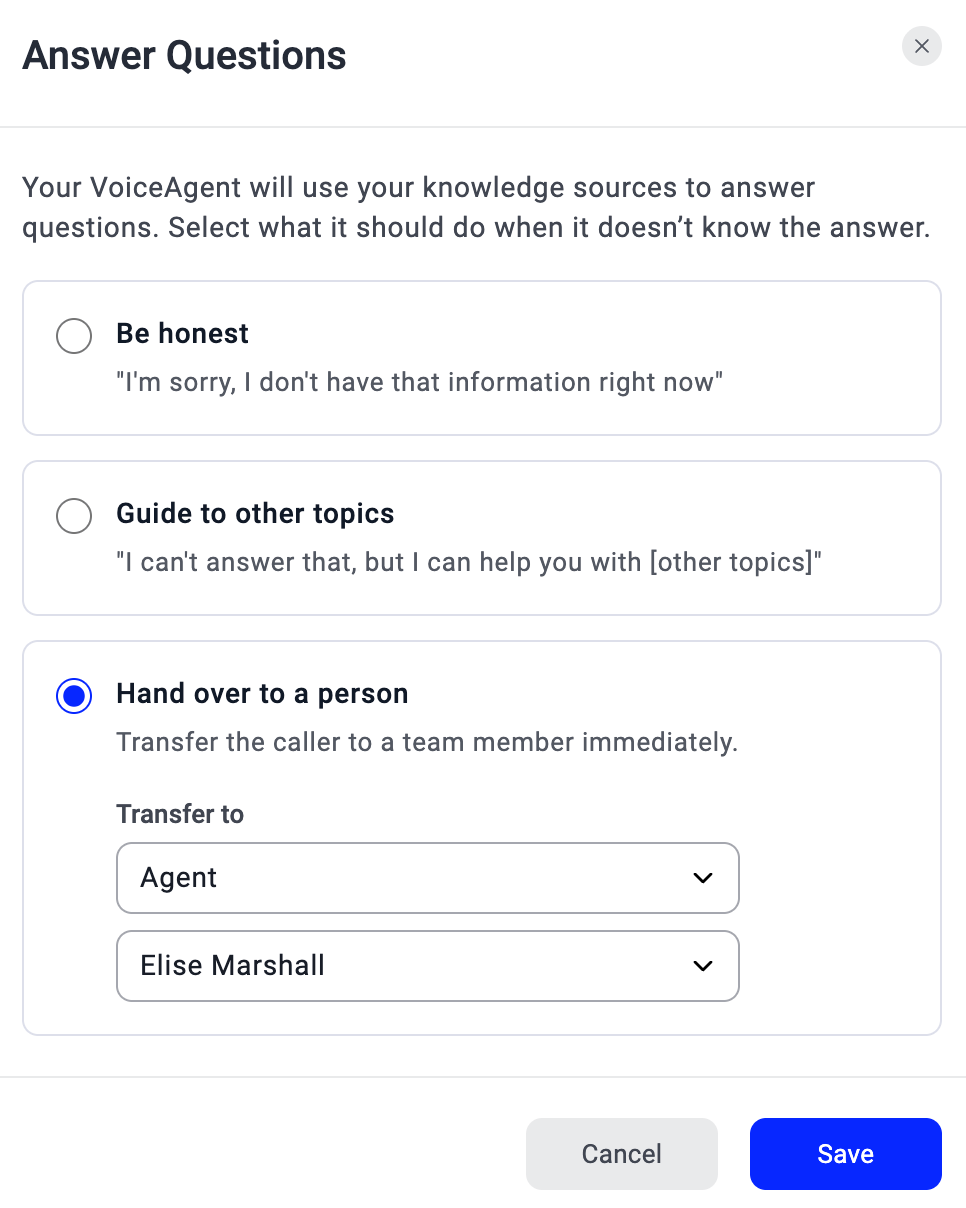
Transferir a persona (recomendada)
Transferir a persona ofrece dos opciones. Elige según necesites el enrutamiento estándar por equipos o el enrutamiento avanzado que ofrece el Flujo de llamadas. Opción A: Transferir a persona (Agente/Grupo) Transferir a persona pasa todo el contexto de la conversación al agente que recibe la llamada. Úsala cuando haya agentes disponibles de forma fiable durante el horario comercial.- Activa la verificación de transferencia para confirmar el destino con quien llama antes de conectar
- Incluye el nombre de quien llama, el resumen generado por IA y los campos personalizados para que el agente tenga contexto antes de contestar
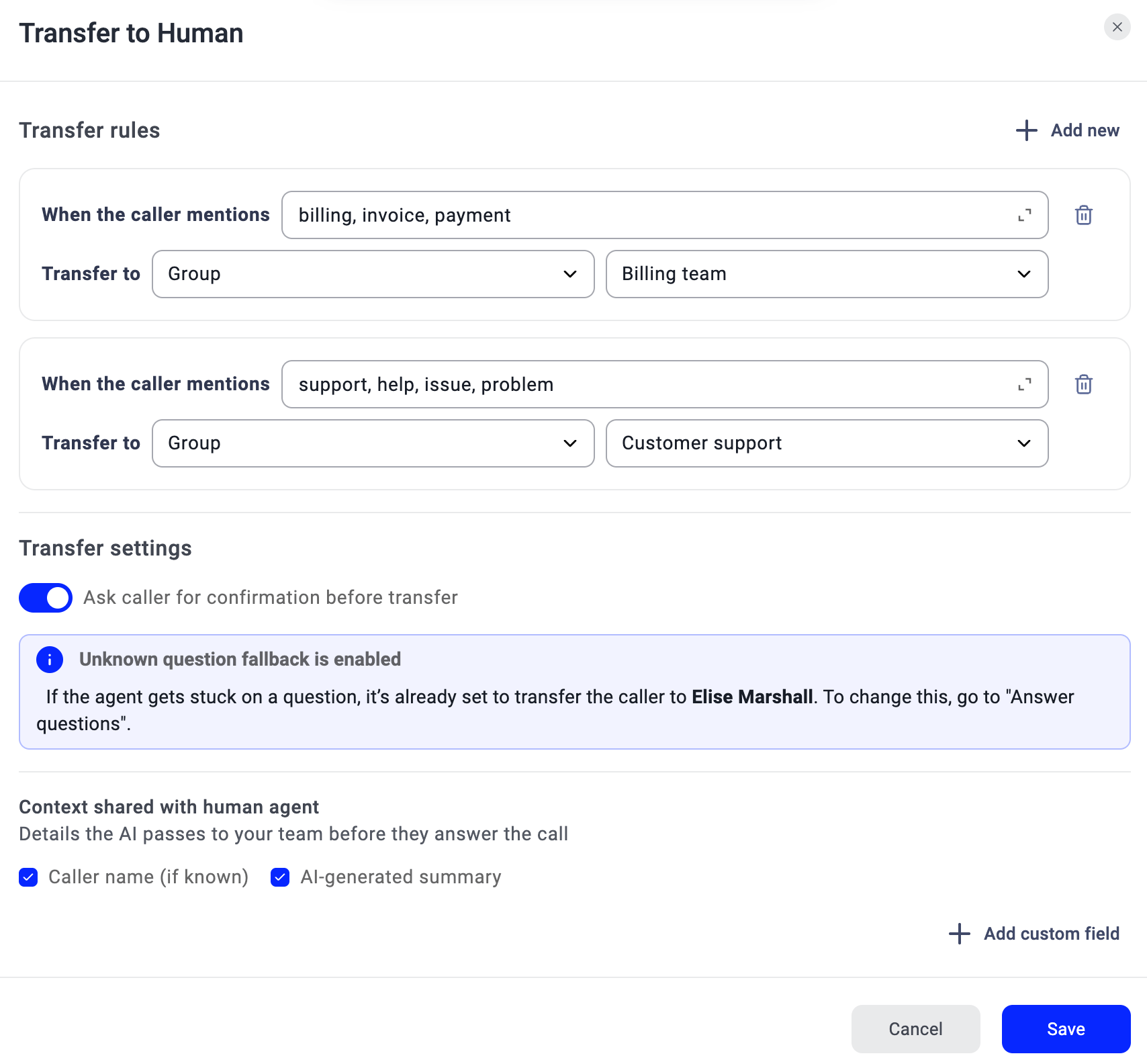
- Configura una rama de respaldo en el Diseñador de Flujo de Llamadas para gestionar las llamadas sin respuesta
- Para un enrutamiento avanzado (por ejemplo, por nivel de cliente), usa la habilidad Extraer información para capturar datos durante la llamada y después usa un Divisor de condición en el Diseñador de Flujo de Llamadas
- La Tarjeta de contexto solo se muestra a los agentes que reciben una transferencia directa a un Agente o Grupo. No aparece cuando la llamada se enruta a un Flujo de llamadas.
Extraer información (recomendada)
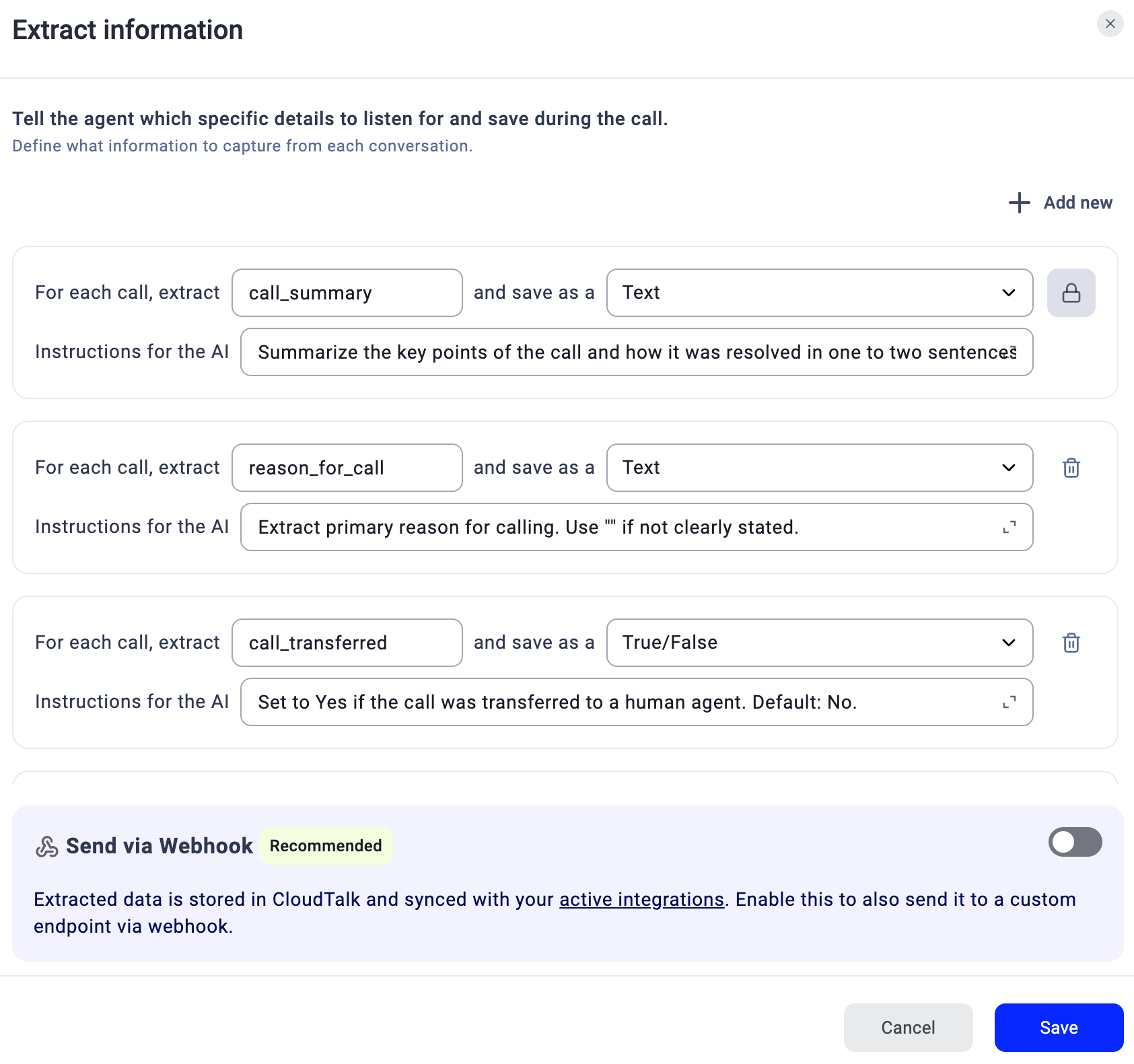
La habilidad Extraer información captura datos estructurados de la llamada y los envía a tu CRM mediante webhook. Tu equipo dispone de todo el contexto de cada llamada antes de hacer el seguimiento.- Los nombres de las propiedades distinguen entre mayúsculas y minúsculas. No los cambies después de la configuración, ya que se usan para enviar los datos a tu CRM.
- Prueba la salida del webhook en varias llamadas reales antes de conectar tu CRM de producción.
- Si usas campos personalizados para el enrutamiento avanzado, añade aquí esos mismos campos para que los datos se exporten después de la llamada.
Tomar un mensaje (opcional)
Úsala cuando la IA no pueda responder y no haya ninguna transferencia configurada. La habilidad Tomar un mensaje registra automáticamente el nombre y el mensaje de quien llama. Nadie cuelga sin que sus datos queden registrados para el seguimiento. Esta habilidad no ofrece por sí sola la toma de mensajes. Tienes que añadir un Escenario que la active explícitamente. Mensaje de confirmación:
Configura los escenarios
Los escenarios definen cómo gestiona el agente las situaciones que su comportamiento normal no puede resolver.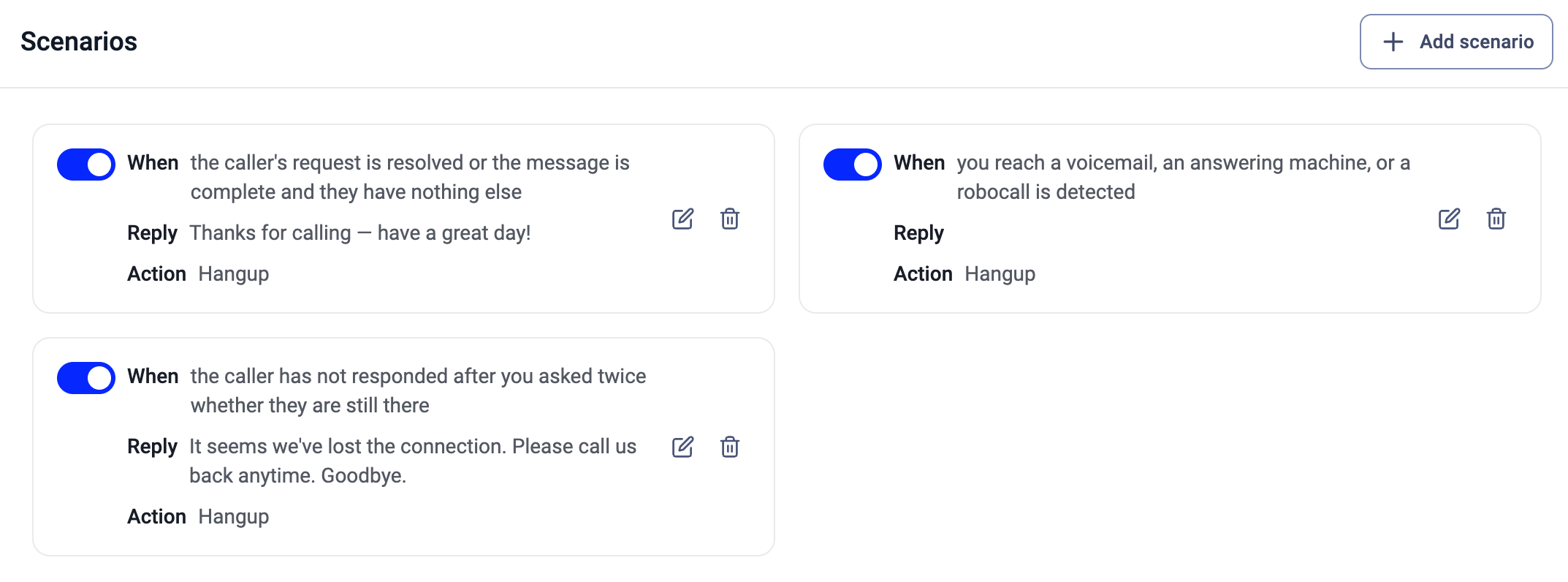
Conecta el agente a tu flujo de llamadas
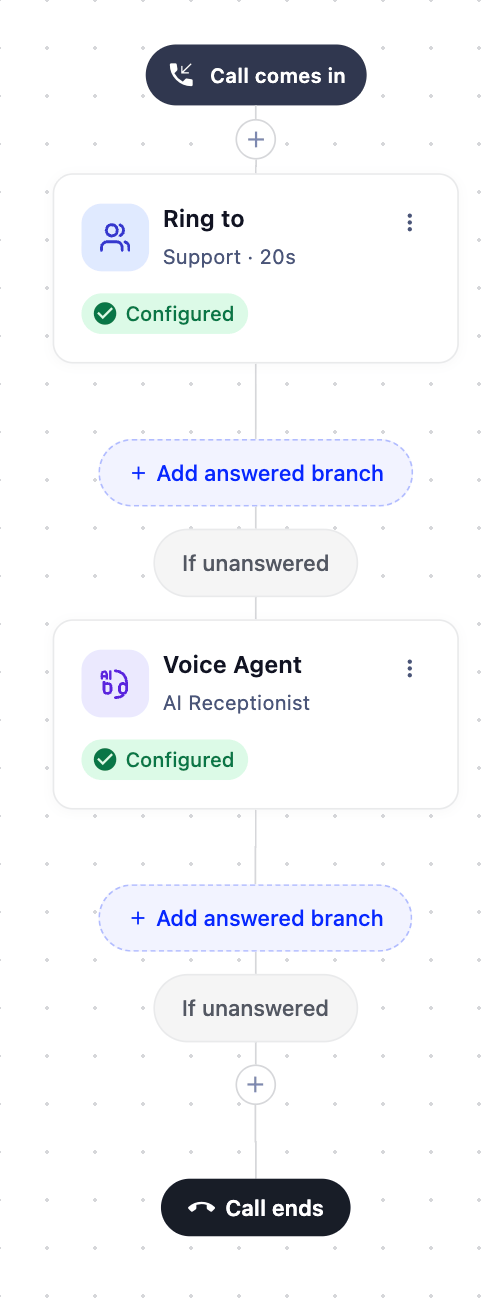
Conecta el agente a tu número de teléfono para que gestione las llamadas entrantes. Los agentes de horario comercial y los de fuera del horario comercial son agentes distintos. Usa el Divisor de día/hora para dirigir las llamadas al agente correcto según el horario comercial. Para la configuración fuera del horario comercial, consulta Plantillas de VoiceAgent: Recepcionista IA fuera del horario comercial. Patrón A: la IA gestiona todas las llamadas Todas las llamadas entrantes van primero al agente. Usa este patrón si quieres que el agente sea el principal punto de contacto antes de que suene el teléfono de ningún agente.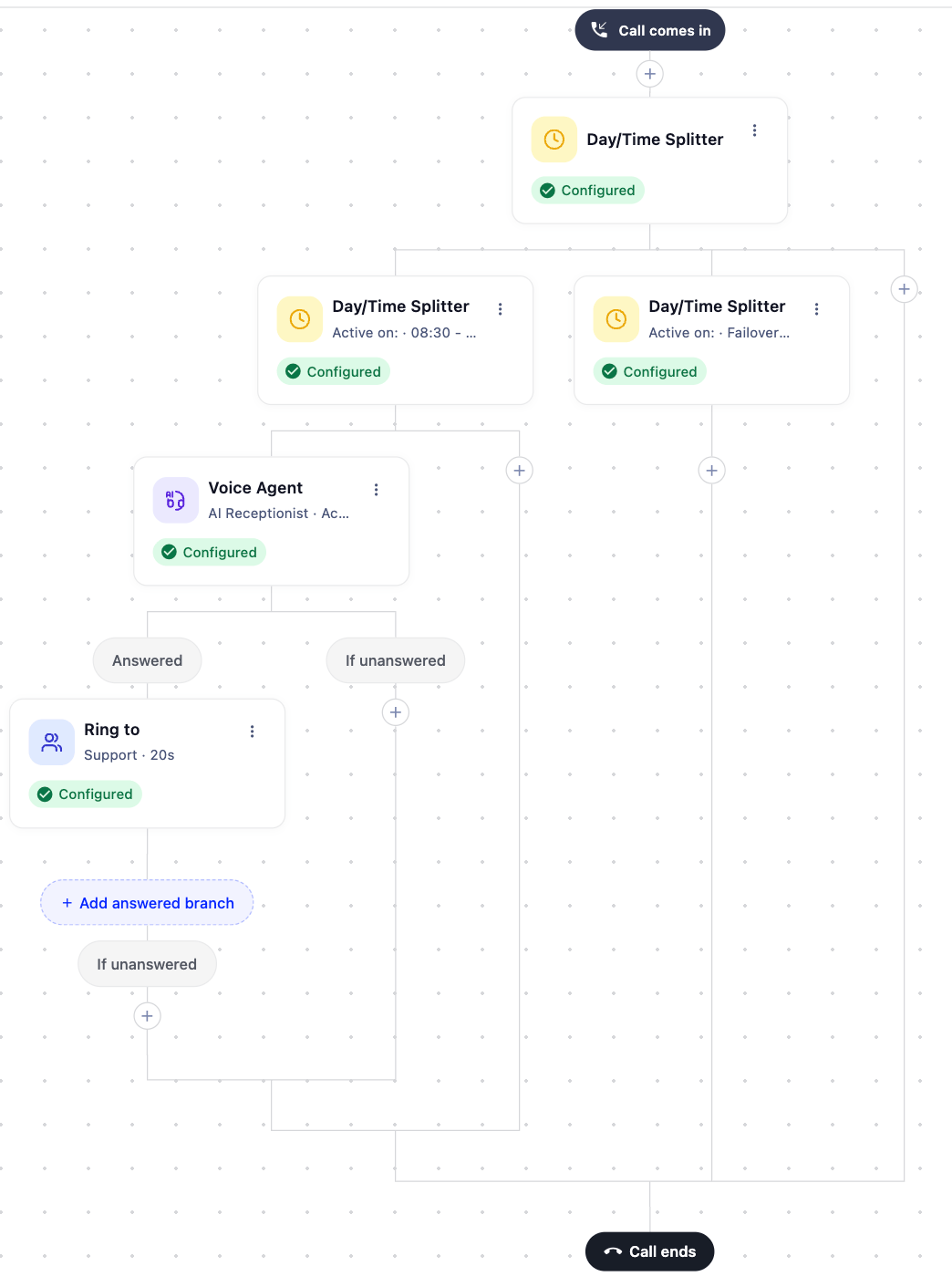
- Configura tu Divisor de día/hora con tu horario comercial exacto y prueba las dos ramas antes de ponerlo en marcha.
- Las transferencias a Agente y a Grupo son seguras, así que no se pierde a quien llama si nadie contesta; el VoiceAgent se queda con esa persona.
- Usa Transferir a Flujo de llamadas solo cuando necesites enrutamiento externo, lógica con varias ramas o pasos posteriores a la llamada.
Preguntas frecuentes
- ¿Cómo gestiono las llamadas fuera del horario comercial? Configura un agente Recepcionista IA fuera del horario comercial aparte y usa un Divisor de día/hora en el Diseñador de Flujo de Llamadas para dirigirle las llamadas fuera del horario comercial. Consulta Plantillas de VoiceAgent: Recepcionista IA fuera del horario comercial.
- El agente ha transferido la llamada al equipo equivocado. ¿Cómo lo soluciono? Revisa tus reglas de Transferir a persona. Ajusta las condiciones para que sean más específicas o añade reglas para los temas que se están enrutando mal.
- ¿Puedo enrutar las llamadas según el nivel de cliente o el tipo de cuenta? Sí. Usa Transferir a Flujo de llamadas con la habilidad Extraer información para capturar el dato relevante durante la llamada y después usa un Divisor de condición en el Diseñador de Flujo de Llamadas para enrutar según ese valor.
- ¿Puede el agente concertar citas? Sí. Añade la habilidad Reserva de citas y conecta una cuenta de Google Calendar o Microsoft Outlook. El agente consulta tu calendario en busca de huecos libres, propone las horas disponibles y crea el evento durante la llamada. Consulta Habilidad de reserva de citas para agentes de voz.
- ¿Qué pasa si no hay ningún agente disponible cuando se activa una transferencia? Con las transferencias a Agente y a Grupo no se pierde la llamada. El VoiceAgent mantiene en espera a quien llama mientras intenta la transferencia y, si el agente o el grupo no contesta, quien llama se queda con el VoiceAgent, que puede tomar un mensaje o probar otra opción. Para el enrutamiento de respaldo al buzón de voz o a un número externo, usa Transferir a Flujo de llamadas con una rama de respaldo en el Diseñador de Flujo de Llamadas.
¿Necesitas ayuda o tienes alguna pregunta? Escríbenos a través de nuestro Portal de atención al cliente : estamos aquí para ayudarte.