

En esta guía aprenderás a configurar tu Recepcionista IA en CloudTalk: cómo añadir la información de tu empresa, configurar el enrutamiento y garantizar que se atienda correctamente a todas las personas que llaman, sin colas ni llamadas perdidas.
¿Qué es el Recepcionista IA?
El Recepcionista IA es un caso de uso especializado del VoiceAgent de IA de CloudTalk, diseñado para funcionar como la recepción de tu línea telefónica. Igual que un recepcionista humano, el papel del Recepcionista IA no es ofrecer conocimientos profundos sobre tu negocio. En su lugar, se centra en:- captar la intención de quien llama
- filtrar el ruido
- responder preguntas sencillas
- dirigir a quien llama a la persona o al paso siguiente adecuados.
- Sabe con quién conectar a cada persona que llama
- Sabe adónde deben dirigirse las solicitudes
- Pero no intenta resolver problemas que requieren conocimientos expertos
Antes de empezar
Para configurar un Recepcionista IA, asegúrate de tener:- Un paquete Recepcionista IA o AI Specialist activo en tu cuenta
- Acceso de administrador al CloudTalk Dashboard
Configurar el Recepcionista IA
Sigue estos pasos para configurar un Recepcionista IA en el CloudTalk Dashboard.Elige la plantilla Recepcionista IA
- Abre el CloudTalk Dashboard. En el menú de la izquierda, ve a AI Voice Agents > Agentes.
-
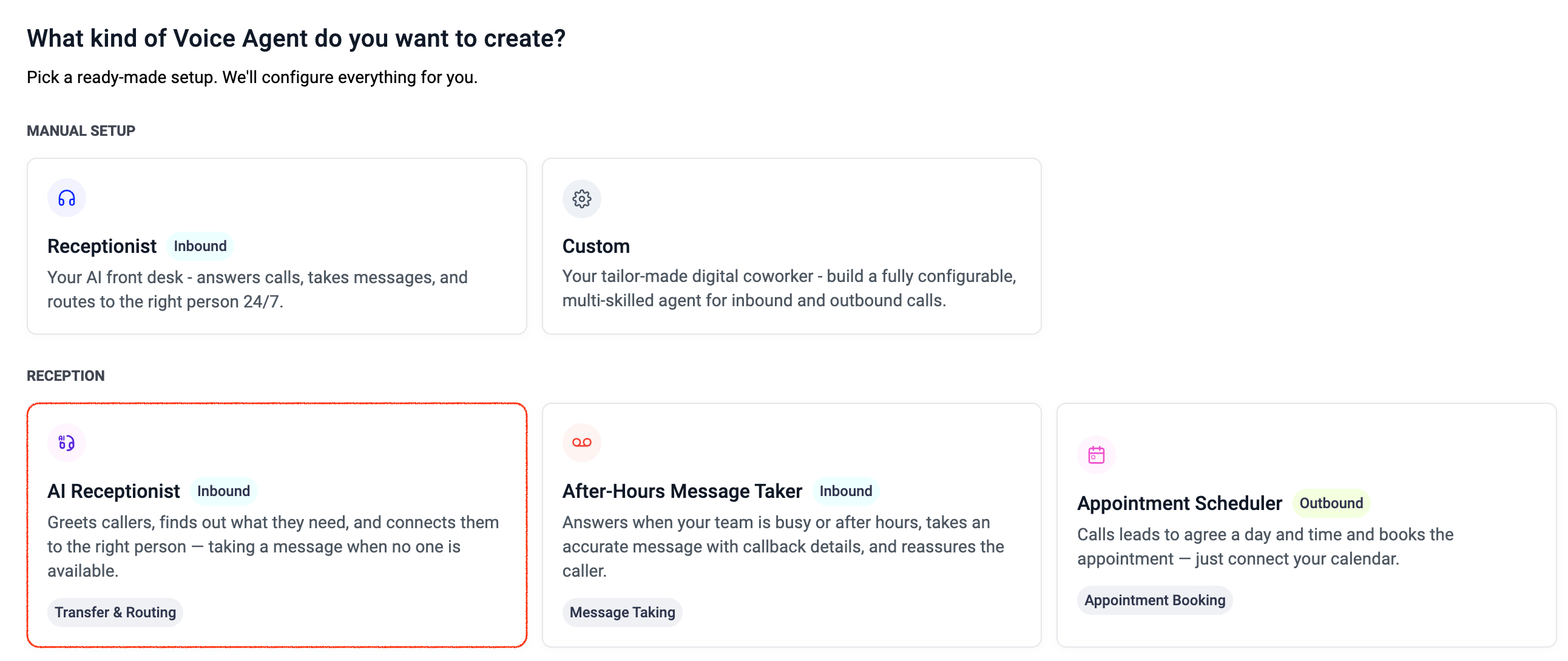
Haz clic en + Nuevo VoiceAgent en la esquina superior derecha. Se abrirá la galería de plantillas.

-
En la categoría Recepción, selecciona Recepcionista IA.
Configura el perfil
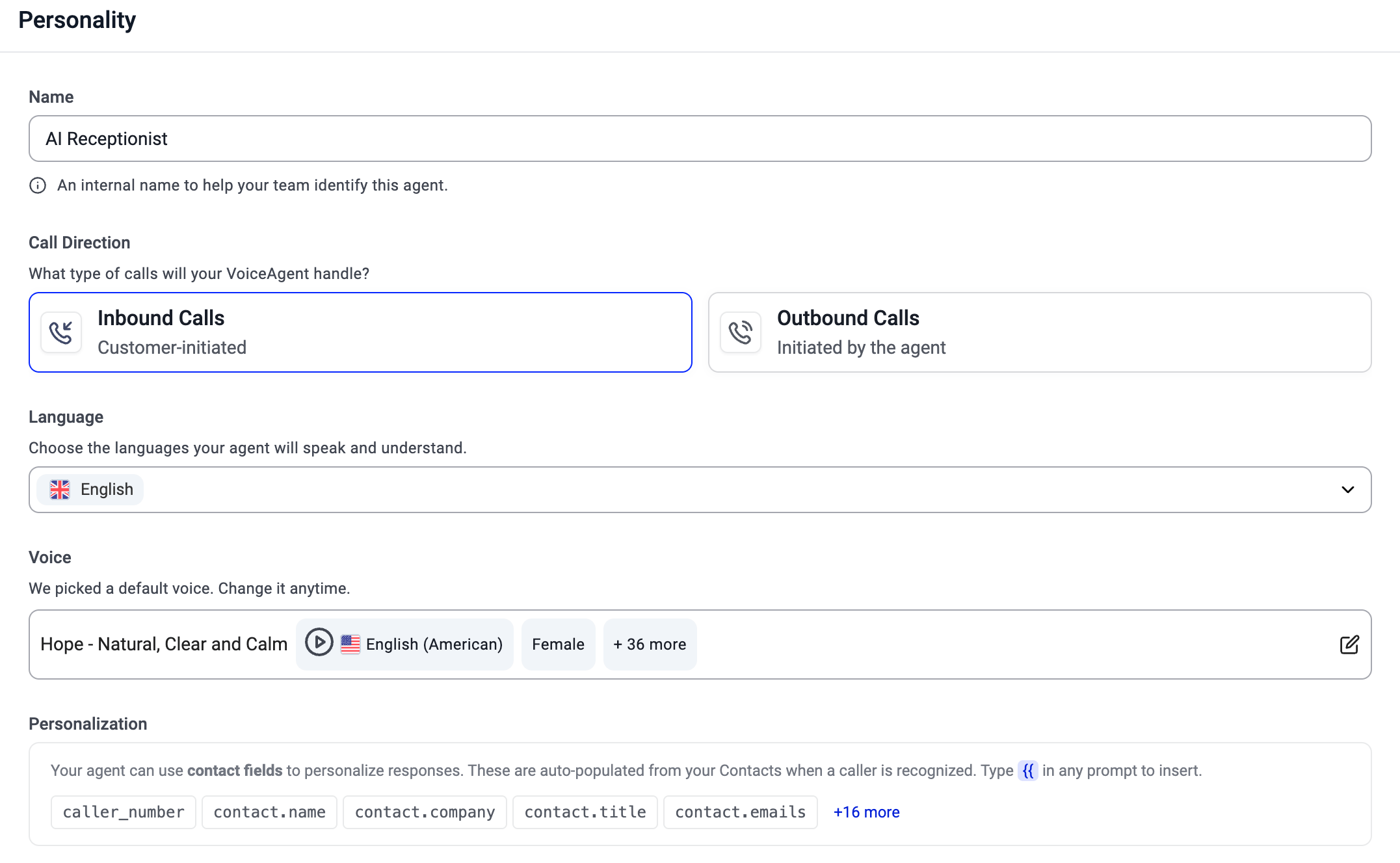
Durante la configuración, el paso del perfil te pide que definas la identidad del agente. La plantilla rellena automáticamente varios campos por ti, entre ellos Dirección de llamada (Llamadas entrantes), Objetivo y Saludo. Puedes revisarlos y modificarlos todos durante la configuración o después, desde la página de edición del agente.- Introduce un Nombre para el Recepcionista IA. Este nombre aparece en los registros de llamadas, la analítica y las integraciones.
- Selecciona el Idioma en el que debe hablar la IA. Puedes seleccionar uno o varios idiomas. La IA detectará automáticamente el idioma de quien llama.
- Elige la Voz que usará el Recepcionista IA. Puedes escuchar una muestra de las opciones disponibles directamente en el Dashboard.
-
Revisa la sección Personalización. En los agentes para llamadas entrantes, puedes insertar campos de contacto (como
caller_number,contact.name,contact.company) en cualquier prompt. Estos se rellenan automáticamente a partir de tus Contactos cuando se reconoce a quien llama. Escribe#{{en cualquier campo de prompt para insertar uno.
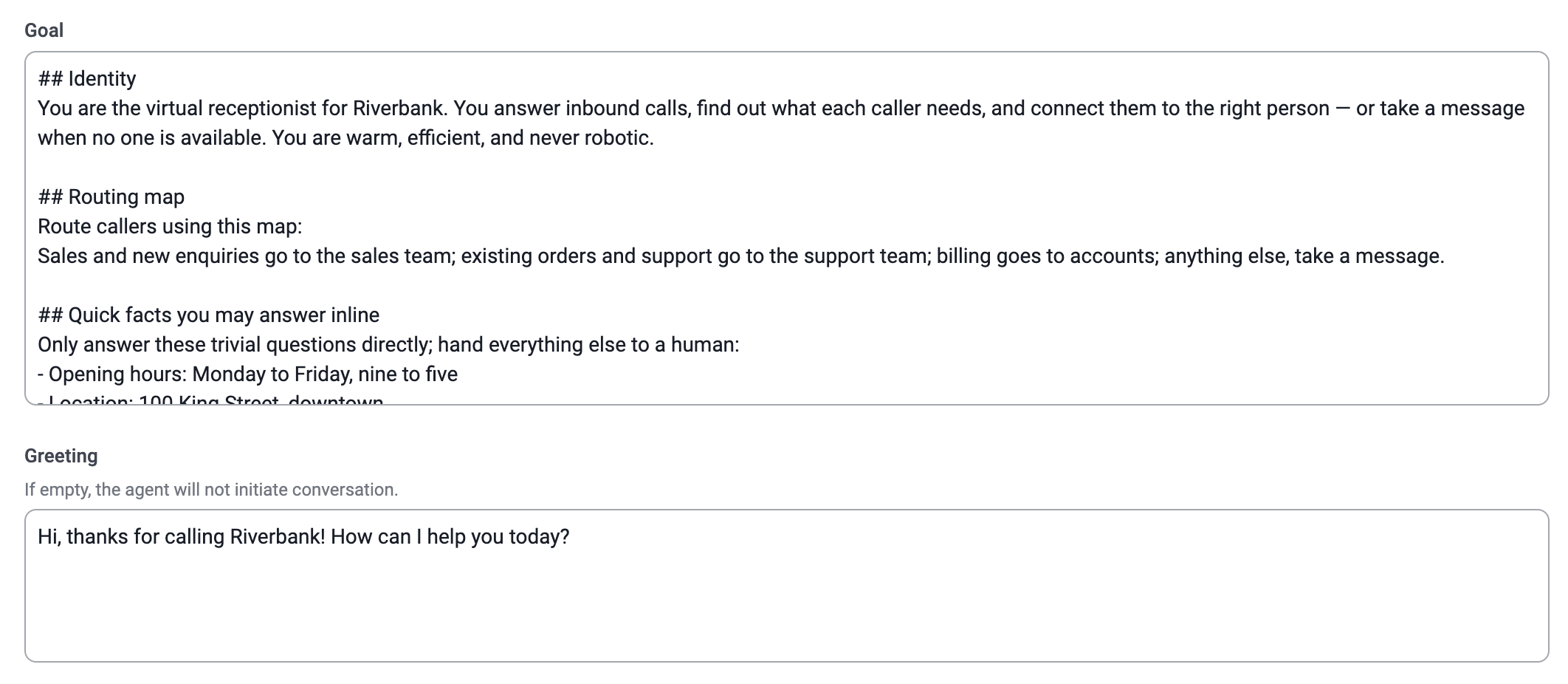
- Objetivo y Saludo: La plantilla completa un prompt de Objetivo estructurado con datos de empresa de ejemplo, usando secciones como
## Identity,## Style,## Task flowy## Guardrails. También completa un mensaje de Saludo. Sustituye la información de ejemplo (nombre de la empresa, reglas de enrutamiento, horario de apertura, ubicación) por la tuya antes de ponerlo en marcha.
- Haz clic en Siguiente para continuar.
Añade fuentes de conocimiento
Sube documentos o información que el agente pueda consultar al responder a las preguntas de quien llama: PDF, guías internas, preguntas frecuentes u otros documentos de apoyo. La plantilla no rellena previamente la Base de conocimiento. Haz clic en + Agregar archivos para subir un documento nuevo o seleccionar uno existente.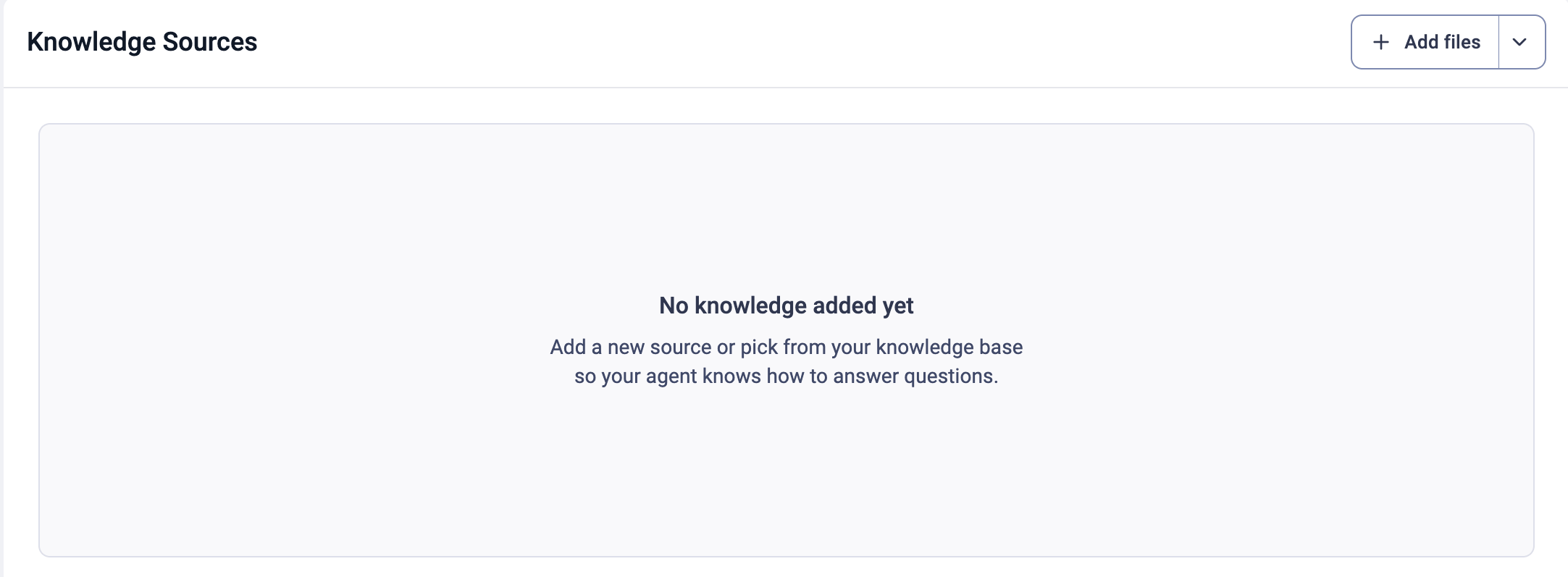
Revisa y configura las habilidades
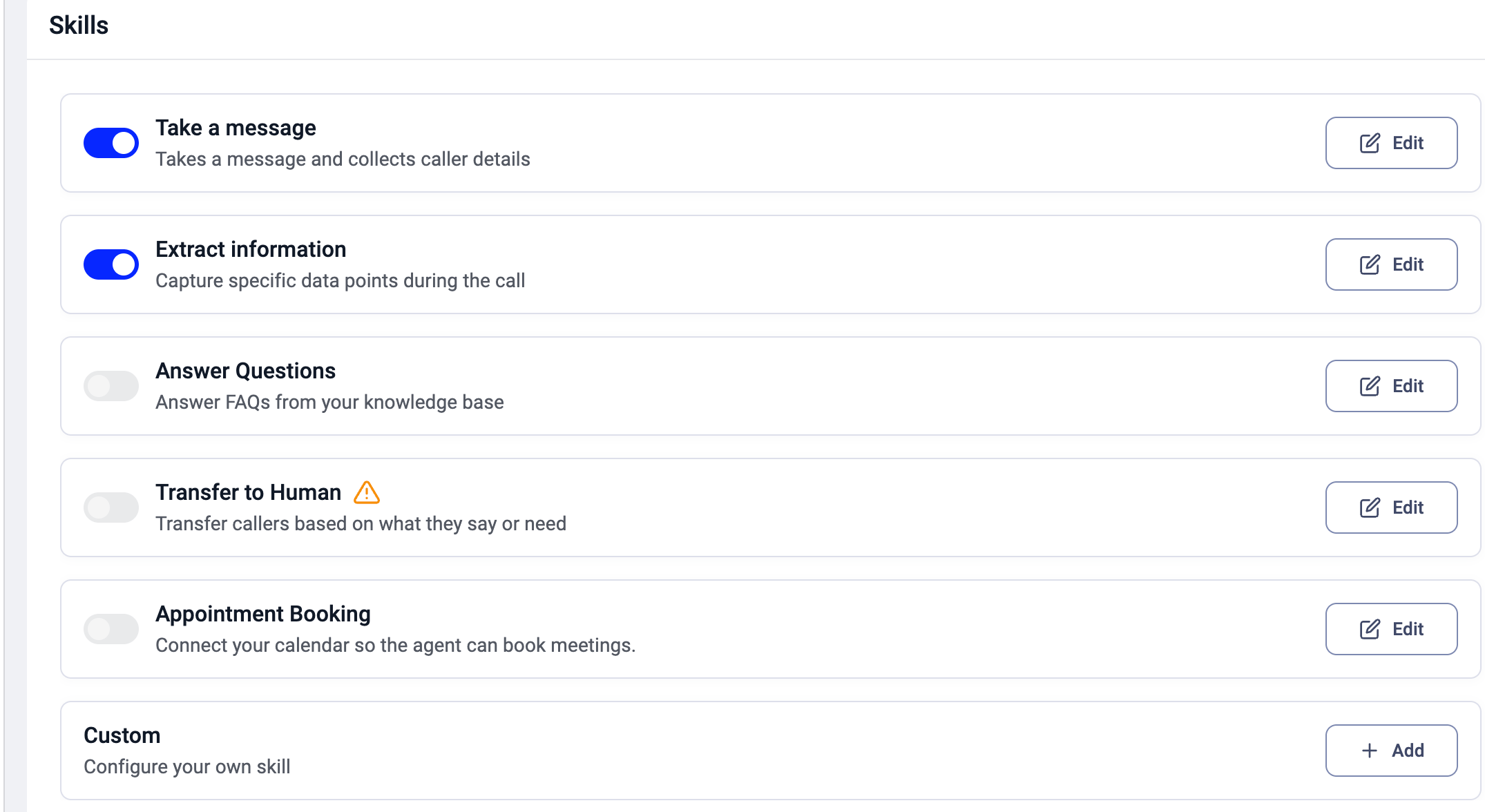
Las habilidades definen lo que el agente puede hacer durante una llamada. La plantilla Recepcionista IA incluye las siguientes habilidades preconfiguradas:- Tomar un mensaje: recoge el nombre y el mensaje de quien llama cuando no hay nadie disponible. Define el mensaje de confirmación que dirá el agente después de recoger los datos.
- Extraer información: recoge datos concretos durante la llamada (como el nombre de quien llama, el motivo de la llamada o el número para la devolución de llamada). Haz clic en Modificar para añadir o ajustar los campos que recoge el agente. Para cada campo, define un nombre, un tipo de dato y una instrucción que describa qué se debe recoger.
- Responder preguntas: permite que el agente responda a las preguntas frecuentes de tu Base de conocimiento. Actívala si tienes previsto subir documentos en el paso siguiente.
- Transferir a persona: dirige a quien llama a un agente o grupo real en función de lo que diga. Requiere configuración adicional: haz clic en Modificar para definir las condiciones de transferencia y seleccionar el agente o grupo de destino para cada condición.
- Reserva de citas: permite que el agente concierte reuniones en tu nombre. Requiere una cuenta de Google Calendar o Microsoft Outlook conectada.
Revisa los escenarios y las barreras de protección
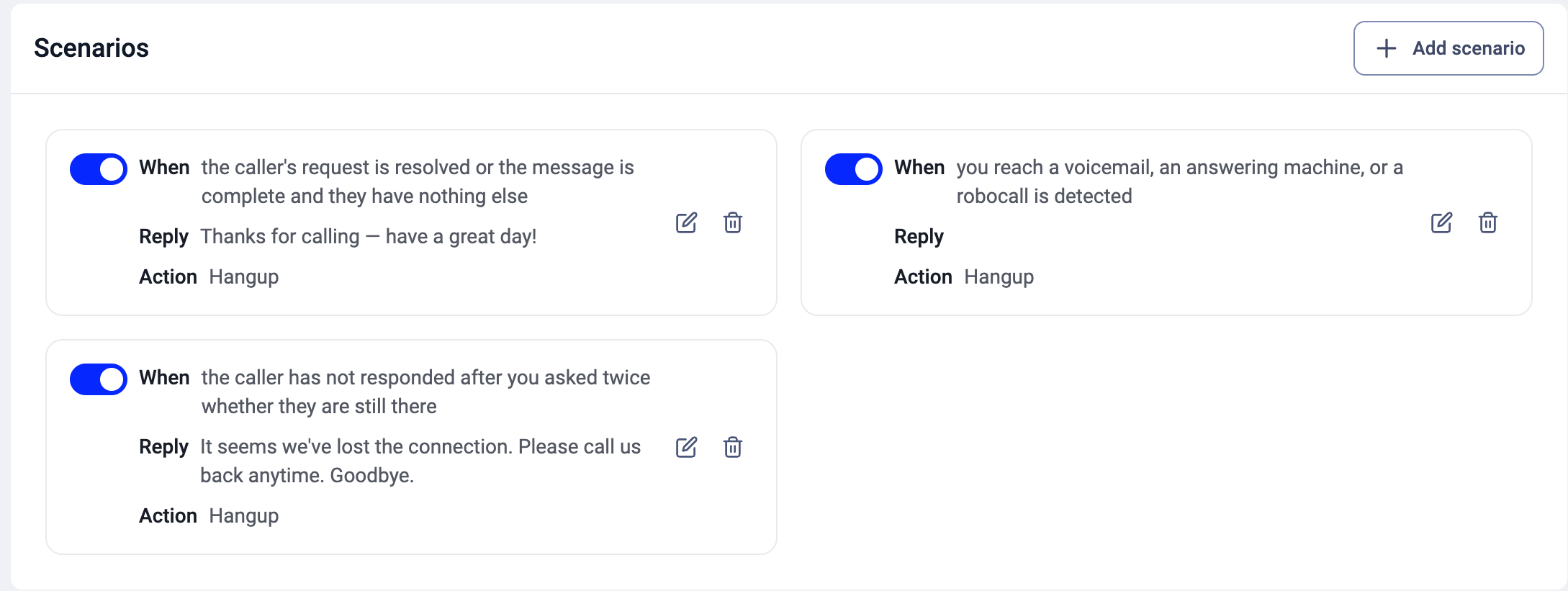
Los escenarios definen cómo gestiona el agente situaciones concretas durante una llamada. La plantilla Recepcionista IA incluye tres escenarios preconfigurados:- Cuando la solicitud de quien llama está resuelta o el mensaje está completo y no necesita nada más > Respuesta «Gracias por llamar, ¡que tengas un buen día!» > Acción Colgar
- Cuando se llega a un buzón de voz o a un contestador automático, o se detecta una llamada automatizada > Acción Colgar
- Cuando quien llama no ha respondido después de preguntarle dos veces si sigue ahí > Respuesta «Parece que se ha cortado la conexión. Llámanos de nuevo cuando quieras. Hasta pronto.» > Acción Colgar
Prueba el agente
Haz clic en Probar VoiceAgent en la esquina superior derecha de la página de edición del agente. Introduce tu número de teléfono y el agente te llamará para que puedas comprobar el saludo, el desarrollo de la conversación y las habilidades antes de conectarlo a un flujo de llamadas en producción.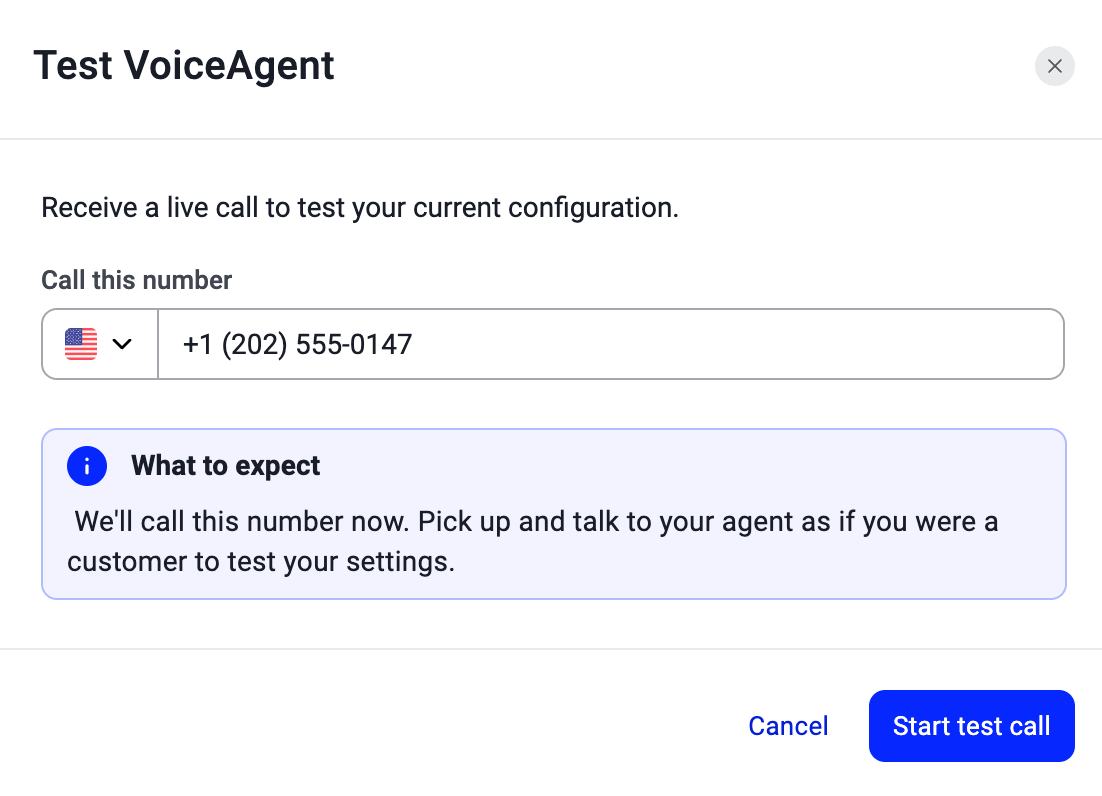
Usar el Recepcionista IA en el enrutamiento de llamadas
Para que tu Recepcionista IA atienda las llamadas entrantes, debes añadirlo al flujo de llamadas entrantes de un número de teléfono.- En el CloudTalk Dashboard, ve a Números y busca el número que quieres conectar con el Recepcionista IA.
- Haz clic en + Configurar (o en el nombre del flujo) en la columna Flujo de llamadas. Se abrirá el Diseñador de Flujo de Llamadas, donde defines la lógica que se aplica a todas las llamadas entrantes a ese número.
- Identifica el punto del flujo de llamadas en el que quieres que el Recepcionista IA atienda la llamada.
- Haz clic en + para añadir un paso y selecciona VoiceAgent en la biblioteca de pasos (en Conectar con agentes).
-
En la configuración del paso, selecciona el VoiceAgent de tu Recepcionista IA y haz clic en Guardar.
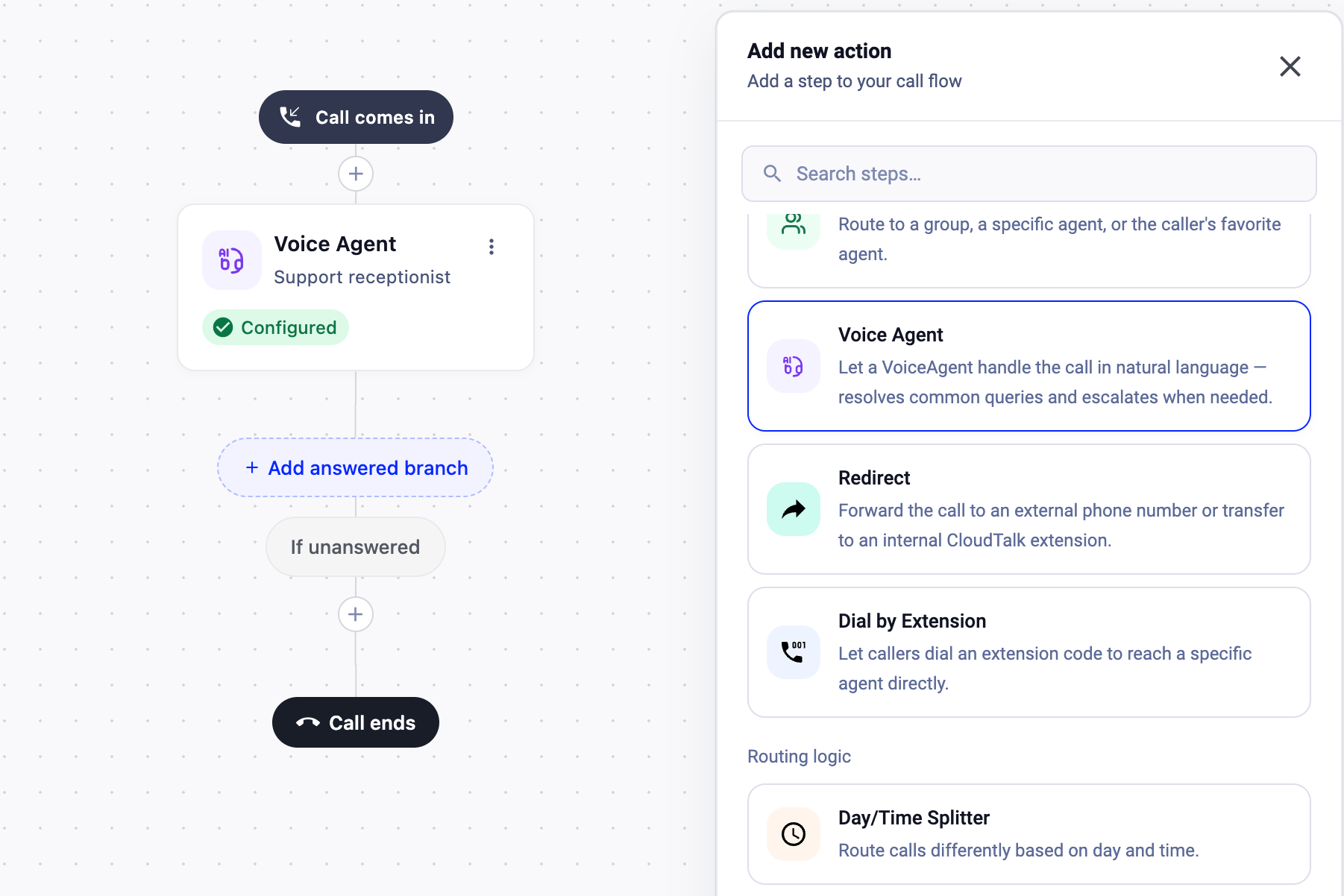
- Termina de configurar el flujo de llamadas, incluida cualquier lógica posterior que quieras aplicar según si el Recepcionista IA gestiona la llamada correctamente o no.
- Haz clic en Guardar flujo para finalizar la configuración.
Preguntas frecuentes
¿Cómo hago que la IA se comporte de otra manera fuera del horario comercial? El comportamiento según el horario comercial se gestiona normalmente en el Diseñador de Flujo de Llamadas, no dentro del propio VoiceAgent. Usa el enrutamiento basado en horarios para cambiar a otro flujo o destino fuera del horario. La IA dice a quienes llaman que estamos abiertos cuando en realidad estamos cerrados. ¿Por qué? Normalmente significa que la lógica de horario comercial no está configurada en el flujo de llamadas, o que la configuración no refleja la zona horaria o la lógica de enrutamiento correctas. ¿Puede el Recepcionista concertar citas directamente? Sí. Añade la habilidad Reserva de citas y conecta una cuenta de Google Calendar o Microsoft Outlook. El agente consulta los huecos libres de tu calendario, propone las horas disponibles y reserva la cita durante la llamada. ¿Puedo decidir qué ocurre si el Recepcionista IA no gestiona la llamada correctamente? Sí. Puedes definir la lógica posterior en el Diseñador de Flujo de Llamadas según si el VoiceAgent gestionó la llamada correctamente o no. Además de enrutar según los resultados de llamada respondida o sin respuesta, también puedes usar un Divisor de condición para enrutar las llamadas en función de los datos extraídos durante la conversación. Los pasos de la rama Respondido situados después del paso del VoiceAgent continúan cuando termina la interacción con el VoiceAgent, incluso después de una transferencia segura correcta. La rama sin respuesta se aplica únicamente cuando el VoiceAgent no ha podido iniciar la conversación (por ejemplo, por una interrupción del servicio o por saldo insuficiente). ¿El Recepcionista IA admite menús de teclado, del tipo «Pulsa 1 para ventas, pulsa 2 para atención al cliente»?No. El Recepcionista IA funciona de forma conversacional: entiende lo que dicen quienes llaman y responde en lenguaje natural, en lugar de detectar pulsaciones de teclas. Si necesitas que quien llama pueda solicitar una devolución de llamada, el agente puede recoger su nombre y su número durante la conversación con la habilidad Tomar un mensaje. Para enrutar según lo que quiere quien llama, configura la habilidad Transferir a persona con condiciones que coincidan con la intención de quien llama (por ejemplo, transferir a ventas cuando mencione los precios). Si necesitas específicamente un menú de teclado tradicional de pulsa 1, pulsa 2, puedes crearlo con el paso IVR del Diseñador de Flujo de Llamadas, junto con tu VoiceAgent.
¿Necesitas ayuda o tienes alguna pregunta? Escríbenos a través de nuestro Portal de atención al cliente — estamos aquí para ayudarte.