

Puedes activar automáticamente una llamada de VoiceAgent de CloudTalk desde Salesforce usando Flow Builder con un HTTP Callout, respaldado por una clase de Apex. Esta guía te muestra cómo configurar la conexión, añadir la acción de llamada y confirmar que la llamada se ha iniciado.
Antes de empezar
Necesitarás:- Un VoiceAgent de CloudTalk ya creado (anota el ID del VoiceAgent)
- Credenciales de la API de CloudTalk (Clave de API y secreto)
- Salesforce Enterprise edition o superior (Flow Builder con HTTP Callout)
-
Un campo de teléfono disponible en tus registros de Contact o Lead, en formato
E.164(por ejemplo,+14155550100)
Configurar la integración
Crear la Named Credential
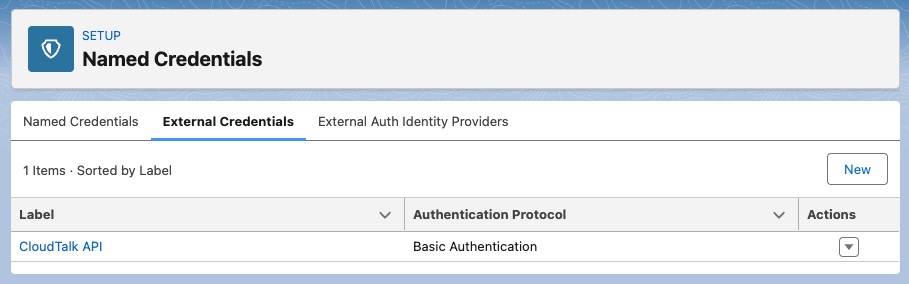
Primero, crea una External Credential para guardar de forma segura tu clave de API de CloudTalk:- Ve a Setup > Security > Named Credentials > External Credentials.
-
Haz clic en New External Credential:
- Label: CloudTalk API
- Name: CloudTalk_API
- Authentication Protocol: Basic
-
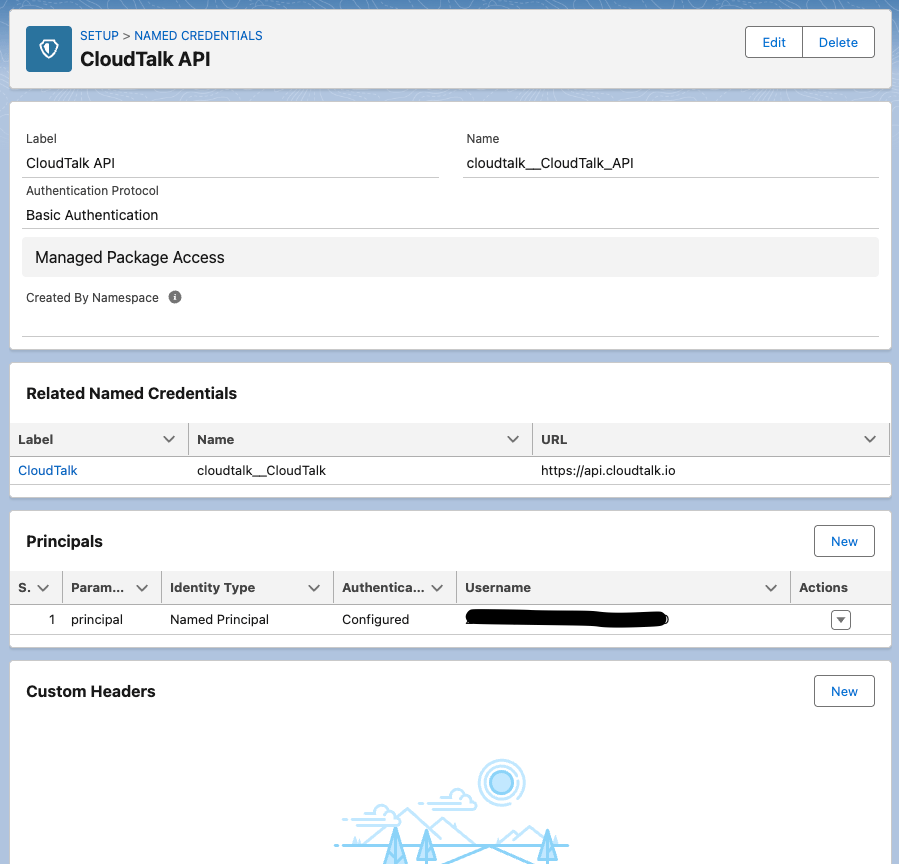
Haz clic en Save y, en Principals, haz clic en New:
- Elige un nombre y establece Identity Type en Named Principal.
- Introduce tu API Key ID de CloudTalk como nombre de usuario y el API Secret como contraseña.
- Haz clic en Save.
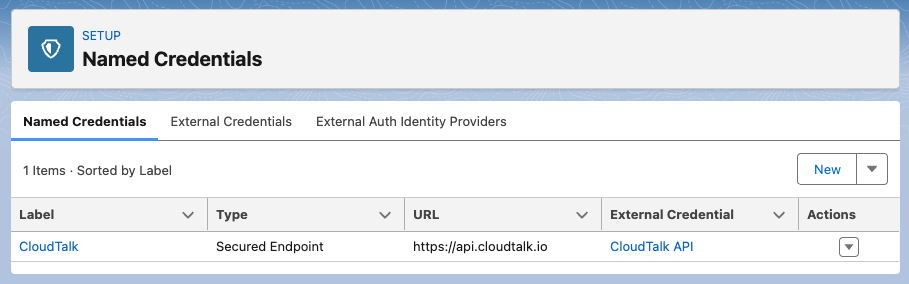
- Ve a Setup > Security > Named Credentials > Named Credentials.
-
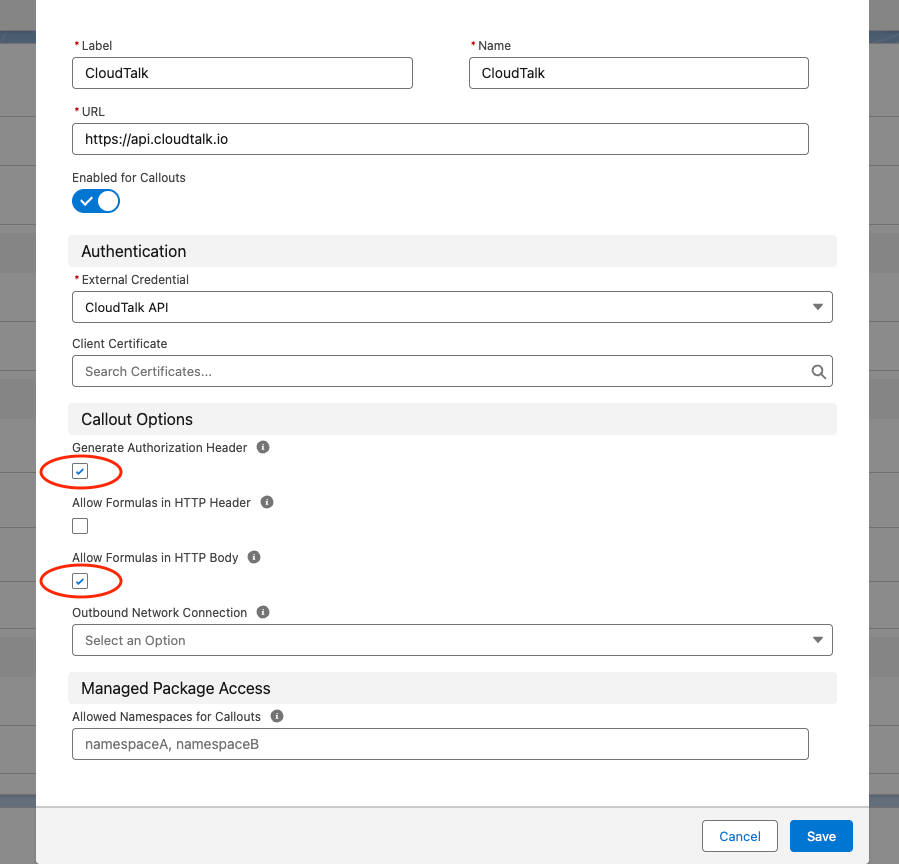
Haz clic en New Named Credential:
- Label: CloudTalk
- Name: CloudTalk
-
URL:
https://api.cloudtalk.io - External Credential: CloudTalk API
- En Callout Options, activa Generate Authorization Header y Allow Formulas in HTTP Body.
- Haz clic en Save.
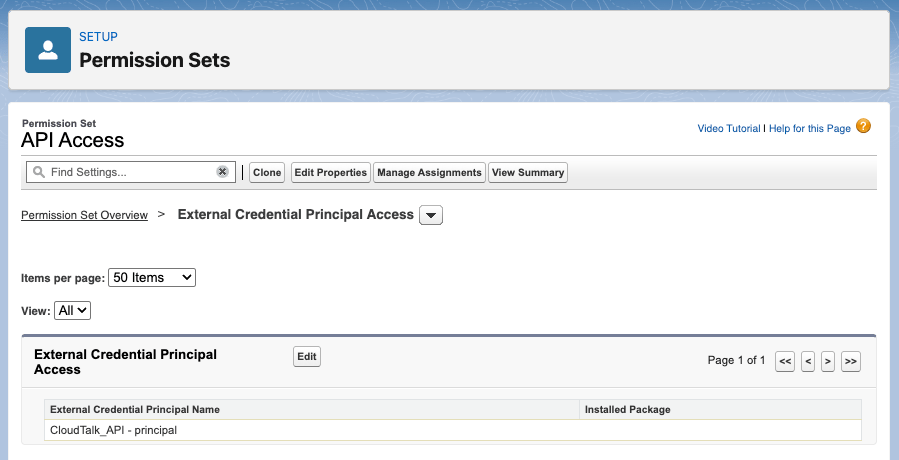
- Ve a Setup > Permission Sets, abre (o crea) un conjunto de permisos asignado a ti, luego ve a External Credential Principal Access > Edit, añade tu principal
CloudTalk_APIy haz clic en Save.
Crear la clase de Apex
- Ve a Setup > Apex Classes > New.
-
Pega el código de abajo, sustituye
YOUR_VOICE_AGENT_IDen la línea 3 por el ID de tu VoiceAgent y haz clic en Save.
Crear el Flow
- Ve a Setup > Process Automation > Flows > New Flow.
- Selecciona Record-Triggered Flow.
- Configura el activador (Object: Contact o Lead; When: se crea un registro o cambia un campo).
- Añade una condición para filtrar registros, por ejemplo, solo cuando el campo de teléfono no esté vacío.
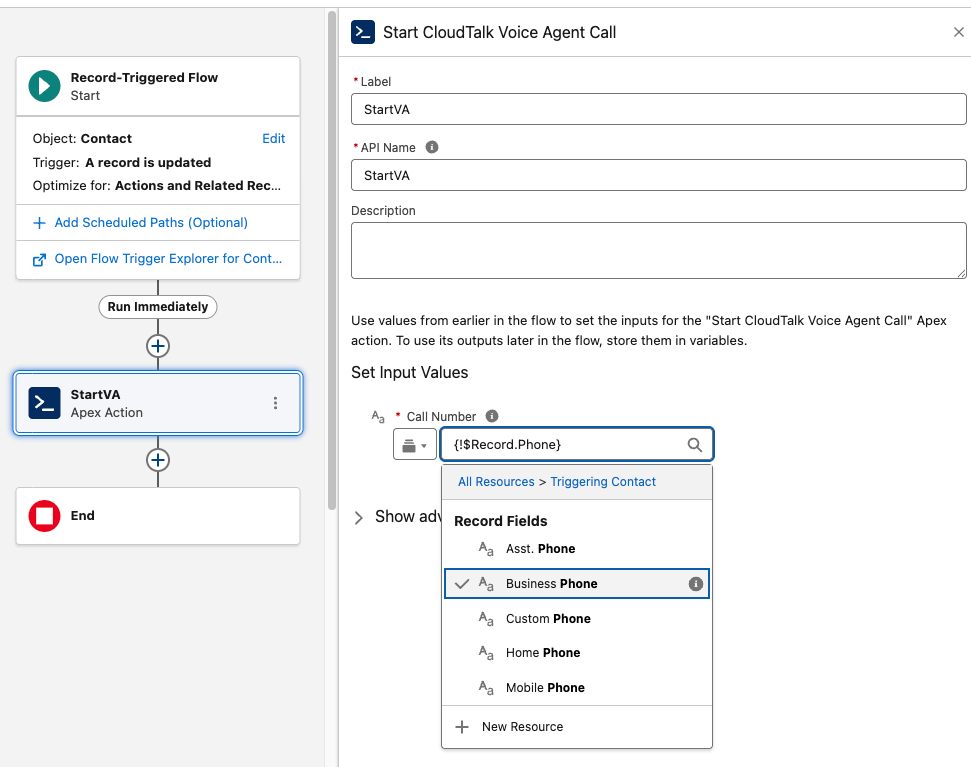
- Haz clic en + > Action y busca «Start CloudTalk Voice Agent Call».
-
Asigna al valor de entrada Call Number el valor
{!$Record.Phone}. - Haz clic en Save y Activate el Flow.
Probar y verificar
- Crea o actualiza un registro que cumpla tus condiciones de activación.
- Consulta Setup > Debug Logs o los detalles de la interview del Flow para ver la ejecución.
- Confirma en CloudTalk que la llamada del VoiceAgent se ha iniciado.
Solución de problemas
-
Unauthorized callout: asegúrate de que
api.cloudtalk.ioestá añadido en Remote Site Settings. - 401 Unauthorized: verifica las credenciales guardadas en el principal de la External Credential.
-
400 Bad Request: confirma que el número de teléfono está en formato E.164 (por ejemplo,
+14155550100). - El Flow no se activa: confirma que el registro cumple todas las condiciones de entrada y que el Flow está activo.
¿Necesitas ayuda o tienes alguna pregunta? Escríbenos a través de nuestro Portal de atención al cliente. Estamos aquí para ayudarte.