

En esta guía aprenderás a activar automáticamente una llamada de VoiceAgent de CloudTalk desde Zoho CRM mediante las Workflow Rules.
Antes de empezar
Necesitarás:- Un VoiceAgent de CloudTalk ya creado (anota el ID del VoiceAgent)
- Las credenciales de la API de CloudTalk (Clave de API y Secreto), que encontrarás en Configuración de la empresa > Integraciones > API (Cómo acceder a tus claves de API de CloudTalk y generarlas)
- El plan Professional de Zoho CRM o superior
- Un campo de teléfono disponible en los registros de Contacts o Leads
Genera el encabezado Authorization
CloudTalk utiliza la autenticación básica para las solicitudes a la API.- Abre https://www.debugbear.com/basic-auth-header-generator
- Introduce tu Clave de API de CloudTalk como Username y tu Secreto de API como Password
-
Copia el valor generado. Tiene este aspecto:
Basic XXXXXXXXX
Configura la integración
Crea el Webhook
1. En Zoho CRM, haz clic en el icono de engranaje de la esquina superior derecha y ve a Automation > Actions > Webhooks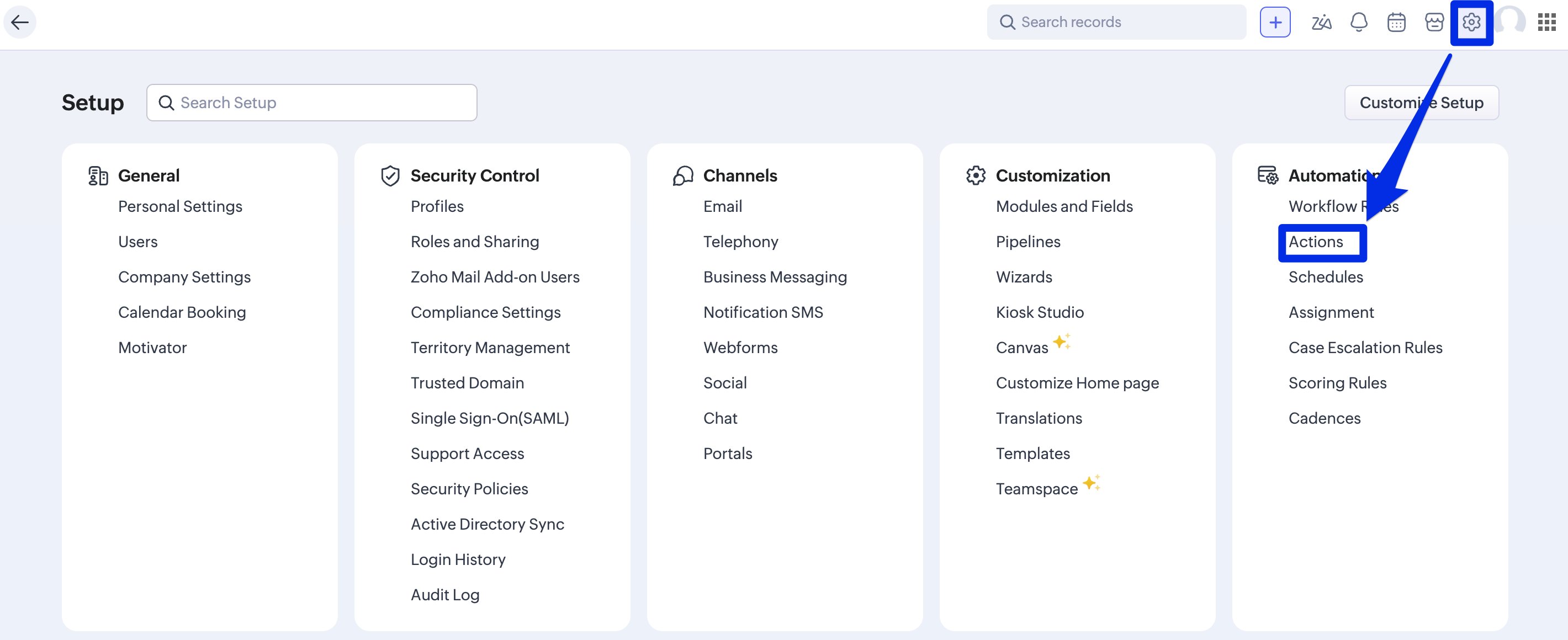
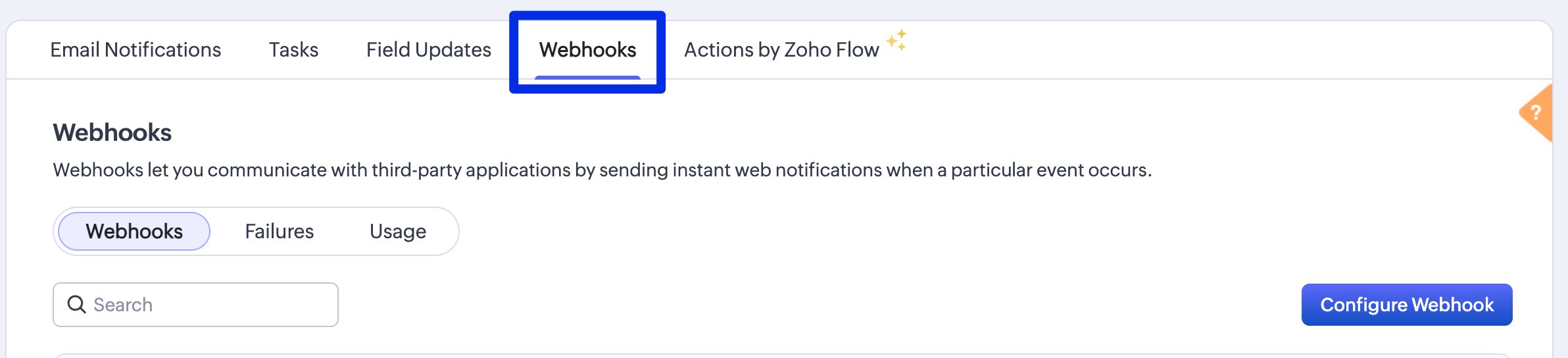
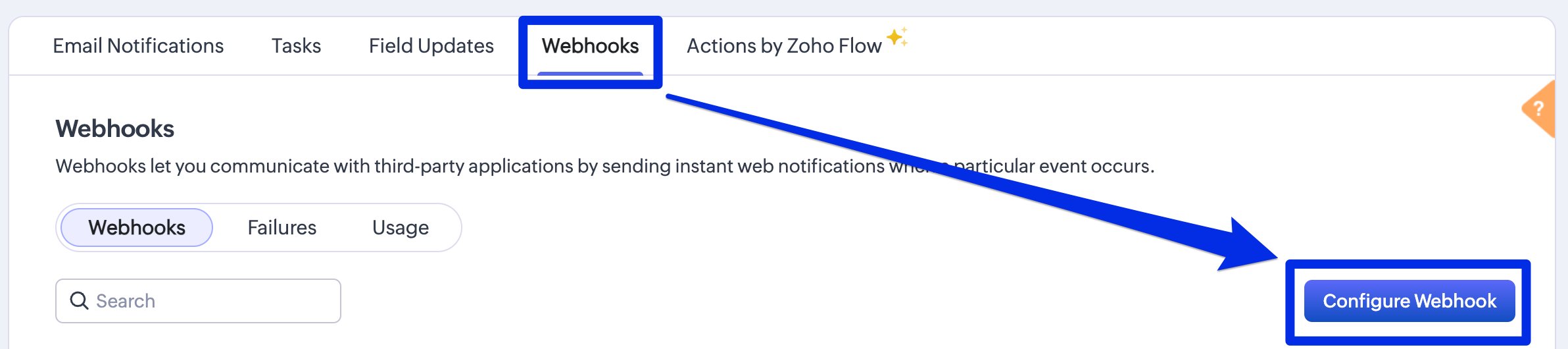
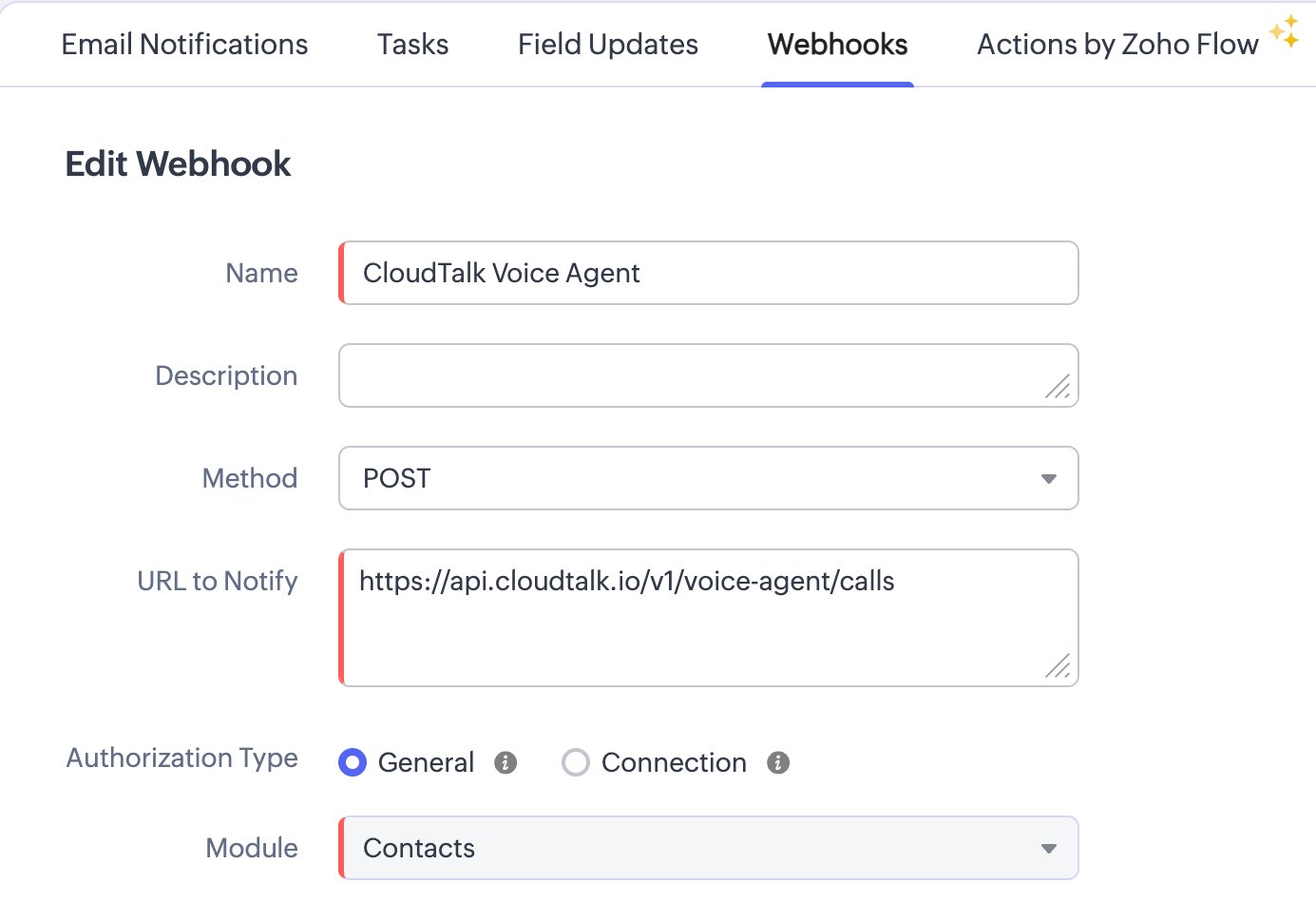
-
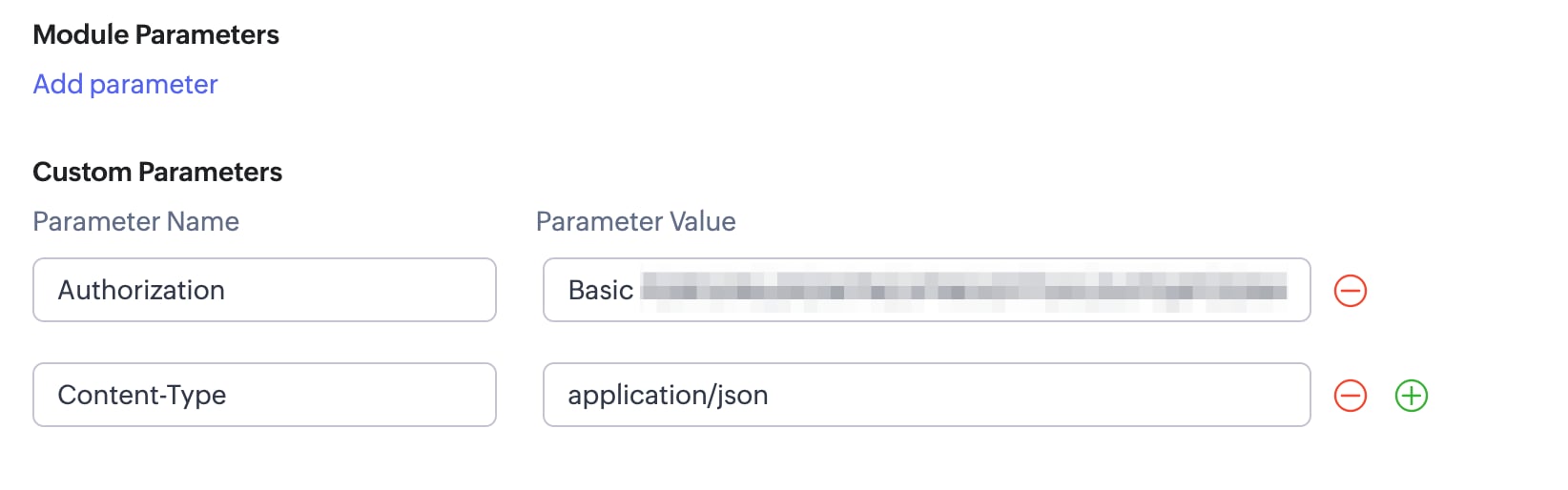
Authorization→Basic XXXXXXXXX(tu valor generado) -
Content-Type→application/json
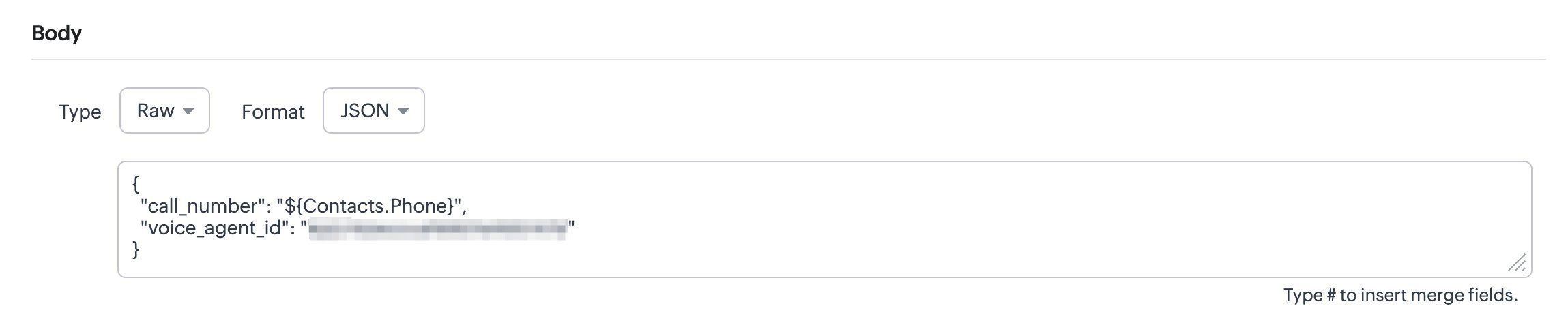
Crea la Workflow Rule
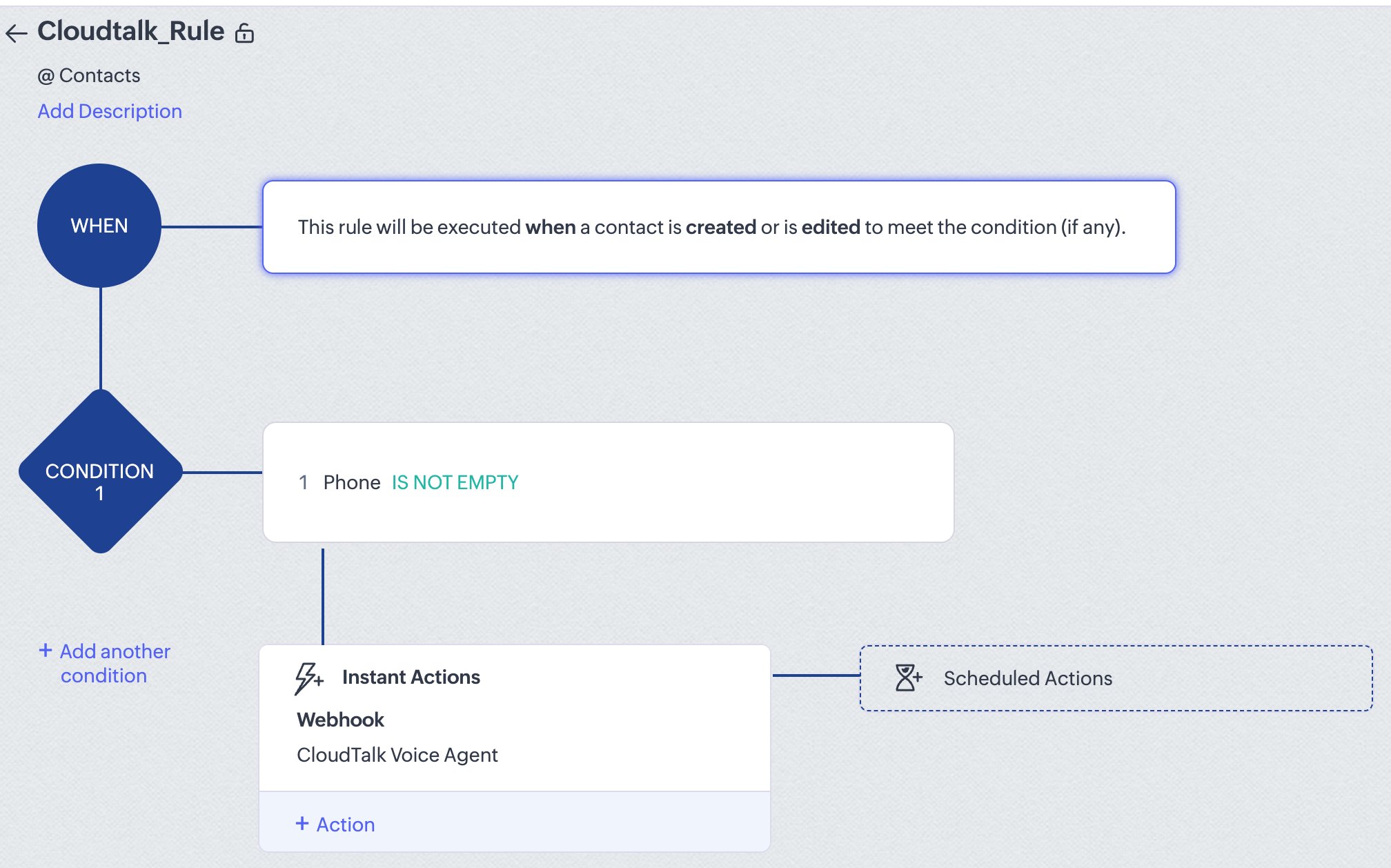
1. Haz clic en el icono de engranaje de la esquina superior derecha y ve a Automation > Workflow Rules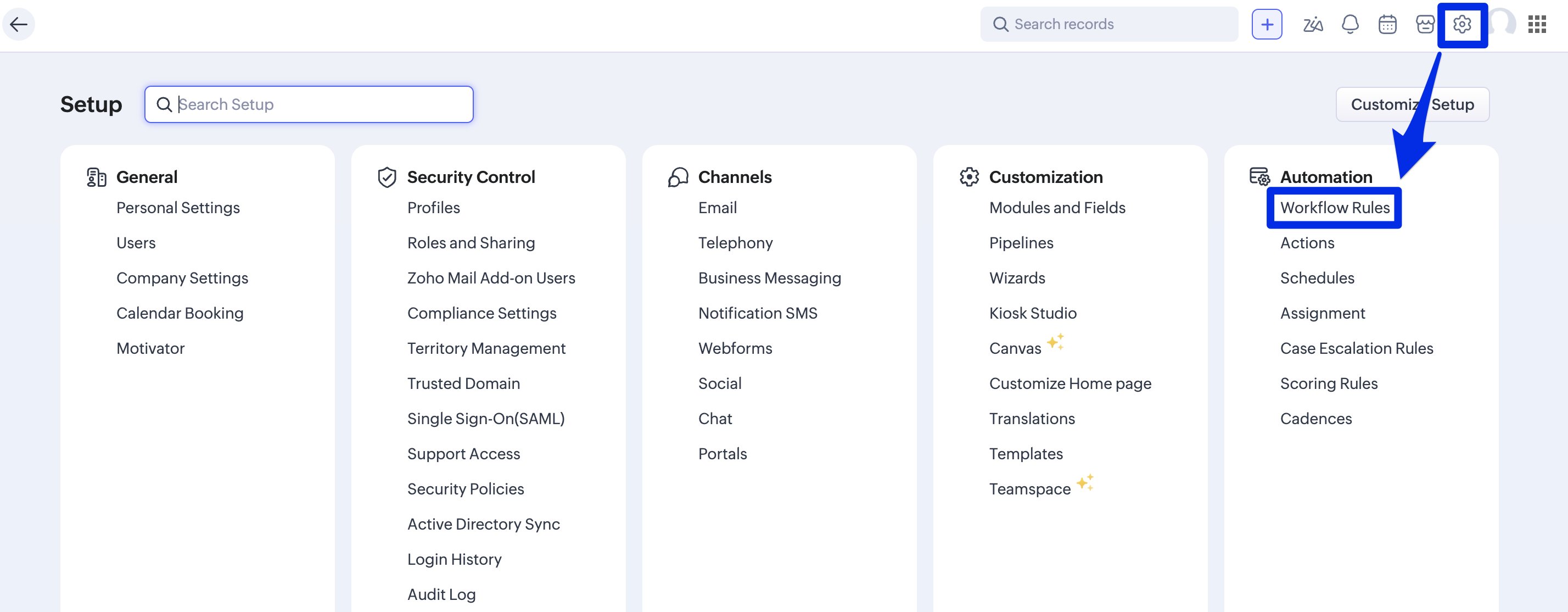
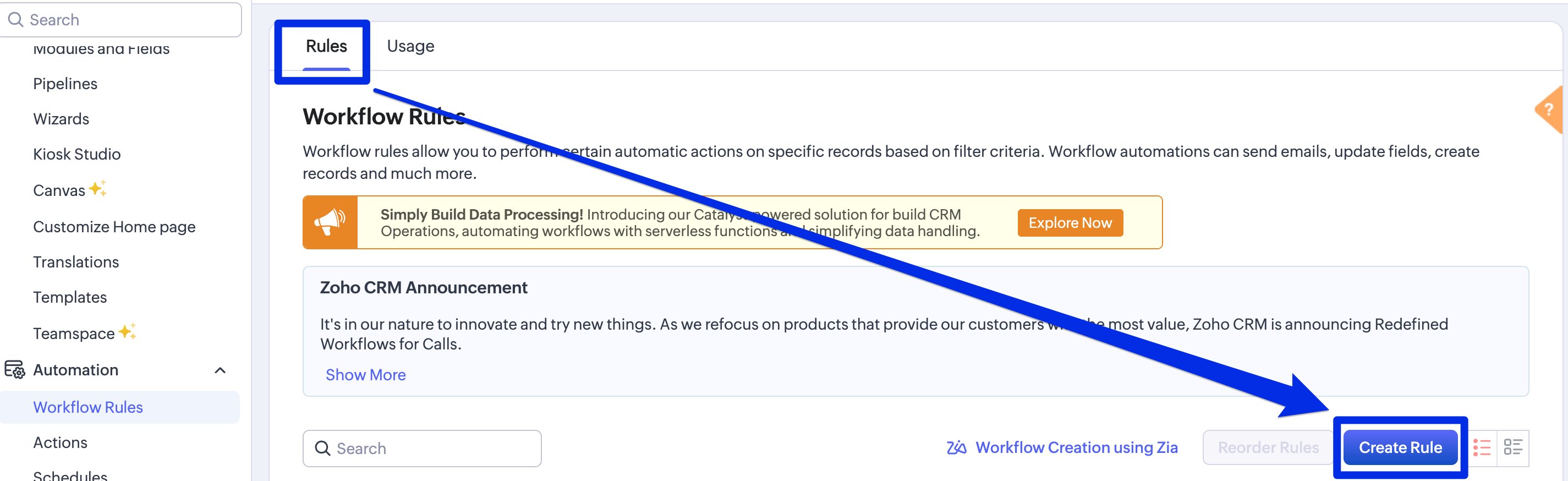
- Selecciona el módulo (p. ej., Contacts o Leads) y ponle un nombre a la regla
- Define el activador (p. ej., se crea un registro, se modifica un campo)
- Añade condiciones para filtrar los registros (p. ej., el campo de teléfono no está vacío)
- En Instant Actions, añade: Webhook > CloudTalk VoiceAgent
Prueba y verifica
- Crea o actualiza un Contact que cumpla las condiciones de tu activador
- Ve a icono de engranaje > Automation > Workflow Rules, selecciona tu regla y haz clic en View Usage para comprobar la ejecución
- Comprueba en CloudTalk que la llamada del VoiceAgent se ha iniciado
💡 Límites de la API que conviene tener en cuentaPara evitar fallos o limitaciones, asegúrate de que tu flujo de trabajo gestione con cuidado la distribución de las llamadas. Usa retardos o lógica de programación cuando sea necesario, ya que el límite estándar de la API (60 solicitudes por minuto) se aplica al endpoint del VoiceAgent.
Resolución de problemas
Si no se ha realizado la llamada del VoiceAgent, ve a View Usage y haz clic en Failures. Busca tu registro y consulta la columna Reason For Failures.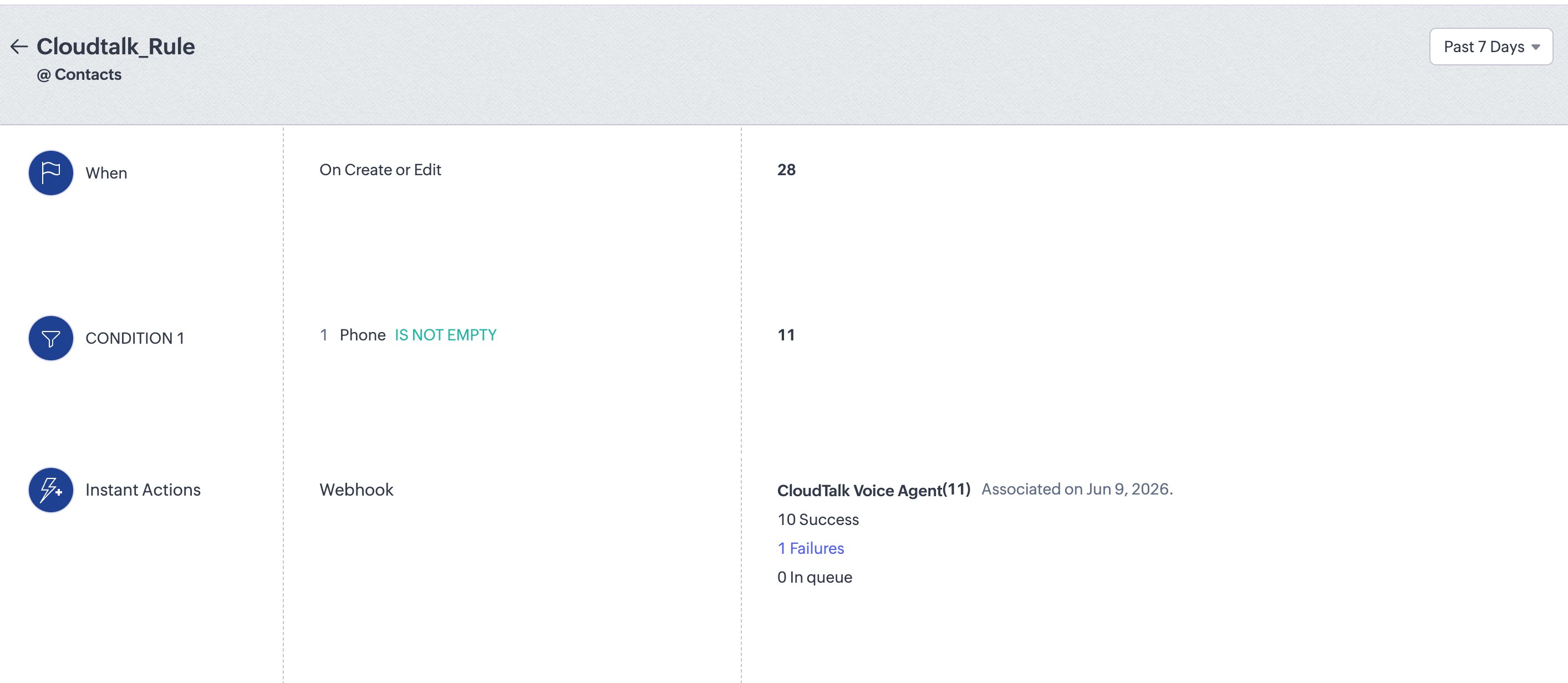
¿Necesitas ayuda o tienes alguna pregunta? Escríbenos a través de nuestro Portal de atención al cliente. Estamos aquí para ayudarte.