

En esta guía te explicamos cómo activar una llamada de CloudTalk VoiceAgent con Zapier y la app Webhooks by Zapier. Así puedes lanzar llamadas de voz automatizadas a partir de eventos en tiempo real de tus herramientas, sin escribir nada de código.
- Admin
VoiceAgents de CloudTalk en Zapier
Zapier conecta tus herramientas favoritas y automatiza tareas entre ellas. By Zapier te ayuda a conectar tus herramientas y a automatizar tareas entre ellas. Cuando lo conectas con CloudTalk VoiceAgent, puedes activar llamadas de voz a partir de datos en tiempo real de herramientas como CRM, formularios o sistemas de helpdesk. Así puedes confirmar citas, hacer seguimiento de leads o enviar recordatorios de voz con los datos que ya recopilas. Lleva la automatización de voz directamente a tus flujos de trabajo actuales. Para activar una llamada de VoiceAgent desde Zapier, usa la app Webhooks para enviar una solicitud de API al endpoint de CloudTalk VoiceAgent como uno de los pasos de tu Zap.Requisitos previos
Antes de configurar la Custom Request de webhook en Zapier, asegúrate de tener:-
Credenciales de API de CloudTalk
- Ve a CloudTalk Dashboard → Configuración → Claves de API
- Copia tanto el API Key ID como el API Key Secret
-
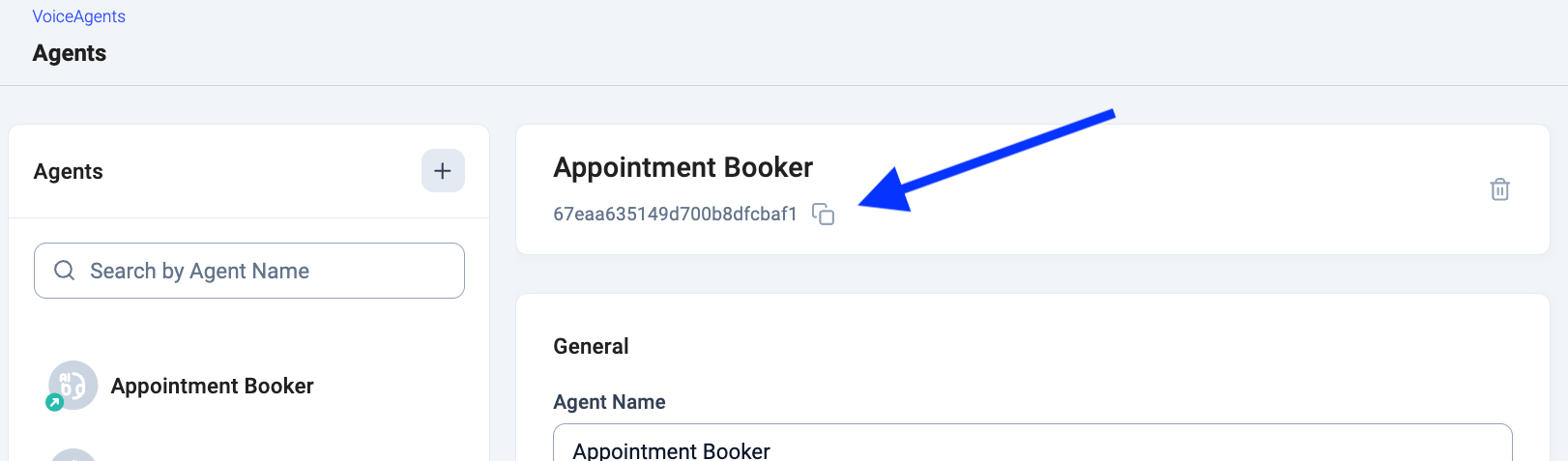
ID del VoiceAgent
- El ID del VoiceAgent se puede obtener en CloudTalk Dashboard > AI Voice Agents
Instrucciones de configuración
Sigue estos pasos para configurar la activación de una llamada de VoiceAgent desde Zapier:- En el Zap que prefieras, añade un paso de Acción y elige Webhooks by Zapier.
- Elige Custom Request como evento de acción.
- En Método, selecciona POST
-
Para el endpoint de la API, usa esta URL:
https://api.cloudtalk.io/v1/voice-agent/calls -
En Data, configura el cuerpo de la solicitud según la documentación de la API
-
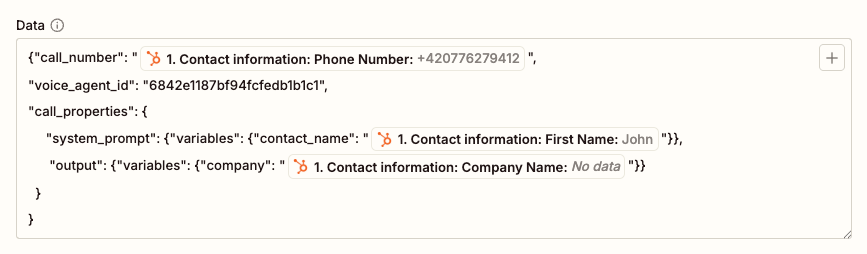
Crea un payload JSON con el siguiente formato:
-
Sustituye las variables (
#{{...}}) por datos de pasos anteriores de tu escenario. -
En
call_number, inserta una referencia al número de teléfono (e.164) al que se va a llamar, extraída de pasos anteriores. -
En
voice_agent_id, inserta el ID del VoiceAgent que has obtenido en el CloudTalk Dashboard. -
Si es necesario, configura
call_properties, donde:-
Los datos de
call_properties.system_prompt.variablesincluyen información específica de la solicitud que el VoiceAgent debe usar durante la llamada (por ejemplo, el nombre del contacto). -
Los datos de
call_properties.output.variablesdefinen los valores que el VoiceAgent debe enviar al endpoint externo después de la llamada, además de la información extraída durante la conversación.
-
Los datos de
-
Crea un payload JSON con el siguiente formato:
- En el campo Encabezados, añade el encabezado
"Content-Type": "application/json" - Configura la Basic Authentication usando tu API Key ID como nombre de usuario y el API Key Secret como contraseña; los dos se obtienen en el CloudTalk Dashboard.
- Haz clic en Continuar y, si quieres comprobar la configuración, usa Test Step para enviar una llamada de prueba.
⚠️ Atención: probar el paso activará una llamada real del VoiceAgent. Asegúrate de que el
call_number que uses durante la prueba sea un número al que quieras llamar en este momento.💡 Límites de la API que debes tener en cuentaPara evitar fallos o limitaciones, asegúrate de que tu escenario de Make gestione la distribución de llamadas con cuidado. Usa retardos, colas o lógica de programación cuando sea necesario, ya que al endpoint de VoiceAgent se le aplica el límite de frecuencia estándar de la API (60 solicitudes por minuto).
¿Necesitas ayuda o tienes alguna pregunta? Escríbenos a través de nuestro Portal de atención al cliente — estamos aquí para ayudarte.