

En esta guía aprenderás a activar automáticamente una llamada de VoiceAgent de CloudTalk desde Pipedrive mediante la función Automations.
Antes de empezar
Necesitarás:- Un VoiceAgent de CloudTalk ya creado (anota el ID del VoiceAgent)
- Credenciales de la API de CloudTalk (API Key ID y API Key Secret)
- Plan Advanced o superior de Pipedrive (las Automations con acciones de webhook requieren Advanced+)
- Un número de teléfono disponible en los registros de Person o Deal
Configurar la integración
Crear el webhook de Automation
1. En Pipedrive, haz clic en tu icono de perfil y selecciona Tools and Apps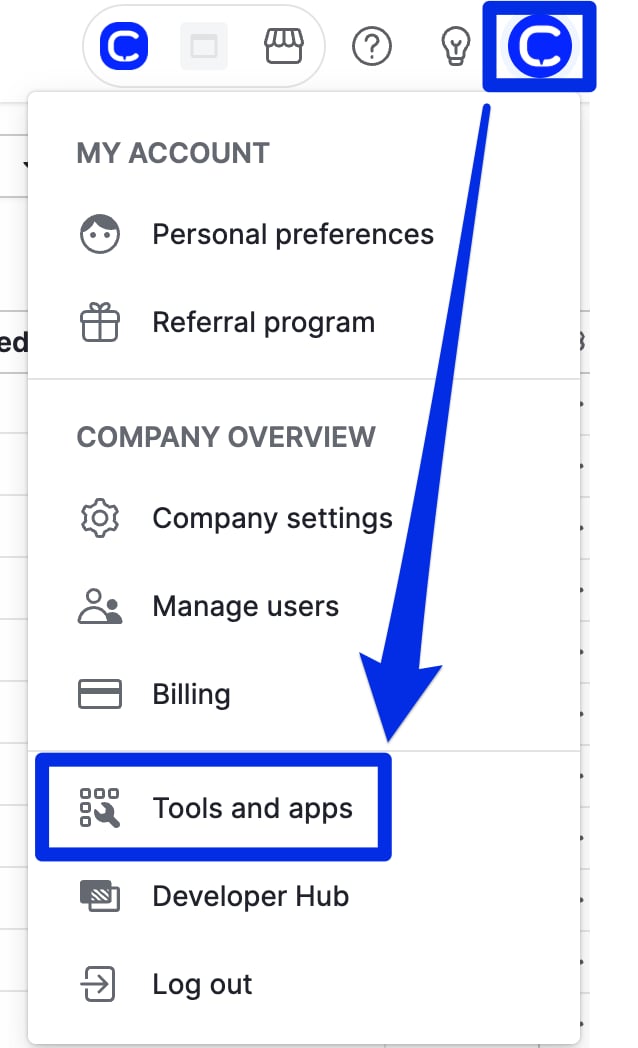
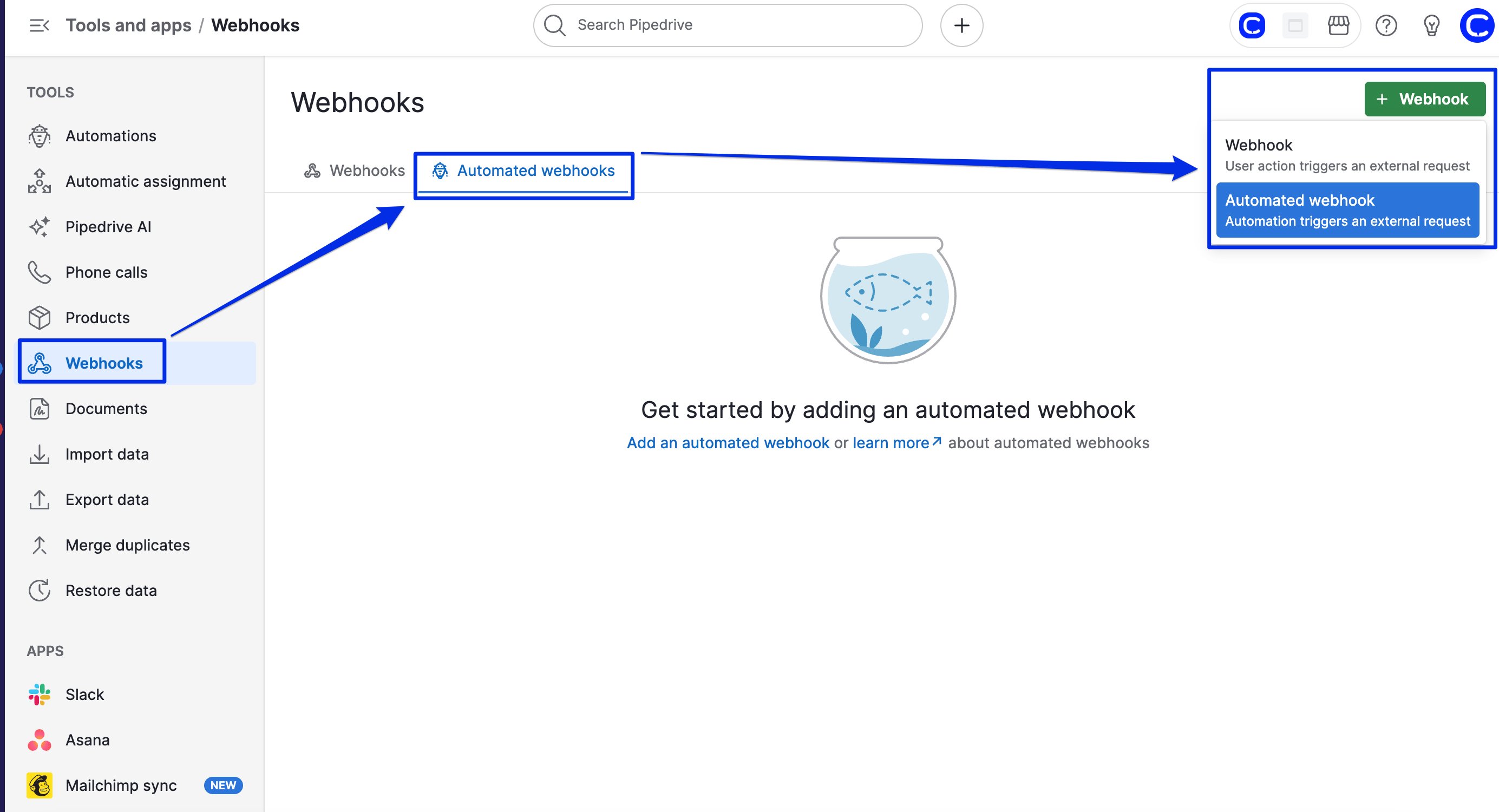
-
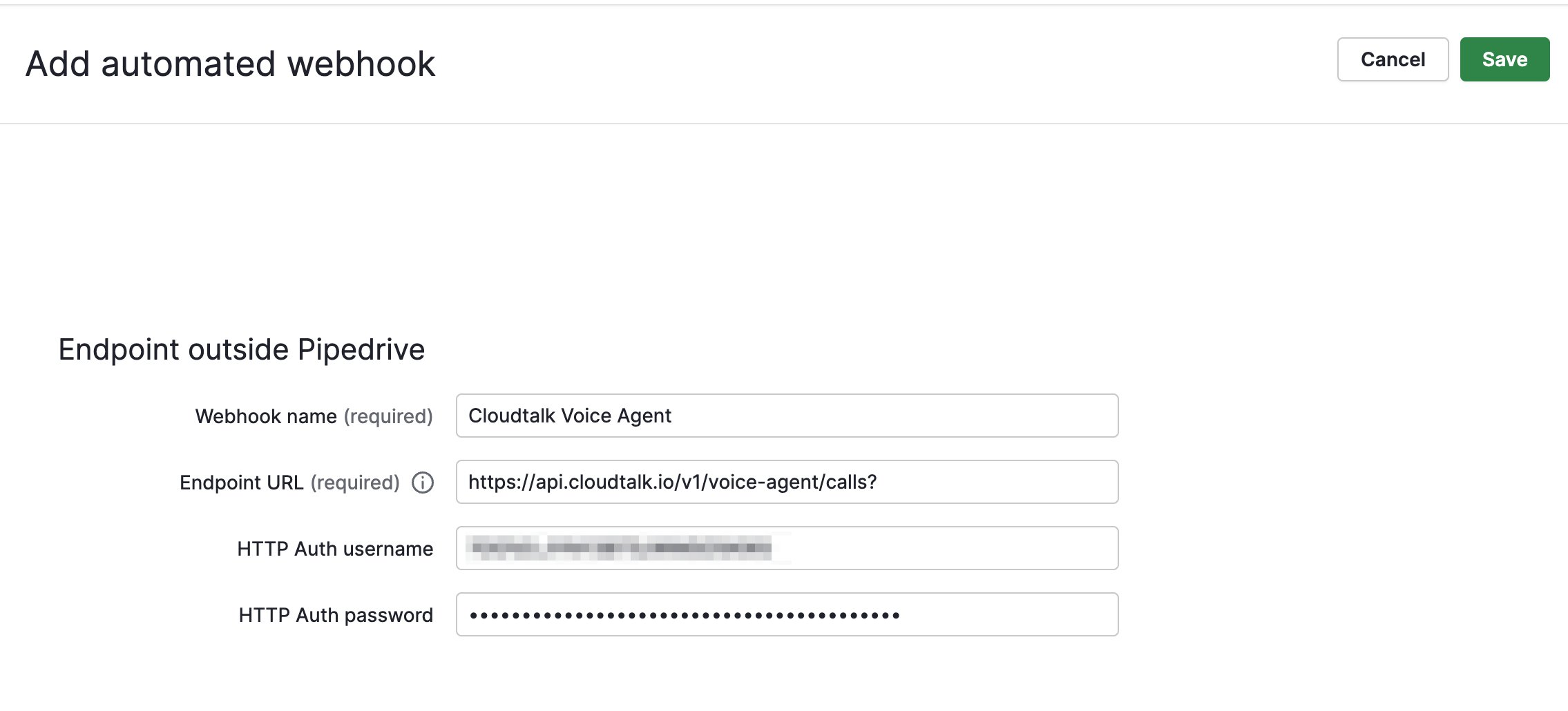
Name:
CloudTalk VoiceAgent -
Endpoint URL:
https://api.cloudtalk.io/v1/voice-agent/calls? - Authentication, Username: tu API Key ID de CloudTalk
- Authentication, Password: tu API Key Secret de CloudTalk
Crear la automatización
1. Ve a Tools and Apps > Automations 2. Haz clic en + Automation 3. Selecciona un activador, por ejemplo:- Deal stage changed
- Person created or updated
- Activity completed
Configurar la acción Webhook
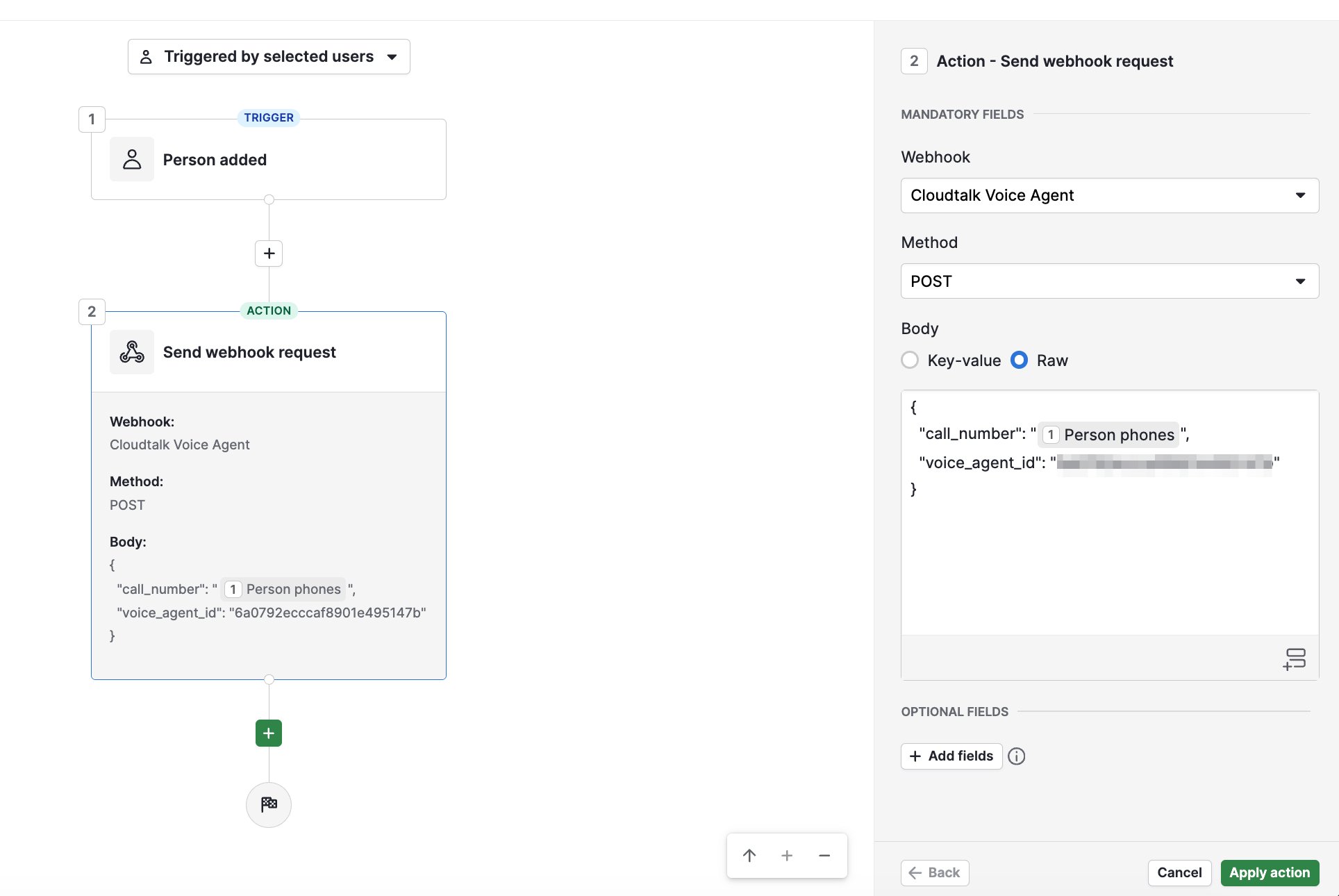
1. En el campo Webhook, seleccionaCloudTalk VoiceAgent (el webhook que creaste en el paso 1)
2. Establece Method en POST
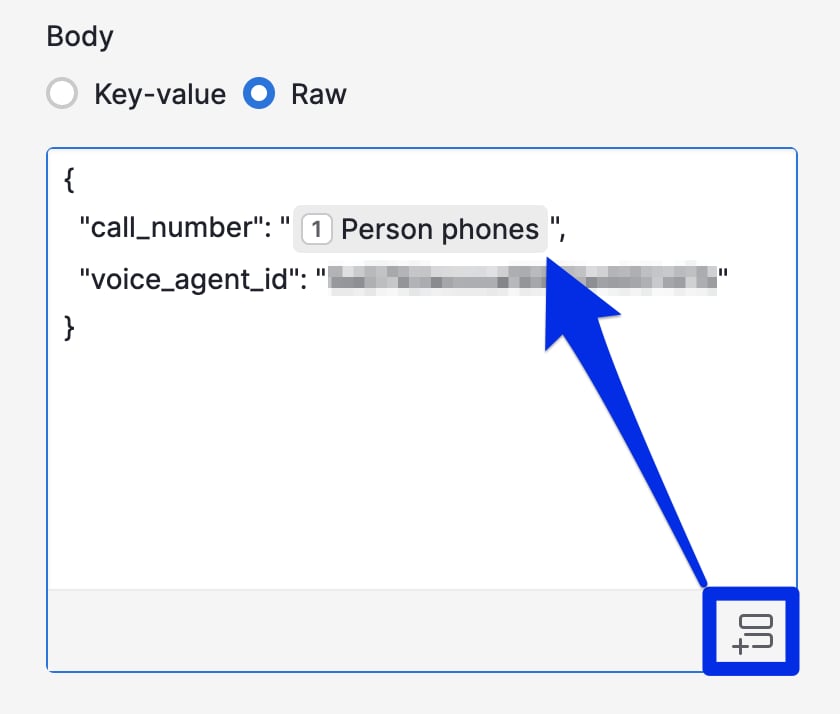
3. En la sección Body, cambia a Raw e introduce:
call_number, usa el botón selector de campos y elige Person > Phones. Introduce tu ID de VoiceAgent como valor de voice_agent_id.
Activar y probar
- Guarda y activa la automatización
- Activa manualmente la condición con un registro de prueba (por ejemplo, mueve un deal a la etapa de destino)
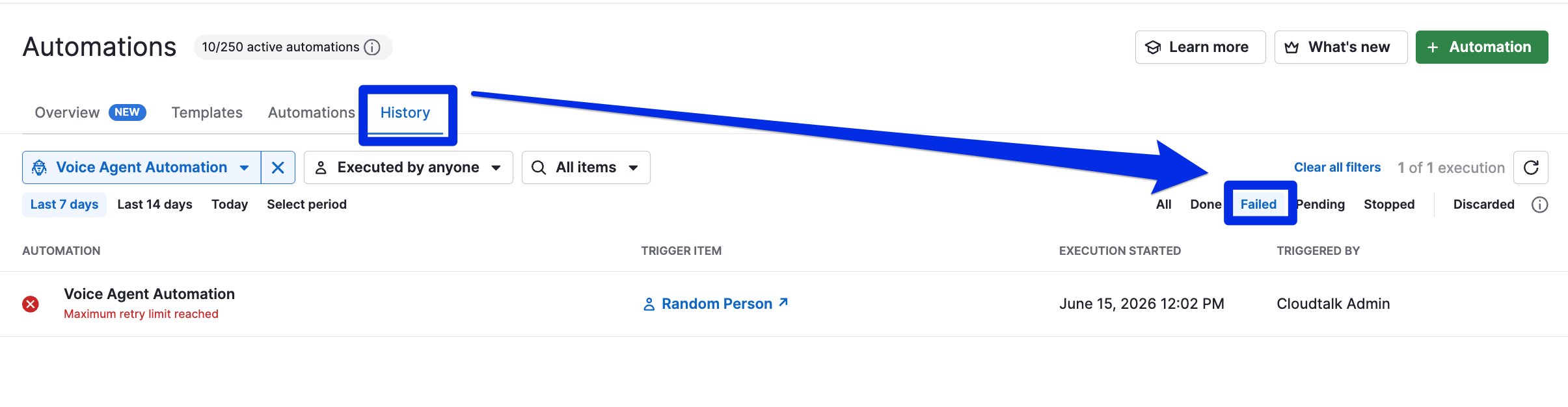
- Ve a Automations > History y comprueba que la acción se ejecutó con el estado SUCCESS
- Verifica en CloudTalk que se inició la llamada del VoiceAgent
💡 Límites de la API que debes tener en cuentaPara evitar fallos o limitaciones, asegúrate de que tu automatización distribuya las llamadas con cuidado. Usa retrasos o lógica de programación cuando haga falta, ya que el límite estándar de la API (60 solicitudes por minuto) se aplica al endpoint del VoiceAgent.
Solución de problemas
Si la llamada del VoiceAgent no se inició:- Ve a Automations > History
- Selecciona el filtro Failed
- Abre la ejecución fallida para ver qué paso falló
¿Necesitas ayuda o tienes alguna pregunta? Escríbenos a través de nuestro Portal de atención al cliente. Estamos aquí para ayudarte.