

Esta guía te explica cómo activar una llamada de VoiceAgent usando la plataforma de automatización Make y la API de CloudTalk. Con solo unos pasos de configuración, podrás automatizar llamadas salientes impulsadas por tu VoiceAgent, enviar datos personalizados y recoger resultados, todo sin escribir ni una línea de código.
- Admin
VoiceAgents de CloudTalk en Make
Al combinar la potencia de Make con CloudTalk VoiceAgent, puedes crear flujos de llamadas inteligentes y automatizados que se activan en tiempo real. Ya sea para enviar recordatorios, cualificar leads o recoger opiniones, esta configuración te ayuda a escalar el alcance, reducir el trabajo manual y ofrecer experiencias de voz consistentes. Desde ventas hasta atención al cliente, esta integración le da a tu equipo una forma potente de conectar con los clientes por voz, con rapidez y sencillez. Para activar una llamada de VoiceAgent (VA), tendrás que usar una solicitud HTTP en tu escenario de Make para enviar la solicitud a la API de VoiceAgent de CloudTalk.Requisitos previos
Antes de configurar la solicitud HTTP en Make, asegúrate de tener:-
Las credenciales de la API de CloudTalk
- Ve a Dashboard de CloudTalk → Configuración → Claves de API
- Copia tanto el API Key ID como el API Key Secret
-
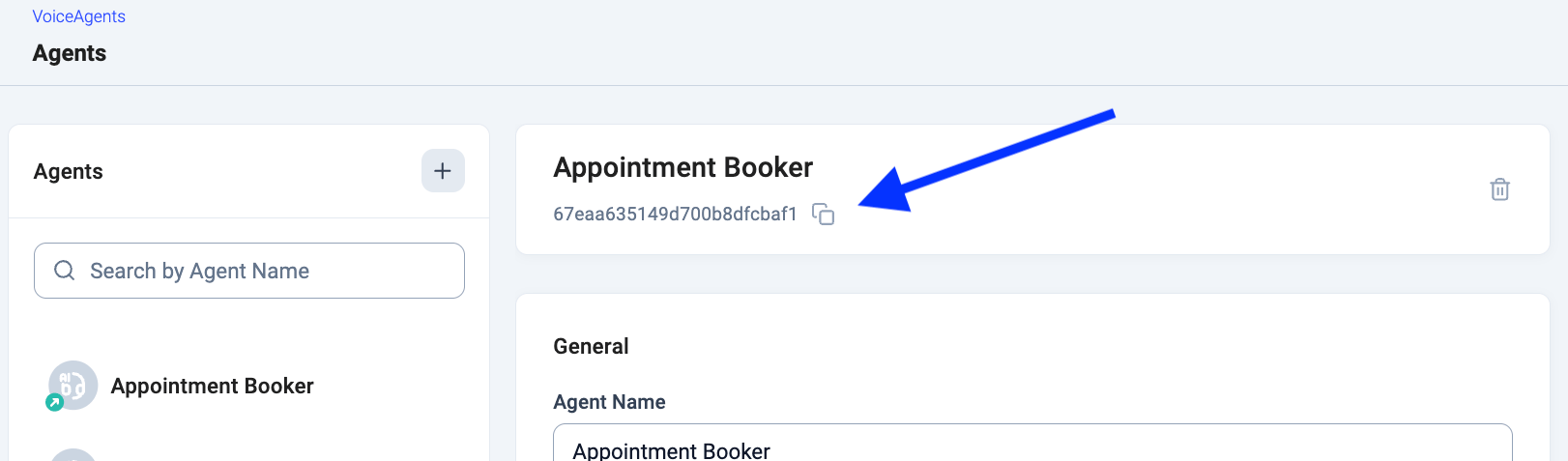
El ID del VoiceAgent
-
El ID del VoiceAgent se puede obtener en Dashboard > AI Voice Agents de CloudTalk
-
El ID del VoiceAgent se puede obtener en Dashboard > AI Voice Agents de CloudTalk
Instrucciones de configuración
Para configurar la solicitud HTTP en tu escenario de Make:- En tu escenario de Make, añade un módulo y selecciona la app HTTP Request .
- Selecciona la acción Make a basic auth request.
-
Configura la autenticación
- Haz clic en Añadir para crear nuevas credenciales.
- Usa tu API Key ID como Username.
- Usa tu API Key Secret como Password.
- Ponle un nombre a la conexión y haz clic en Crear.
-
Como endpoint de la API, usa esta URL:
https://api.cloudtalk.io/v1/voice-agent/calls - En Método, selecciona POST
-
Configura el formato de la solicitud
-
Body type:
Raw -
Content type:
application/json
-
Body type:
-
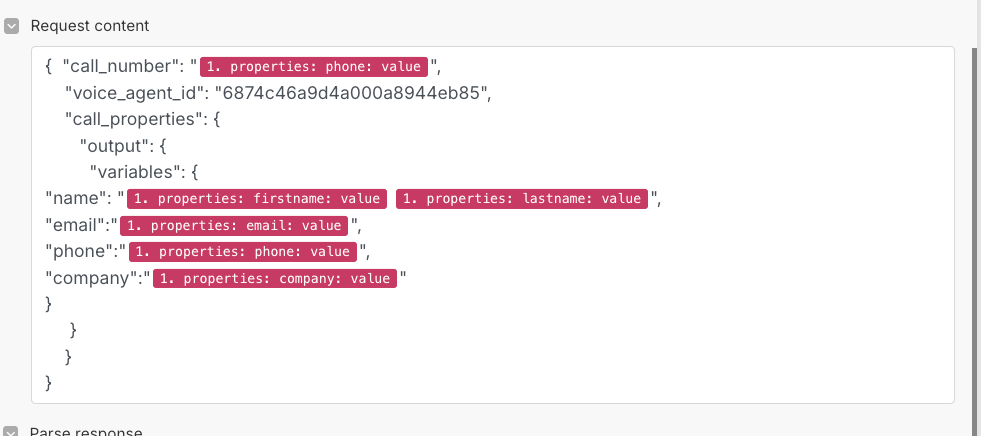
Crea el Request content siguiendo la documentación de la API
-
Crea un payload JSON con el siguiente formato:
-
Sustituye las variables (
#{{...}}) por datos de pasos anteriores de tu escenario. -
En
call_number, inserta una referencia al número de teléfono (e.164) al que se debe llamar, extraído de pasos anteriores. -
En
voice_agent_id, inserta el ID del VoiceAgent obtenido en el Dashboard de CloudTalk. -
Si es necesario, configura
call_properties, donde:-
Los datos de
call_properties.system_prompt.variablesincluyen información específica de la solicitud que el VoiceAgent debe usar durante la llamada (por ejemplo, el nombre del contacto). -
Los datos de
call_properties.output.variablesdefinen los valores que el VoiceAgent debe enviar al endpoint externo después de la llamada, además de la información extraída durante la conversación.
-
Los datos de
-
Crea un payload JSON con el siguiente formato:
- Revisa la configuración y guarda el módulo
💡 Límites de la API que debes tener en cuentaPara evitar fallos o limitaciones, asegúrate de que tu escenario de Make gestione con cuidado la distribución de llamadas. Usa retardos, colas o lógica de programación cuando haga falta, ya que el límite de velocidad estándar de la API (60 solicitudes por minuto) se aplica al endpoint de VoiceAgent.
¿Necesitas ayuda o tienes alguna pregunta? Escríbenos a través de nuestro Portal de atención al cliente: estamos aquí para ayudarte.