

En esta guía aprenderás a activar automáticamente una llamada del VoiceAgent de CloudTalk desde Microsoft Dynamics 365 con Power Automate. La acción HTTP integrada admite cualquier método, URL, encabezados y cuerpo, por lo que las llamadas se pueden iniciar directamente a partir de eventos de registros de Dataverse sin necesidad de middleware adicional.
Antes de empezar
Necesitarás:- Un VoiceAgent de CloudTalk ya creado (anota el ID del VoiceAgent)
- Credenciales de API de CloudTalk (Clave de API y Secreto) que encontrarás en Configuración de la empresa > Integraciones > API (Cómo acceder y generar tus Claves de API de CloudTalk)
- Una suscripción a Microsoft 365 / Dynamics 365 con una licencia Power Automate Premium (la acción HTTP es un conector Premium y requiere un plan de pago de Power Automate por usuario o por flujo, no incluido en las licencias gratuitas ni en las asignadas de forma predeterminada)
- Registros de Contact o Lead con números de teléfono en Dataverse
Genera el encabezado Autorización
CloudTalk usa autenticación básica para las solicitudes de API. 1. Abre https://www.debugbear.com/basic-auth-header-generator 2. Introduce tu Clave de API de CloudTalk como nombre de usuario y tu Secreto de API como contraseña 3. Copia el valor generado. Tiene este aspecto:Basic XXXXXXXXX
Configura la integración
Crea el flujo de nube de Power Automate
1. Abre make.powerautomate.com (o accede desde la aplicación de Dynamics 365) y asegúrate de estar en el entorno correcto, en la esquina superior derecha (p. ej., «Sales Trial»)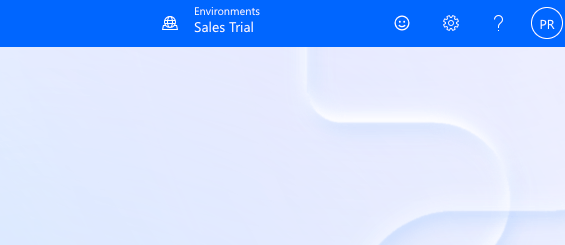
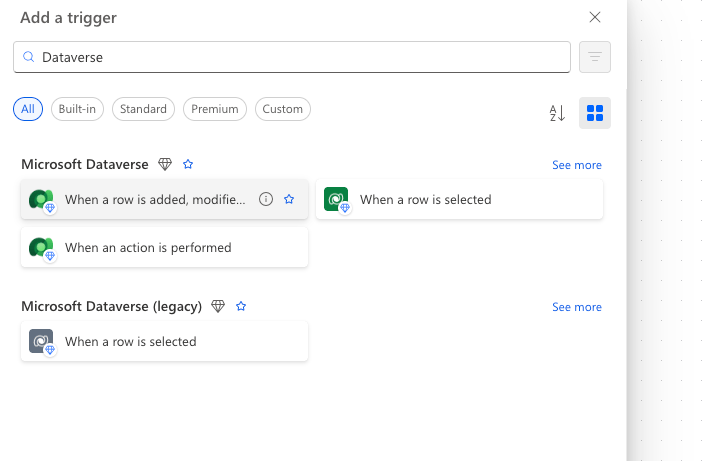
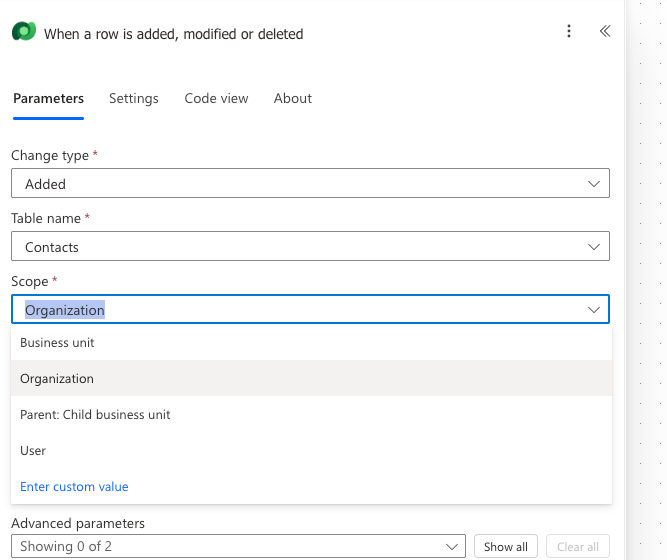
Añade la acción HTTP
1. Haz clic en + New step 2. Busca y selecciona HTTP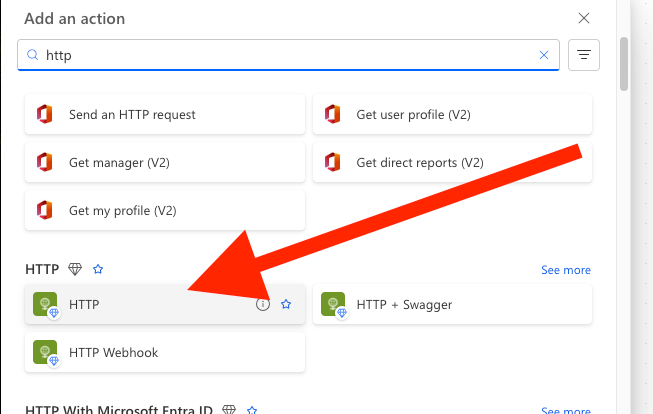
4. En Body, pega lo siguiente:
Prueba y verifica
- Ejecuta el flujo en modo de prueba con un registro que tenga número de teléfono
-
Consulta el Run history para ver la acción HTTP con estado verde (código de respuesta
200) - Verifica en CloudTalk que la llamada del VoiceAgent se ha iniciado
💡 Límites de la API que debes tener en cuentaPara evitar fallos o limitaciones, asegúrate de que tu flujo gestione con cuidado la distribución de las llamadas. Usa retrasos o lógica de programación cuando sea necesario, ya que el límite estándar de la API (60 solicitudes por minuto) se aplica al endpoint del VoiceAgent.
Resolución de problemas
¿Necesitas ayuda o tienes alguna pregunta? Escríbenos a través de nuestro Portal de atención al cliente. Estamos aquí para ayudarte.