

Puedes activar automáticamente una llamada de VoiceAgent de CloudTalk directamente desde las reglas de automatización de Zoho Desk. En esta guía te mostramos cómo crear una Custom Function, conectarla a una regla de flujo de trabajo y comprobar que las llamadas se inician correctamente.
Antes de empezar
Necesitarás:- Un VoiceAgent de CloudTalk ya creado (anota el ID del VoiceAgent)
- Credenciales de la API de CloudTalk (Clave de API y Secret de la API), que encontrarás en Configuración de la empresa > Integraciones > API (Cómo acceder a tus claves de API de CloudTalk y generarlas)
- Una cuenta de Zoho Desk con acceso a Automation
- Registros de contacto con números de teléfono
Genera la cabecera Autorización
CloudTalk usa autenticación básica para las solicitudes a la API. Para generar tu valor codificado:- Ve a https://www.debugbear.com/basic-auth-header-generator
- Introduce tu Clave de API de CloudTalk como Username y el Secret de la API como Password
-
Copia la cabecera generada. Tendrá un aspecto parecido a:
Basic XXXXXXXXX
Configura la integración
Crea la Custom Function
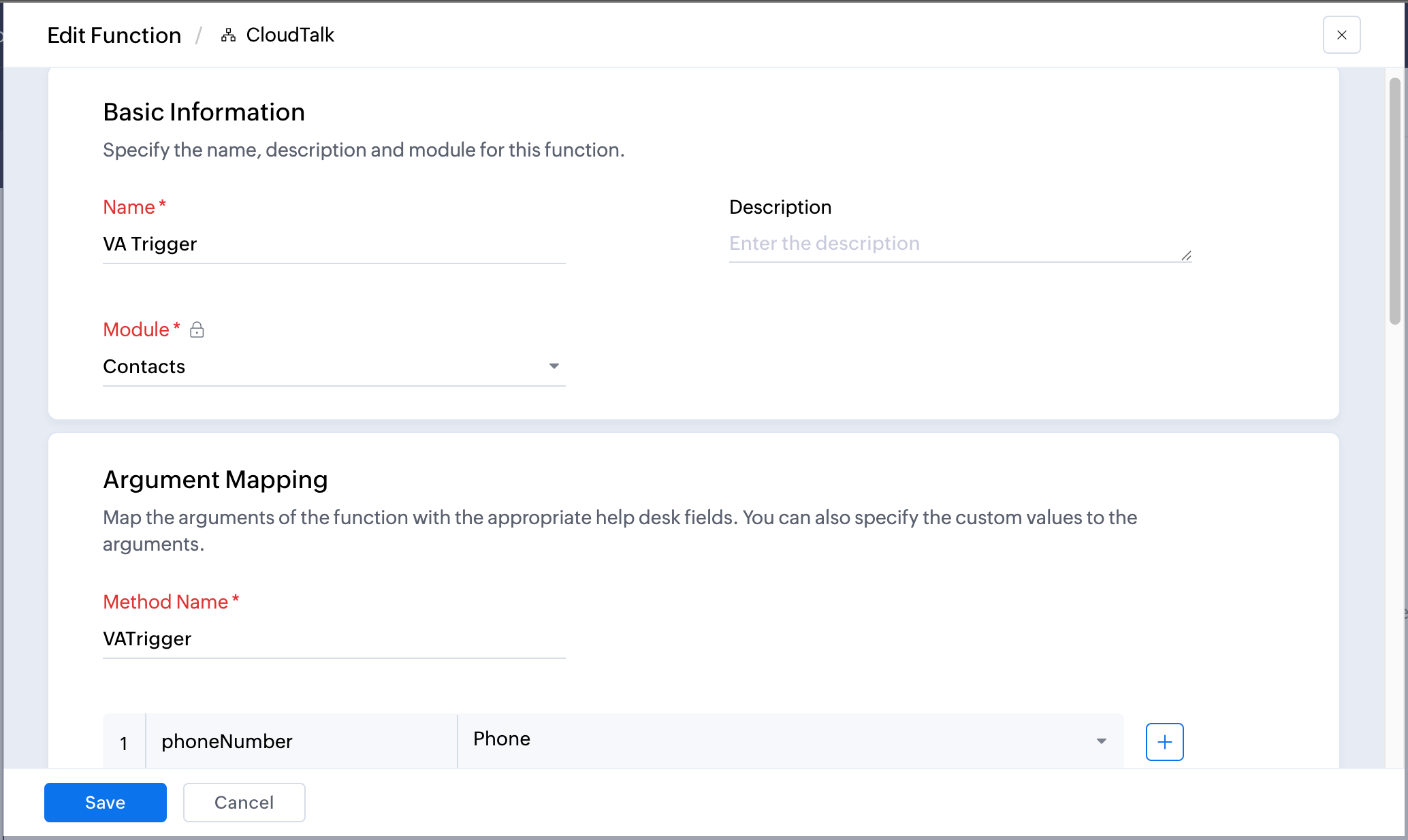
1. Ve a Setup > Developer Space > Custom Functions 2. Haz clic en New Function 3. Configura la función:- Function Name: CloudTalk VoiceAgent
- Module: Selecciona el módulo que activará la llamada (p. ej. Contacts, Tickets)
- Argument Name:
phoneNumber> Select Field: Contact Phone (o el campo de teléfono correspondiente a tu módulo)
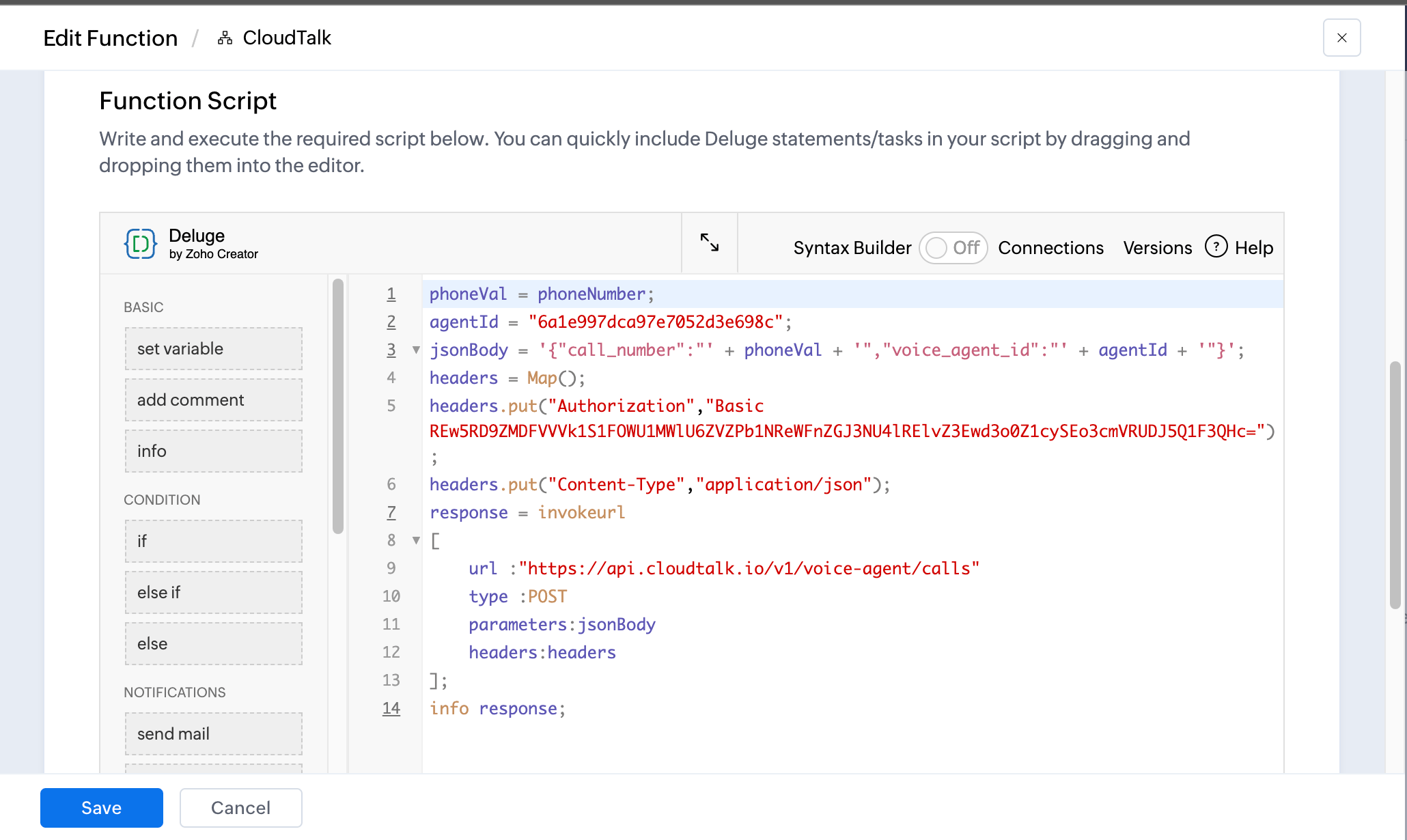
YOUR_VOICE_AGENT_ID por el ID real de tu VoiceAgent y XXXXXXXXX por tus credenciales codificadas en Base64 del paso anterior.
6. Haz clic en Save Script y después en Save.
Crea la regla de automatización
- Ve a Setup > Automation > Workflow Rules
-
Haz clic en New Rule y selecciona el mismo módulo que elegiste en el paso 1
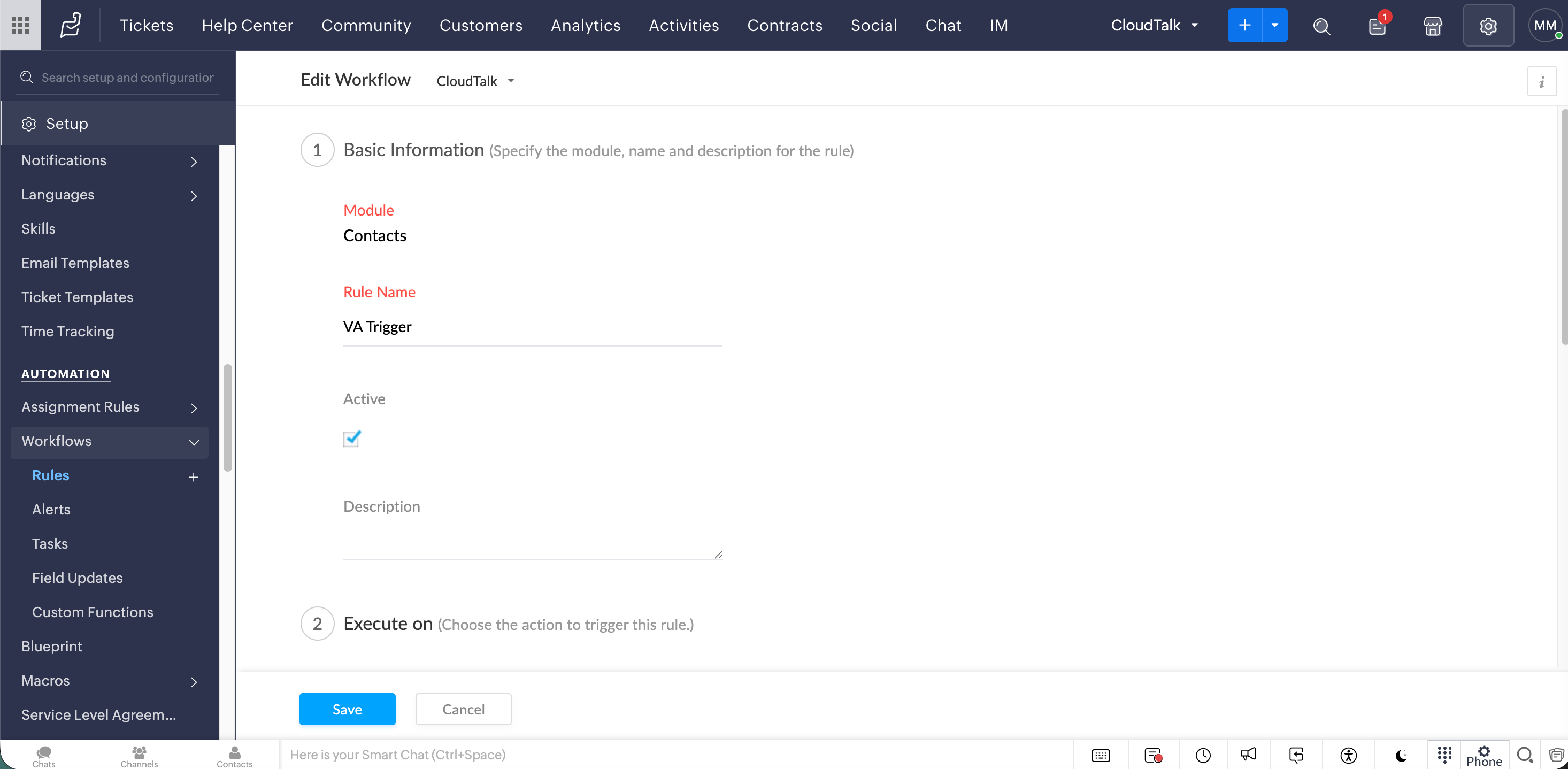
- Contacto creado
- El estado del ticket cambia a Open
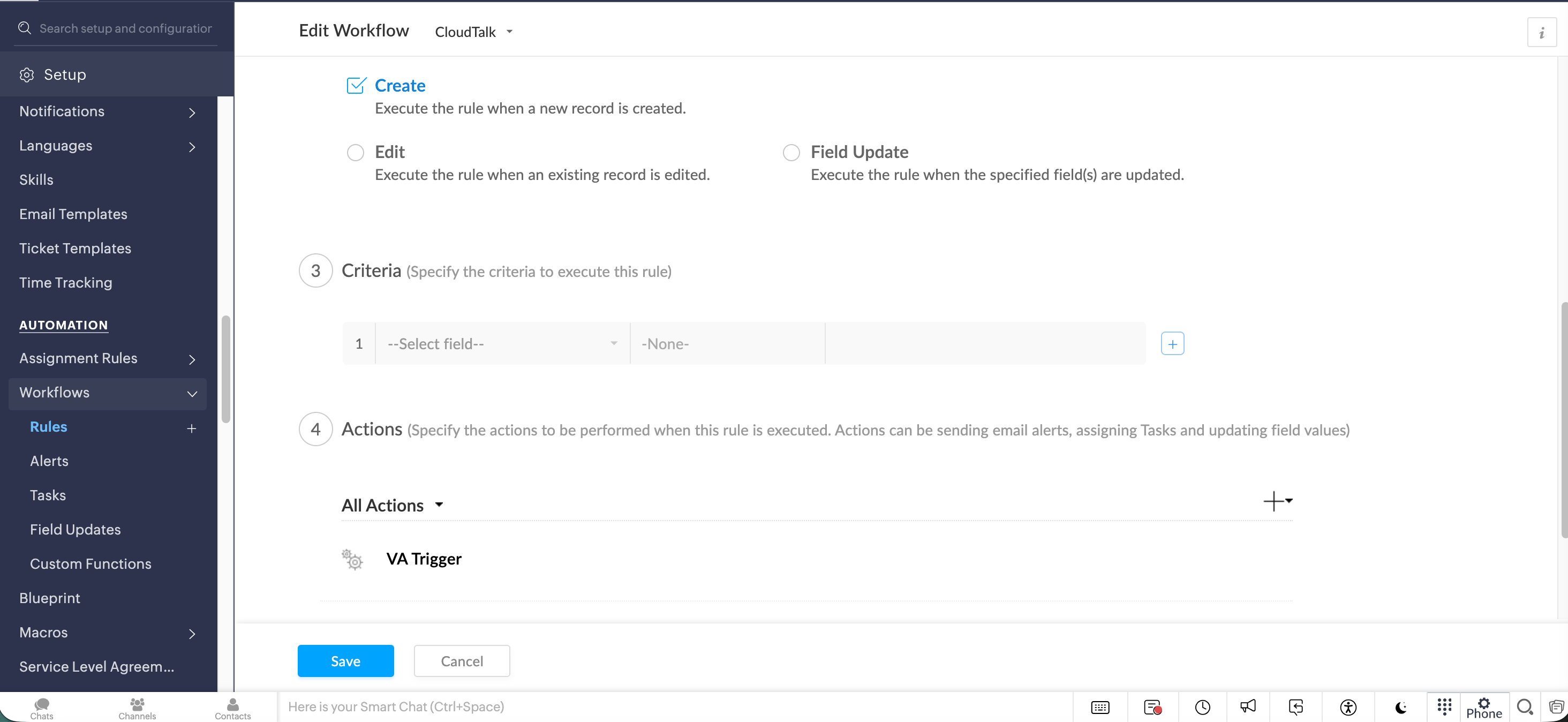
Prueba y comprueba
- Crea o actualiza un registro que cumpla las condiciones de tu activador
- Ve a Setup > Automation > Workflow Rules, abre tu regla y consulta los Logs
- Confirma en CloudTalk que la llamada del VoiceAgent se ha iniciado
💡 Límites de la API que debes tener en cuentaPara evitar fallos o limitaciones, asegúrate de que tu automatización de Zoho Desk gestiona con cuidado la distribución de llamadas. Usa retardos o lógica de programación cuando sea necesario, ya que el límite estándar de la API (60 solicitudes por minuto) se aplica al endpoint del VoiceAgent.
Resolución de problemas
¿Necesitas ayuda o tienes alguna pregunta? Escríbenos a través de nuestro Portal de atención al cliente : estamos aquí para ayudarte.