

Este artículo explica cómo ver y editar la configuración completa de tu VoiceAgent en la sección Avanzado, incluidos los ajustes que no puedes cambiar en ningún otro sitio.
El modo experto te muestra la configuración completa de tu VoiceAgent en formato JSON. Muestra todos los ajustes, incluidos los que nunca has cambiado, con sus valores actuales. Puedes ajustar opciones que no están disponibles en las demás secciones, como el modelo de IA, el comportamiento de la voz y la gestión de llamadas.
Abrir el modo experto
- En el Dashboard, ve a AI Voice Agents > Agentes y abre tu VoiceAgent.
- En el menú de la izquierda, en Crear, haz clic en Avanzado.
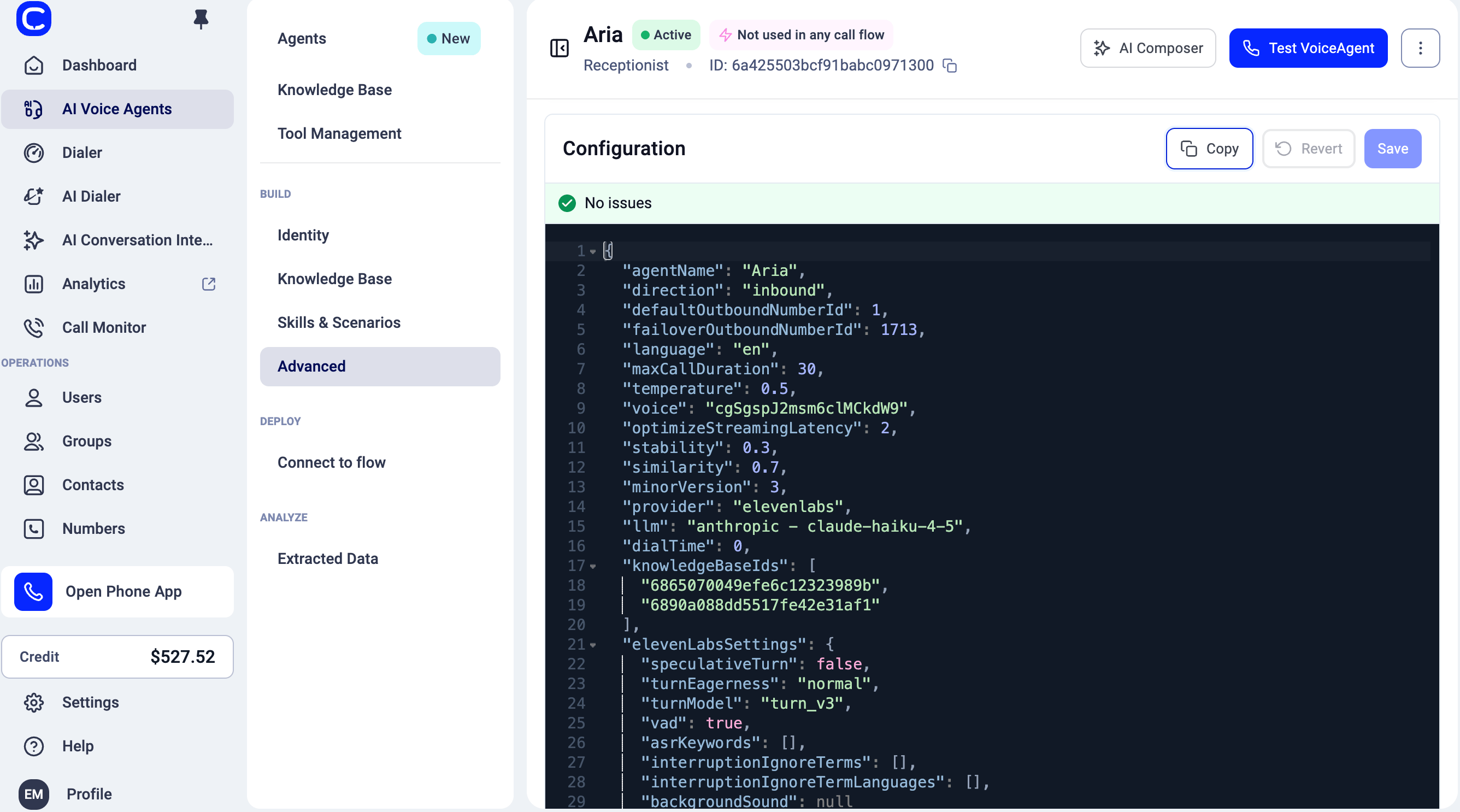
Qué ves
- Todos los ajustes, con su valor. Los ajustes que no has cambiado muestran su valor predeterminado, para que veas todo lo que puedes ajustar. No necesitas guardar antes para verlos.
- Los ajustes de todos los proveedores de voz. Aparecen tanto
elevenLabsSettingscomodeepgramSettings, sea cual sea el proveedor que use tu VoiceAgent. - Una barra de estado encima del JSON. Indica Sin problemas cuando la configuración es válida. Si hay algún error, por ejemplo un valor no admitido, te indica qué debes corregir antes de poder guardar.
Editar la configuración
- Cambia los valores que quieras en el panel Configuración.
- Comprueba que la barra de estado indica Sin problemas.
- Haz clic en Guardar.
Copiar una configuración a otro VoiceAgent
- En la sección Avanzado, haz clic en Copiar para copiar la configuración completa, incluidos los valores predeterminados.
- Abre la sección Avanzado del otro VoiceAgent, sustituye su configuración por la copiada y haz clic en Guardar.
- Cambia el
agentName. Cada VoiceAgent necesita un nombre único. - Vuelve a conectar los recursos específicos de la cuenta. Una configuración puede hacer referencia a elementos de tu cuenta, como bases de conocimiento, herramientas personalizadas, números de teléfono o una integración de calendario. Cuando copies una configuración a otra cuenta, vuelve a configurarlos allí.
- Después de una importación correcta, guarda el VoiceAgent dos veces. Hay un conjunto conocido de casos límite que solo aparece después de la segunda vez que guardas.
Referencia de ajustes
Identidad
Conocimiento y comportamiento
Estilo de conversación
Estos dos campos controlan cómo habla el VoiceAgent.
Guía de estilos predefinidos:
Independientemente del tono y la extensión de las respuestas, el VoiceAgent siempre es breve en los momentos operativos: confirmaciones, repeticiones de datos, despedidas y pasos de transferencia o reserva.
Modelo de IA
Modelos admitidos para
llm
Ajuste de voz
Comportamiento de la llamada
Ajustes de ElevenLabs
Estos ajustes se aplican cuando tu VoiceAgent usa ElevenLabs, la opción predeterminada para la mayoría de los idiomas. Se encuentran dentro del objetoelevenLabsSettings, no en el nivel raíz de la configuración.
Ejemplo:
Ajustes de Deepgram
deepgramSettings contiene los ajustes de los VoiceAgents que usan Deepgram. Está vacío cuando no hay nada que configurar.
Gestionado por CloudTalk
CloudTalk gestionaminorVersion y hashes. Déjalos como están.
¿Necesitas ayuda o tienes alguna pregunta? Ponte en contacto con nosotros a través de nuestro Portal de atención al cliente. Estamos aquí para ayudarte.