

Descubre cómo configurar campañas de llamadas con las funciones actualizadas que ofrece nuestra pestaña Marcador.
Las campañas son una forma estructurada de realizar llamadas salientes a una lista definida de contactos. En lugar de que los agentes busquen manualmente a quién llamar a continuación, el marcador recorre automáticamente una audiencia predefinida, contacto a contacto o en paralelo, según tu configuración. Los administradores configuran la campaña desde el Dashboard y definen la audiencia, los ajustes de llamada y las disposiciones. Después, los agentes ejecutan la campaña desde la aplicación de escritorio CloudTalk Phone, donde el marcador les presenta cada contacto por turnos y les guía durante la llamada. Entre los casos de uso habituales están la cualificación de leads, la prospección comercial, el seguimiento de clientes y las campañas de renovación.
Lista de campañas
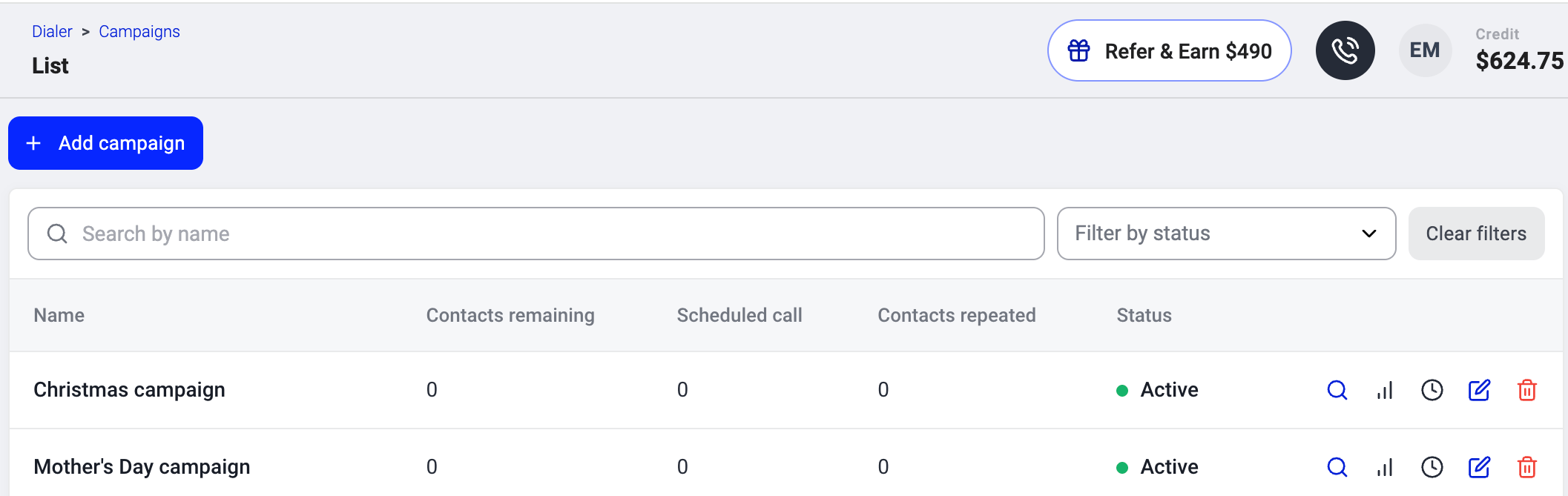
Accede a todas las campañas pasadas, actuales y programadas desde Marcador > Campañas.- Usa los filtros de búsqueda y de estado para encontrar una campaña concreta.
- Ordena por nombre con la flecha situada junto al encabezado de la columna Nombre.
-
Usa los iconos de cada fila para realizar acciones:
- Lupa: ver los detalles y las estadísticas de la campaña
- Lápiz: editar la configuración
- Papelera: eliminar la campaña
Añadir una campaña
-
Selecciona
+ Añadir campañapara configurar una campaña nueva.
- (Opcional) Para ir más rápido, puedes usar Cargar existente y reutilizar la configuración de otra campaña (consulta Cargar existente).
- Introduce un Nombre para tu campaña.
-
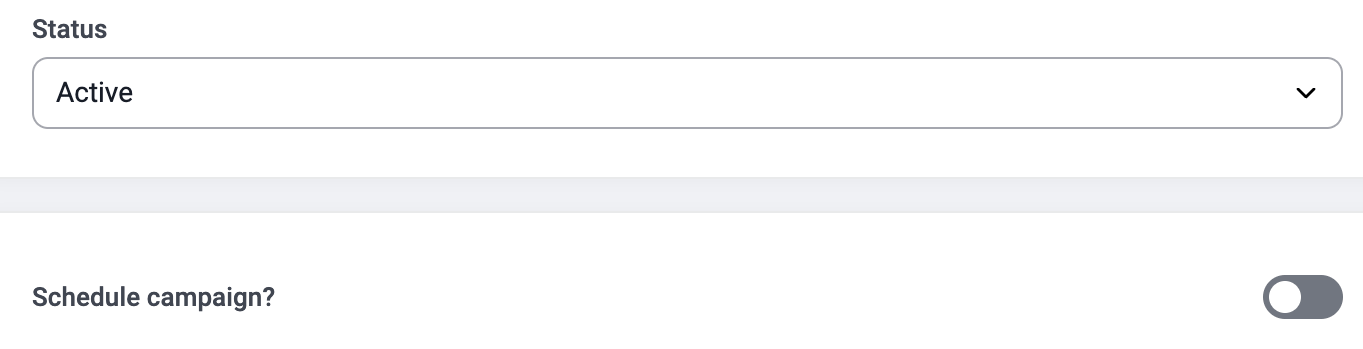
Define el Estado:
- Activas: la campaña es visible de inmediato para los agentes asignados.
- Inactivo: la campaña permanece oculta hasta que la actives.
- Programado: activa ¿Programar campaña? para definir una fecha y una hora de inicio. Los agentes pueden ver la campaña, pero no pueden empezar a llamar hasta la hora programada.
-
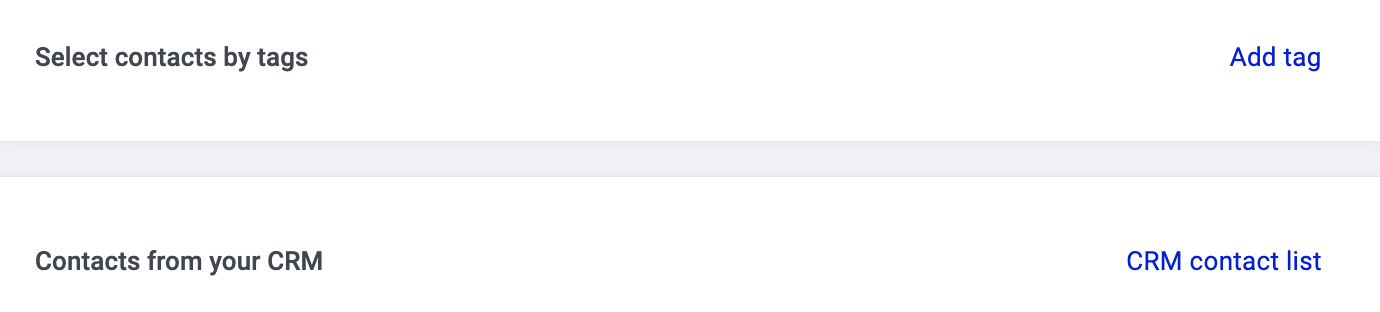
Define tu audiencia. Elige uno de estos métodos o los dos:
- Seleccionar contactos por etiquetas: todos los contactos que tengan las etiquetas seleccionadas se añaden a la lista de llamadas. Si seleccionas varias etiquetas, se incluye cualquier contacto que tenga al menos una de ellas. Los contactos que coincidan con más etiquetas tienen prioridad.
-
Contactos de tu CRM: si tienes activa una integración compatible con listas de contactos, selecciona la lista de contactos del CRM que contenga la audiencia que quieres. Más información sobre cómo importar la audiencia desde:
-
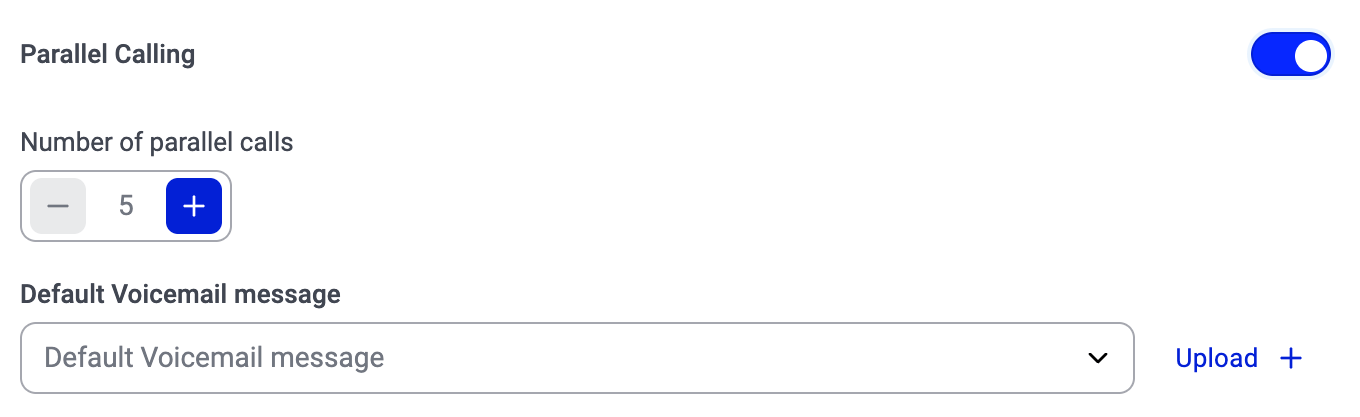
(Opcional) Activa Llamadas paralelas si quieres que el marcador llame a varios contactos a la vez.
⚠️ Nota: Llamadas paralelas es un complemento de pago. Si no ves este interruptor, ponte en contacto con tu Account Manager para activarlo.
Cuando lo actives, configura:
- Número de llamadas paralelas: a cuántos contactos llama el marcador al mismo tiempo.
- Mensaje de correo de voz predeterminado: la grabación que se reproduce cuando se detecta un buzón de voz.
- Configura el resto de ajustes de la campaña (consulta Referencia de ajustes de campaña más abajo).
-
Asigna la campaña a uno o varios grupos o usuarios. Las campañas sin usuarios ni grupos asignados no aparecen en las aplicaciones de llamadas.

- Ve a la pestaña Configuración de Disposiciones y configura los botones de resultado de llamada (consulta Configuración de disposiciones más abajo.
-
Cuando termines, selecciona
Crear campaña.
Cargar existente
Al crear una campaña nueva, puedes autocompletar la configuración a partir de una anterior.-
Ve a Marcador > Campañas y selecciona
+ Añadir campaña. -
Haz clic en
Cargar existente.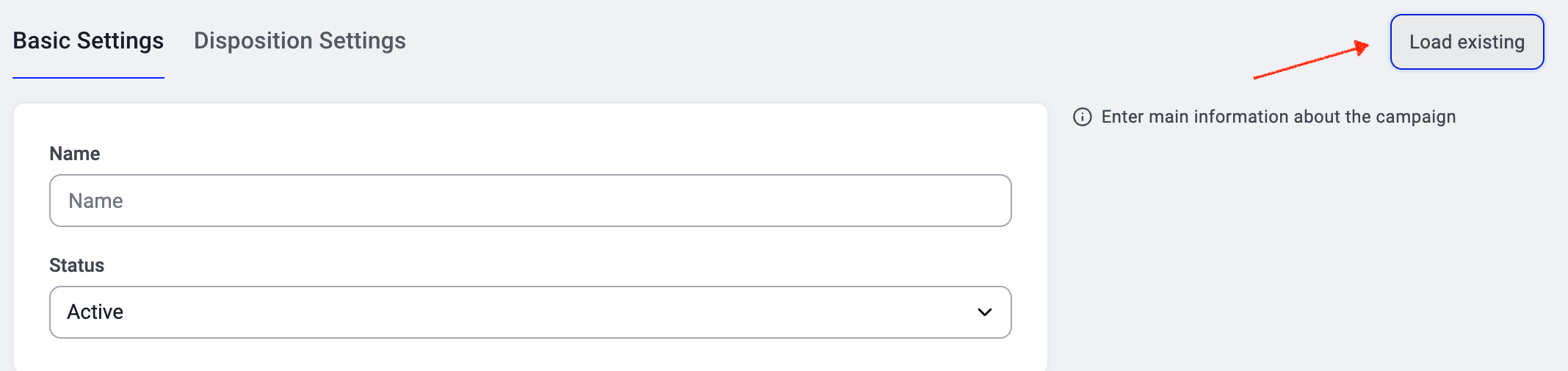
-
Empieza a escribir y elige una campaña anterior de la lista.
- La campaña nueva copiará la configuración de la que selecciones.
-
El Nombre será por defecto el original con un número ascendente (p. ej., Campaña de Navidad → Campaña de Navidad 2 → Campaña de Navidad 3).
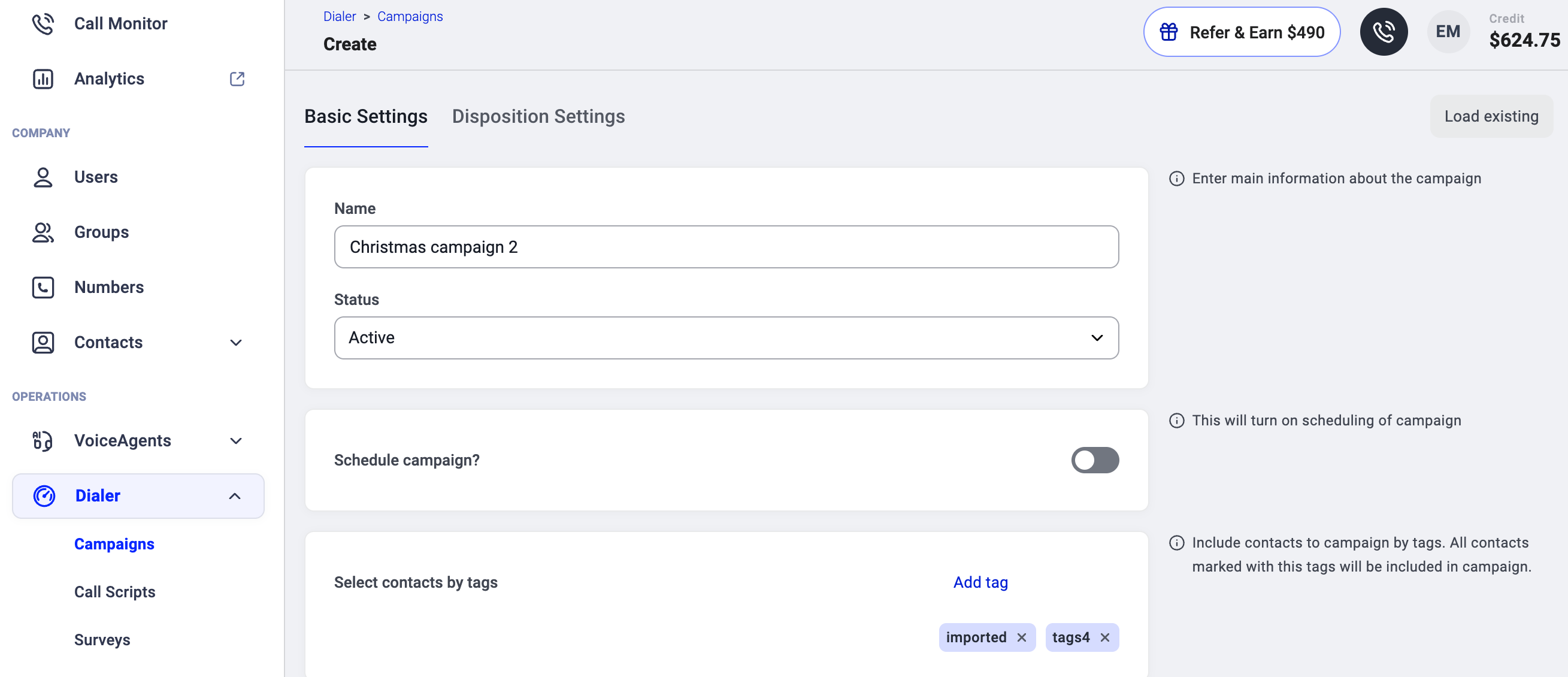
-
Revisa y ajusta la configuración de la campaña según sea necesario.
- Comprueba bien las horas programadas y las etiquetas.
- ⚠️ Si reutilizas la misma etiqueta, los contactos que todavía la tengan se volverán a añadir a la campaña nueva, a menos que se la quites manualmente.
-
Cuando termines, haz clic en
Crear campaña.
Referencia de ajustes de campaña
Configuración de Disposiciones
Una parte fundamental de cada llamada de campaña es que el agente seleccione una disposición. Las disposiciones representan el resultado de la llamada y son obligatorias en todas las llamadas realizadas con el Marcador de CloudTalk.Personalizar los botones de disposición
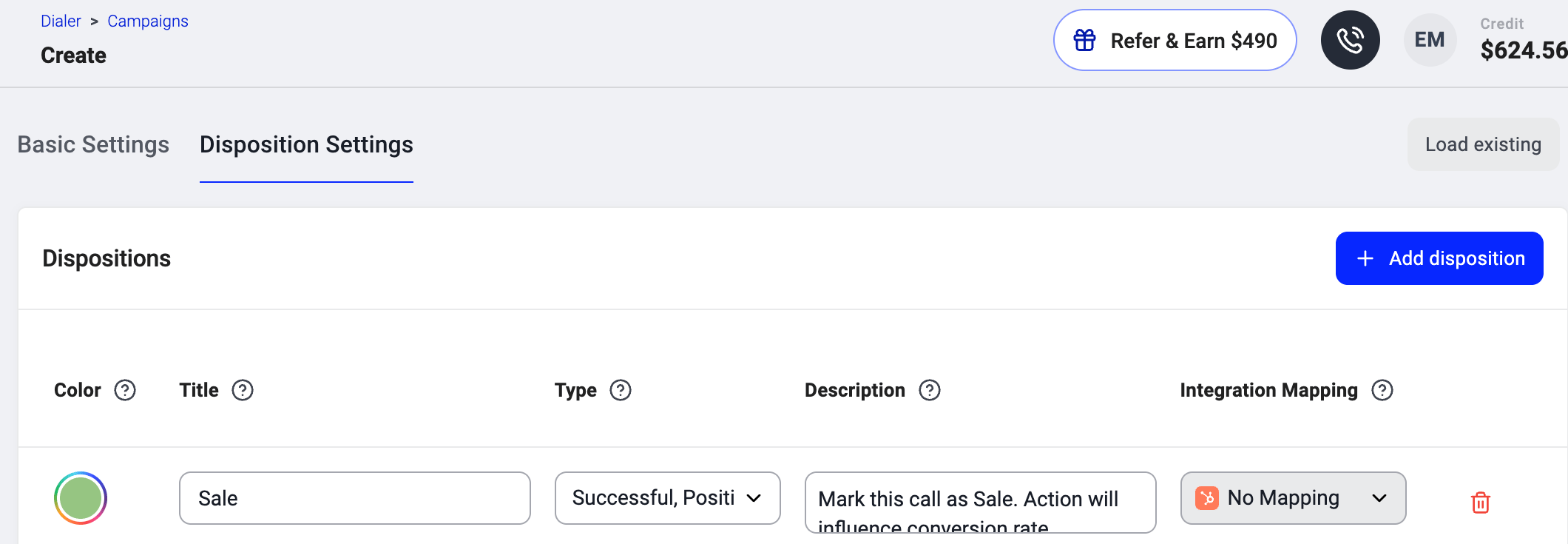
En la pestaña Configuración de Disposiciones de la configuración de tu campaña, puedes personalizar los botones de resultado que tus agentes tienen disponibles al terminar cada llamada. Estos botones permiten a tu equipo registrar el resultado de la llamada de forma rápida y eficiente. En cada botón puedes:- Definir un Nombre.
- Asignar un Tipo, que determina las acciones posteriores dentro de la lógica de la campaña.
- Seleccionar un Color para distinguirlo visualmente.
- Añadir una Descripción que sirva de guía al agente.
Disposiciones del sistema
Las disposiciones del sistema vienen predefinidas por CloudTalk y se aplican automáticamente según los códigos de respuesta SIP y los metadatos (por ejemplo, el estado de la llamada o la detección de buzón de voz). No se pueden modificar ni eliminar, pero sí puedes personalizar cómo se muestran y asignarlas para las exportaciones al CRM.Asignación de integración
En cada disposición puedes configurar la asignación de integración para conectar los resultados de las llamadas directamente con tu CRM. Así se agilizan los flujos de trabajo, porque los resultados de las llamadas quedan reflejados con precisión en las fichas de los clientes y se facilita un mejor seguimiento. Para configurar esta conexión, selecciona el valor externo correspondiente en el menú desplegable de la sección Asignación de integración de cada disposición. La asignación al CRM está disponible para HubSpot, Salesforce, Pipedrive y Zoho CRM.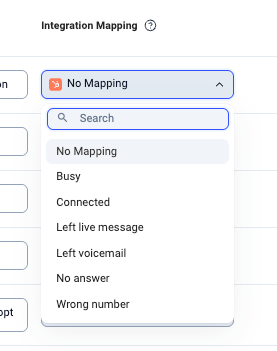
Acceder a las estadísticas de la campaña
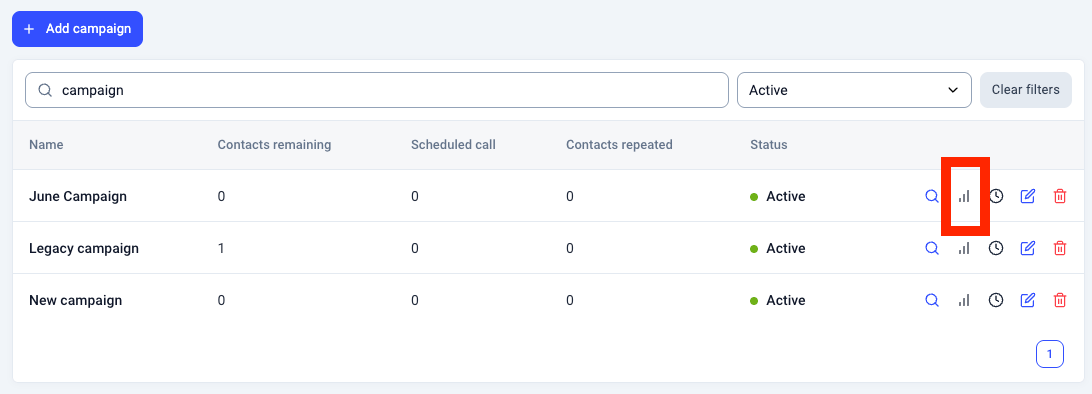
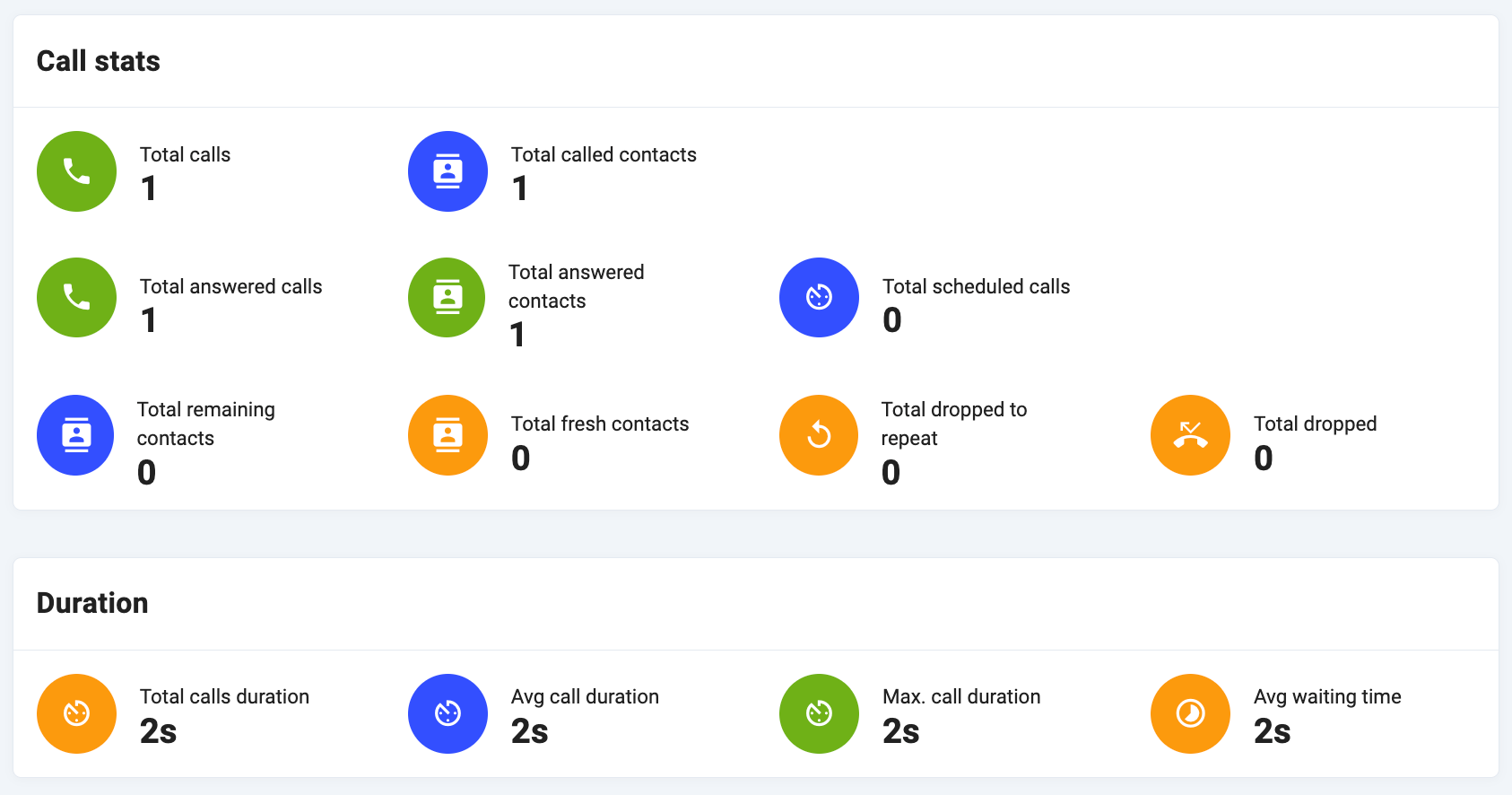
La sección Estadísticas de la campaña es el sitio al que acudir para saber cómo están funcionando tus campañas. Hemos organizado los datos para darte una imagen clara de tu progreso y tus resultados. Para revisar las estadísticas de una campaña, busca la campaña en tu lista y haz clic en elicono de estadísticas de la sección de acciones, a la derecha.

- Venta e Interesado: refleja las llamadas marcadas con «Exitosa, resultado positivo» como tipo de disposición.
- No interesado: refleja las llamadas marcadas con «Exitosa, resultado negativo» como tipo de disposición.
- No llamar: refleja las llamadas marcadas con «Fallida, no llamar» como tipo de disposición.

💡 Las llamadas marcadas con disposiciones de tipo «Reagendar» o «Fallida, llamar más tarde» no se tienen en cuenta en estas estadísticas de ventas. El motivo es que su resultado final todavía no está claro cuando se elige la disposición.
¿Necesitas ayuda o tienes alguna pregunta? Escríbenos a través de nuestro Portal de atención al cliente — estamos aquí para ayudarte.