

En este artículo aprenderás a crear, gestionar y asignar encuestas de campaña, y a revisar sus respuestas.
Las encuestas ofrecen a los agentes un conjunto de preguntas estructuradas que pueden ir completando durante una llamada de campaña. Las respuestas se guardan en la campaña y se pueden consultar, filtrar y exportar desde el Dashboard. Son útiles para cualificar leads, recoger opiniones o crear un perfil de los clientes potenciales.
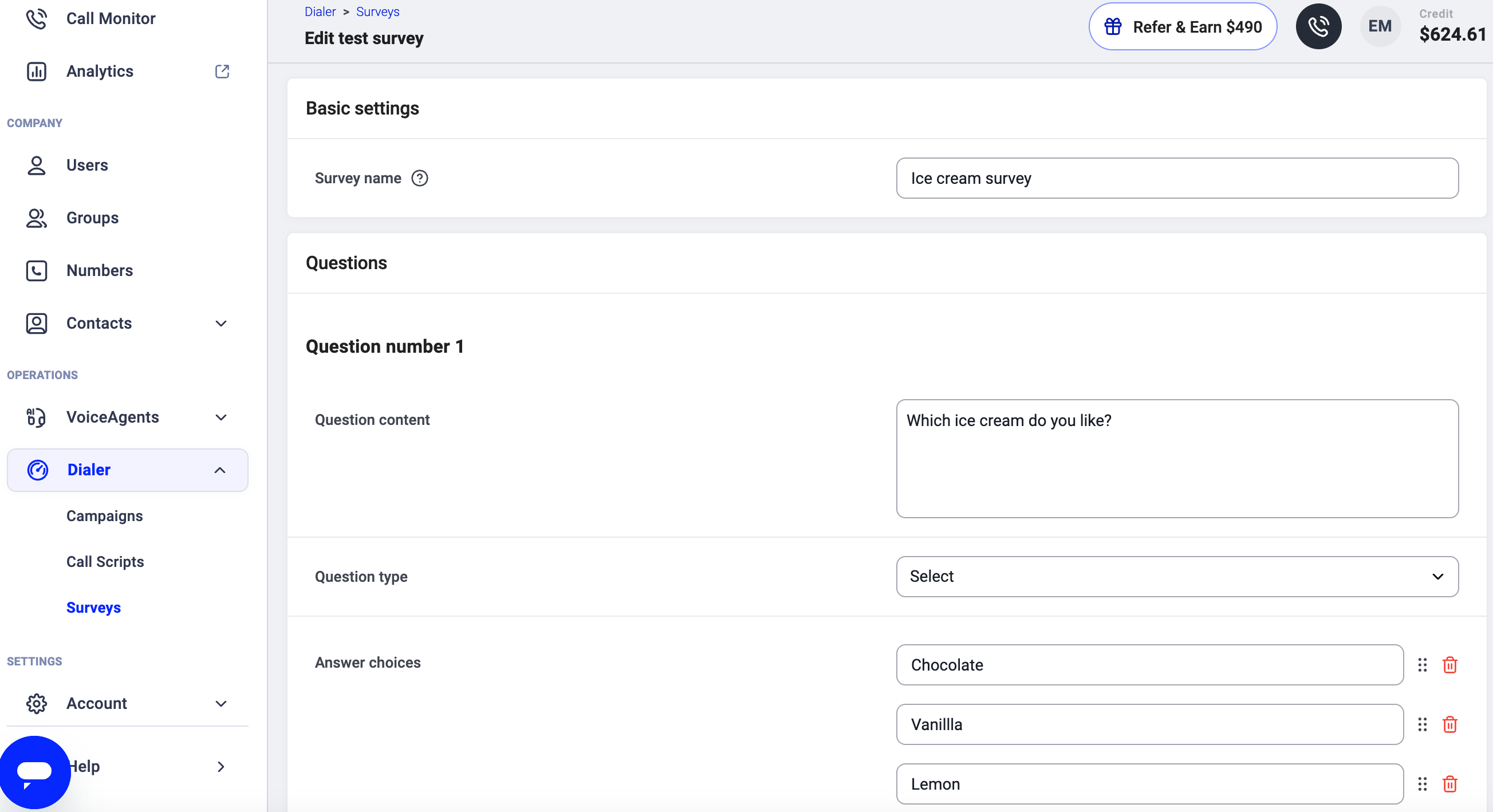
Añadir una nueva encuesta
- Ve a Marcador > Encuestas.
-
Haz clic en
+ Añadir encuesta. - Introduce un nombre para tu encuesta y añade al menos una pregunta.
- Contenido de la pregunta: el texto que los agentes preguntarán al contacto.
-
Tipo de pregunta: determina el tipo de respuesta permitida.
- Texto corto (hasta 255 caracteres): para respuestas libres y breves.
- Texto largo (hasta 65,535 caracteres): para respuestas libres más extensas.
- Casilla de verificación: respuesta de sí/no (marcada = sí, sin marcar = no).
- Opciones de selección: varias opciones, una sola elección. Es lo mejor cuando solo tienes unas pocas opciones.
- Seleccionar: varias opciones, una sola elección. Ideal para listas largas (p. ej. países, colores).
Crear encuesta.
Editar o eliminar una encuesta
- Ve a Marcador > Encuestas.
- Busca la encuesta que quieres actualizar.
- Haz clic en el icono del lápiz para editarla o en el icono de la papelera para eliminarla.
Asignar una encuesta a una campaña
Las encuestas se asignan durante la configuración de la campaña o al editar una campaña existente.- Ve a Marcador > Campañas y abre la campaña que quieres actualizar.
-
En Asignar encuesta, busca y selecciona la encuesta.

- Guarda los cambios.
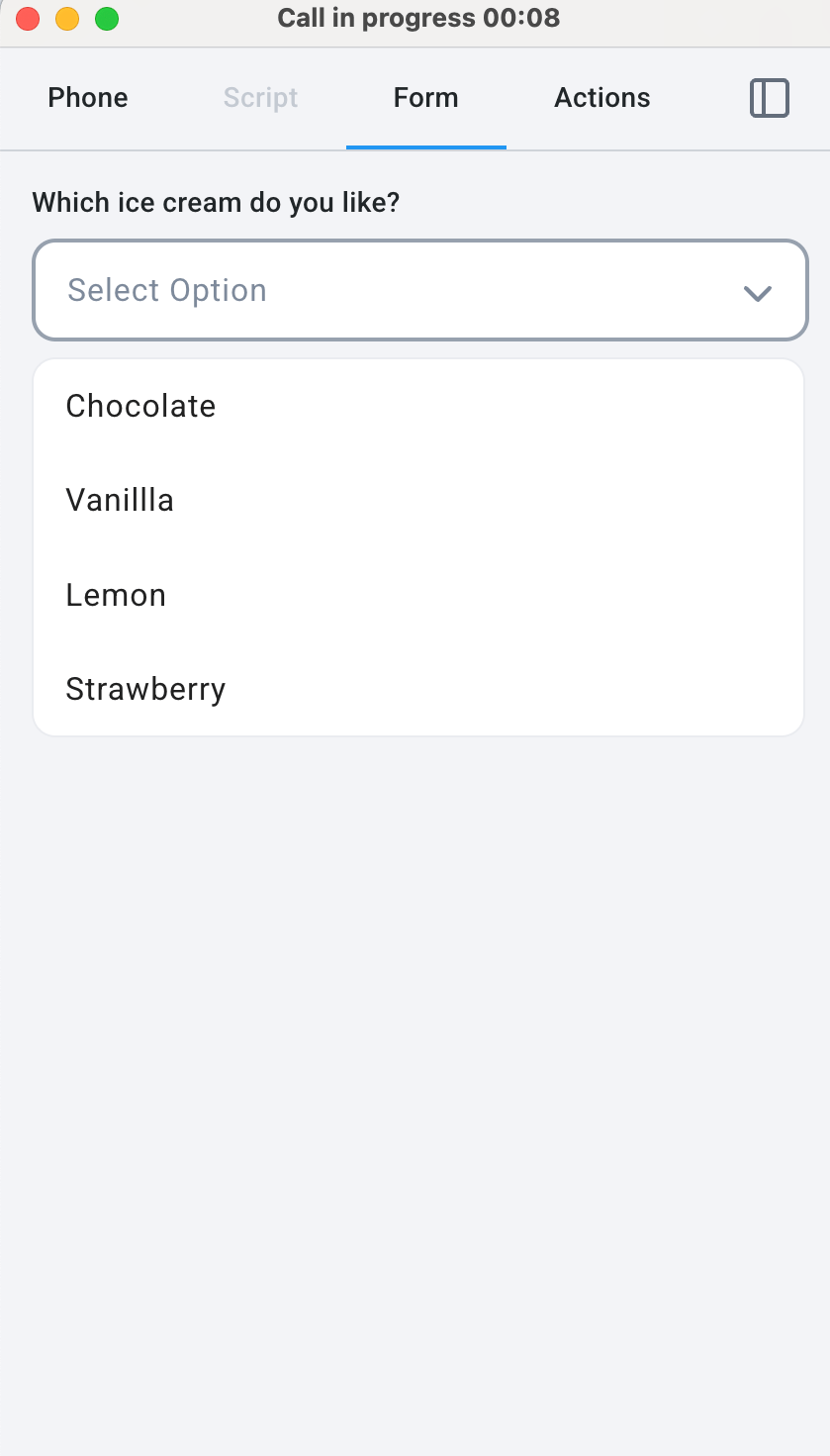
Ver y exportar las respuestas de la encuesta
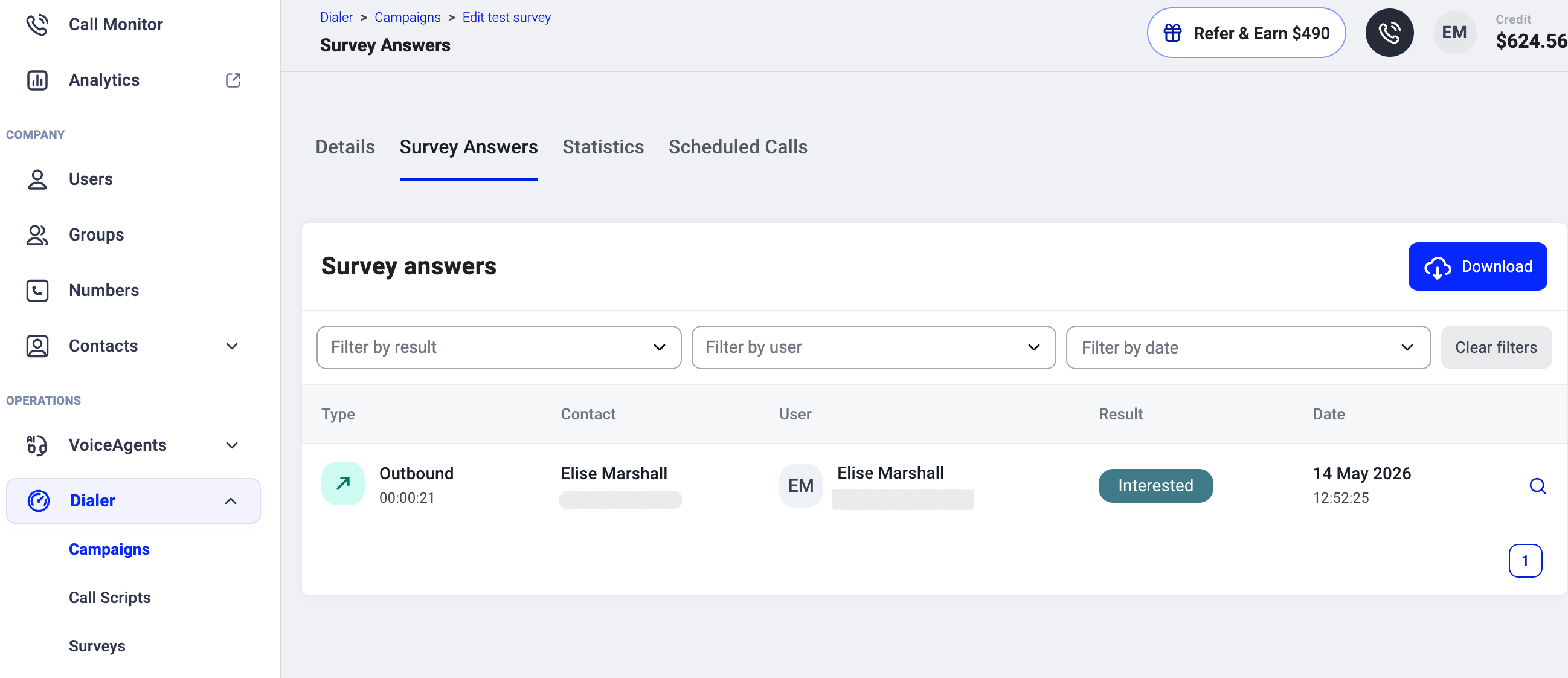
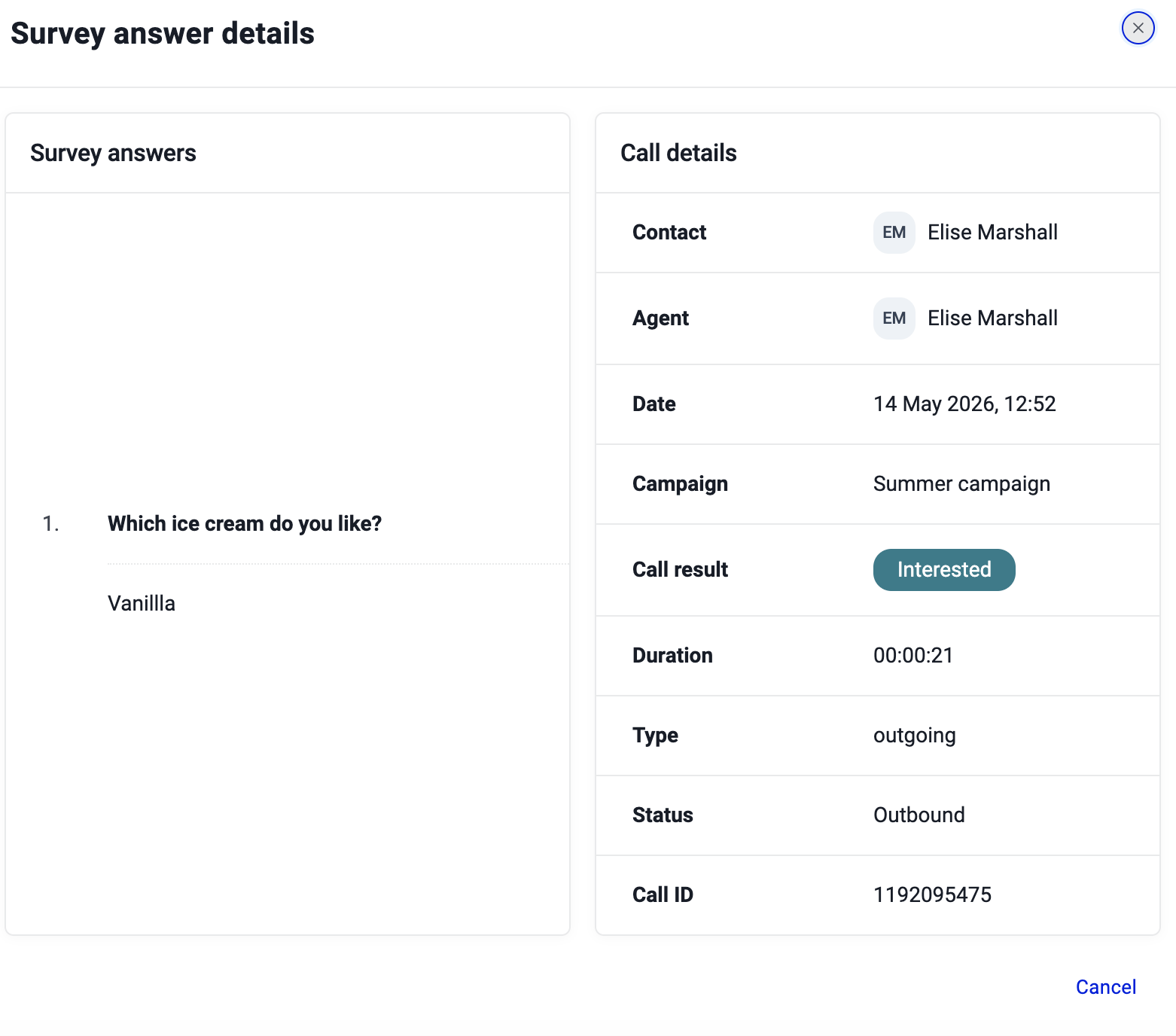
Las respuestas de la encuesta se guardan en la campaña y se pueden revisar después de realizar las llamadas.- Ve a Marcador > Campañas.
- Haz clic en el icono de la lupa junto a la campaña correspondiente.
- Abre la pestaña Respuestas a las encuestas.
¿Necesitas ayuda o tienes alguna pregunta? Escríbenos a través de nuestro Portal de atención al cliente — estamos aquí para ayudarte.