

Descubre cómo usar Pipedrive con los marcadores de campaña: desde importar listas de contactos y sincronizar audiencias hasta configurar campañas y exportar los datos de las llamadas.
Con Pipedrive y el Marcador de CloudTalk, el AI Dialer o el Marcador Automático trabajando juntos, los equipos pueden automatizar el seguimiento de llamadas, agilizar el seguimiento posterior y mantener los datos del CRM siempre actualizados sin esfuerzo. Los resultados de las llamadas se registran en el campo Outcome de la actividad de llamada de Pipedrive, de modo que la actividad sigue siendo una llamada (Call) y tus informes de actividades de Pipedrive siguen siendo precisos.
Requisitos previos
Para usar esta configuración, necesitas:- Un rol de Administrador o Supervisor en CloudTalk
- Una integración con Pipedrive activa
- Una o varias listas de contactos en Pipedrive accesibles para todos los usuarios implicados (sin acceso restringido)
Importar la audiencia de una campaña desde Pipedrive
Para configurar una campaña con una audiencia importada desde Pipedrive, sigue estos pasos.- Ve a Marcador > Campañas, haz clic en + Añadir campaña y configura la campaña según tus necesidades.
-
En Configuración básica hay dos opciones para añadir contactos a tu campaña.
- En Contactos de tu CRM, selecciona Lista de contactos del CRM.
- Escribe o desplázate para buscar y selecciona la lista que quieras por su nombre.
-
Los nombres de lista entre los que puedes elegir provienen de las listas de contactos de Pipedrive.
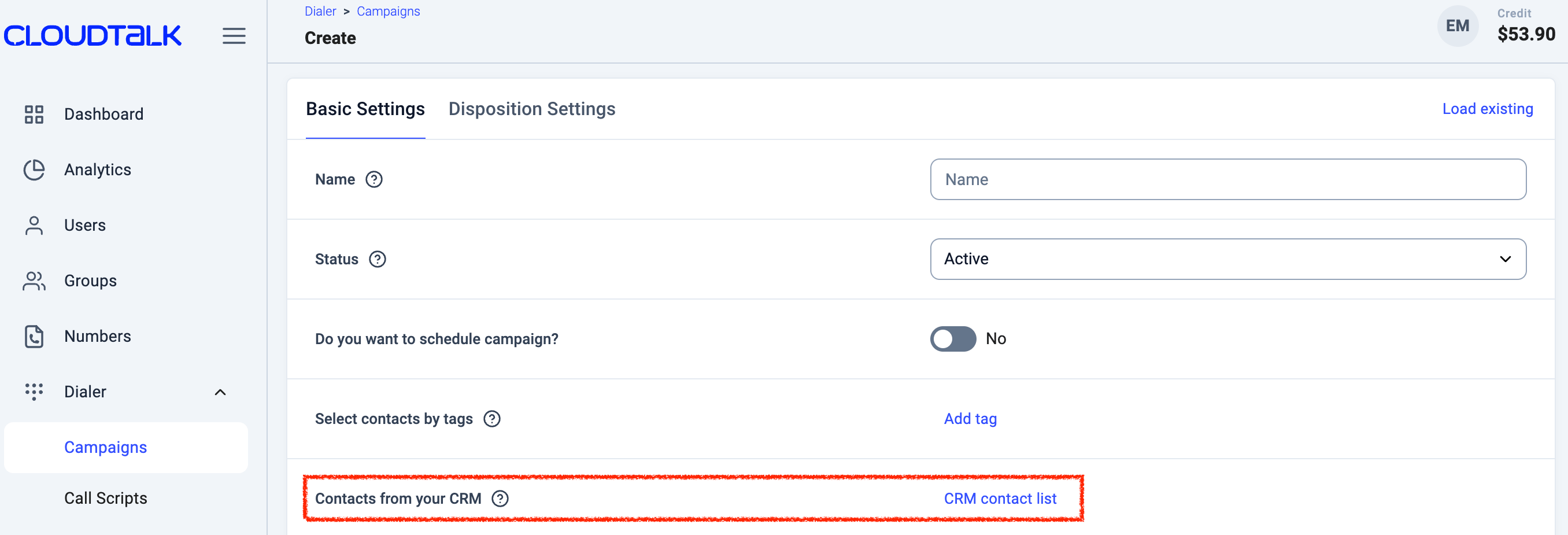
- Si lo necesitas, ve a Configuración de Disposiciones, configura los botones de disposición y asígnalos a los Outcomes correspondientes de Pipedrive.
-
Selecciona Crear campaña y Confirmar para finalizar los cambios.
- Los contactos de la lista o listas seleccionadas en Pipedrive se añadirán automáticamente como contactos de la campaña.
Cómo se sincronizan las listas de Pipedrive con las campañas de CloudTalk
La sincronización de contactos entre Pipedrive y las campañas de CloudTalk es automática y se produce una vez cada 24 horas. Una vez al día, CloudTalk importa los contactos de la lista de Pipedrive seleccionada a la audiencia de la campaña. Durante esa misma sincronización, también revisa la audiencia actual en CloudTalk y elimina los contactos que ya no están en la lista de Pipedrive seleccionada.💡 La sincronización se produce cada 24 horas, a partir de la hora exacta en que se creó la campaña. Así que si la campaña se configuró a las 10:00, la siguiente sincronización se hará hacia las 10:00 del día siguiente.
Asignación de disposiciones a los Outcomes de Pipedrive
La asignación de disposiciones sincroniza las disposiciones de llamada de las campañas de CloudTalk con el campo Outcome de la actividad de llamada de Pipedrive. El desplegable muestra los Outcomes predeterminados de Pipedrive para las llamadas, además de los Outcomes personalizados que hayas creado en Pipedrive (Pipedrive > Settings > Data fields > Activities > Outcome). Para configurar la asignación de disposiciones:- En Marcador > Campañas, selecciona o crea una campaña.
- Ve a la pestaña Configuración de Disposiciones.
-
Usa el desplegable Mapeo de Integración para asociar cada disposición con un Outcome de Pipedrive.
En el AI Dialer, abre la Configuración de disposiciones de la campaña, haz clic en Añadir disposición (o edita una existente) y elige el Outcome en Mapeo del CRM > Pipedrive.
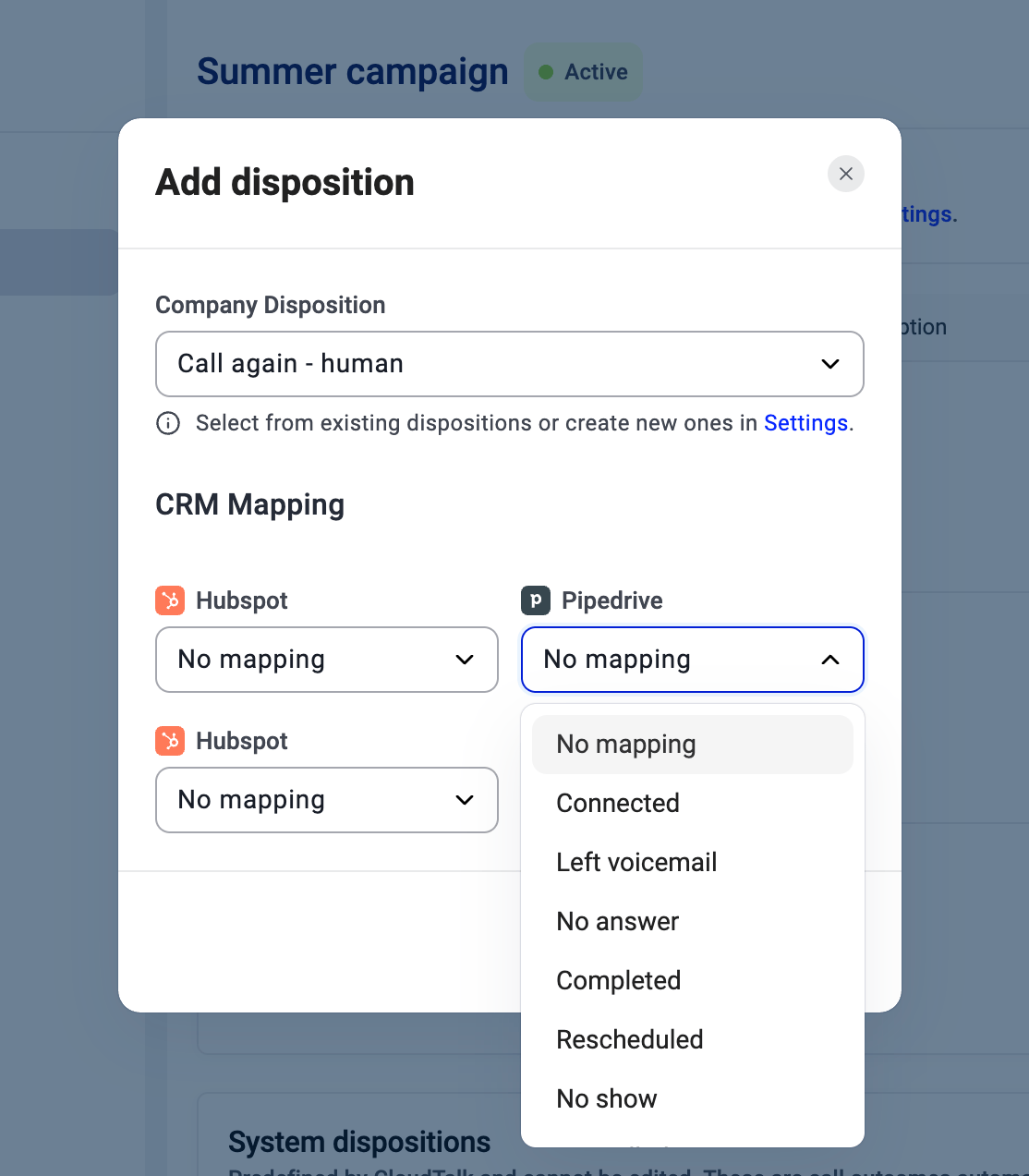
- Guarda la configuración y todos los resultados de llamada se sincronizarán automáticamente.
Los Outcomes solo existen en los tipos de actividad de Pipedrive que tienen el campo Outcome (Call de forma predeterminada). Si las llamadas se registran con otro tipo de actividad sin ese campo, la disposición se omite y no falla nada más.
¿Ya usas la asignación a Activity Types? Las asignaciones existentes siguen funcionando durante un periodo de transición. Cuando un Outcome de Pipedrive tiene el mismo nombre que tu antiguo Activity Type, CloudTalk lo asigna automáticamente. Las demás disposiciones aparecen como no asignadas y se omiten en la exportación hasta que las asignes a un Outcome.
Exportar las llamadas del marcador a Pipedrive
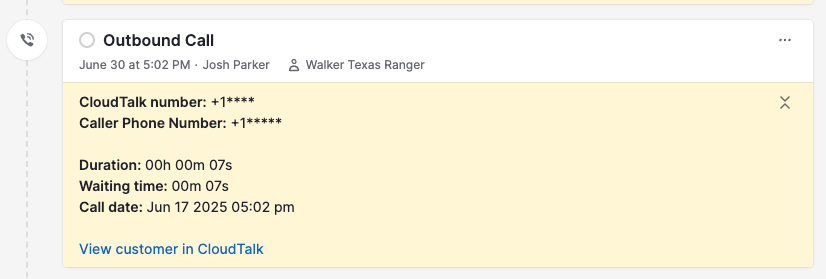
Cuando las llamadas se realizan a través de una campaña, CloudTalk registra automáticamente los datos de la llamada en Pipedrive bajo el contacto o el deal asociado. Se incluyen los siguientes detalles:- Disposiciones de llamada escritas en el campo Outcome de la actividad
- Detalles estándar de la llamada, como el tiempo de conversación, el tiempo de cierre, el contacto asociado, el usuario, el deal y los datos de inteligencia conversacional (si está activada)
¿Necesitas ayuda o tienes alguna pregunta? Escríbenos a través de nuestro Portal de atención al cliente : estamos aquí para ayudarte.