

Descubre cómo usar Zoho CRM con los marcadores de campaña, desde la importación de la lista de contactos y la sincronización de la audiencia hasta la configuración de la campaña y la exportación de los datos de las llamadas.
Integrar Zoho CRM con el Marcador de CloudTalk o el Marcador Automático ayuda a los equipos de ventas y de atención al cliente a trabajar de forma más eficiente, ya que simplifica los flujos de trabajo y automatiza procesos clave. En lugar de cambiar de plataforma o hacer un seguimiento manual de los leads, la integración centraliza las funciones esenciales en un solo sitio. Los equipos pueden gestionar campañas con facilidad, acceder a la información del cliente en tiempo real y automatizar tareas rutinarias, lo que les permite centrarse en conversaciones valiosas que impulsan el crecimiento del negocio. Con esta configuración puedes:
- Llamar a leads desde una lista de Contacts o Leads de Zoho CRM
- Actualizar automáticamente los resultados de llamada en Zoho CRM según las disposiciones de las llamadas
Para usar esta configuración necesitas:
-
un rol de
AdministradoroSupervisoren CloudTalk - una integración con Zoho CRM activa
- Una o varias listas de leads en Zoho accesibles para todos los usuarios (sin acceso restringido)
Importar la audiencia de la campaña desde Zoho CRM
Para crear una campaña con una audiencia importada desde Zoho, sigue estos pasos para conectar tus listas de Zoho y sincronizar los contactos directamente en la campaña.- Ve a Marcador > Campañas, haz clic en + Añadir campaña y configura la campaña según tus necesidades.
-
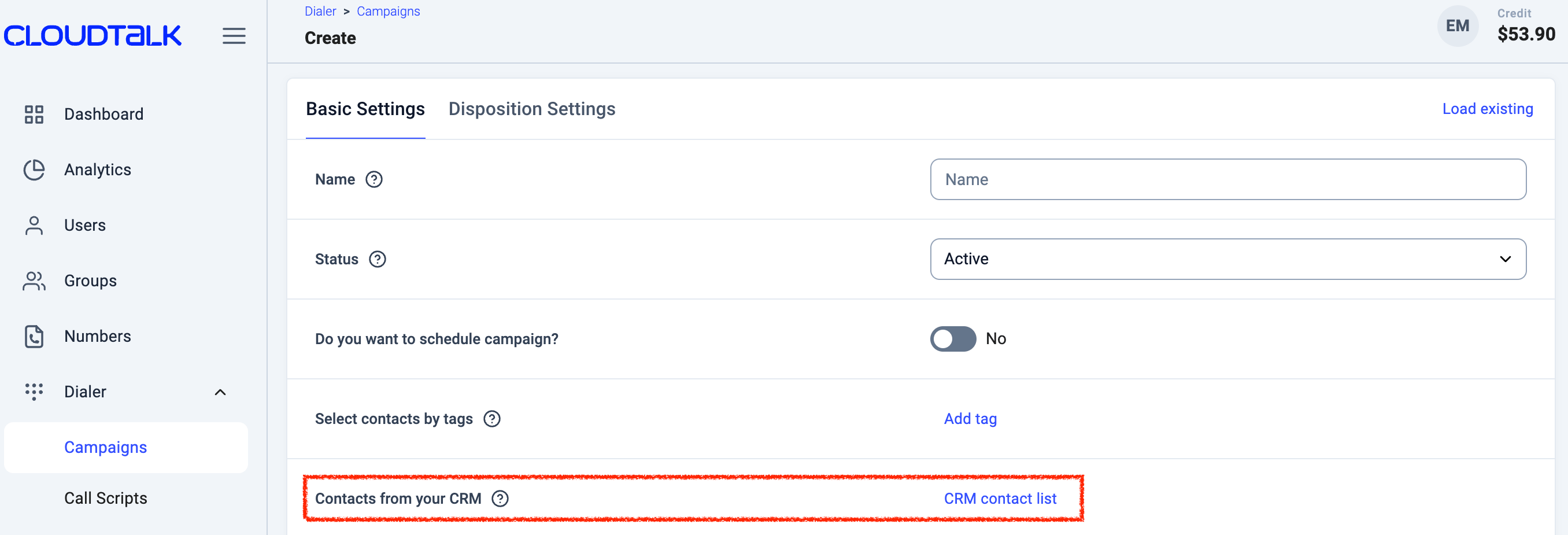
En Configuración básica, en el ajuste Contactos desde tu CRM, selecciona Lista de contactos del CRM.
- Selecciona una lista de Zoho de Contacts o Leads buscándola o desplazándote por los nombres de listas disponibles.
-
Las opciones disponibles reflejarán las listas de contactos y de leads de tu Zoho CRM.
- Si lo necesitas, ve a Configuración de Disposiciones, configura los botones de disposición y mapéalos con los Resultados de la llamada de Zoho correspondientes.
-
Selecciona Crear campaña y Confirmar para finalizar los cambios.
- Los contactos de la lista o listas seleccionadas en ZOHO se añadirán automáticamente como contactos de la campaña.
Cómo se sincronizan las listas de Zoho con las campañas de CloudTalk
La sincronización de contactos entre Zoho y las campañas de CloudTalk es automática y se produce una vez cada 24 horas. Una vez al día, CloudTalk importa los contactos de la lista de Zoho seleccionada a la audiencia de la campaña. Durante esa misma sincronización, también revisa la audiencia actual en CloudTalk y elimina los contactos que ya no existen en la lista de Zoho seleccionada.💡 La sincronización se produce cada 24 horas, contando desde la hora exacta en que se creó la campaña. Por tanto, si la campaña se configuró a las 10:00, la siguiente sincronización tendrá lugar hacia las 10:00 del día siguiente.
Mapeo de disposiciones a los Resultados de la llamada de Zoho
El mapeo de disposiciones a los Resultados de la llamada de Zoho te permite sincronizar las disposiciones de llamada de las campañas de CloudTalk directamente con el campo Resultado de la llamada de Zoho CRM, lo que garantiza un seguimiento coherente de los resultados de las llamadas en las dos plataformas. Para configurar el mapeo de disposiciones:- En Marcador de CloudTalk > Campañas, selecciona o crea una campaña.
- Ve a la pestaña Configuración de Disposiciones.
-
Usa el desplegable Mapeo de Integración para asociar cada disposición con el Resultado de la llamada de Zoho CRM correspondiente.
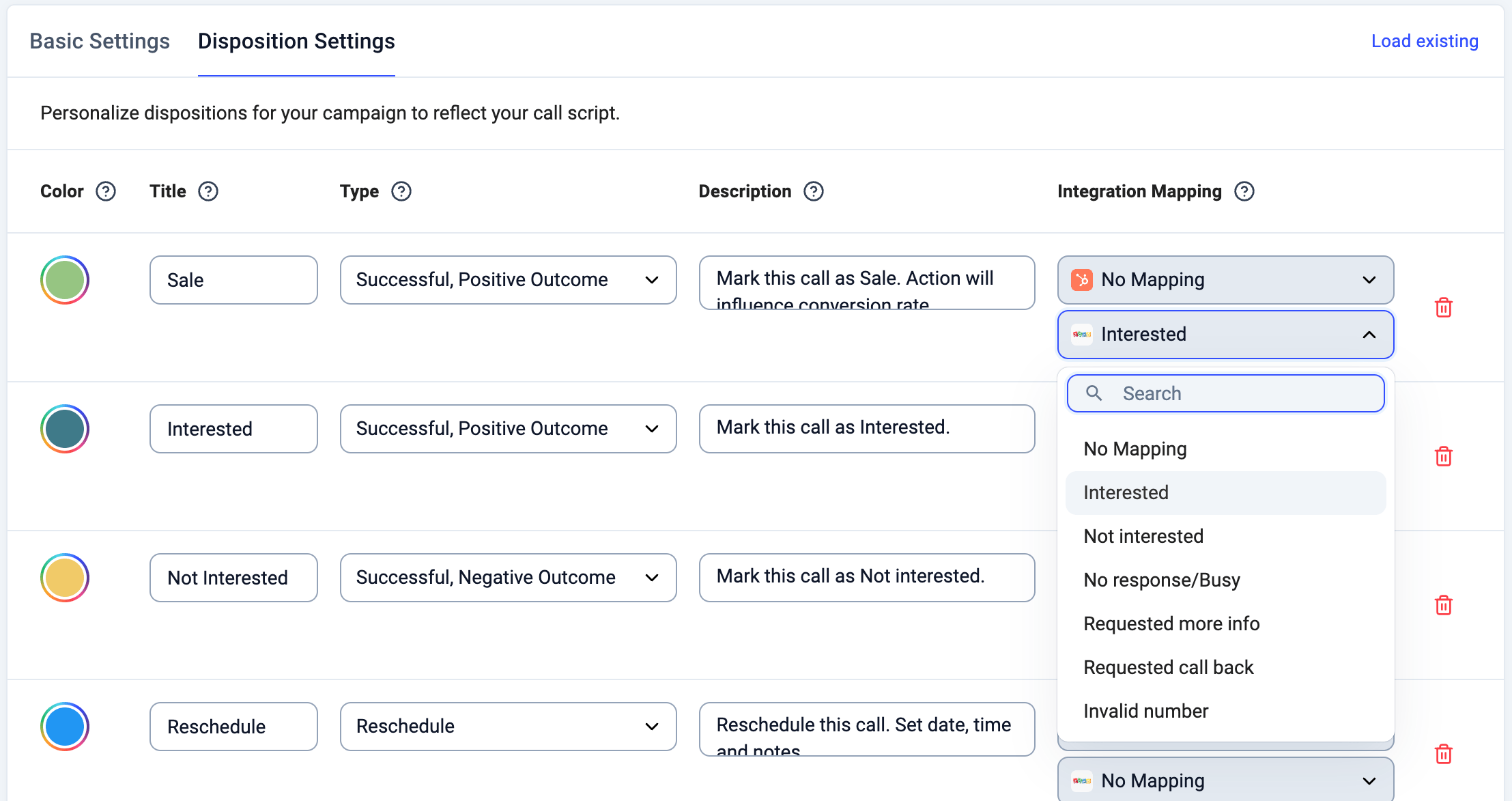
- Guarda la configuración para activar la sincronización automática de los resultados de las llamadas.
Exportar las llamadas del Marcador a Zoho
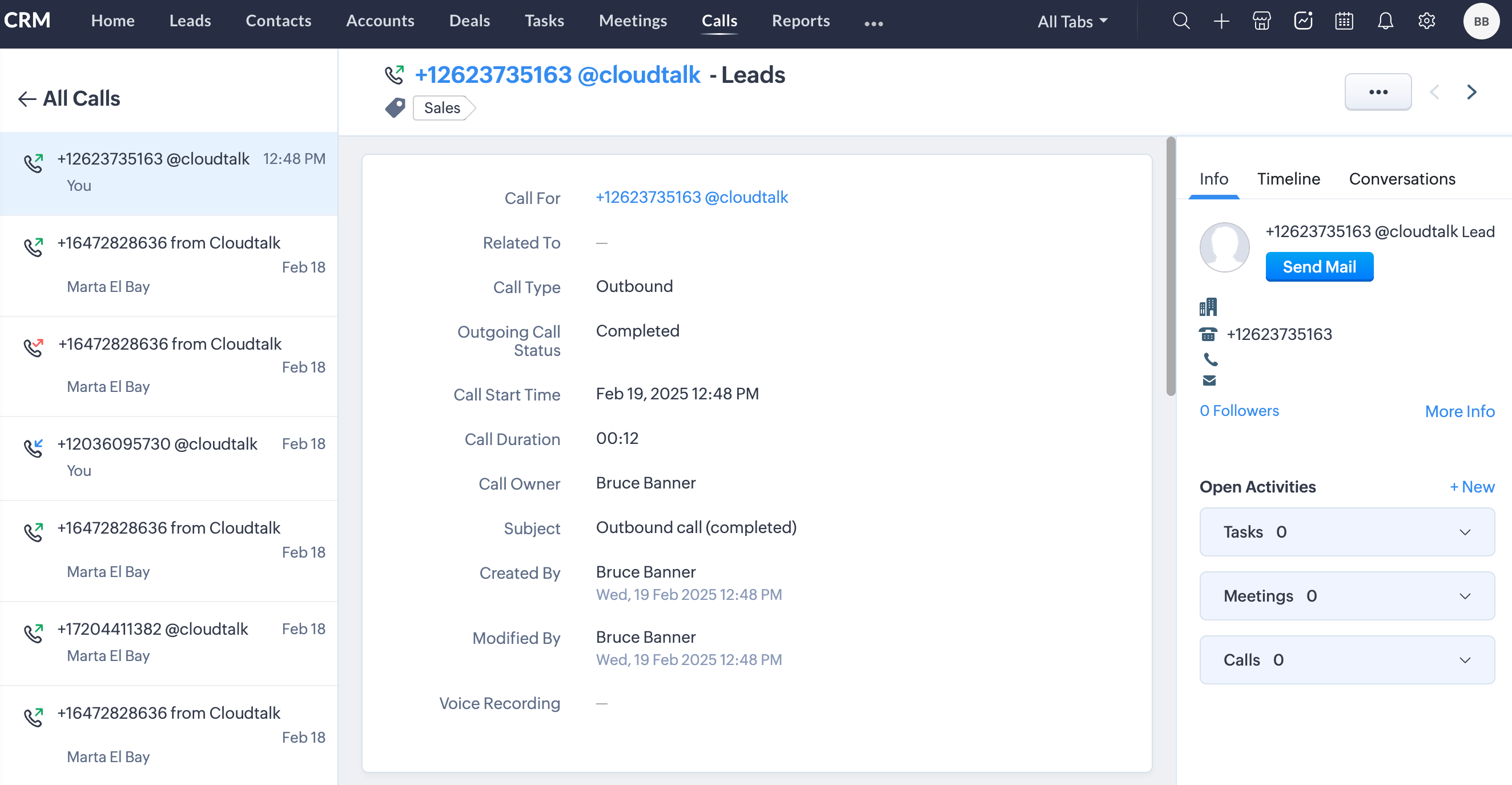
Cuando las llamadas se realizan a través de una campaña, CloudTalk exporta automáticamente los siguientes datos a Zoho CRM:- Las disposiciones de llamada mapeadas vinculadas a los Resultados de la llamada de Zoho
- Los detalles de llamada estándar, como el tiempo de conversación, el tiempo de cierre, el contacto asociado, el usuario y el negocio
- Los datos de inteligencia conversacional (si el complemento está activado), para respaldar los seguimientos basados en datos
- Los metadatos de la llamada, incluidos la duración, las notas y la grabación de voz
¿Necesitas ayuda o tienes alguna pregunta? Escríbenos a través de nuestro Portal de atención al cliente : estamos aquí para ayudarte.