

Este artículo explica cómo integrar CloudTalk con Zoho. Aprenderás sobre los requisitos previos, la configuración paso a paso, las opciones de personalización, las reglas de sincronización y cómo hacer llamadas directamente desde Zoho.
Antes de empezar
Antes de empezar, asegúrate de tener lo siguiente:- Cuenta de CloudTalk (con privilegios de administrador)
- Cuenta de Zoho CRM (con derechos de administrador)
- Plan de CloudTalk compatible (suscripción a un plan de CloudTalk Essential, Expert o Custom)
- La dirección de correo electrónico que usas en CloudTalk debe coincidir exactamente con la dirección de correo electrónico de tu cuenta de Zoho. Si los correos no coinciden, la sincronización no funcionará correctamente.
Conectar Zoho con CloudTalk
- Inicia sesión en CloudTalk Dashboard: Accede a tu cuenta en CloudTalk Dashboard.
- Ve a Integraciones: Haz clic en Configuración > Integraciones en la barra lateral izquierda.
-
Añade la integración de Zoho:
Busca Zoho en la lista de integraciones y haz clic en el botón
+ Añadir.
-
Selecciona el dominio del centro de datos de Zoho:
Elige el dominio de tu centro de datos de Zoho (por ejemplo,
.com,.eu,.in).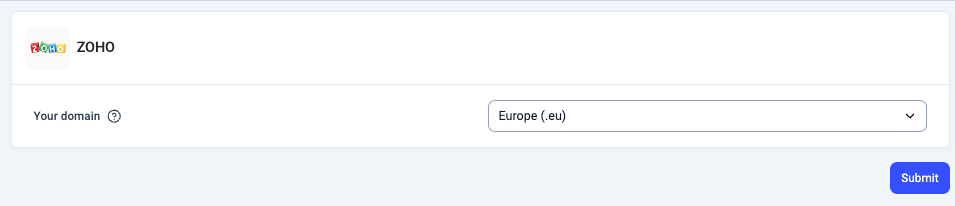
-
Autentica la integración:
Se te redirigirá a la página de inicio de sesión de Zoho. Introduce tus credenciales y autoriza la integración.

- Completa la configuración: Tras autenticarte correctamente, volverás al CloudTalk Dashboard.
Personalización de la integración
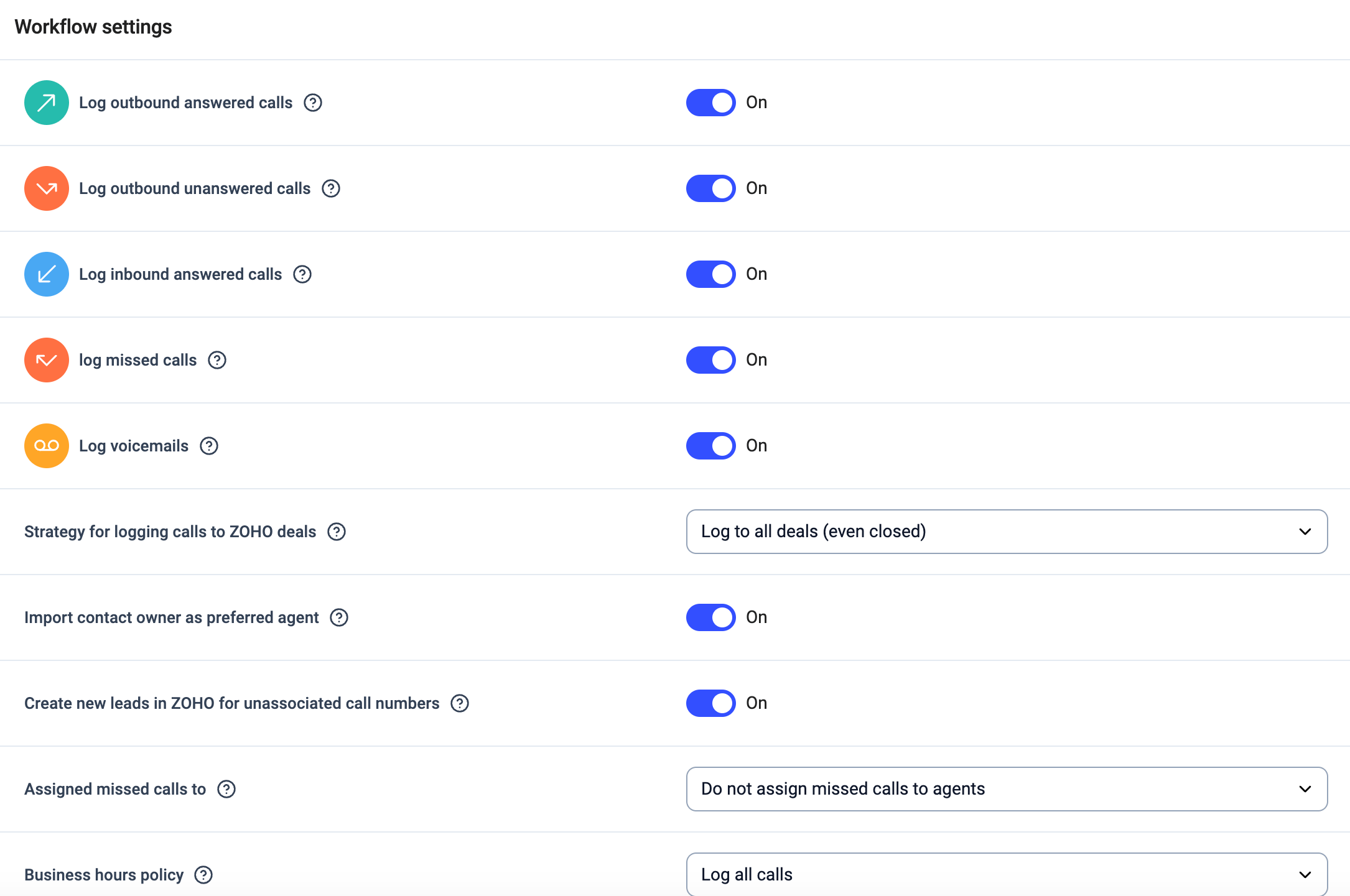
- Define qué llamadas (entrantes, salientes, llamadas perdidas y buzones de voz) se registran en Zoho. La llamada se registrará como una actividad cerrada.
- Elige qué números de CloudTalk se vincularán a tu integración de Zoho. Esto te ayudará a organizar mejor tus datos. Si no seleccionas ningún número, todos los números se sincronizarán con Zoho.
- Elige si quieres registrar todas las llamadas, solo las llamadas realizadas en horario comercial o cuando tus líneas estén cerradas.
- Decide cómo etiquetar tus contactos en CloudTalk.
- Decide si quieres registrar los mensajes SMS salientes y entrantes como actividades en Zoho.
- Elige si quieres asignar las llamadas perdidas a agentes específicos.
- Activa el registro de llamadas de VoiceAgent para exportar las llamadas de VoiceAgent y los datos capturados a Zoho. Estas llamadas se etiquetarán como Voice Agent Call.
Desconectar o eliminar la integración
Tienes dos opciones si ya no quieres usar la integración:-
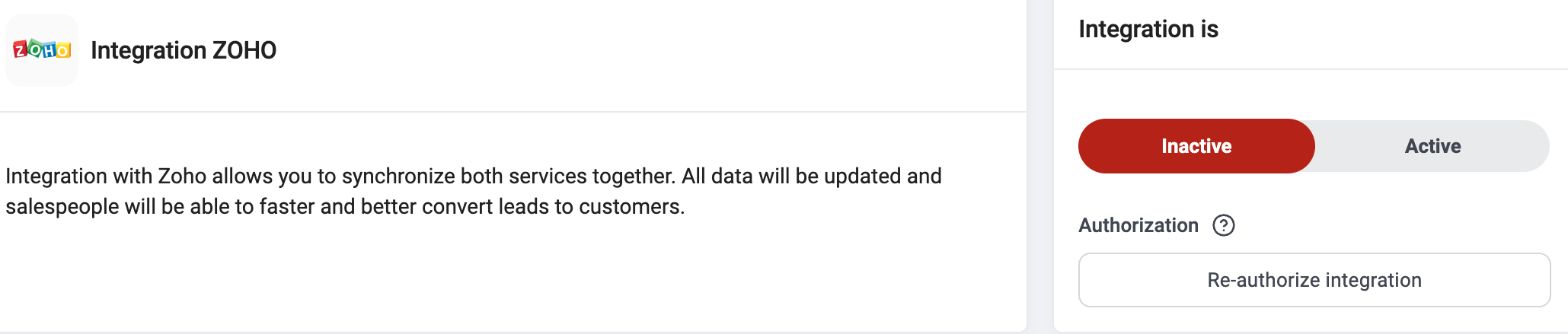
Desactivar: En tu CloudTalk Dashboard, ve a Configuración > Integraciones > Zoho y cambia el estado a inactivo. Esto pausa la sincronización, pero conserva tu configuración.
-
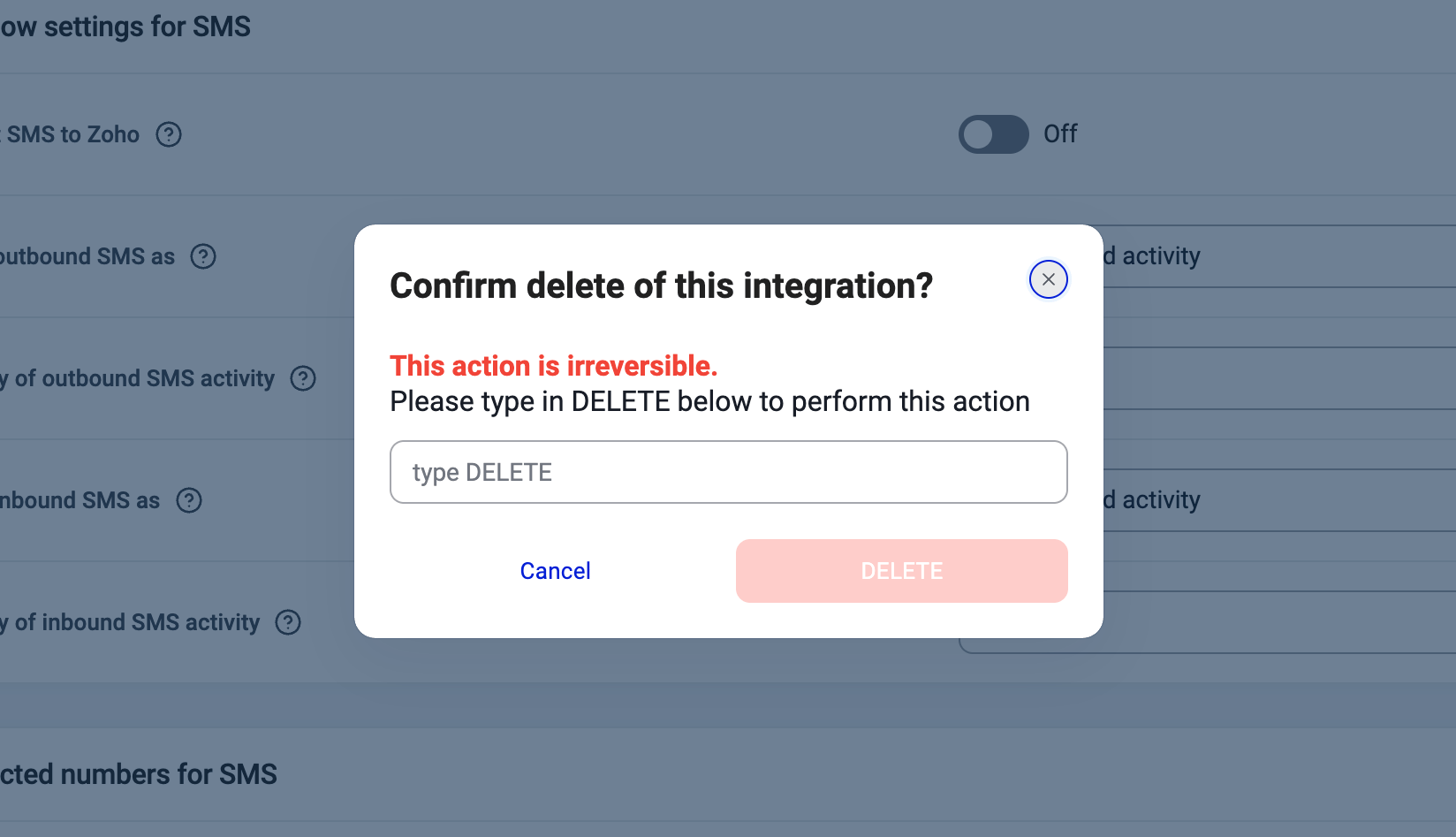
Eliminar: Para eliminar la integración por completo, ve a Configurar > Eliminar integración, escribe DELETE y confirma.
¿Necesitas ayuda o tienes alguna pregunta? Ponte en contacto a través de nuestro Portal de atención al cliente — estamos aquí para ayudarte.