

Conoce las funciones básicas del CTI de CloudTalk con HubSpot, incluido cómo se hacen y se reciben las llamadas y cómo se comporta con varias pestañas abiertas.
Descripción general del CTI de HubSpot
La integración de HubSpot y CloudTalk permite a los agentes hacer y recibir llamadas directamente desde la interfaz de HubSpot. Los admins pueden automatizar los flujos de trabajo del equipo, mejorar el rendimiento de los agentes y hacer seguimiento de métricas importantes.Configuración de la integración
Los admins pueden seguir nuestra guía de configuración de la integración para configurar la integración de datos y la guía del CTI de HubSpot para instalar el CTI de CloudTalk dentro de HubSpot. Asegúrate de tener una licencia de pago en Sales Pro o Service Pro de HubSpot. Puede que necesites un HubSpot Super Admin para activarlo.Mensajería y SMS en el CTI
En HubSpot, la mensajería SMS está disponible directamente dentro del CTI de CloudTalk. Después de abrir el CTI, cambia a la sección Mensajes para ver las conversaciones existentes o iniciar una nueva, sin salir de la interfaz de HubSpot.
En HubSpot, la mensajería SMS está disponible directamente dentro del CTI de CloudTalk. Después de abrir el CTI, cambia a la sección Mensajes para ver las conversaciones existentes o iniciar una nueva, sin salir de la interfaz de HubSpot.
Uso del CTI
Llamadas salientes
Los agentes pueden hacer llamadas desde las siguientes páginas:- Contact Detail
- Deal Detail
- Company Detail
- Abre un contacto de HubSpot.
-
Haz clic en el icono Llamar de la ficha del contacto o en el botón
Make a phone callde la pestaña Calls.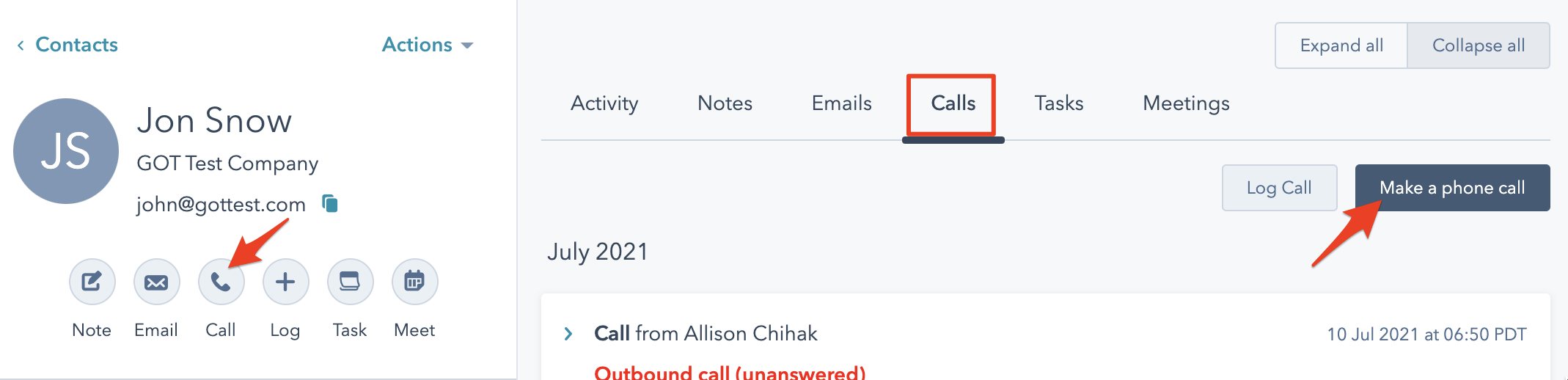
-
Selecciona el número al que quieres llamar en el menú desplegable. Puedes elegir la opción Automático, que usa siempre el primer número asignado disponible que coincida con el prefijo del país de destino, o Rotación inteligente, que va alternando entre tus números asignados antes de repetirlos y prioriza los que coinciden con el prefijo del país de destino para ayudar a reducir el marcado como spam.
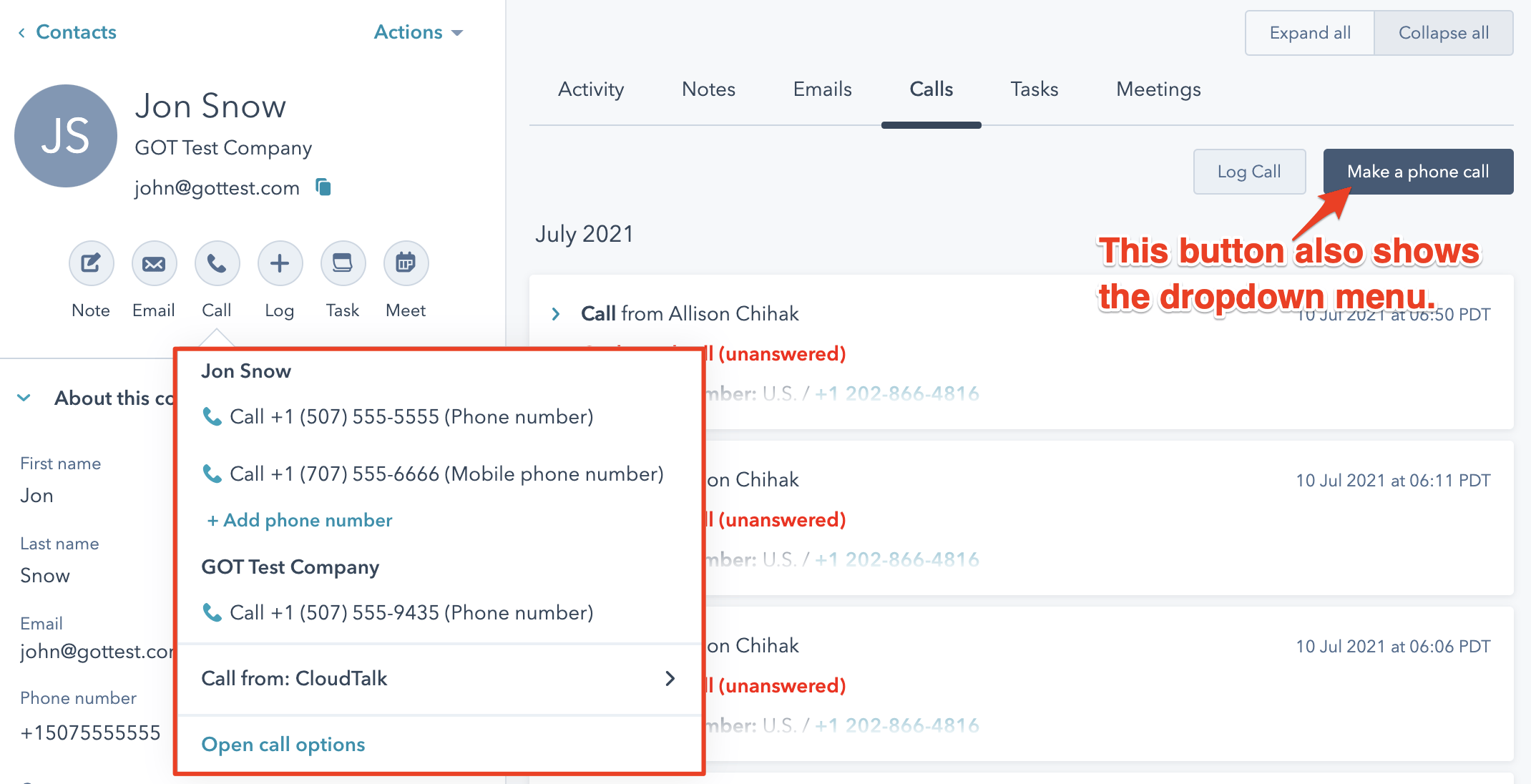
-
HubSpot abrirá el widget de llamada y CloudTalk marcará el número en la aplicación de CloudTalk.
- Después de seleccionar un número, el teclado de marcación suele aparecer durante 3-5 segundos.
-
Cuando tu contacto conteste la llamada, te conectarás a través de la aplicación CloudTalk Phone. Desde ahí puedes realizar todas las acciones habituales, como etiquetar la llamada o transferirla.
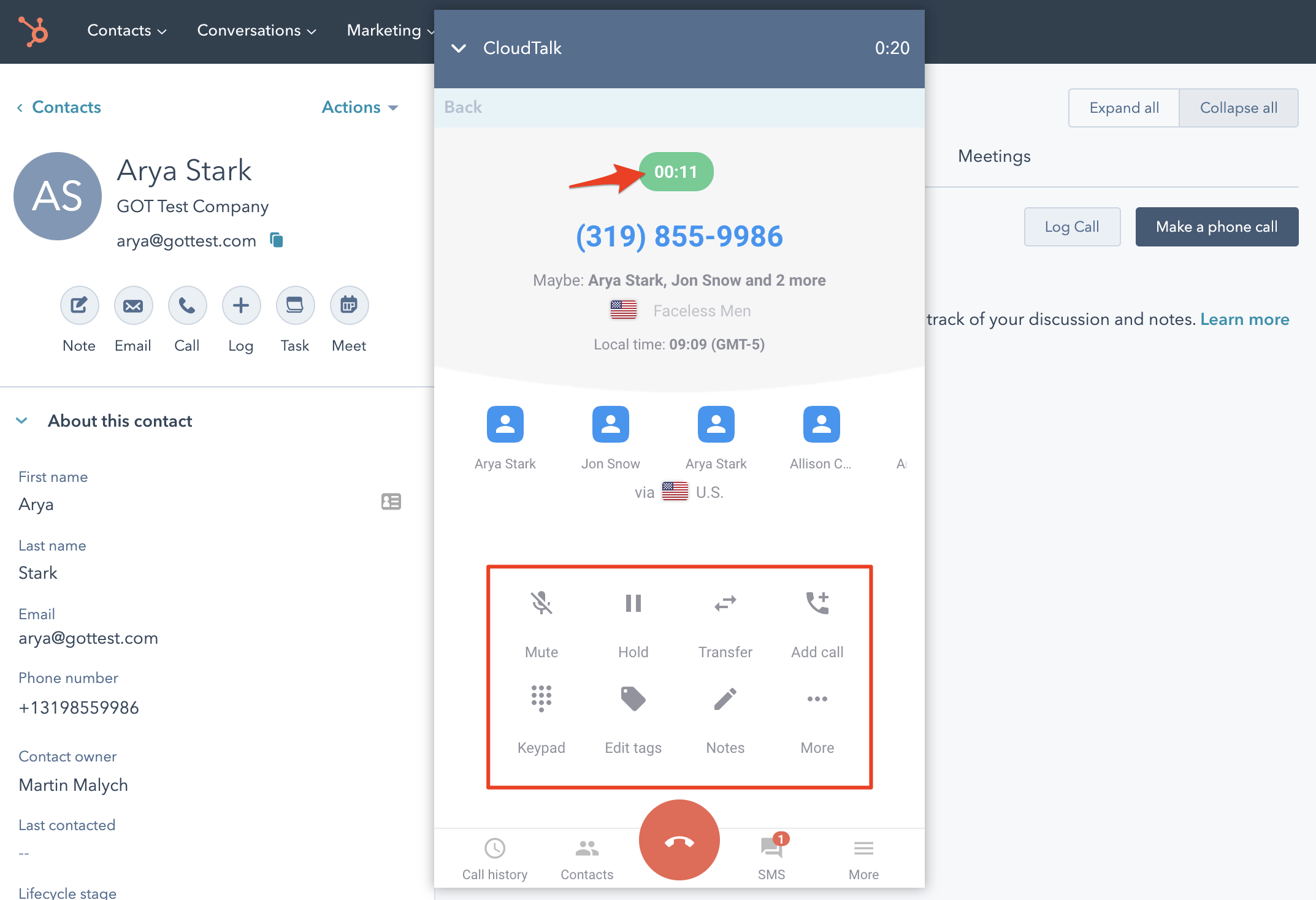
- Cuando termine la llamada, puedes completar las acciones habituales de cierre, como valorar la llamada o añadir notas. La llamada termina cuando haces clic en el icono rojo de finalizar llamada o cuando el contacto cuelga.
-
Haz clic en el botón
Listopara enviar el resumen posterior a la llamada y cerrar el teléfono.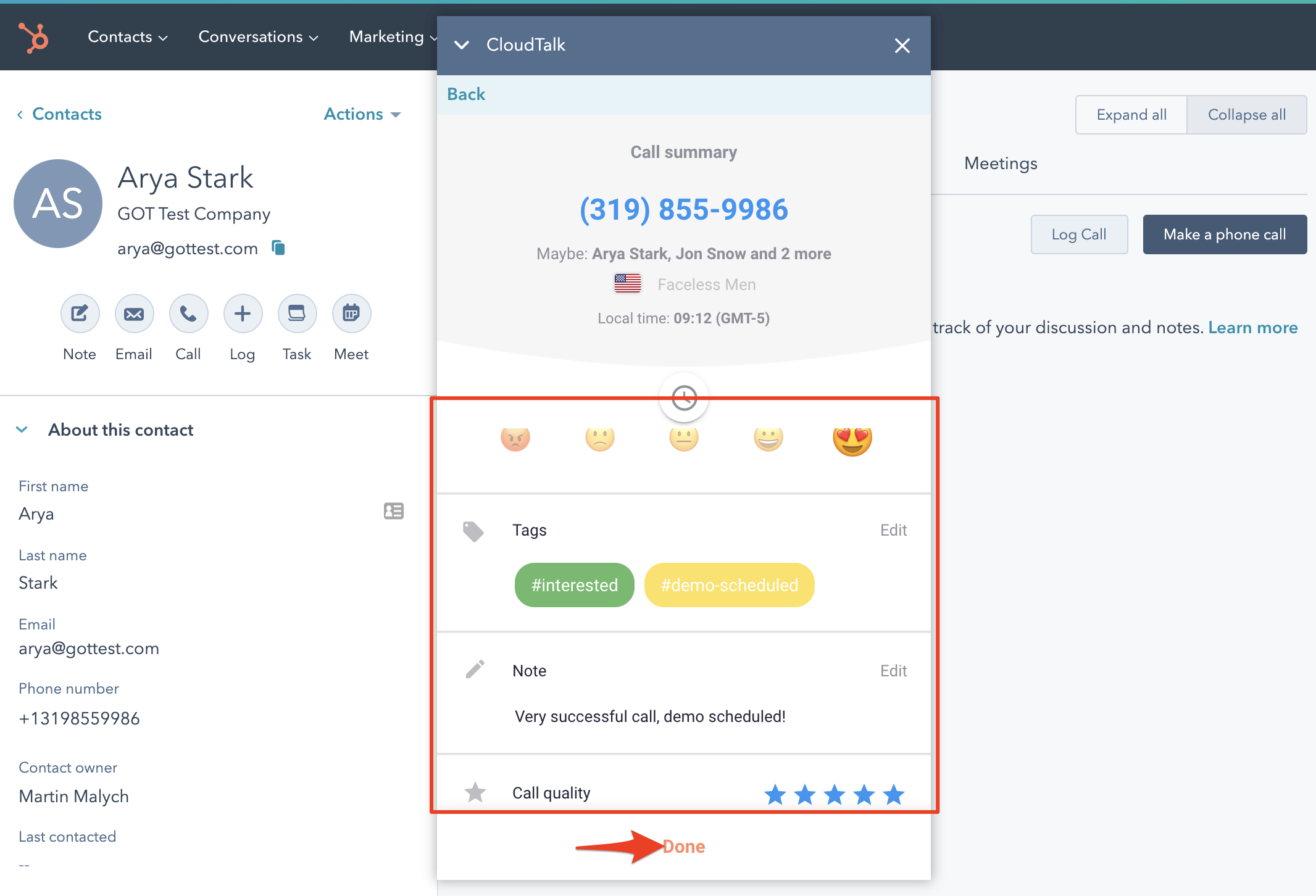
Las llamadas realizadas a un número de teléfono que solo está registrado en una empresa no se registrarán en los contactos de esa empresa.
Llamadas entrantes
Las llamadas entrantes siguen la lógica de asignación configurada en el Dashboard de CloudTalk y el ajuste Contestar llamadas entrantes automáticamente de los agentes en la aplicación CloudTalk Phone. Si las llamadas no suenan como te gustaría, los admins pueden consultar nuestra guía de configuración de tu número de teléfono de CloudTalk, la guía de timbrado de grupos de agentes y la sección Configuración de nuestra guía de CloudTalk Phone.Proceso de llamadas entrantes
- Un contacto o lead llama a tu número de teléfono de CloudTalk.
- Si el ajuste Contestar llamadas entrantes automáticamente está activo en la configuración de tu CloudTalk Phone, la llamada se contestará automáticamente al cabo de un número determinado de segundos.
-
Selecciona el icono
Responderen el marcador para contestar la llamada.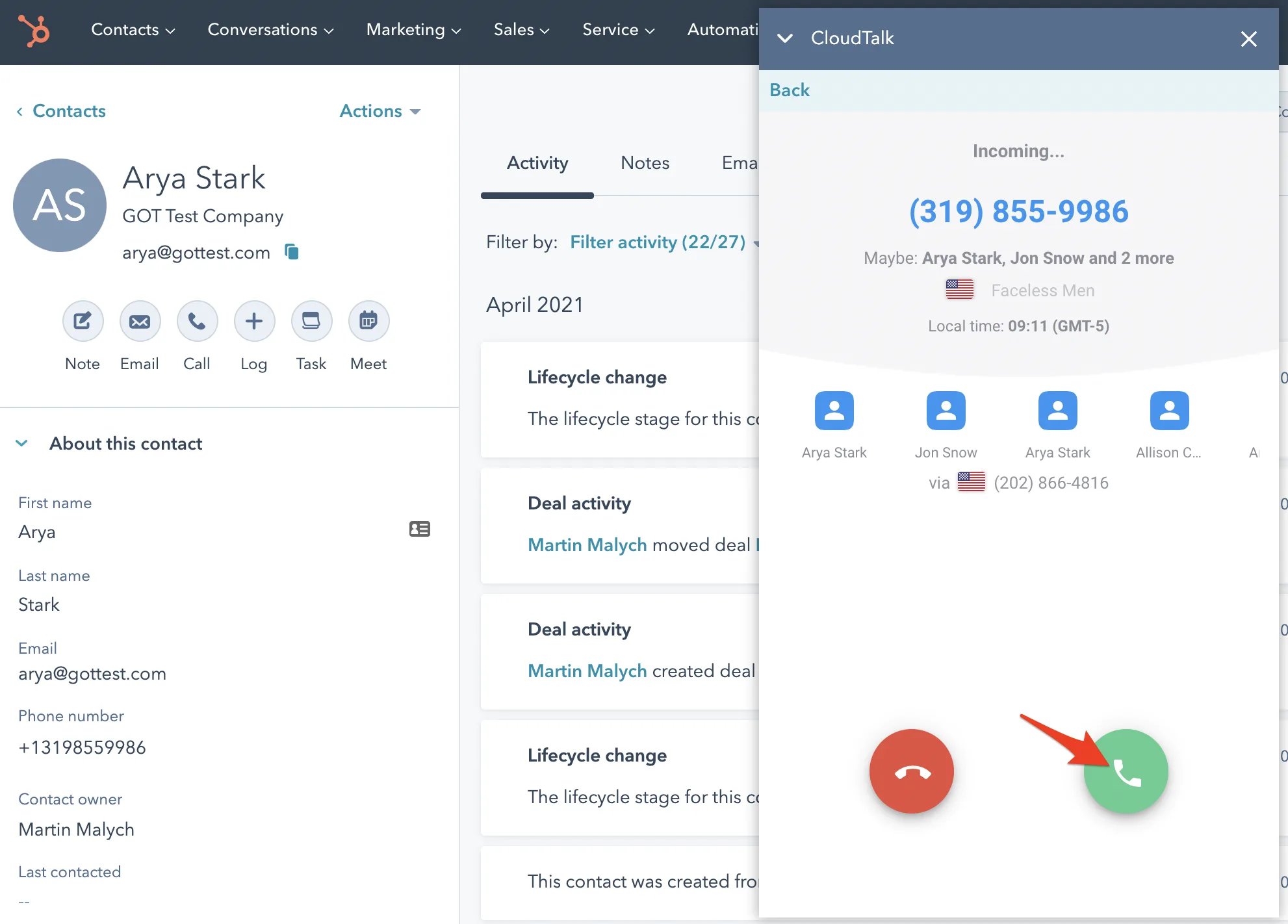
-
Si todavía estás cerrando una llamada recién finalizada, la siguiente llamada entrante aparecerá en la pantalla de trabajo posterior a la llamada. Puedes contestarla de inmediato o terminar el trabajo posterior a la llamada y seleccionar Listo. (La llamada que está sonando se mostrará entonces con normalidad.)
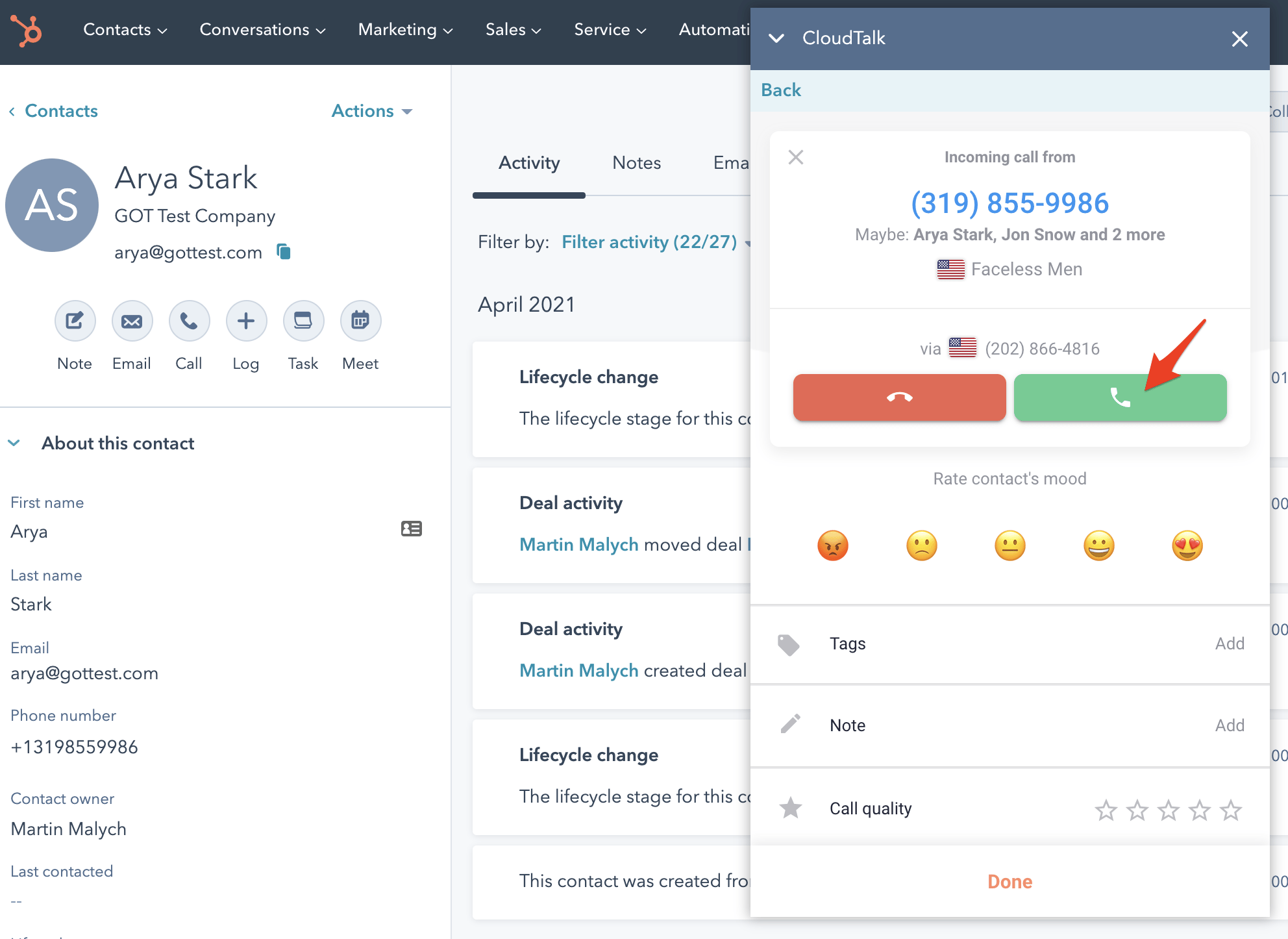
-
Cuando se contesta una llamada, los agentes pueden realizar todas las acciones habituales, como etiquetar la llamada o transferirla.
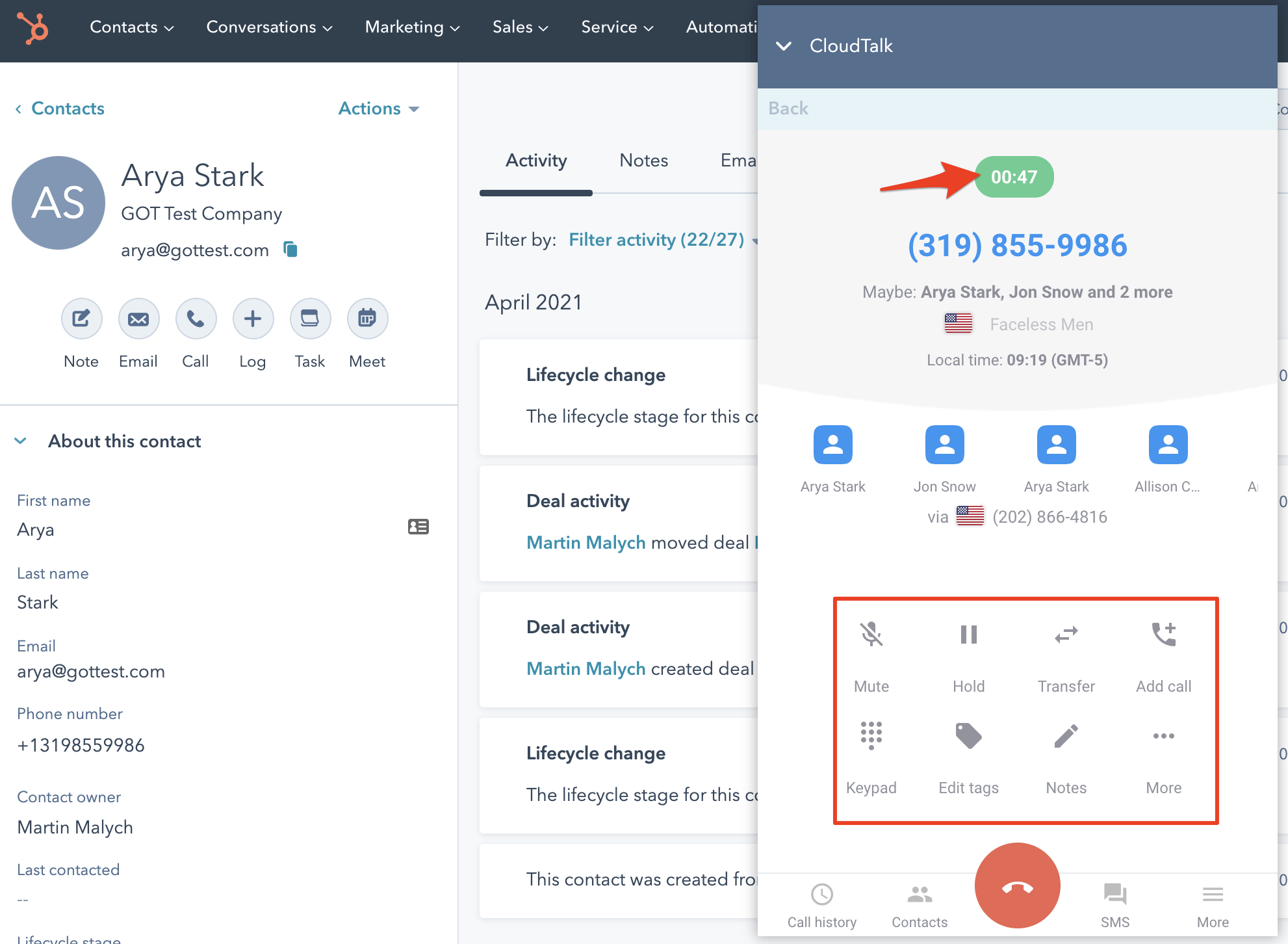
- La llamada termina cuando haces clic en el icono rojo del teléfono o cuando el contacto cuelga.
-
Cuando hayas terminado el trabajo posterior a la llamada, como valorar y etiquetar la llamada, selecciona
Listopara cerrar el widget de llamada.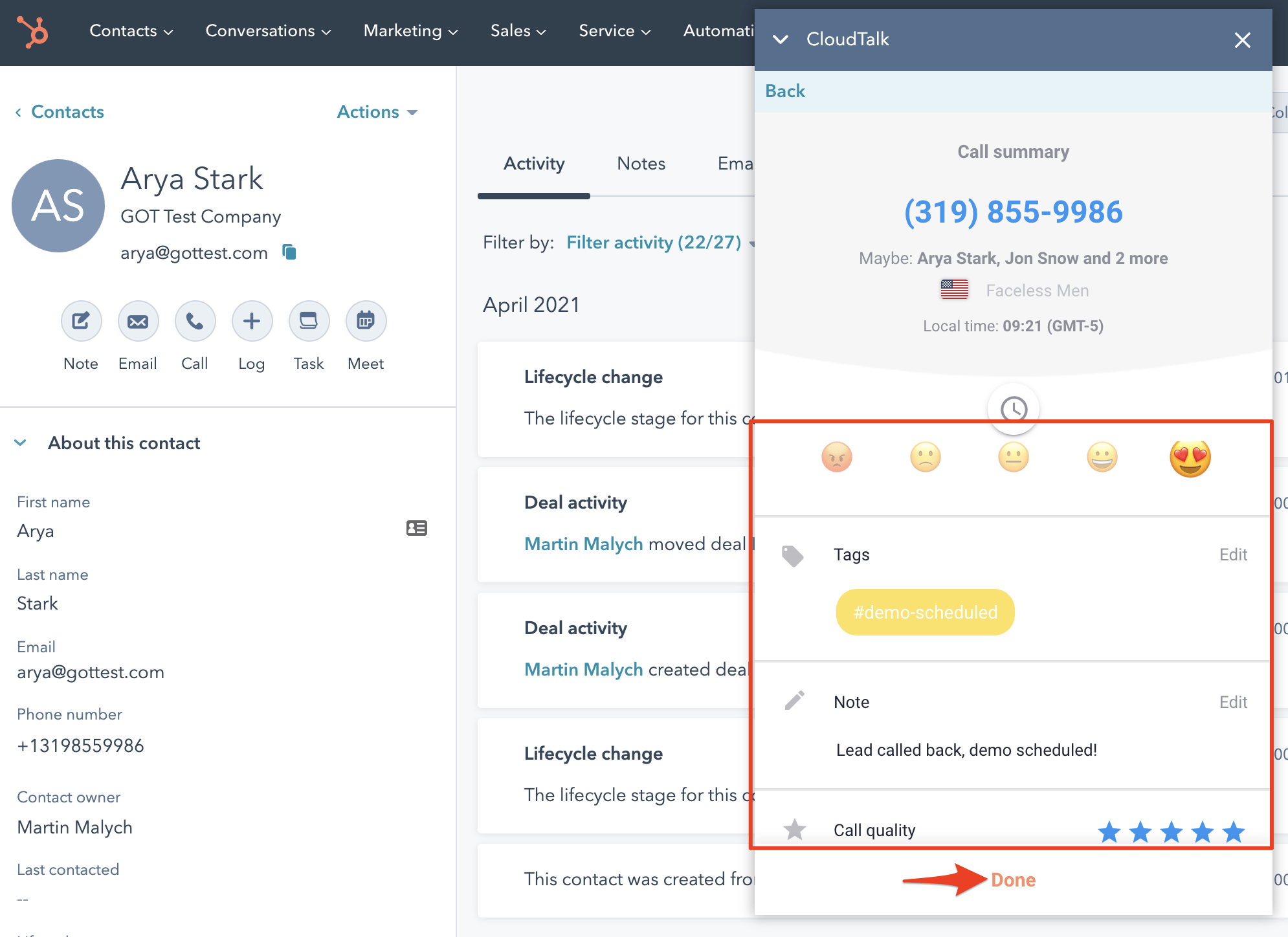
Cambio inteligente de llamadas entre pestañas y aplicaciones
CloudTalk permite cambiar sin problemas entre varias pestañas del navegador y varias aplicaciones manteniendo activa tu sesión de llamadas. Puedes tener la sesión iniciada en CloudTalk en varias pestañas de HubSpot o usar HubSpot y la aplicación de escritorio al mismo tiempo. Solo una de tus pestañas o aplicaciones se considera la sesión activa. Ahí es donde CloudTalk gestiona las llamadas entrantes.Cómo se define la pestaña activa
La primera pestaña que abres se convierte en la pestaña activa, salvo que la aplicación de escritorio tenga prioridad (consulta Priorizar la aplicación de escritorio para las llamadas entrantes más abajo). Si cierras o actualizas esa pestaña, CloudTalk transfiere automáticamente la actividad a otra pestaña que siga abierta. Trabajar en otra pestaña o actualizarla no la convierte en activa. La única acción que puede activar otra pestaña es iniciar una llamada saliente desde ella.Qué significa esto en la práctica
Puedes hacer llamadas salientes desde cualquier pestaña y, al hacerlo, esa pestaña pasa a ser la activa. Las llamadas entrantes, en cambio, sonarán siempre en la pestaña que esté activa en ese momento, ya sea la que abriste primero o la que se activó al hacer una llamada saliente. Puedes moverte libremente entre pestañas y tu estado de llamada se mantendrá sincronizado en tiempo real en todas ellas.Priorizar la aplicación de escritorio para las llamadas entrantes
Si trabajas al mismo tiempo con varias pestañas de HubSpot, otras ventanas de CRM o CTI y la aplicación de escritorio de CloudTalk, puedes hacer que la aplicación de escritorio reciba siempre tus llamadas entrantes. Así no tienes que adivinar qué pestaña va a sonar. Para activarlo, abre la aplicación de escritorio de CloudTalk, ve a Configuración y activa Priorizar la aplicación de escritorio para llamadas. Está desactivado de forma predeterminada. Con el ajuste activado:- Mientras la aplicación de escritorio esté abierta, gestiona tus llamadas entrantes, sin importar qué pestaña abriste primero ni desde cuál llamaste por última vez.
- Si cierras la aplicación de escritorio, las llamadas entrantes pasan automáticamente a otra pestaña o aplicación abierta, así que no te pierdes ninguna.
- Tus otras pestañas y ventanas de CTI siguen funcionando. Puedes seguir haciendo llamadas y usando CloudTalk en ellas. Simplemente dejan de competir por las llamadas entrantes.
¿Necesitas ayuda o tienes alguna pregunta? Escríbenos a través de nuestro Portal de atención al cliente — estamos aquí para ayudarte.