

Para administradores de Salesforce. Completa estos pasos una sola vez para activar CloudTalk dentro de Service Cloud Voice. Cuando termines la configuración, los agentes pueden seguir la guía de Salesforce Service Cloud Voice para hacer, recibir y transferir llamadas.
Antes de empezar
Necesitarás:- Una organización de Salesforce con Service Cloud Voice disponible
- Acceso de System Administrator en Salesforce
- El certificado del centro de contacto que CloudTalk te proporciona durante el proceso de incorporación (no lo obtengas de ninguna otra fuente)
Configuración paso a paso
Paso 1: activa Service Cloud Voice
-
Abre Setup y busca Voice.
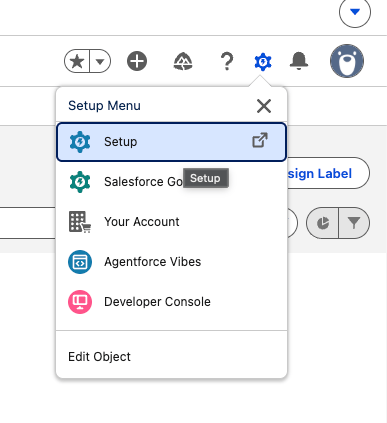
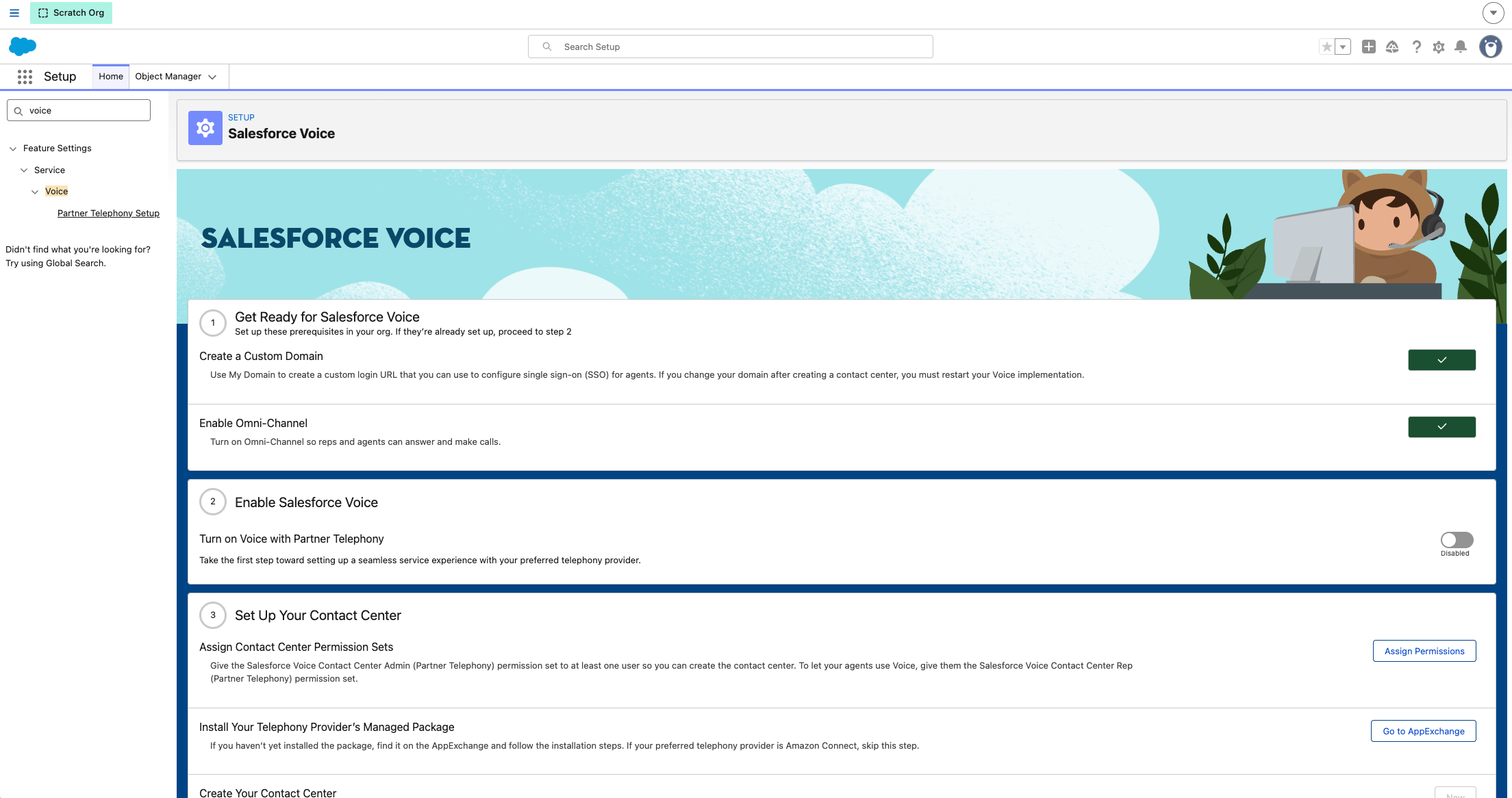
- Activa la función en Feature Settings > Service > Voice.

Paso 2: configura el conjunto de permisos Partner Telephony
- En Setup, ve a Permission Sets y abre Partner Telephony Permission Set.
-
Abre App Permissions > Edit y activa:
- Control Call Recording
- Salesforce Voice Contact Center Admin (Partner Telephony)
- Salesforce Voice Contact Center Rep (Partner Telephony)
- Salesforce Voice Contact Center Supervisor
- Pulsa Save.
Paso 3: asigna el conjunto de permisos a los usuarios
-
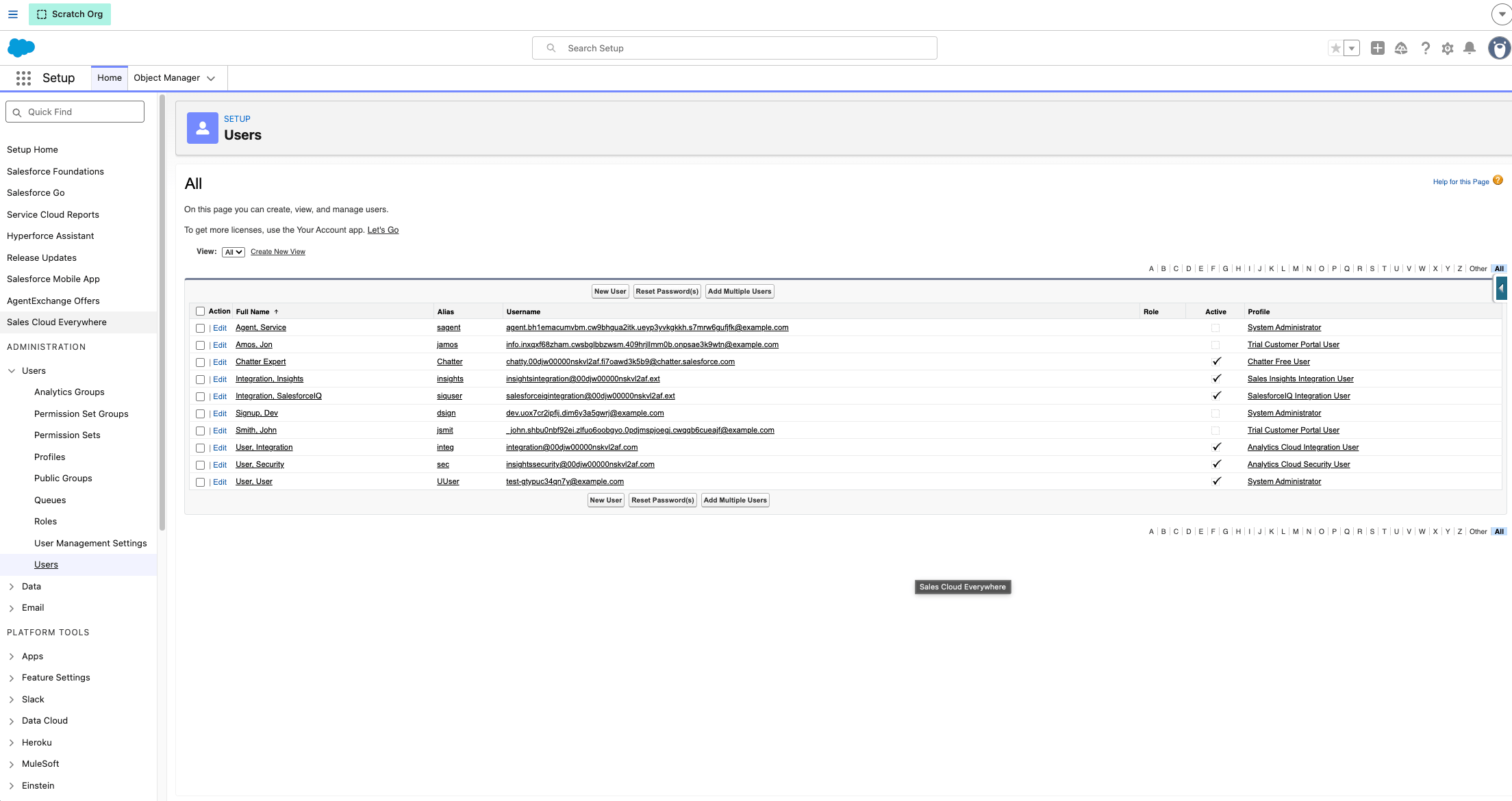
Ve a Setup > Users > Permission Set Assignments.

- Asigna Partner Telephony Permission Set a cada agente y, al menos, a un administrador que vaya a gestionar el centro de contacto.
Paso 4: crea el centro de contacto
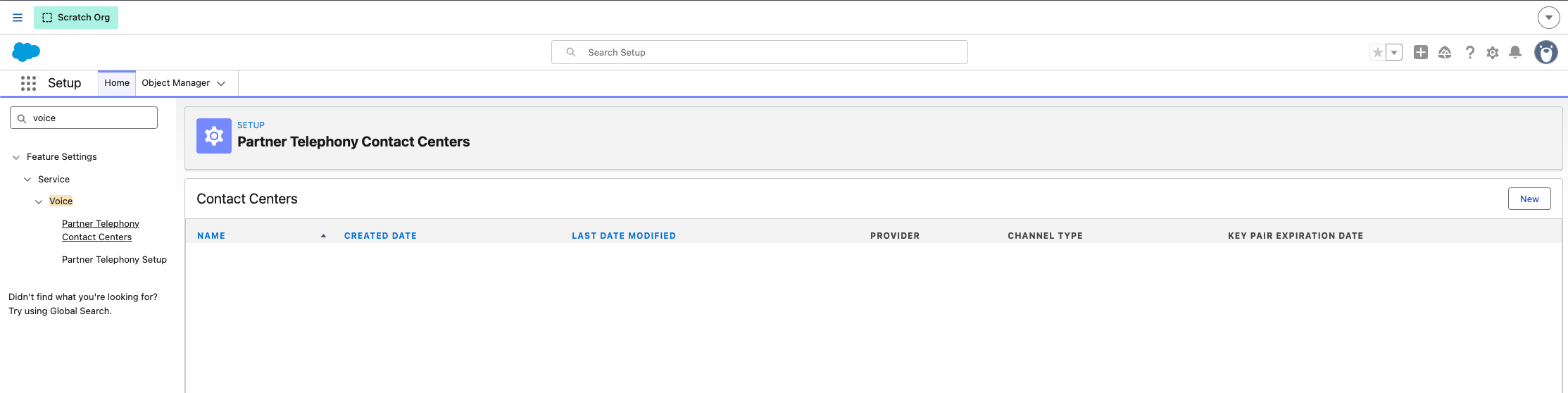
- En Setup, abre Voice > Partner Telephony Contact Centers y crea un centro de contacto nuevo.
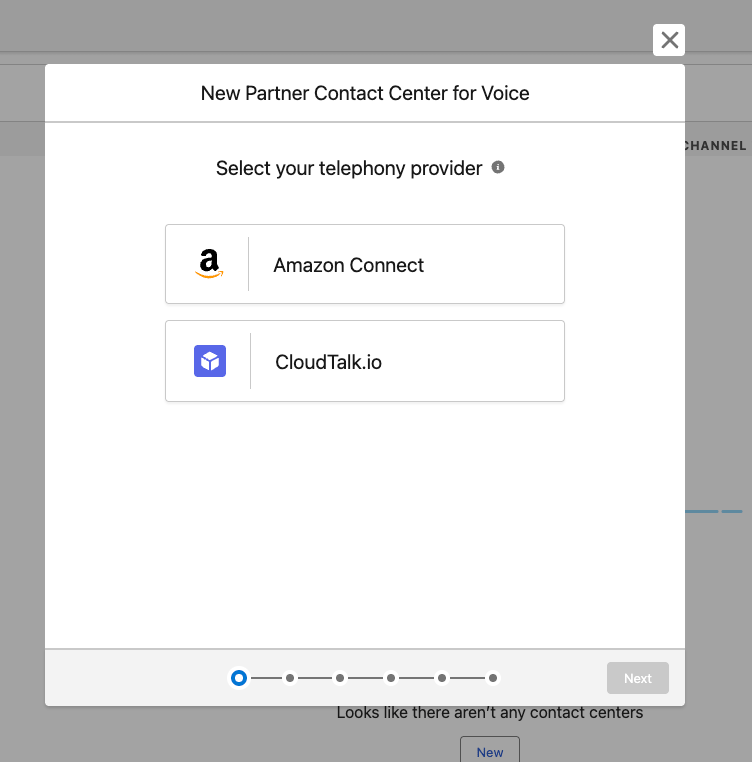
BEGIN/END.
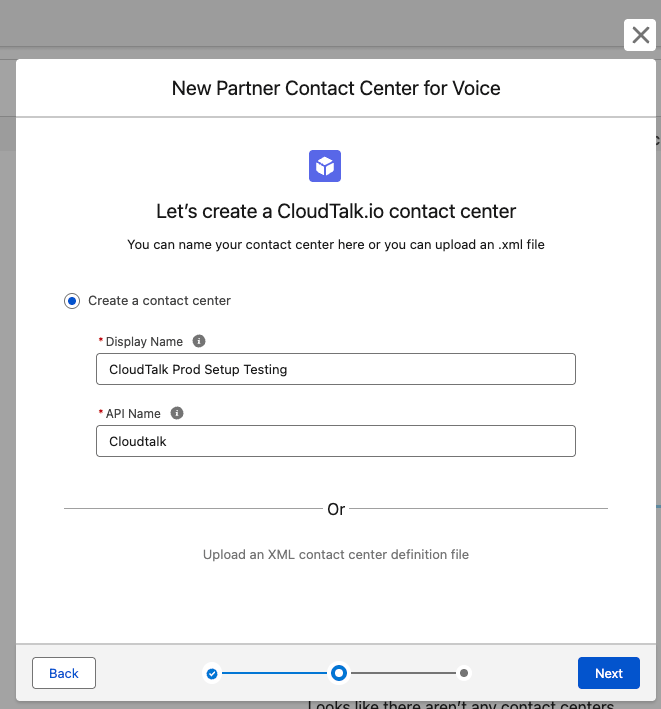
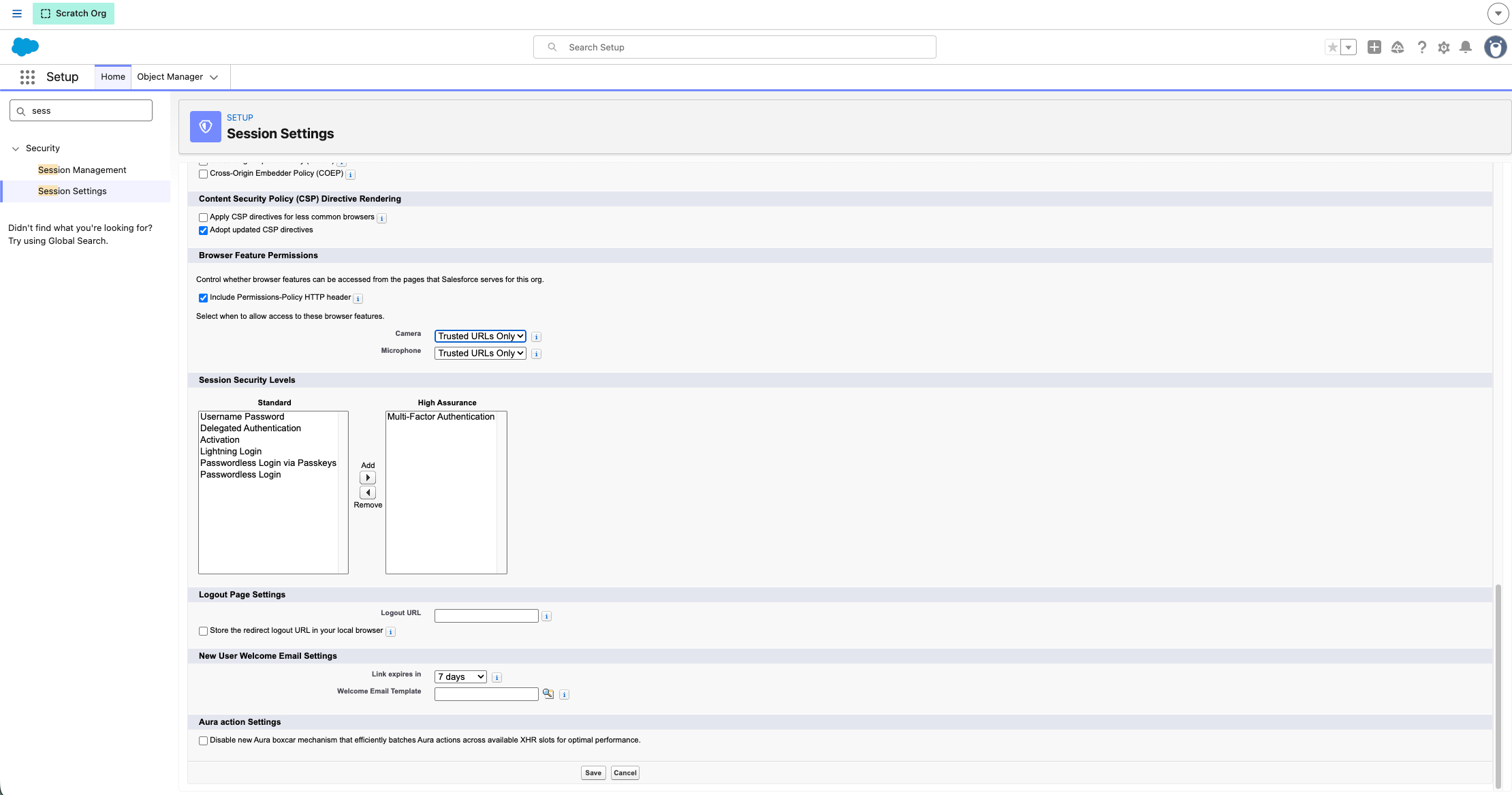
Paso 5: configura las Trusted URLs (CSP)
-
En Setup, abre Security > Trusted URLs.
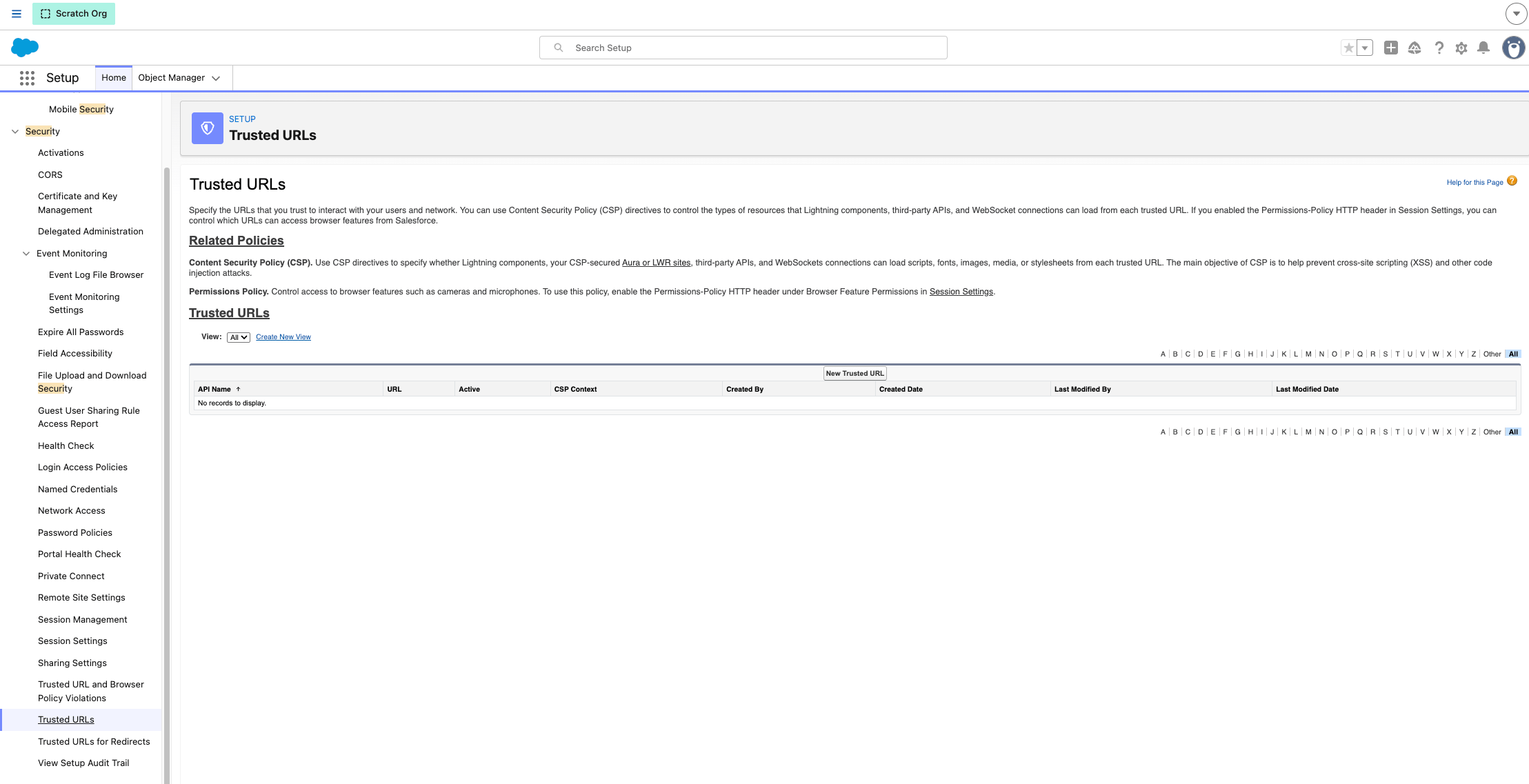
- Añade la URL de la CDN de CloudTalk correspondiente a tu entorno:
3. Para esa URL, activa las directivas CSP: connect-src, frame-src e img-src.
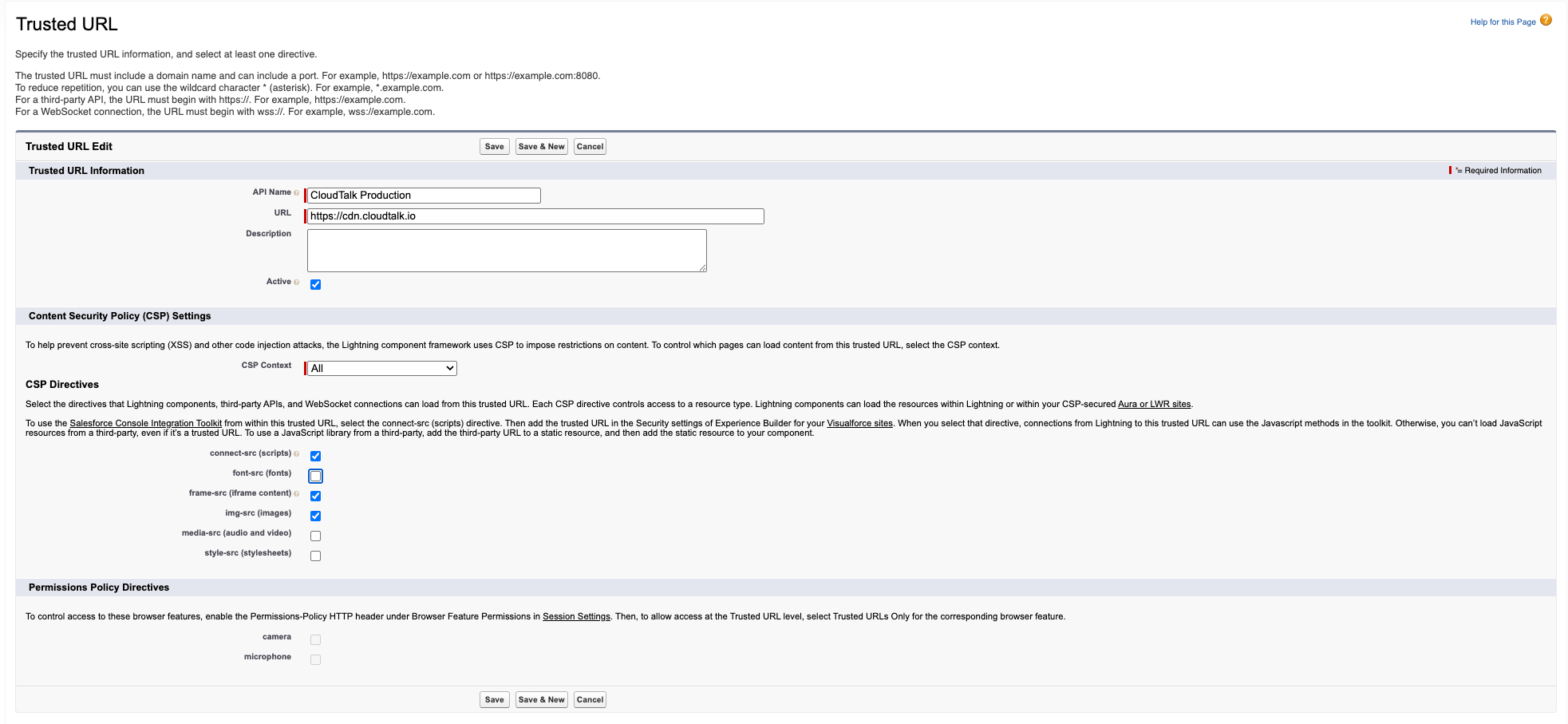
Paso 6: configura la presencia de los agentes y Omni-Channel
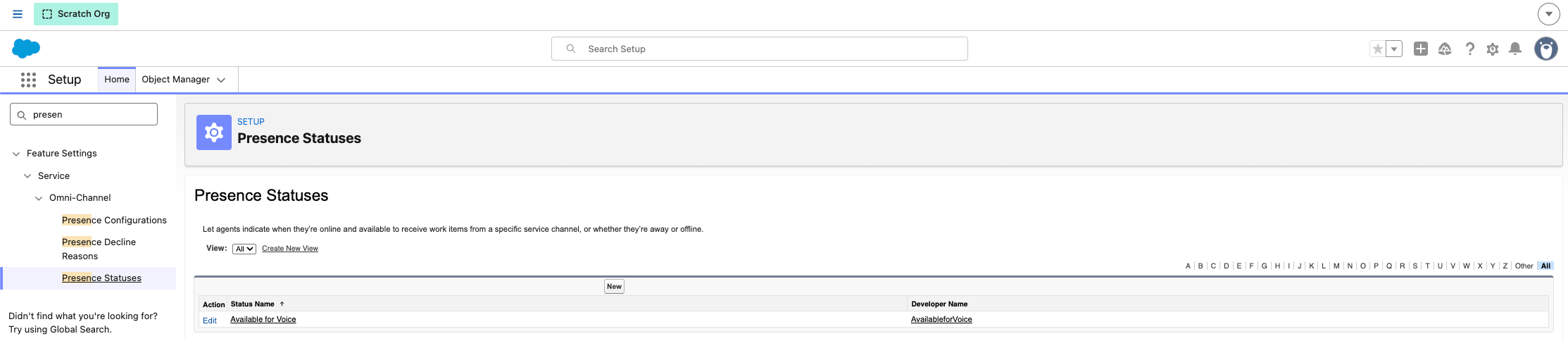
Crea un estado de presencia
-
En Setup, crea un estado de presencia Available.
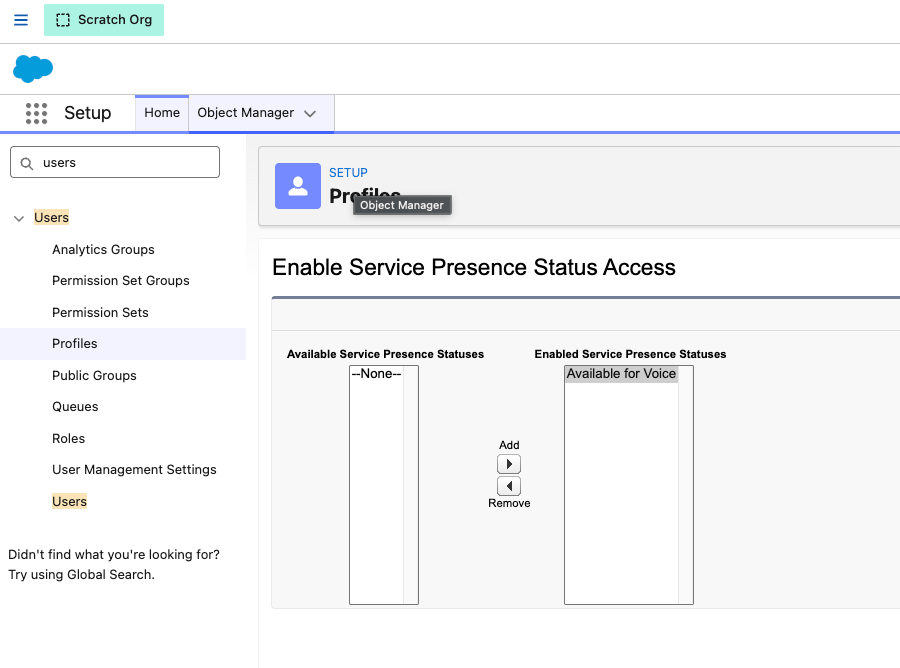
- Concédelo a través del perfil System Administrator (Setup > Profiles > enabled presence statuses).

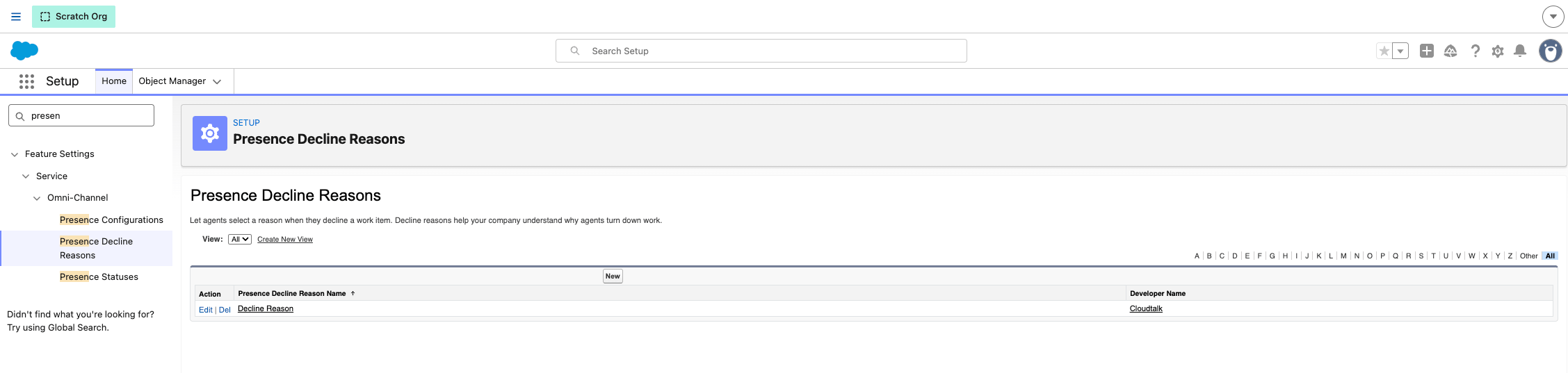
Permite que los agentes rechacen llamadas
-
Abre Setup > Presence Decline Reasons y define al menos un motivo de rechazo.
-
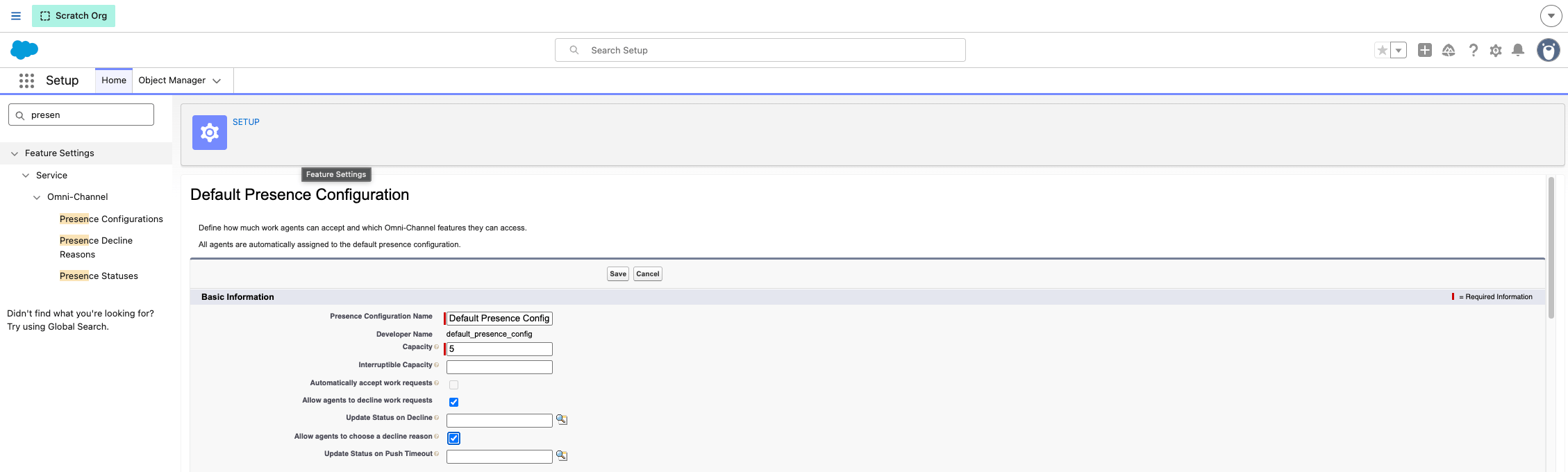
Abre Setup > Presence Configurations y activa:
- Allow agents to decline work requests
- Allow agents to choose a decline reason
Configura los destinos de transferencia
En la configuración de presencia/Omni-Channel, define a qué perfiles y colas pueden transferir los agentes. Selecciona todos los perfiles y todas las colas para obtener la cobertura más amplia.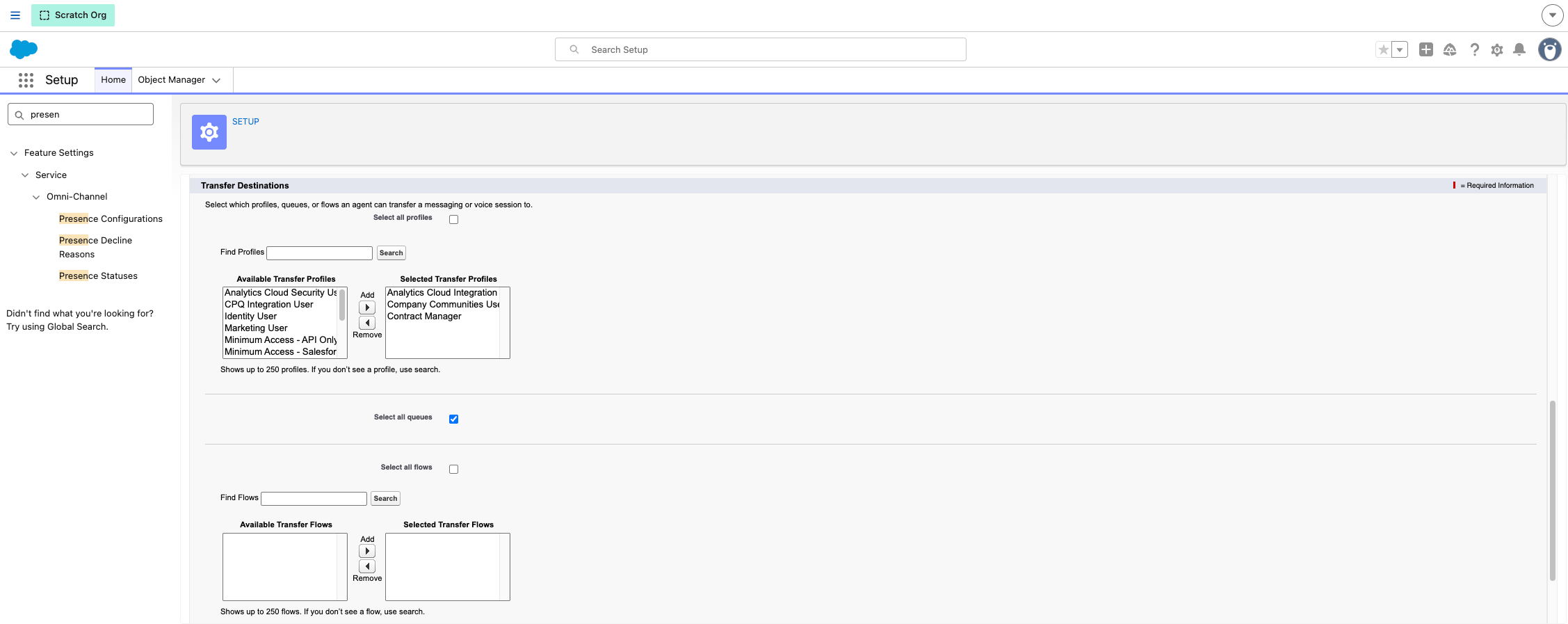
Mantén el panel de Omni-Channel abierto durante las llamadas
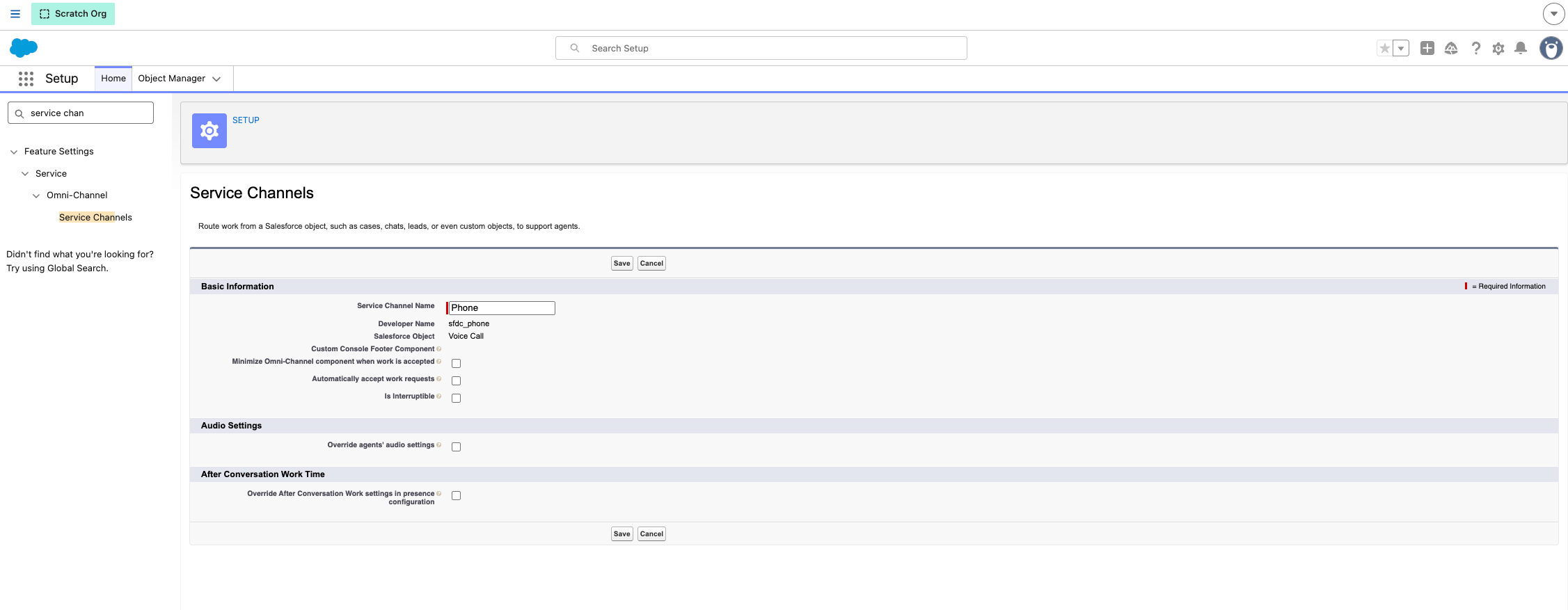
- En Setup, busca Service Channels y modifica el canal de servicio Phone.
- Desmarca Minimize Omni-Channel component when work is accepted.
Paso 7: personaliza la visualización de los registros
Muestra la información del contacto como encabezado
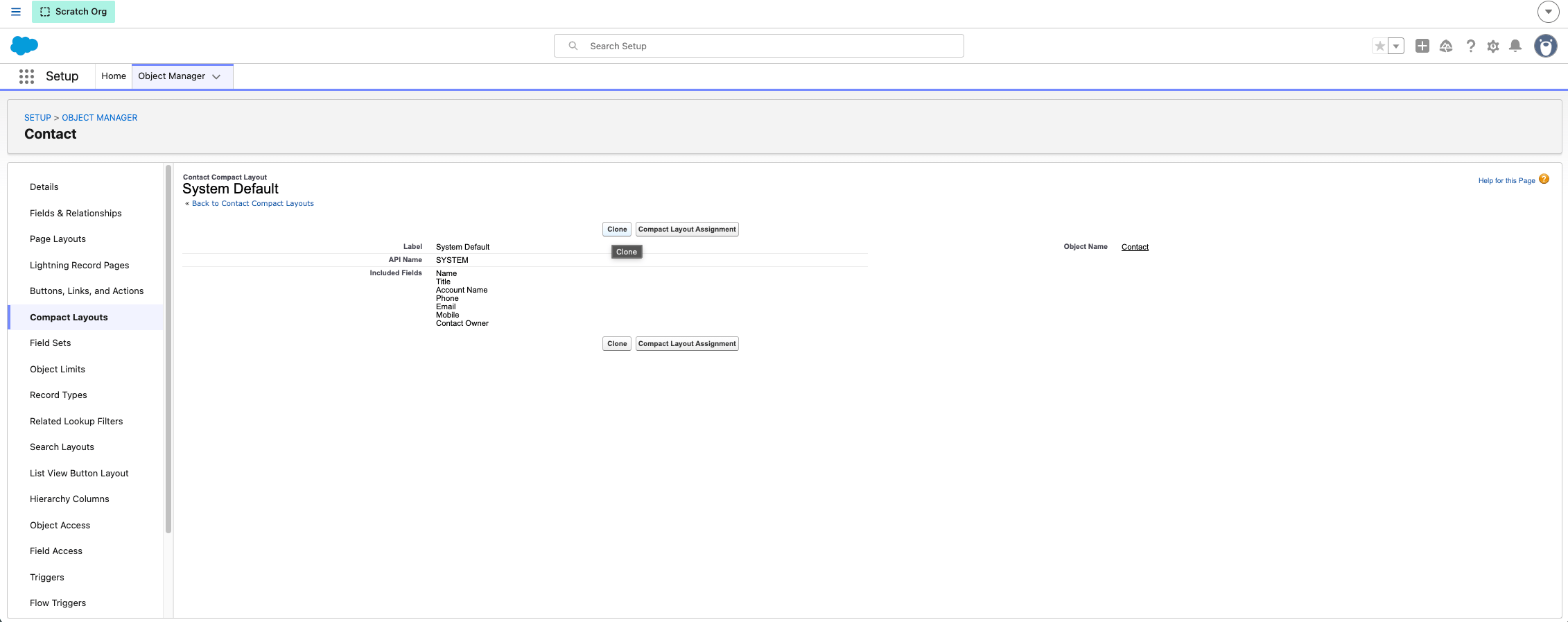
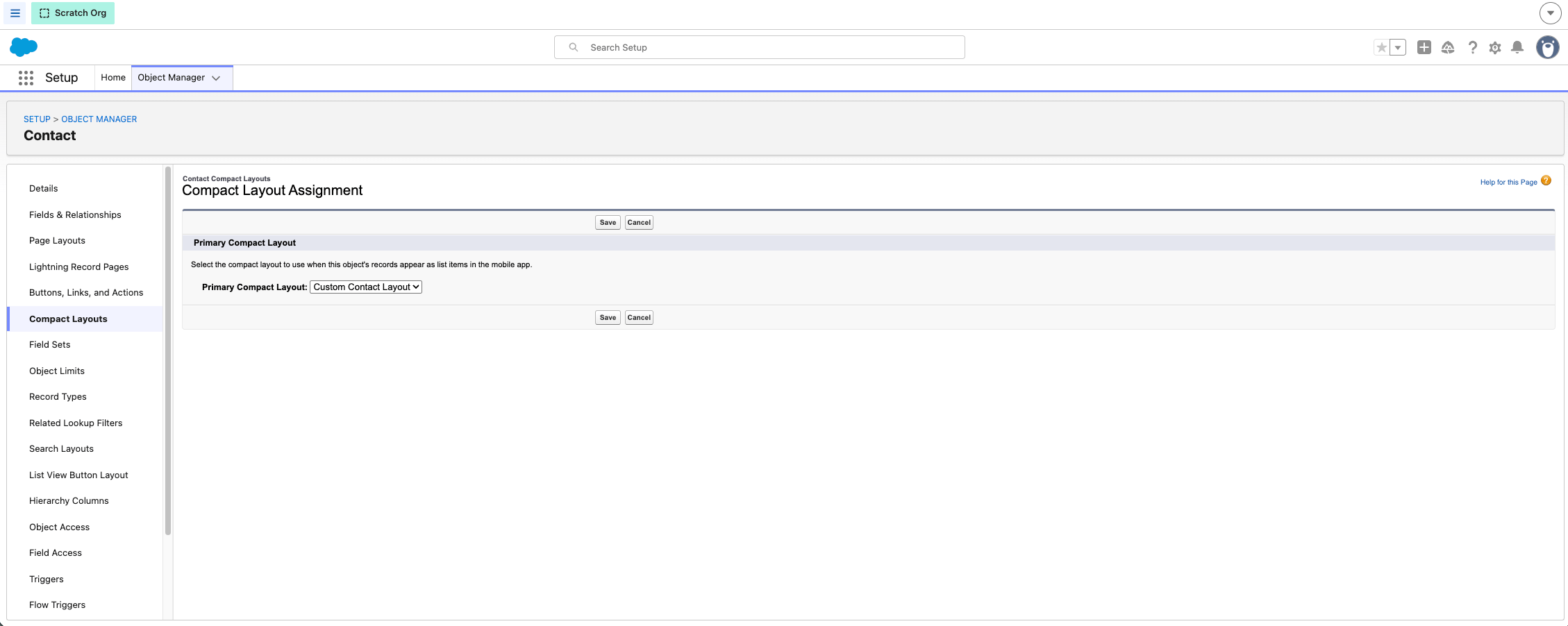
- Abre Object Manager > (objeto correspondiente) > Compact Layouts.
- Clona System Default y ponle un nombre (por ejemplo, «Custom»).
- Mueve Recipient Contact Info a los campos seleccionados y colócalo en primer lugar.
- Guarda y, a continuación, abre Compact Layout Assignment y asigna tu nuevo formato.
Muestra el historial de llamadas en el registro de contacto
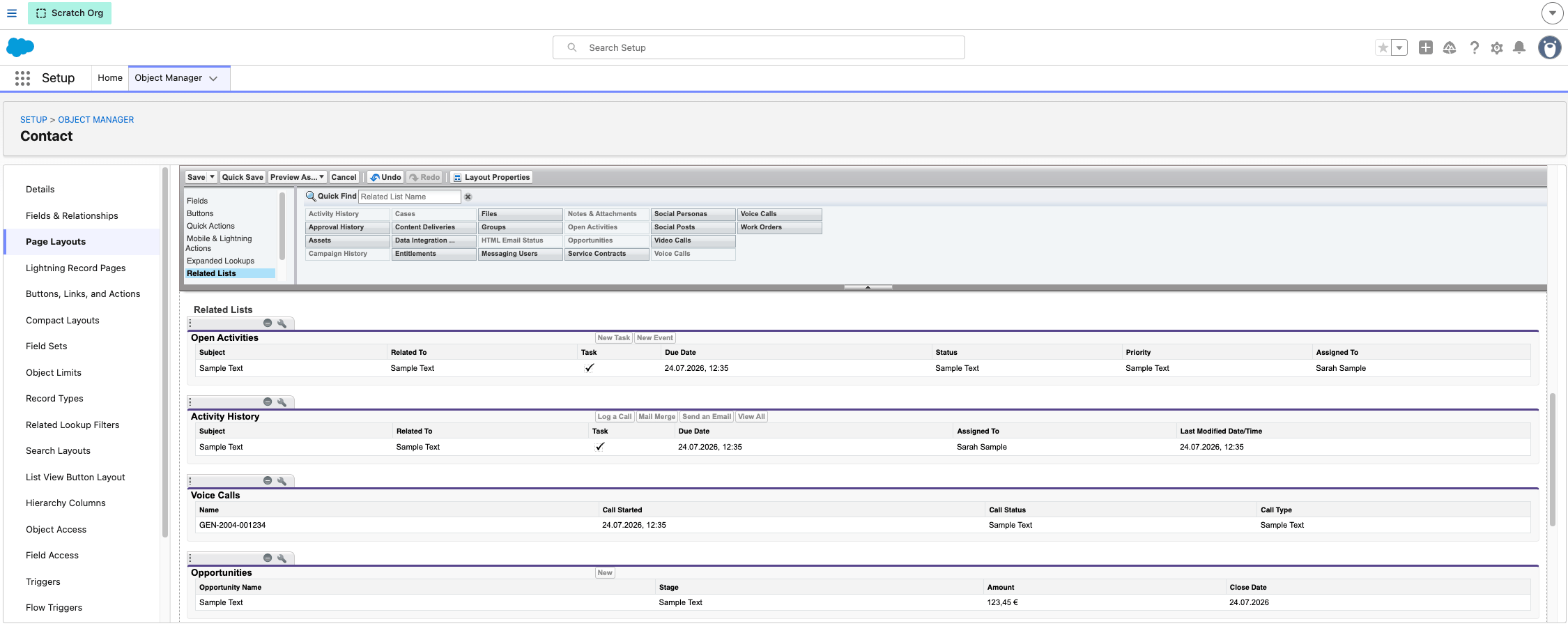
- Abre Object Manager > Contact > Page Layouts.
- Añade la lista relacionada Voice Calls al formato.
¿Necesitas ayuda o tienes alguna pregunta? Escríbenos a través de nuestro Portal de atención al cliente: estamos aquí para ayudarte.