

En este artículo aprenderás a automatizar las actualizaciones de la etapa de negocio de Pipedrive con Zapier.
¿Qué es Zapier?
Zapier es una herramienta que ofrece servicios de automatización entre dos o más aplicaciones. Debes configurar tu integración de CloudTalk desde la interfaz de Zapier. Una vez vinculadas tus cuentas, puedes empezar a crear automatizaciones con la función Zap de Zapier.Importar la etapa de un negocio desde Pipedrive a CloudTalk
Objetivo: propagar datos personalizados (la etapa de un negocio) desde Pipedrive a CloudTalk. Propósito: asignar etiquetas de cliente en CloudTalk para alinear el perfil del cliente con la información de Pipedrive. Las etiquetas generadas se pueden usar en campañas de llamadas.- Como activador en el editor de Zap, selecciona Pipedrive en la lista de aplicaciones.
-
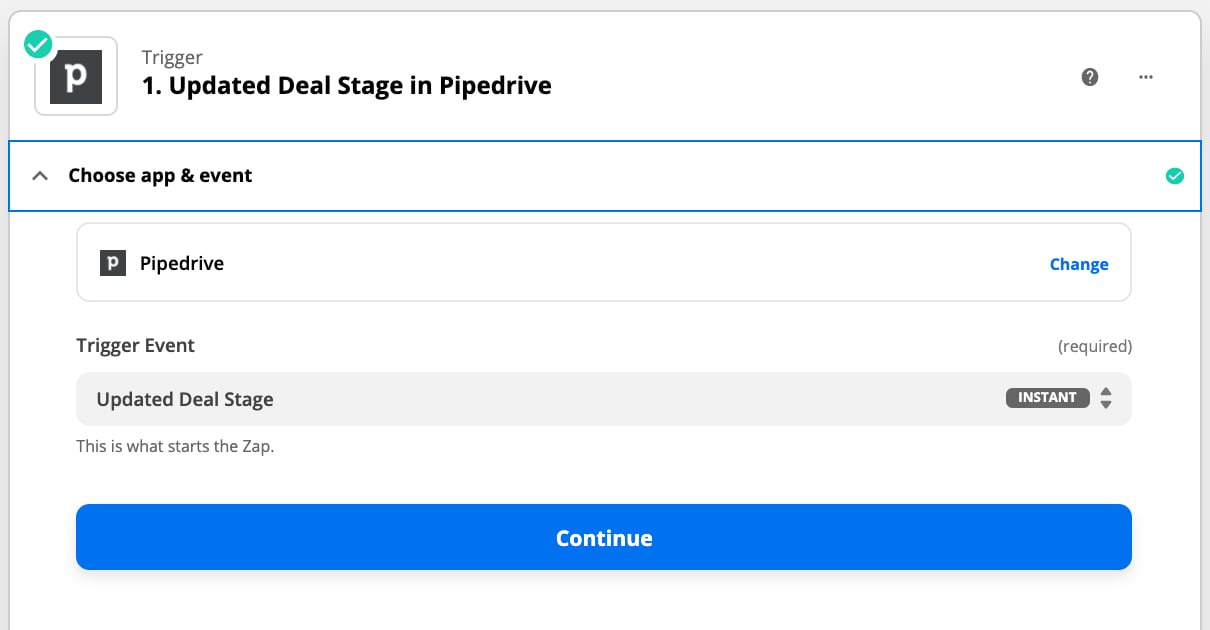
En Trigger Event, selecciona Updated Deal Stage. Este activador se ejecutará cada vez que se actualice una Deal Stage en la aplicación Pipedrive.
- Antes de continuar, se te pedirá que conectes tu cuenta de Pipedrive.
-
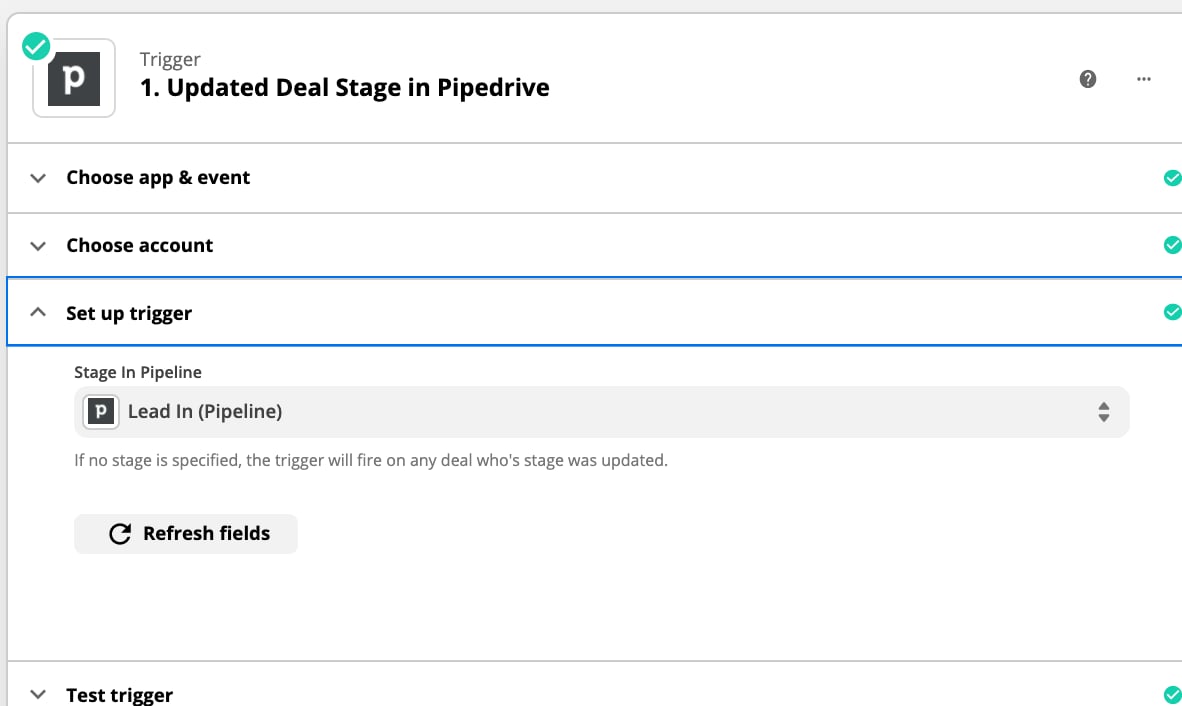
En Set up trigger, tendrás que elegir un Stage in Pipeline, que será Lead In (Pipeline).
- Normalmente se recomienda ejecutar el paso Test trigger, pero para ello debe existir al menos un caso real en el que se produzca el activador, que sirva como datos de muestra.
- En el siguiente paso, Set up action, nuestro objetivo es configurar la acción que se ejecutará cada vez que se produzca un Updated Deal Stage en Pipedrive.
-
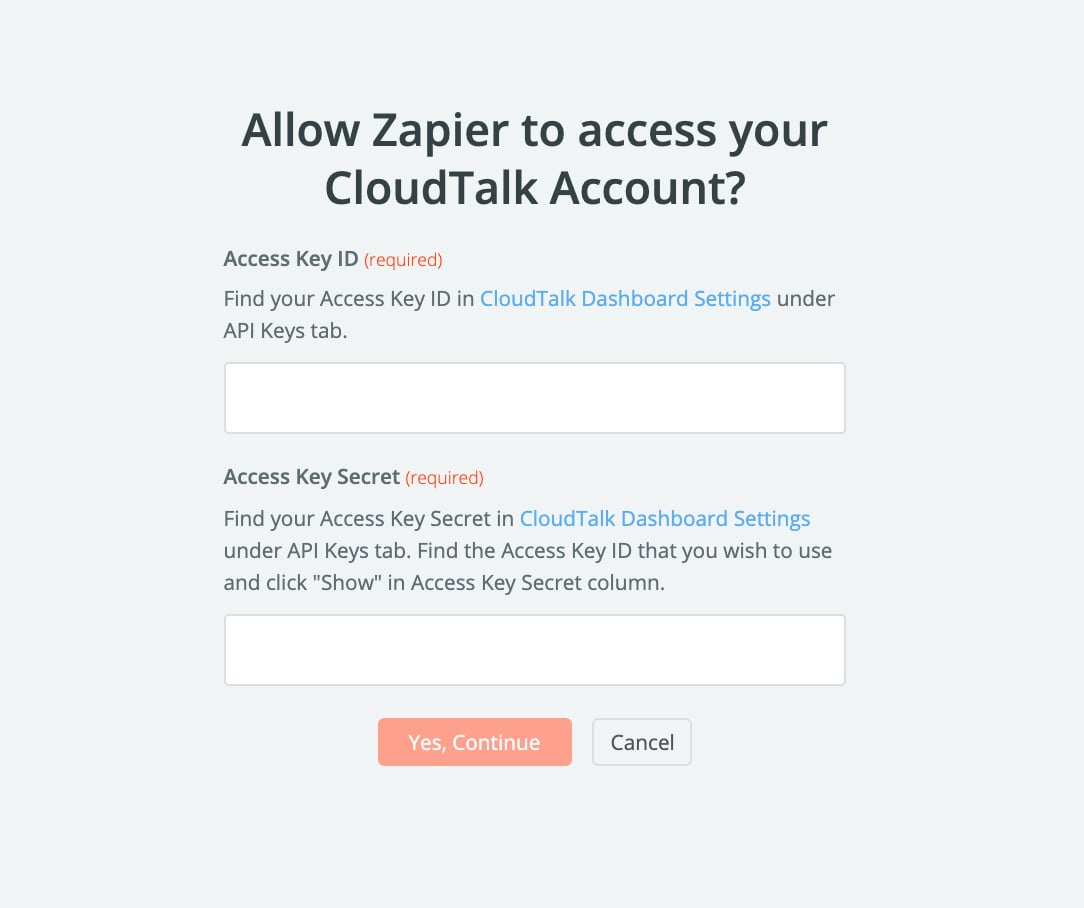
En el apartado Choose account, tendrás que vincular tu cuenta de CloudTalk si aún no lo has hecho. Selecciona +Add new account y usa las claves de API generadas en el CloudTalk Dashboard en Configuración > Claves de API como Access Key ID y Access Key Secret de inicio de sesión.
-
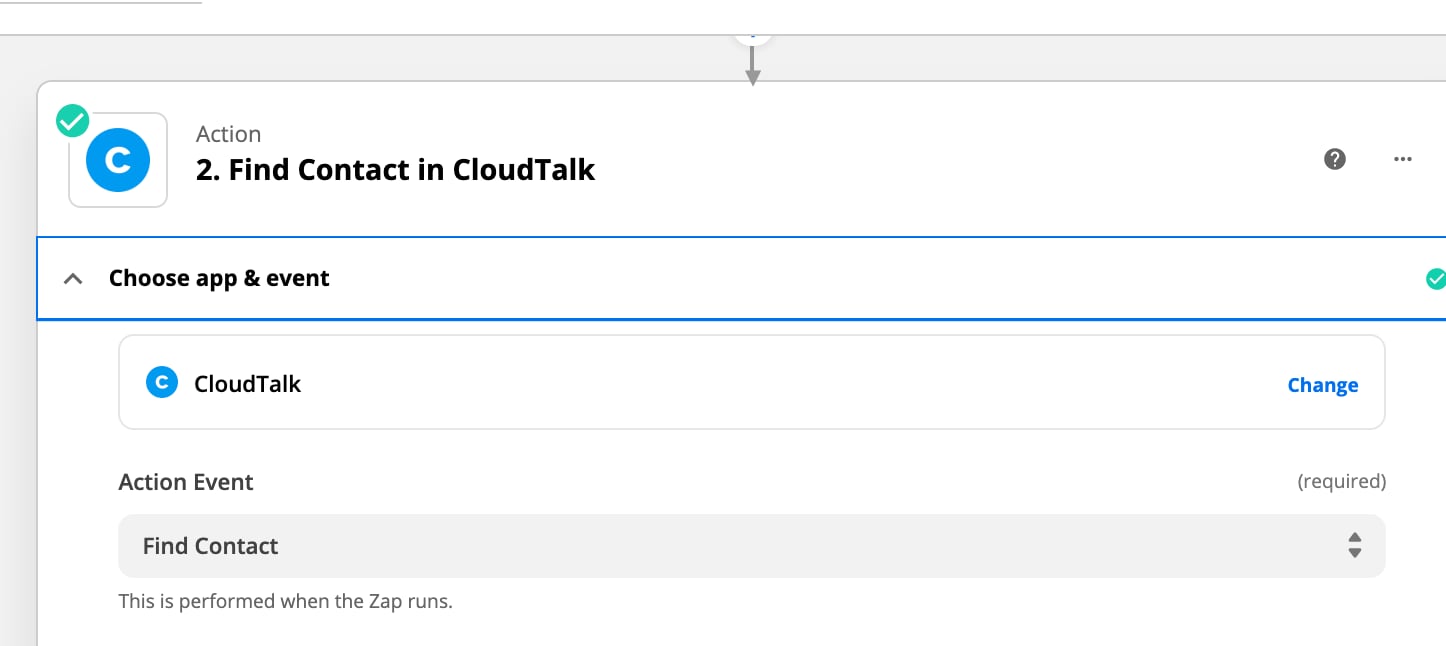
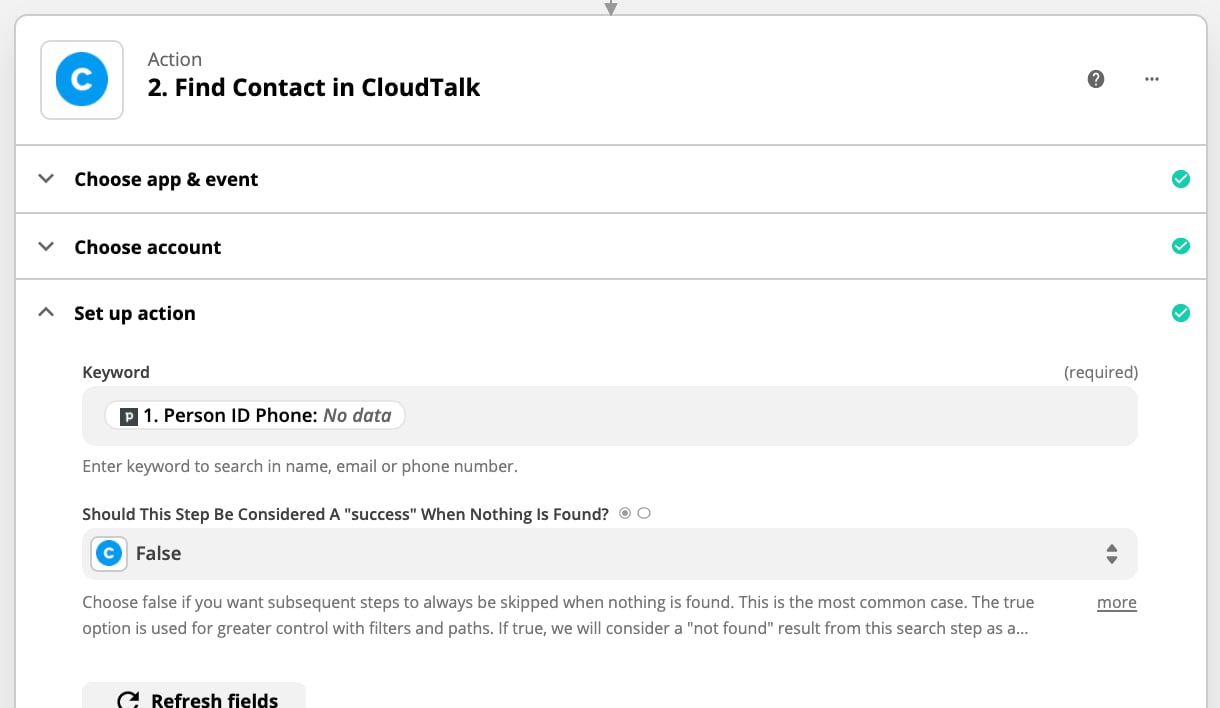
Como Action Event, elegiremos Find Contact.
-
Define una Keyword en la sección Set up action**.** Haz clic en el campo para ver una lista desplegable de valores dinámicos procedentes del paso del activador**.** Decide si prefieres usar un número de teléfono o un correo electrónico como Keyword que buscará el algoritmo.
-
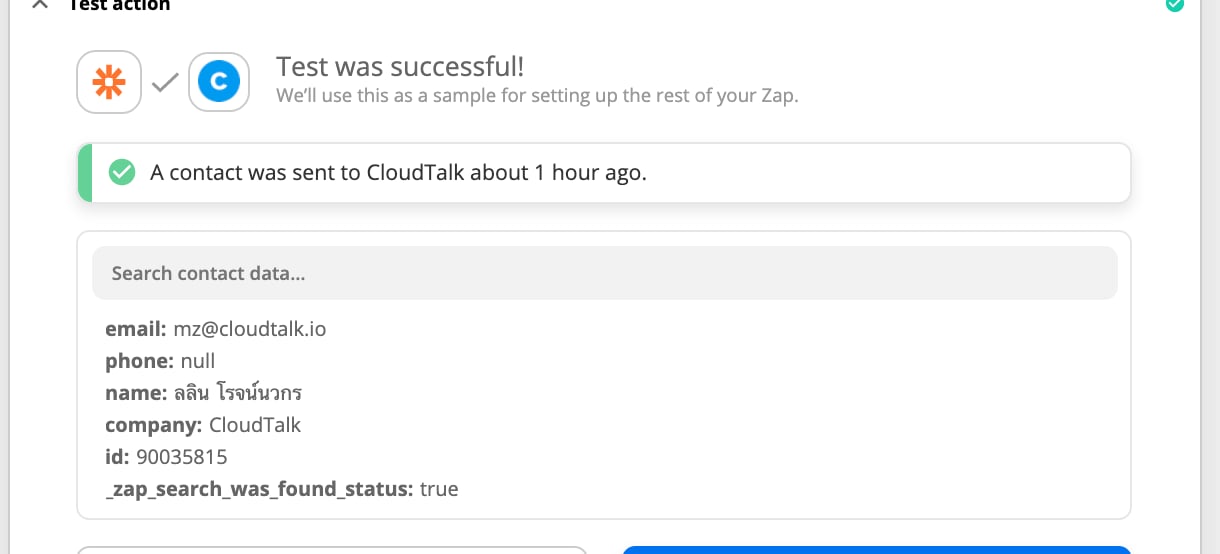
Se recomienda probar este paso. Si la acción Find Contact funciona correctamente, la prueba debería devolver los datos de cliente que hay actualmente en la cuenta de CloudTalk asociada.
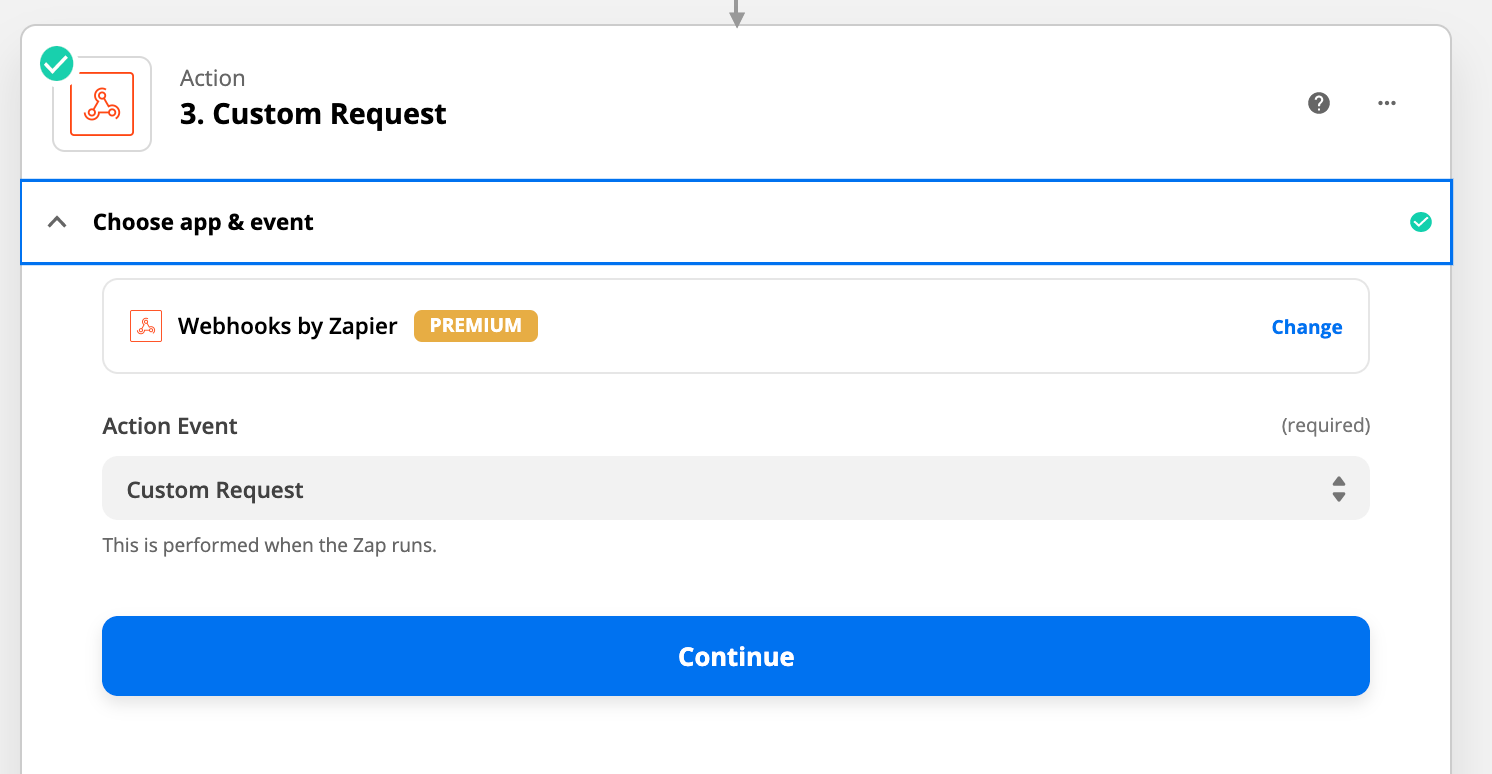
- Ahora tenemos que crear otro paso de acción. En esta acción tendremos que elegir Webhooks by Zapier (premium) como aplicación.
-
Selecciona Custom Request como Action Event.
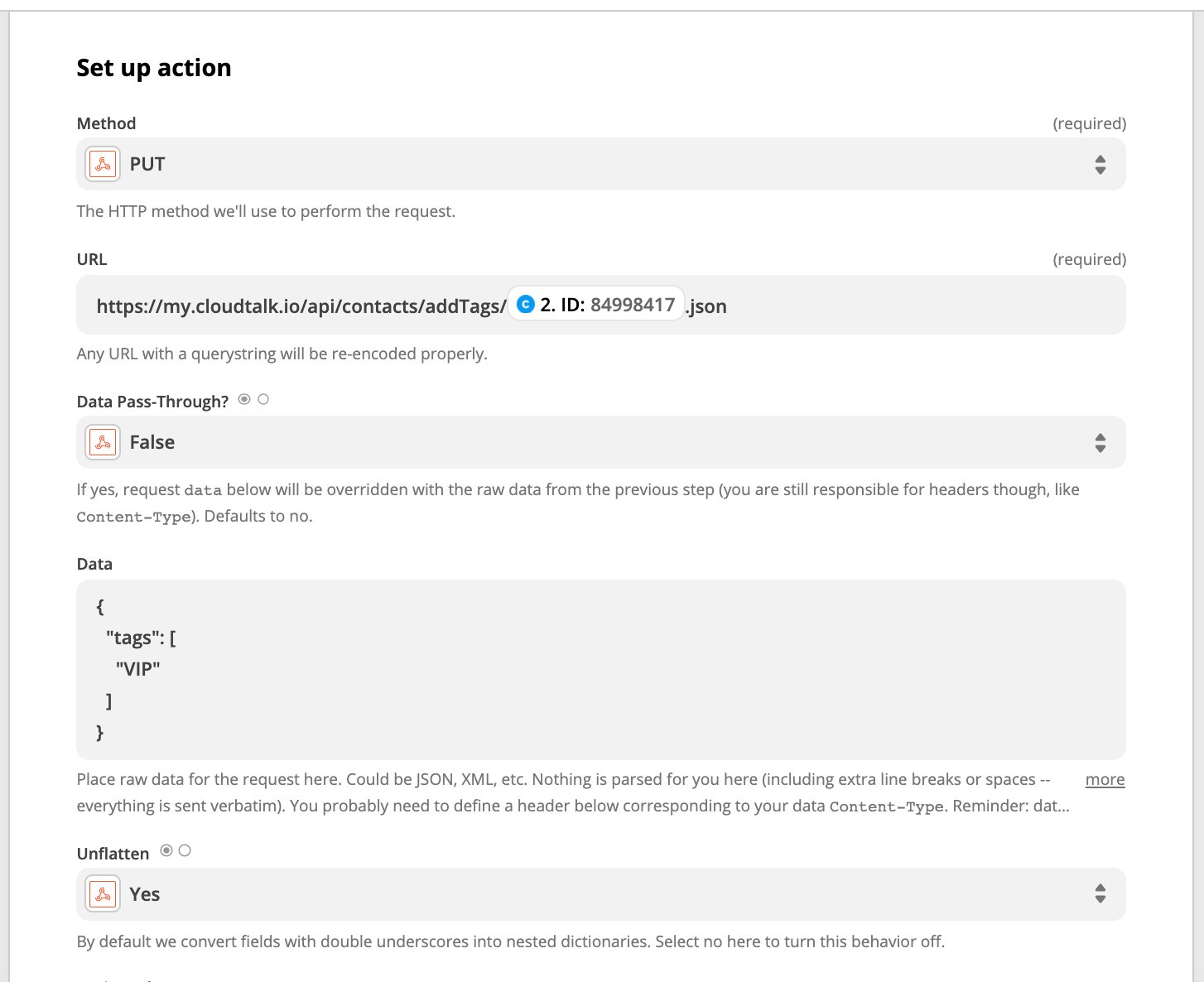
- El Método será PUT. Este tipo de método de API se usa sobre todo cuando queremos insertar datos nuevos en una base de datos y sustituir los datos antiguos si los parámetros ya existen. En nuestro ejemplo, usamos este método para «poner» una nueva etapa de negocio en el perfil de un cliente o para actualizar una etapa de negocio que ya exista para ese cliente.
- En URL, introduciremos el URL contact id obtenido en nuestra acción Find Contact. Así, el destino de la acción solicitada será el cliente deseado en cada iteración del Zap.
- Deja el valor predeterminado de Data Pass-Through? en False, ya que esta opción no es relevante para nuestra tarea.
-
En el cuadro Data, puedes pegar la estructura de datos que aparece a continuación y sustituir el texto entrecomillado “Lead” por la palabra o frase con la que quieras nombrar la etiqueta de CloudTalk alineada con el estado del negocio en Pipedrive:
-
El valor predeterminado de Unflatten, Sí, se puede dejar tal cual.
-
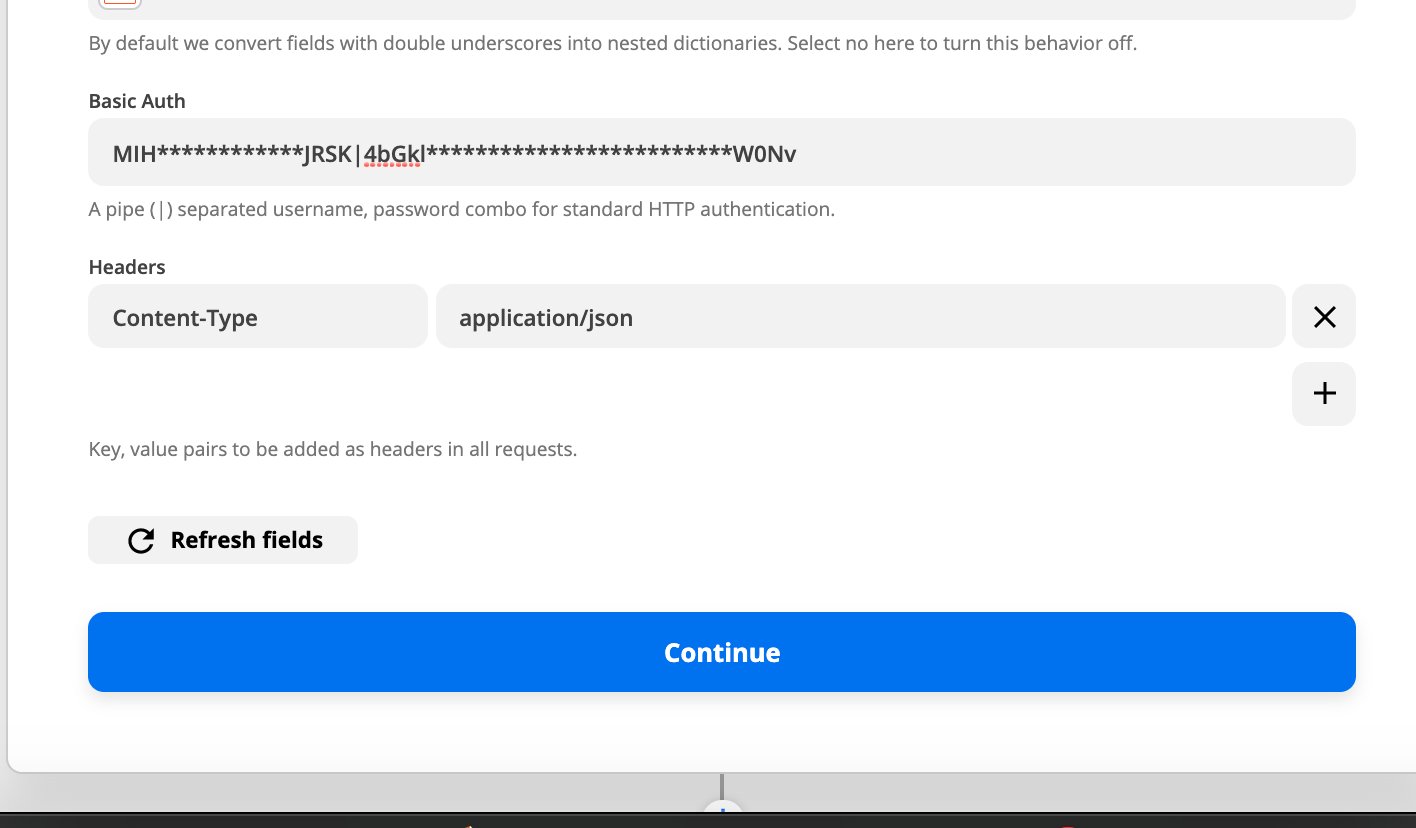
De nuevo se requiere autorización en el cuadro Basic Auth, que pide «A pipe ( | ) separated username, password combo». Este
username | passworddebe ser la misma combinación de CloudTalkAPI KEY | API KEY SECRETque obtuviste antes en el Dashboard, en Configuración > Claves de API. -
Por último, necesitamos al menos una entrada en Encabezados, que tendrá la clave Content-Type y el valor application/json. Haz clic en Continuar y prueba la acción**.** Zapier te avisará si la prueba se ha realizado correctamente y, una vez activado el Zap, podrás acceder a la nueva etiqueta desde tu perfil de CloudTalk.
¿Necesitas ayuda o tienes alguna pregunta? Escríbenos a través de nuestro Portal de atención al cliente — estamos aquí para ayudarte.