

Esta guía te explica los pasos para instalar y configurar la integración de Zapier con CloudTalk. Aprenderás a conectar las dos plataformas y a crear Zaps adaptados a tus flujos de trabajo.
Requisitos previos
Antes de empezar, asegúrate de tener:- Una cuenta de CloudTalk con privilegios de administrador
- Una cuenta de Zapier (consulta los planes de precios de Zapier si piensas usar la función Filter, ya que requiere una suscripción de pago a Zapier)
- Un par de claves de API de CloudTalk listo para usar. Puedes generarlo en tu dashboard de CloudTalk en Configuración > Claves de API
Qué es Zapier
Zapier es una herramienta de autoservicio que permite automatizar procesos entre dos o más aplicaciones. En la interfaz de Zapier, las aplicaciones pueden incluir cuatro funciones distintas, conocidas como activadores, acciones, filtros y búsquedas. Estas funciones se combinan para crear lo que se llama un Zap, algo comparable a la Automatización de flujos de trabajo de CloudTalk. Además de CloudTalk, Zapier se conecta con más de 3.000 aplicaciones, entre ellas:- Más de 800 aplicaciones de ventas y CRM
- Más de 600 aplicaciones de marketing y campañas
- Más de 350 aplicaciones de productividad
- Más de 150 aplicaciones de comercio electrónico
- Más de 100 aplicaciones de atención al cliente
- Más de 70 aplicaciones de selección de personal y RR. HH.

Añadir CloudTalk a «My Apps»
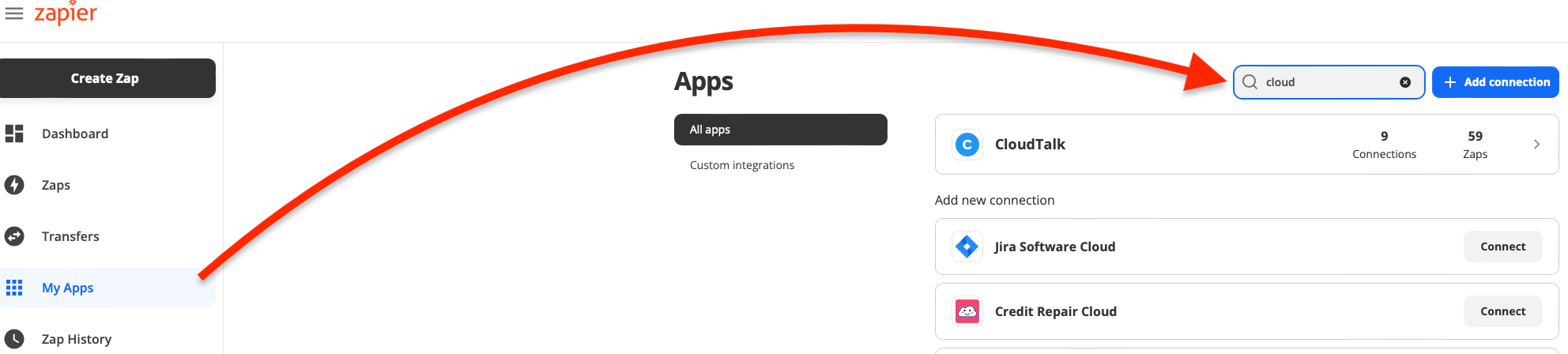
Inicia sesión en Zapier y, desde el Dashboard, ve a My Apps, buscaCloudTalk y haz clic en el botón azul Connect para conectar la aplicación. Puedes seguir este enlace directamente para conectar CloudTalk desde tu cuenta de Zapier.
Crear y autorizar Zaps
-
Para crear nuevos Zaps, haz clic en el botón negro de la esquina superior izquierda,
Create Zap. Para ver o editar aplicaciones existentes, ve primero a la pestaña Zaps.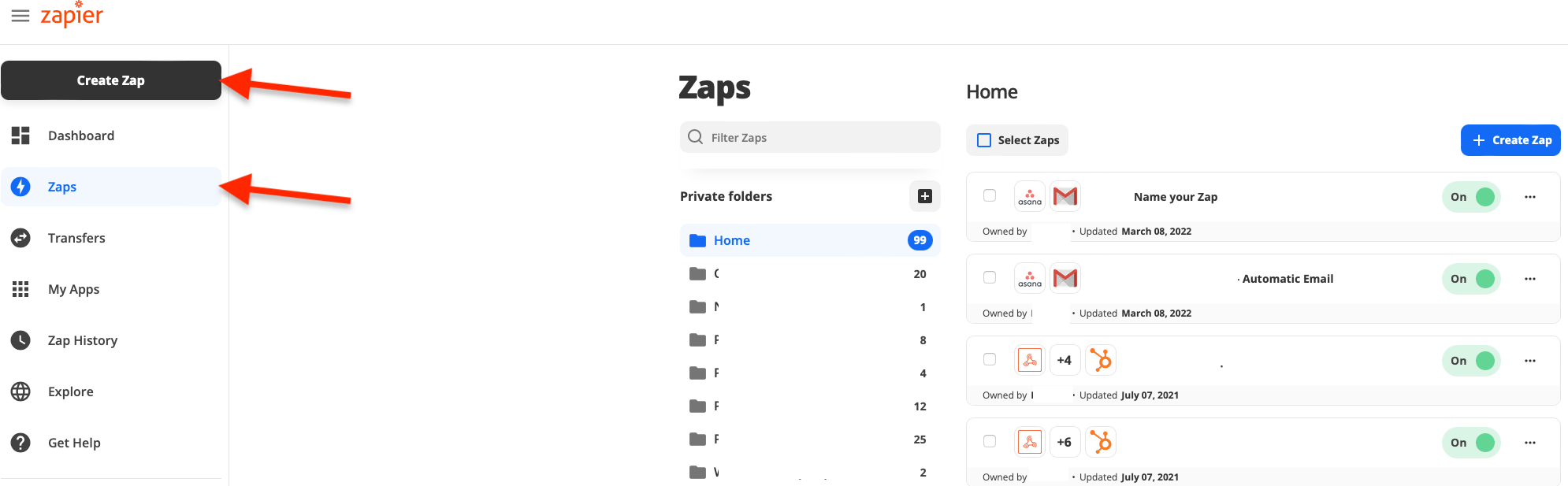
-
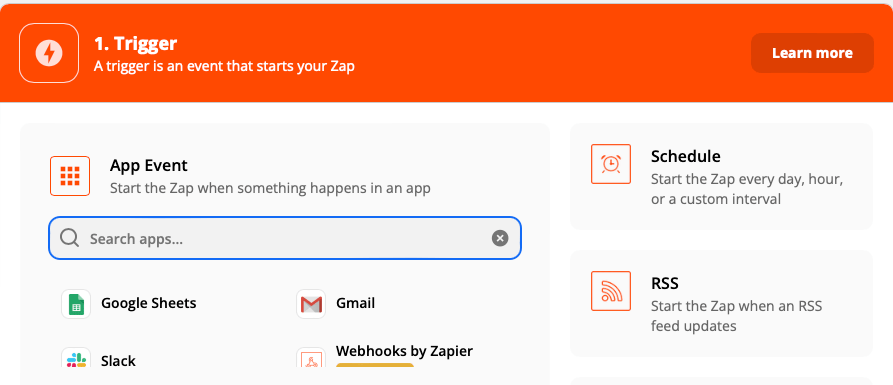
El primer elemento que hay que decidir en un Zap es el activador (lo detallamos en la siguiente sección de este artículo). Busca la aplicación que quieres que active la automatización; en este caso, CloudTalk.
-
Las opciones de evento activador varían según la aplicación elegida. En el caso de CloudTalk, podemos elegir:
New Contact,New CalloNew SMS.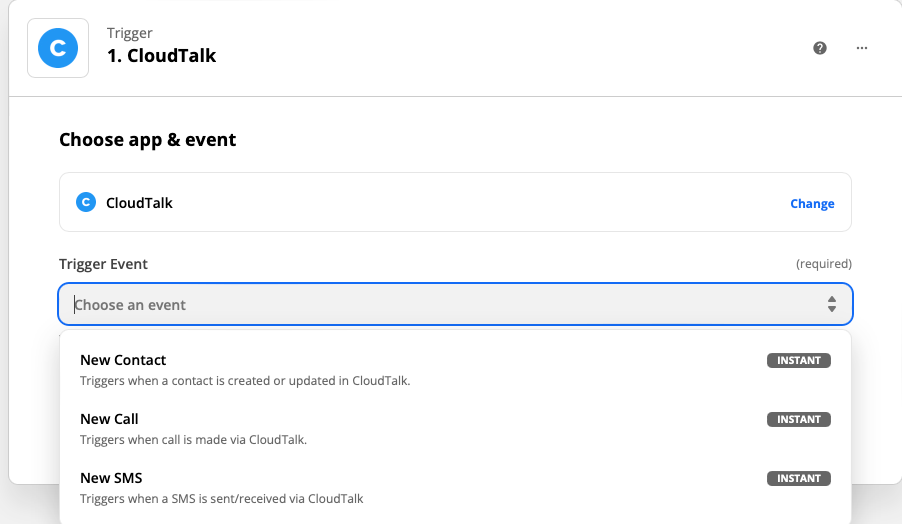
-
La primera vez que uses CloudTalk dentro de un Zap, tendrás que conectar y autorizar una cuenta de CloudTalk. Para ello, abre otra pestaña o ventana e inicia sesión en el dashboard de la cuenta de CloudTalk que quieras vincular. Ve a Configuración > Claves de API en el menú de la izquierda. Desde ahí, genera un nuevo par de claves de API haciendo clic en el botón
+ Agregar clave de API. Ese par formado por un Access Key ID y un Access Key Secret es el que copiarás y pegarás en la solicitud de autenticación de Zapier durante la configuración del Zap. -
De vuelta en la pestaña de Zapier, continúa creando tu Zap: elige una cuenta de CloudTalk o añade una nueva. Asegúrate de que sea la misma cuenta de la que acabas de obtener las claves de API.
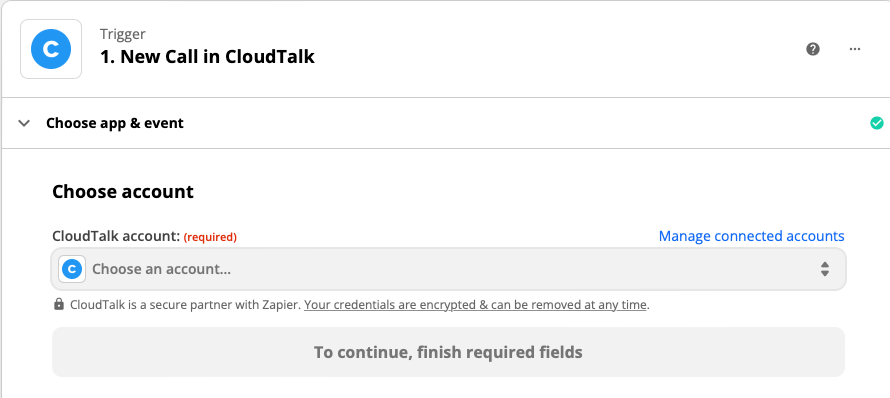
-
Copia y pega el Access Key ID y el Access Key Secret desde la pestaña de CloudTalk y haz clic en
Yes, Continue.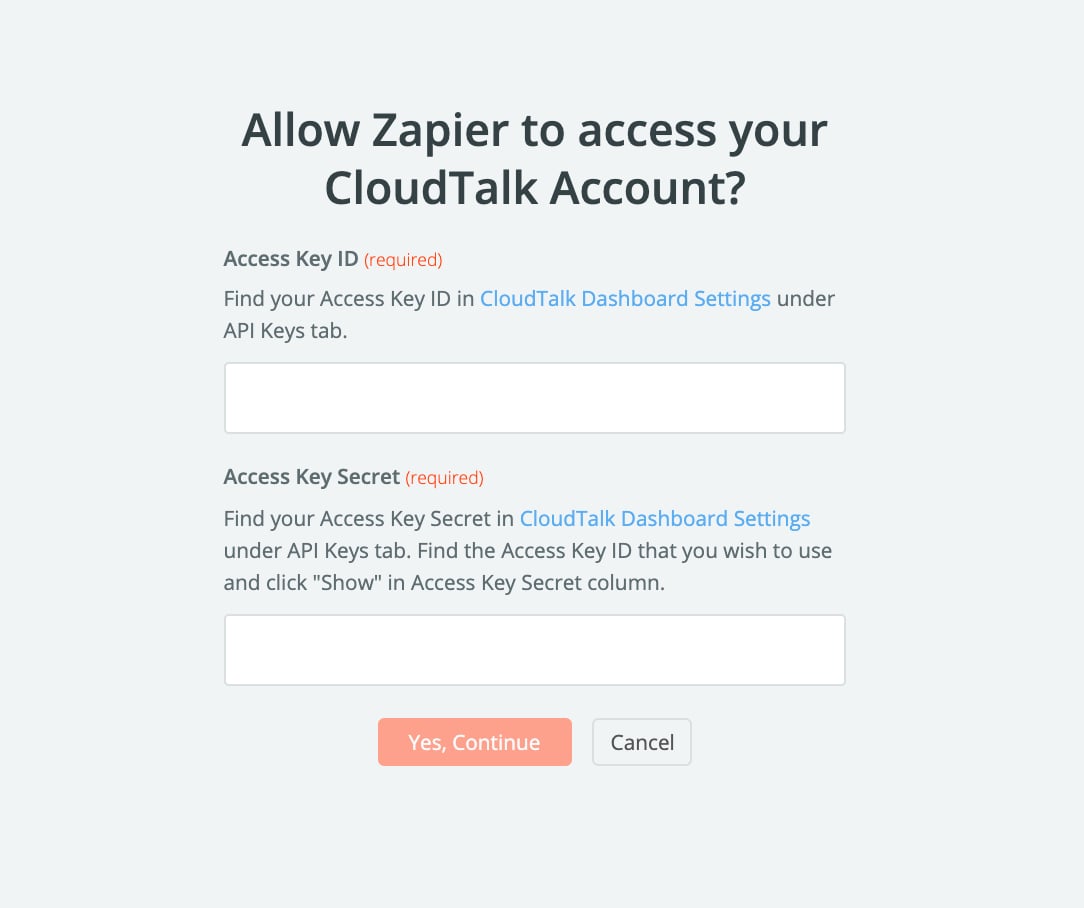
- A partir de aquí, puedes seguir personalizando tu Zap en el paso de acción, que detallamos en la siguiente sección de este artículo. La cuenta de CloudTalk vinculada aparecerá en la lista desplegable en los próximos Zaps, así no tendrás que obtener las claves de autenticación cada vez.
Partes de un Zap
Los activadores son siempre el primer paso de un Zap y funcionan como el detonante de la automatización. El Zap recibe información de la aplicación conectada al activador, que se usará en los pasos siguientes. Por ejemplo,New Call puede activar un Zap cada vez que se registre una nueva llamada en tu cuenta de CloudTalk vinculada y, de cada nueva llamada, toda la información relevante se enviará a Zapier.
⚠️Probar el activador
Ten en cuenta que nuestros activadores solo muestran datos de ejemplo al probarlos, no datos reales de tu empresa.
Los Zaps no se ejecutan de inmediato a menos que el evento activador sea instantáneo. Todos los eventos activadores de CloudTalk son instantáneos, pero no ocurre lo mismo con todas las aplicaciones de Zapier.
New SMS - información compartida:
New Contact
- ejemplo de uso: Sincroniza los contactos de CloudTalk con un sistema de terceros.
- información compartida:
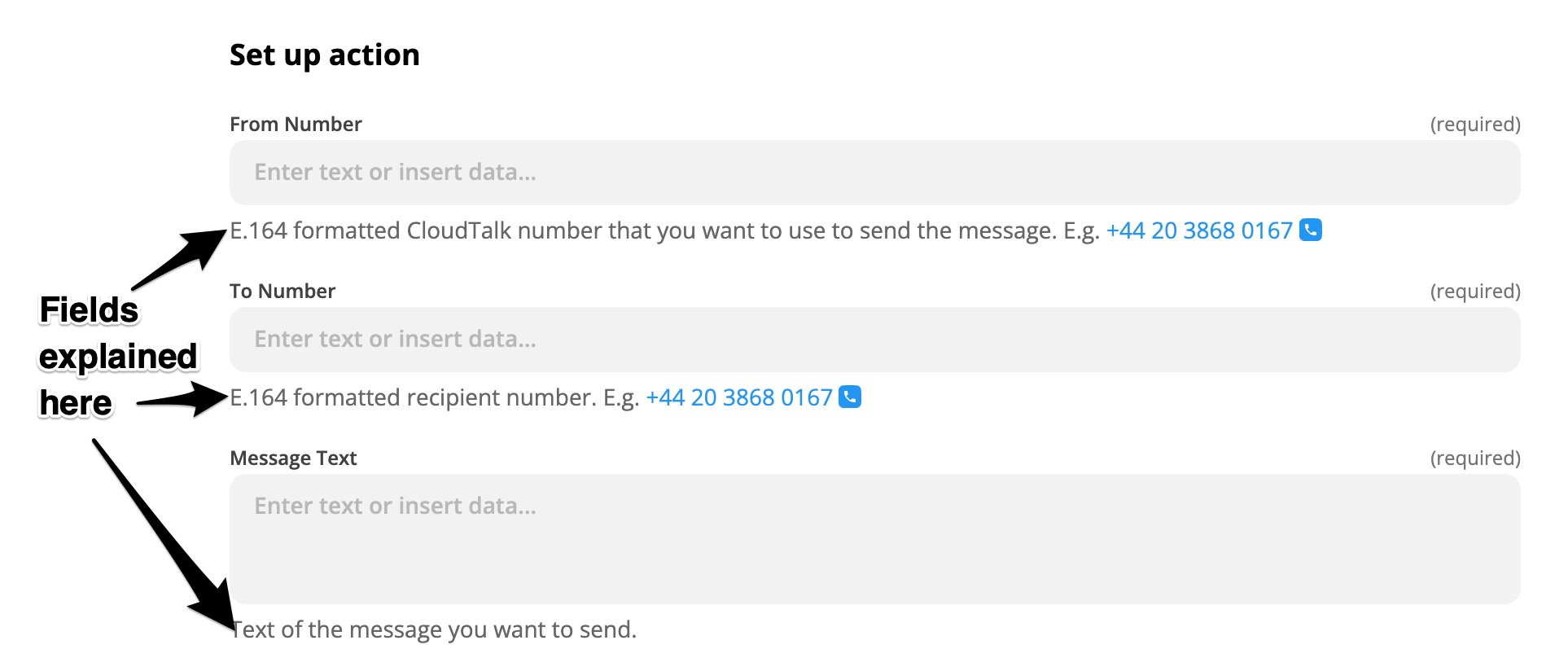
Las acciones son el paso siguiente de un Zap. Una vez que se ha activado una automatización, la acción representa el proceso que tendrá lugar en una aplicación conectada. Por ejemplo, después de que se produzca un evento activador en una aplicación de CRM, se podría actualizar un contacto en CloudTalk. Los siguientes tipos de acción de Zapier están conectados con la aplicación de CloudTalk:
Create or Update Contact
Crea un nuevo contacto de CloudTalk o actualiza uno existente.
- ejemplo de uso_:_ Sincroniza contactos desde un sistema de terceros hacia CloudTalk.
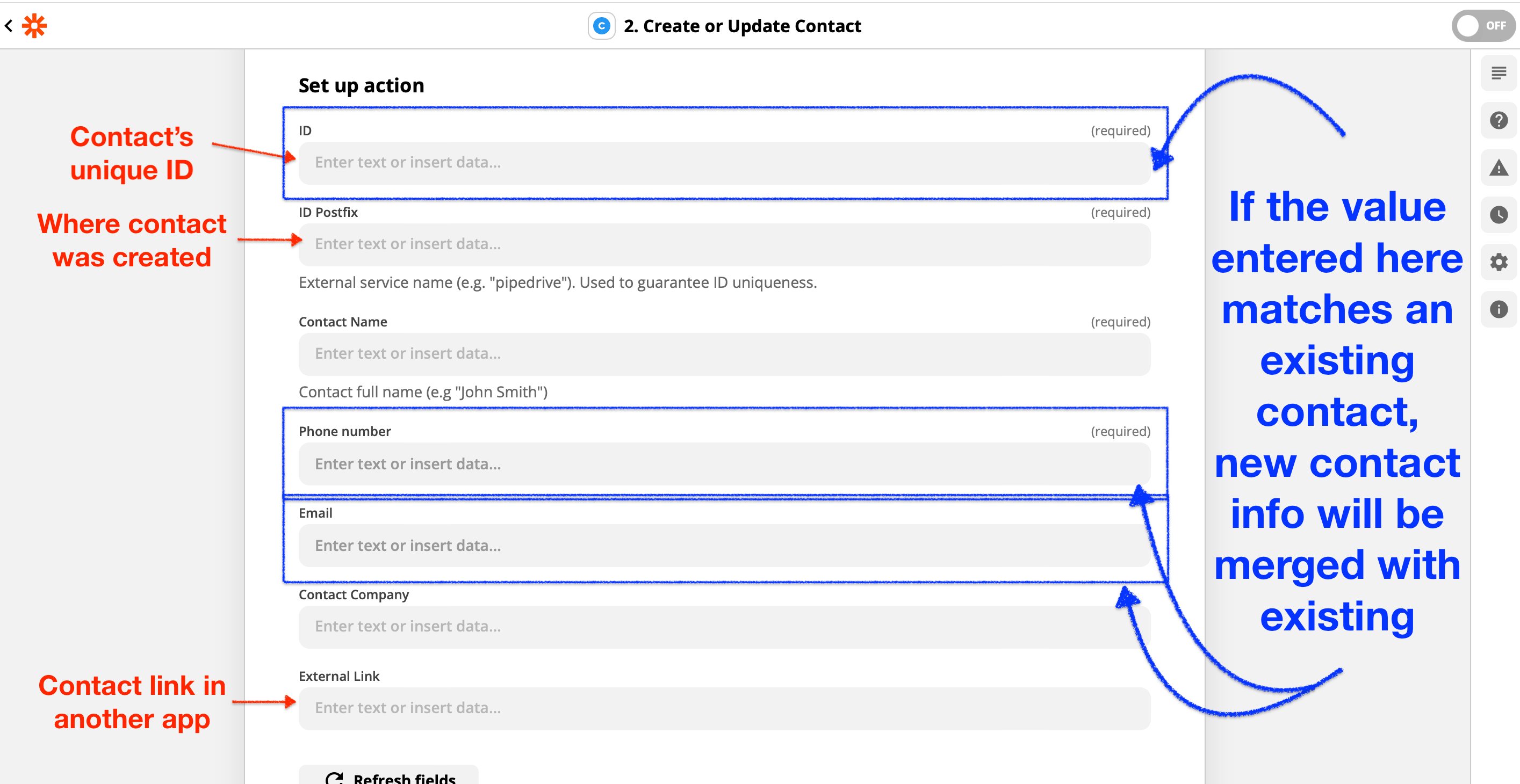
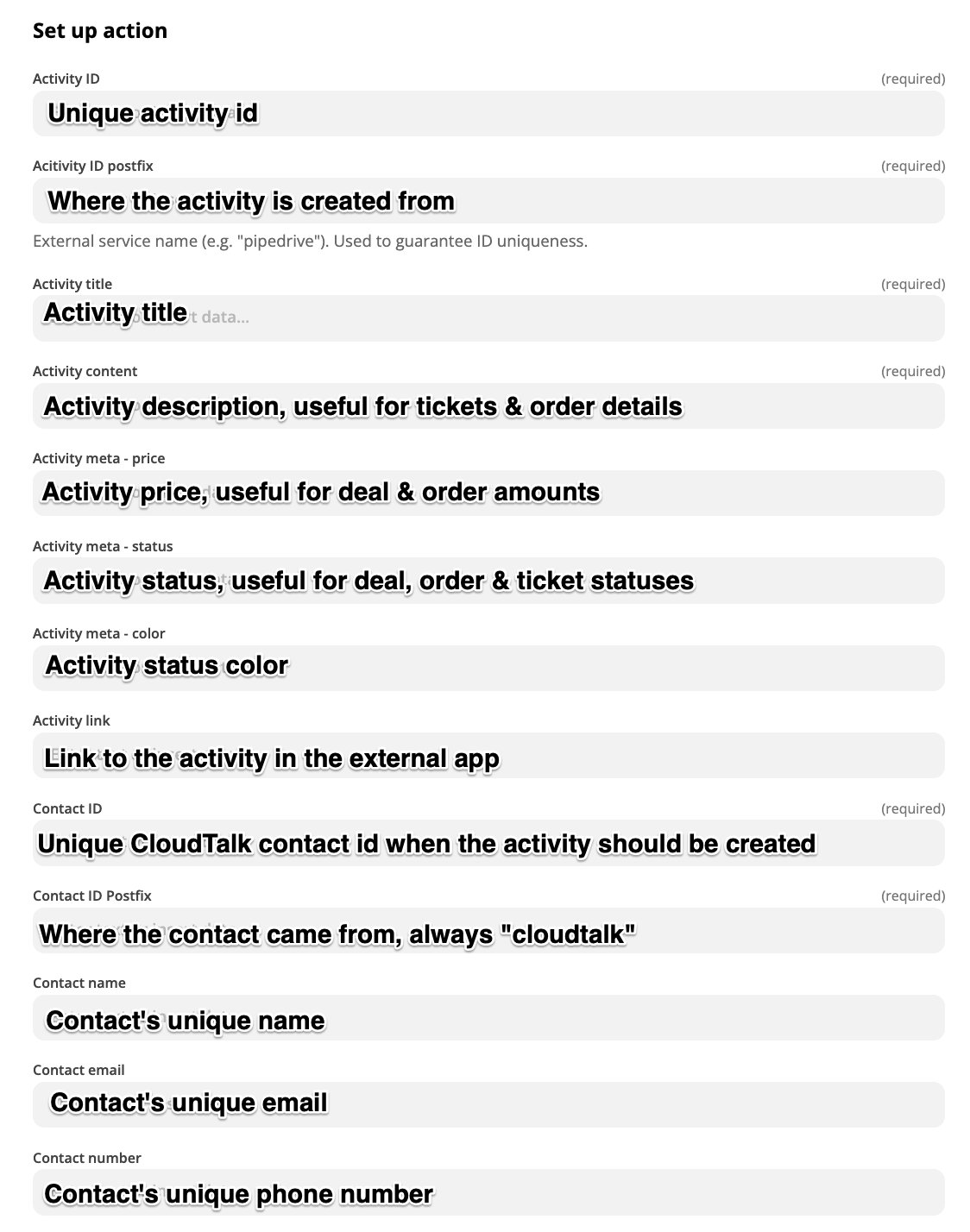
En todas las acciones, enviar un ID de actividad/contacto reconocidoactualizará la actividad/contacto correspondiente en cada ejecución del Zap, en lugar decrear nuevas actividades o contactos cada vez.
¿Necesitas ayuda o tienes alguna pregunta? Escríbenos a través de nuestro Portal de atención al cliente — estamos aquí para ayudarte.