

En este artículo te explicamos cómo conectar HubSpot con CloudTalk, configurar los ajustes de sincronización y entender cómo se mapean los datos entre los dos sistemas.
Antes de empezar
- Debes ser Admin en CloudTalk.
- Debes tener permiso para instalar aplicaciones en HubSpot.
- La dirección de correo electrónico que uses en CloudTalk debe coincidir exactamente con la dirección de correo electrónico de tu cuenta de HubSpot. Si los correos no coinciden, la sincronización no funcionará correctamente.
- Los agentes de CloudTalk deben tener la misma dirección de correo electrónico que su usuario de HubSpot.
- Cuando conectas HubSpot por primera vez, CloudTalk importa tus deals y tickets junto con tus contactos. Los registros importados no se pueden eliminar de forma masiva más adelante.
- Si más adelante desactivas la sincronización de deals o tickets, los deals y tickets ya importados no se eliminan.
Conectar HubSpot con CloudTalk
- Desde tu Dashboard, ve a Configuración > Integraciones.
-
En la lista de integraciones, pasa el cursor sobre HubSpot y selecciona
+ Añadir. - Se te redirigirá a la página de inicio de sesión de HubSpot para que introduzcas tus credenciales.
-
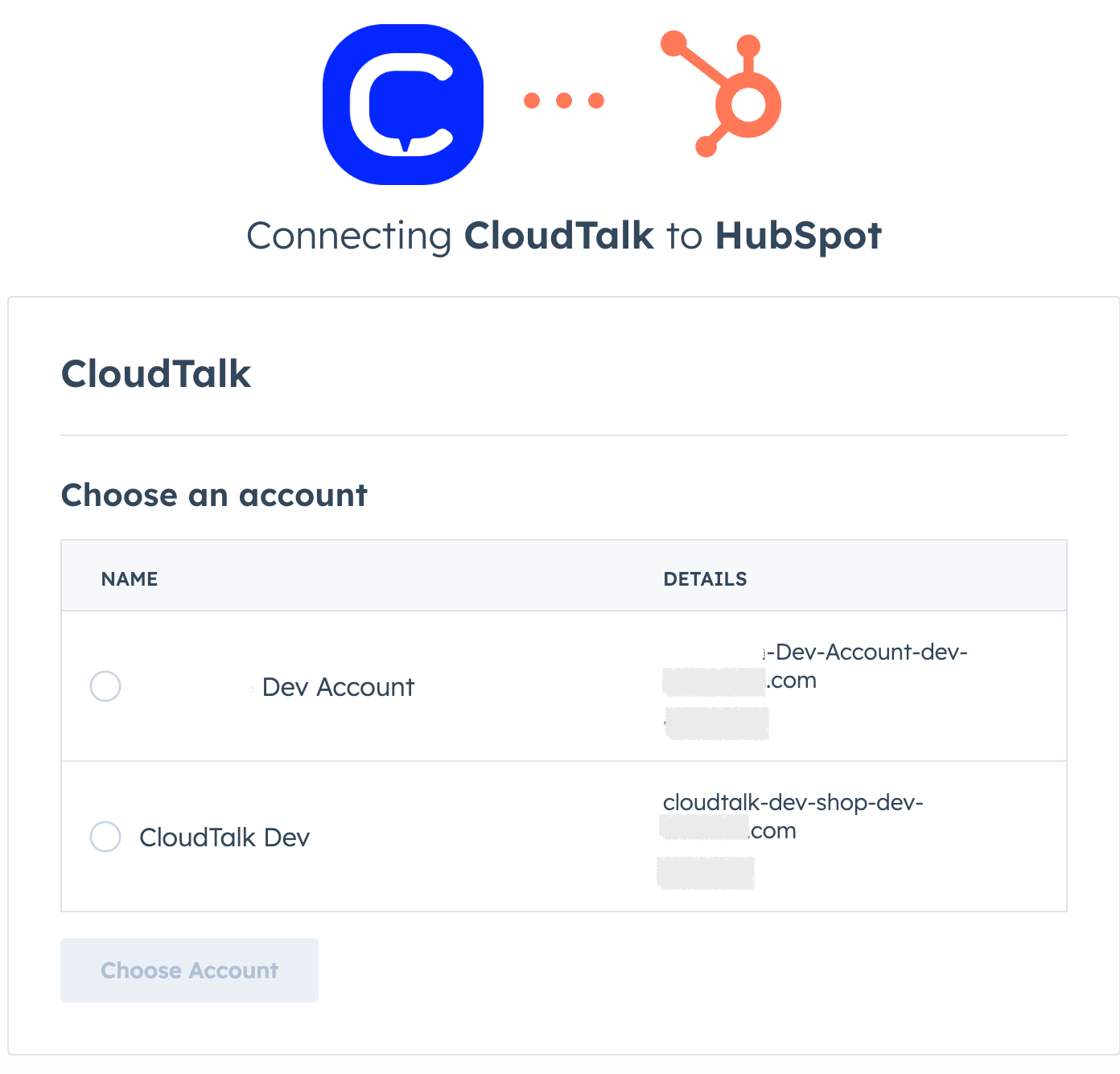
Si tienes varias cuentas de HubSpot, se te pedirá que elijas una para integrarla con CloudTalk.
-
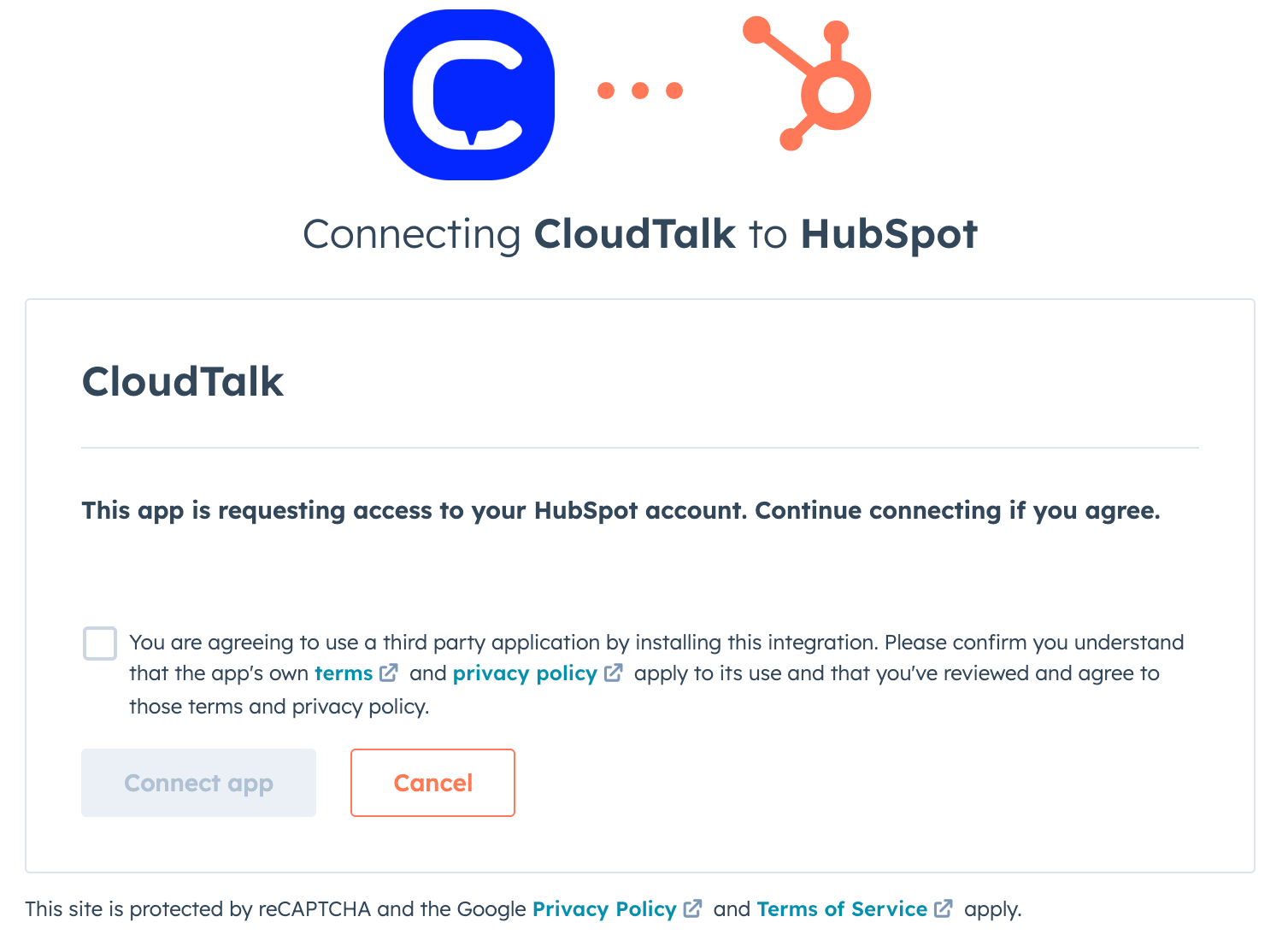
Connect app para conceder los permisos y continuar.
- Tras completar la autenticación correctamente, volverás al dashboard de CloudTalk, donde podrás personalizar tu integración.
-
Haz clic en Guardar para aplicar los cambios y activar la integración.
- Puedes poner la integración en Inactiva en cualquier momento con el interruptor de la parte superior.
Personalización de la integración
-
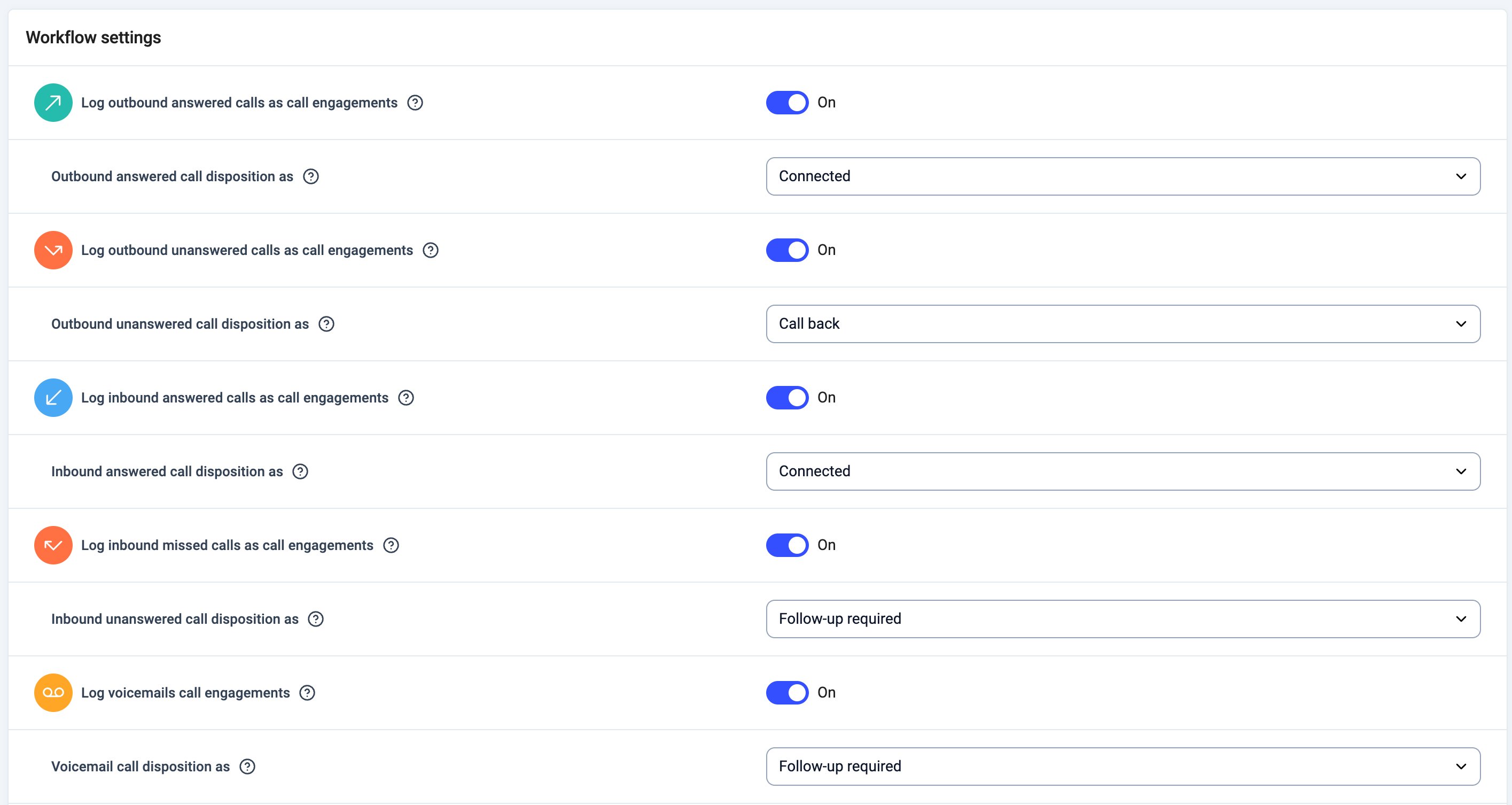
Elige qué llamadas se registrarán en HubSpot. Puedes definir qué llamadas (llamadas entrantes, llamadas salientes, llamadas perdidas y buzones de voz) se registran en HubSpot. La llamada se registrará como un engagement de HubSpot.
-
Elige si CloudTalk debe crear una actividad de llamada en HubSpot cuando se responde la llamada o cuando termina la llamada. Puedes elegir cuándo debe crear CloudTalk una actividad de llamada en HubSpot:
- Respondido: la actividad de llamada se creará en HubSpot en cuanto se descuelgue la llamada.
- Finalizado: la actividad de llamada se creará solo cuando la llamada haya terminado (comportamiento predeterminado).

-
Vincula a tu integración de HubSpot solo la actividad de determinados números mediante la sección Connected numbers. Si dejas esta sección en blanco, se sincronizarán los datos asociados a todos los números de la empresa.

-
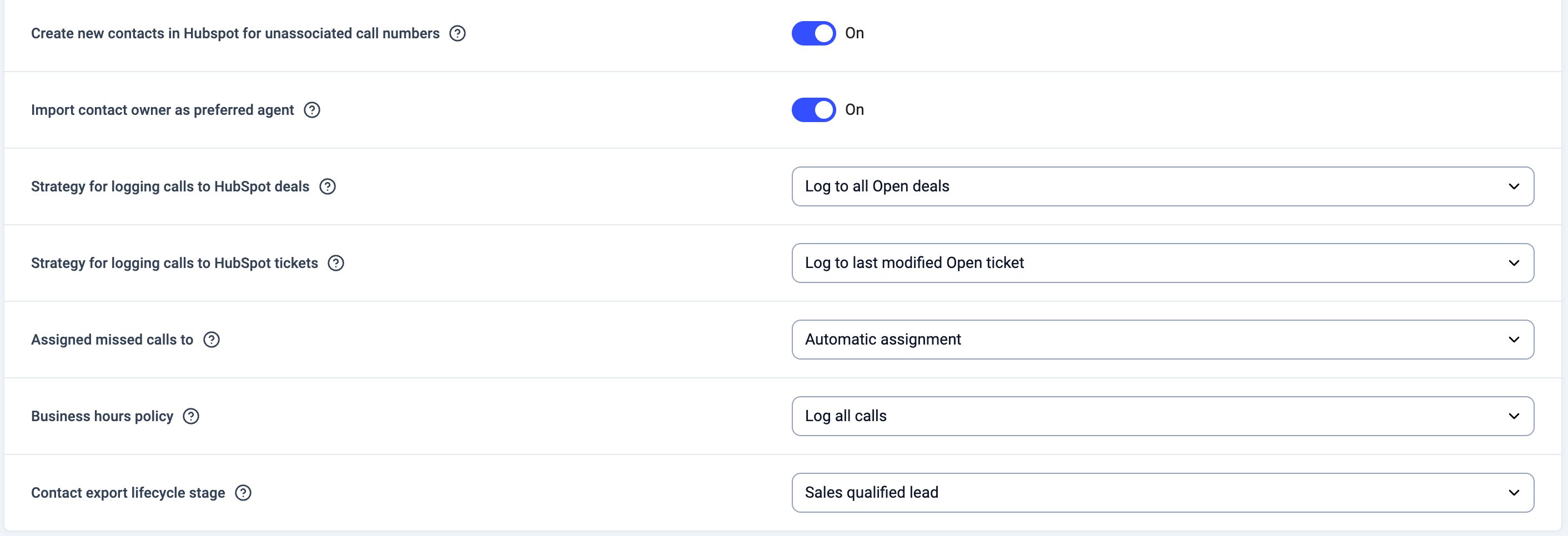
Decide si quieres registrar todas las llamadas o solo las llamadas realizadas dentro del horario comercial, y a quién asignar las llamadas perdidas. Personaliza cómo se crean nuevos contactos para los números no asociados. Si Create new contacts in HubSpot for unassociated call numbers está desactivado, las llamadas hacia o desde números sin un contacto de HubSpot coincidente no se exportan.
-
Elige cómo se asocian las actividades de llamada y SMS con las empresas de HubSpot mediante el ajuste Estrategia para registrar llamadas en las empresas de HubSpot. Esto controla si las actividades de llamada (y de SMS) se registran también en los registros de empresa vinculados al contacto coincidente:
- No registrar en una empresa: la actividad solo se registra en el contacto, el deal y el ticket (igual que antes de esta función).
- Registrar en la empresa principal: la actividad se registra también en la empresa principal del contacto en HubSpot.
-
Registrar en todas las empresas: la actividad se registra en todas las empresas vinculadas al contacto en el momento de la exportación.

-
Reproduce las grabaciones de llamadas y consulta las transcripciones directamente en HubSpot como call engagements.

-
Especifica una etiqueta para tus contactos de HubSpot en CloudTalk e importa casos desde HubSpot como actividades de contacto.

-
Activa el registro de llamadas de VoiceAgent y elige qué usuario debe asignarse a las llamadas de VoiceAgent registradas. Estas llamadas aparecen en HubSpot con la etiqueta “Voice Agent Call”.

Mapa de resultados
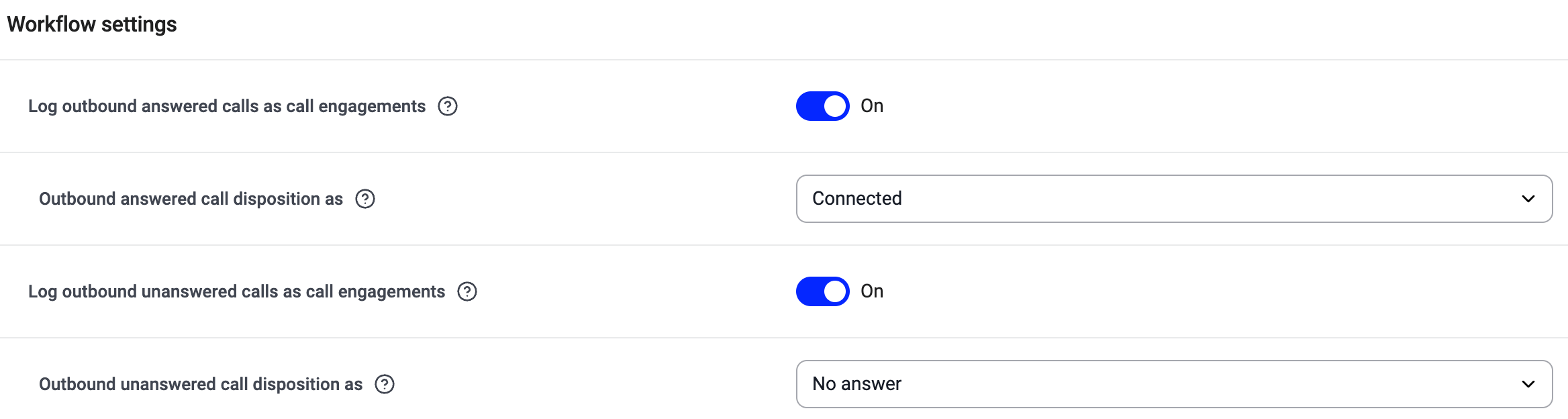
CloudTalk puede rellenar el campo HubSpot Activity Outcome de tres formas distintas, según tu configuración.Disposición por tipo de llamada
En Configuración del flujo de trabajo, puedes definir un resultado predeterminado para cada tipo de llamada con la opción”<type of call> disposition as”. Esto te permite asignar un HubSpot Activity Outcome concreto para:
- Llamadas entrantes
- Llamadas salientes
- Llamadas perdidas
- Buzones de voz
Mapa de resultados basado en etiquetas
Dentro de la sección Mapa de resultados, puedes asignar etiquetas de llamada de CloudTalk a HubSpot Activity Outcomes concretos. Cuando se aplica a una llamada una etiqueta mapeada, se usará el resultado de HubSpot correspondiente. Si se aplican varias etiquetas mapeadas a la misma llamada, el resultado lo determina la primera que aparezca en la tabla de Mapa de resultados. Puedes arrastrar y soltar los resultados para reordenarlos. También puedes configurar un resultado predeterminado que se usará si no hay ninguna etiqueta mapeada. Las etiquetas nuevas no se mapean automáticamente, aunque tengan el mismo nombre que una etiqueta que ya hayas mapeado. Mapea cada etiqueta nueva en Mapa de resultados, o reutiliza las etiquetas existentes en lugar de crear duplicados. Cada fila del mapa usa una etiqueta de llamada de CloudTalk, y puedes asignar varias etiquetas al mismo resultado de HubSpot. Cuando todas las etiquetas de llamada ya están asignadas, no puedes añadir otra fila. Para asignar más, primero crea una nueva etiqueta de llamada. Llamadas que llegan al buzón de voz. Una llamada manual o de click-to-call que llega al buzón de voz cuenta como contestada, así que HubSpot la registra como Connected. Para registrar estas llamadas con otro resultado, como No answer o Left voicemail, crea una etiqueta de llamada (por ejemplo, «Buzón de voz»), asígnala aquí a ese resultado y pide a los agentes que añadan la etiqueta a estas llamadas.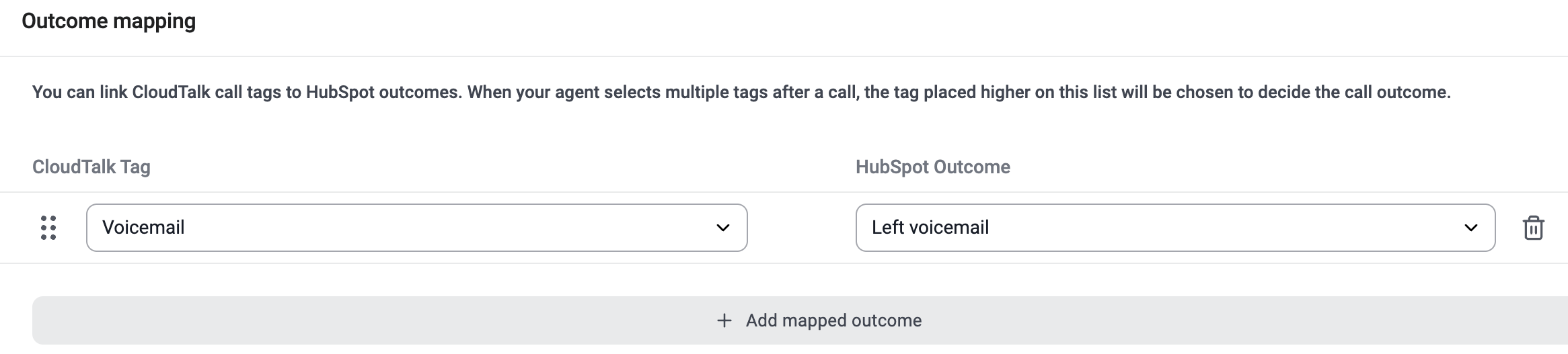
Mapeo de disposiciones de campaña
Si usas el marcador de campañas de CloudTalk, puedes asignar las disposiciones de campaña a HubSpot Activity Outcomes mediante la columna Mapeo de Integración en Configuración de Disposiciones. Si una disposición de campaña está asignada a un resultado de HubSpot, ese valor se usará para la llamada.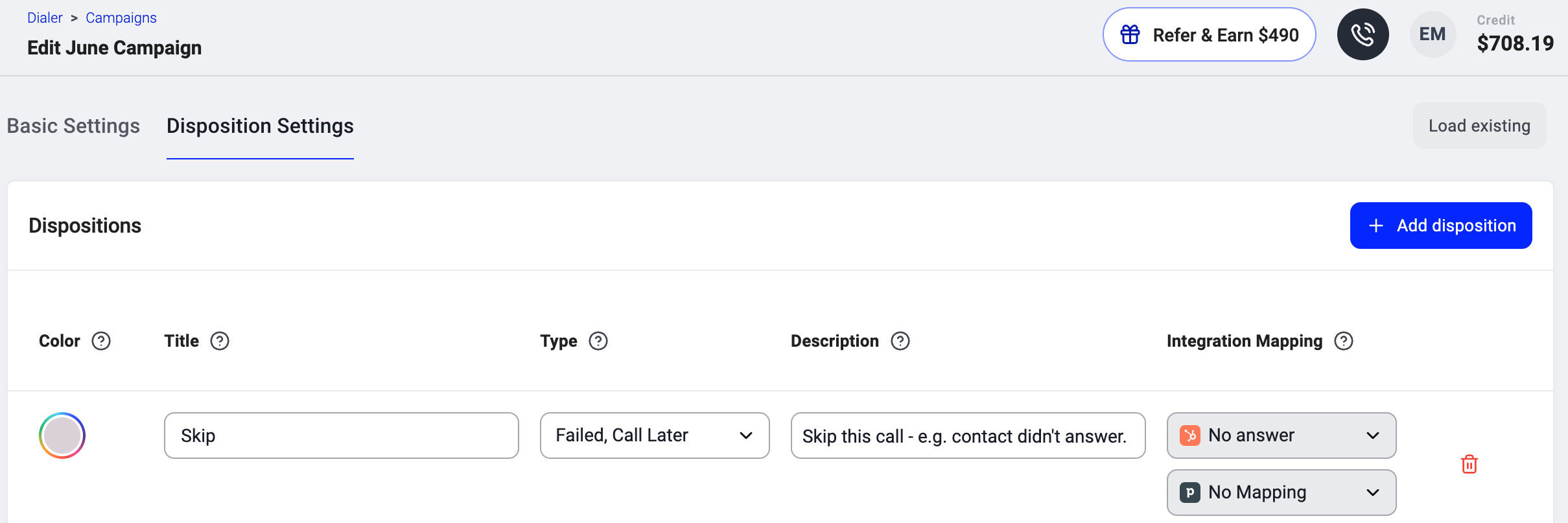
Lógica de prioridad de los resultados
Si se aplican varias configuraciones a la misma llamada, el HubSpot Activity Outcome se determina según el siguiente orden de prioridad:- Mapeo de disposiciones de campaña (prioridad más alta)
- Mapa de resultados basado en etiquetas
- Ajuste de tipo de llamada del flujo de trabajo (reserva)
De dónde proceden los resultados de llamada de HubSpot
CloudTalk obtiene los resultados de llamada de HubSpot de los ajustes internos de Calling de HubSpot. Estos resultados proceden del campo de sistema llamadohs_call_disposition, que HubSpot utiliza para almacenar los resultados de llamadas y reuniones.
En CloudTalk solo pueden aparecer los resultados creados en los ajustes de Calling Outcome de HubSpot. Crear “Call Outcomes” como una propiedad personalizada del CRM no funcionará, ya que CloudTalk no lee los resultados de propiedades personalizadas.
HubSpot permite a los clientes gestionar los resultados de llamada directamente en los ajustes de Calling. Los resultados de llamada personalizados deben crearse en la interfaz de HubSpot.
Para más información, consulta la guía de HubSpot sobre cómo crear resultados de llamada personalizados.
Llamar desde HubSpotSigue la guía CTI de HubSpot para configurar CloudTalk como tu teléfono principal en HubSpot, y consulta nuestras guías sobre cómo usar el CTI de HubSpot y soluciones rápidas.
Sincronización de datos y mapeo de campos
Mapeo de contactos nuevos
* = campo obligatorioActualizar un contacto en Hubspot
* = campo obligatorioActualizar un contacto en CloudTalk
* = campo obligatorioEvitar que CloudTalk envíe contactos a HubSpot
No hay ningún interruptor para esto en la configuración, pero nuestro equipo de ingeniería puede desactivarlo por ti en el backend. Ponte en contacto con atención al cliente e indícanos cuál de estas opciones quieres desactivar. Puedes desactivar una o las dos:- Actualizaciones de contactos: CloudTalk deja de modificar los contactos existentes en HubSpot.
- Creación de contactos: CloudTalk deja de crear contactos nuevos en HubSpot.
Cómo evitar la pérdida de datos en campos personalizados con la sincronización y las automatizaciones de HubSpot
Cuando la sincronización entrante de contactos de HubSpot está activada, usar las Automatizaciones de flujo de trabajo de CloudTalk para actualizar propiedades de contacto puede borrar sin querer tus campos personalizados exclusivos de CloudTalk.Cómo se produce la sobrescritura
- Una Automatización de flujo de trabajo (o una herramienta externa como Zapier/n8n) edita un contacto en CloudTalk.
-
CloudTalk emite un evento
contact edited. - La integración de HubSpot detecta el evento y fuerza una nueva sincronización del contacto usando la versión de HubSpot del contacto.
- Como HubSpot no registra los campos personalizados exclusivos de CloudTalk, sobrescribe esos campos en CloudTalk con valores vacíos.
Acciones recomendadas
- Revisa tus automatizaciones: elimina las acciones de edición de contactos innecesarias de tus Automatizaciones de flujo de trabajo de CloudTalk, o ajusta los activadores para evitar actualizaciones de contactos.
- Revisa las herramientas externas: ten cuidado al usar Zapier o n8n para rellenar campos exclusivos de CloudTalk si una automatización de CloudTalk edita ese mismo contacto justo después.
- Contactar con soporte: ponte en contacto con el equipo de atención al cliente de CloudTalk para que revise tu configuración o aplique ajustes de sincronización en el backend.
⚠️ Este comportamiento está relacionado con una incidencia conocida de ingeniería. Si los campos personalizados están desapareciendo a gran escala en tu cuenta, pausa de inmediato las automatizaciones afectadas y ponte en contacto con atención al cliente para evitar más pérdidas de datos.
Desconectar la integración de HubSpot
Si decides dejar de usar HubSpot con CloudTalk, puedes seguir estos pasos para desconectar la integración.- Inicia sesión en tu Dashboard y ve a Configuración > Integraciones en el menú de la izquierda.
-
Esta página muestra tus integraciones actuales. Junto a la integración de HubSpot, selecciona
Cambiar. - Baja hasta el final y selecciona Eliminar integración.
-
Para confirmar, escribe
DELETEy selecciona Eliminar.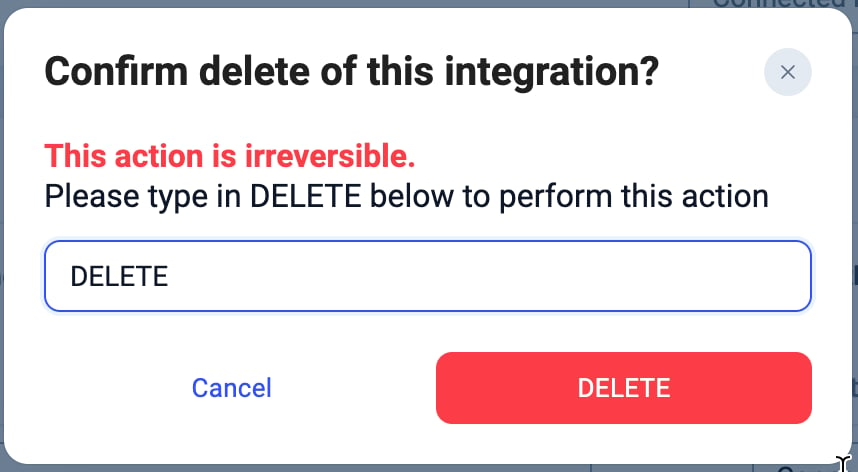
¿Necesitas ayuda o tienes alguna pregunta? Escríbenos a través de nuestro Portal de atención al cliente — estamos aquí para ayudarte.