

En este artículo encontrarás una introducción sobre cómo acceder a las Automatizaciones de flujo de trabajo, junto con un desglose de los pasos del flujo de trabajo, incluidos los activadores, las condiciones y las acciones.
Dónde encontrar las Automatizaciones de flujo de trabajo en CloudTalk
Para acceder a tus Automatizaciones de flujo de trabajo, ve a Configuración > Automatizaciones de flujo de trabajo. La automatización de flujos de trabajo resulta especialmente útil si quieres automatizar tareas manuales innecesarias, tanto dentro de CloudTalk como en otras herramientas.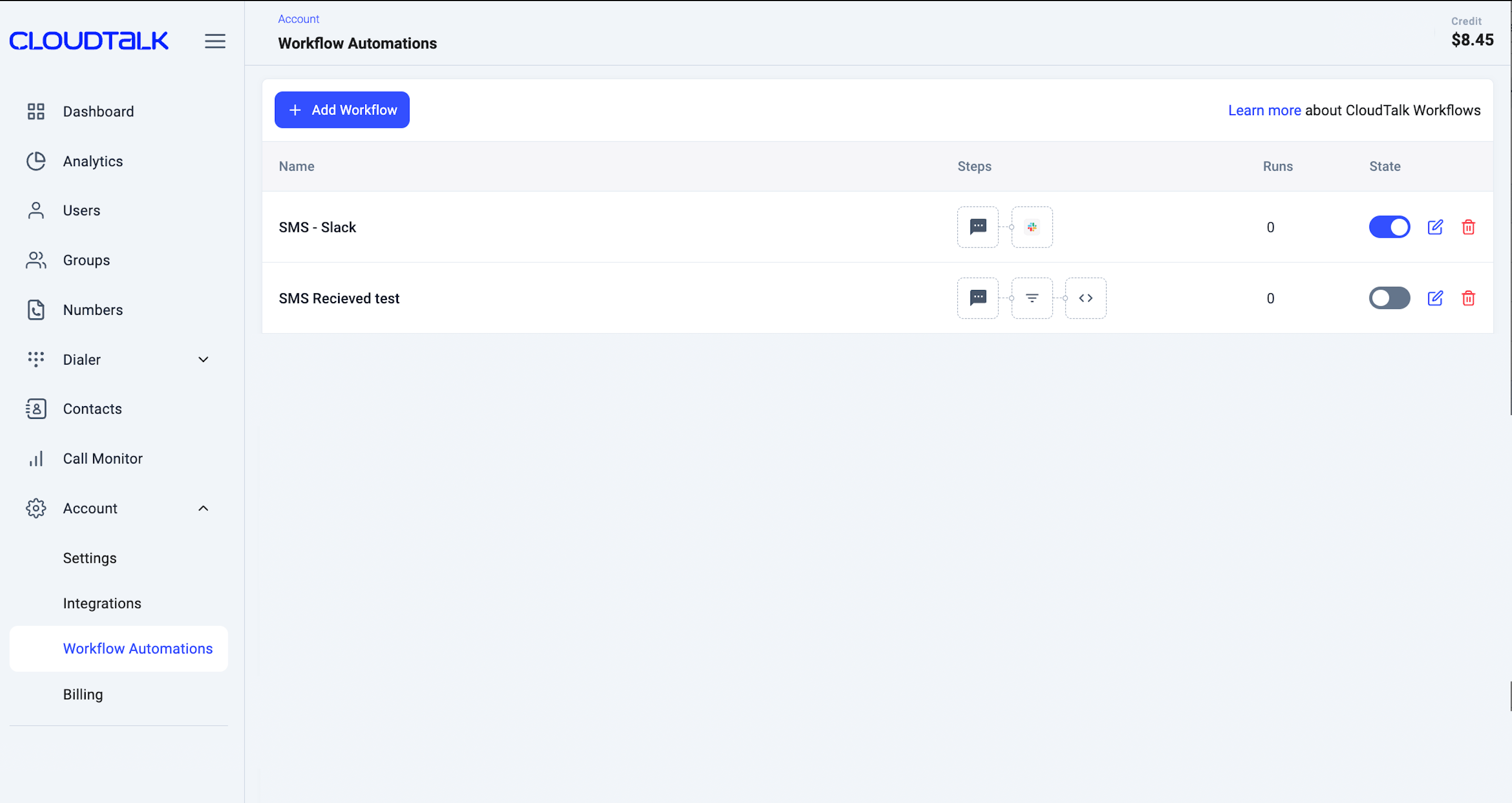
Pasos de la automatización de flujos de trabajo
Dentro de cada automatización de flujo de trabajo puedes configurar distintos pasos para conseguir el comportamiento de automatización que quieras. La automatización de flujos de trabajo ofrece tres tipos de pasos que se pueden configurar dentro del flujo de trabajo:- Activador
- Condición
- Acción
Activador
Un paso de Activador te permite definir el evento que inicia tu flujo de trabajo. Las acciones activadoras incluyen todos los datos relevantes sobre los objetos asociados, lo que te permite usar esa información dentro de tus flujos de trabajo. Actualmente, la automatización de flujos de trabajo de CloudTalk admite activadores para los siguientes objetos:- Llamar
- Mensaje
- Contacto
- Nombre de usuario
- Grabación
- Transcripción
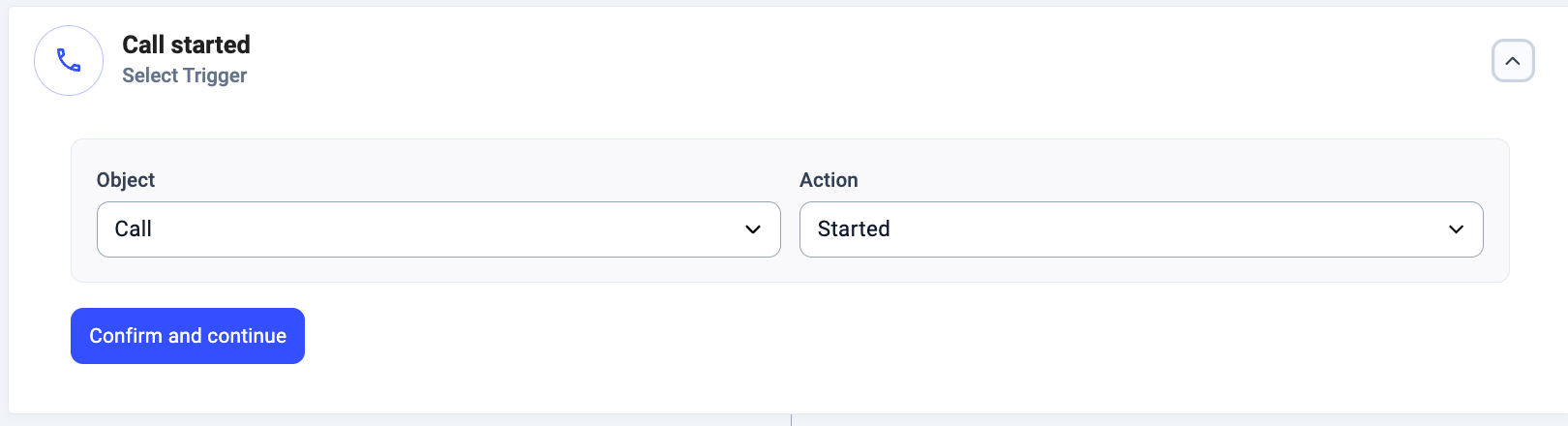
Para más información sobre los activadores, su uso y los datos asociados, consulta nuestro artículo Activadores.
Condición
Un paso de Condición actúa como un filtro en tu flujo de trabajo. Garantiza que solo continúen las ejecuciones que cumplen unos criterios concretos, como la duración de la llamada, el contenido del mensaje o los datos del contacto. Los pasos posteriores a la Condición solo se ejecutan si se cumplen los criterios, mientras que los pasos anteriores a la Condición no se ven afectados. Así puedes controlar el flujo y gestionar solo las situaciones que importan. Añadir un paso de Condición es totalmente opcional. Puedes añadir varias condiciones dentro de un mismo paso para crear filtros más avanzados. Para que la automatización continúe, deben cumplirse todas las condiciones de ese paso.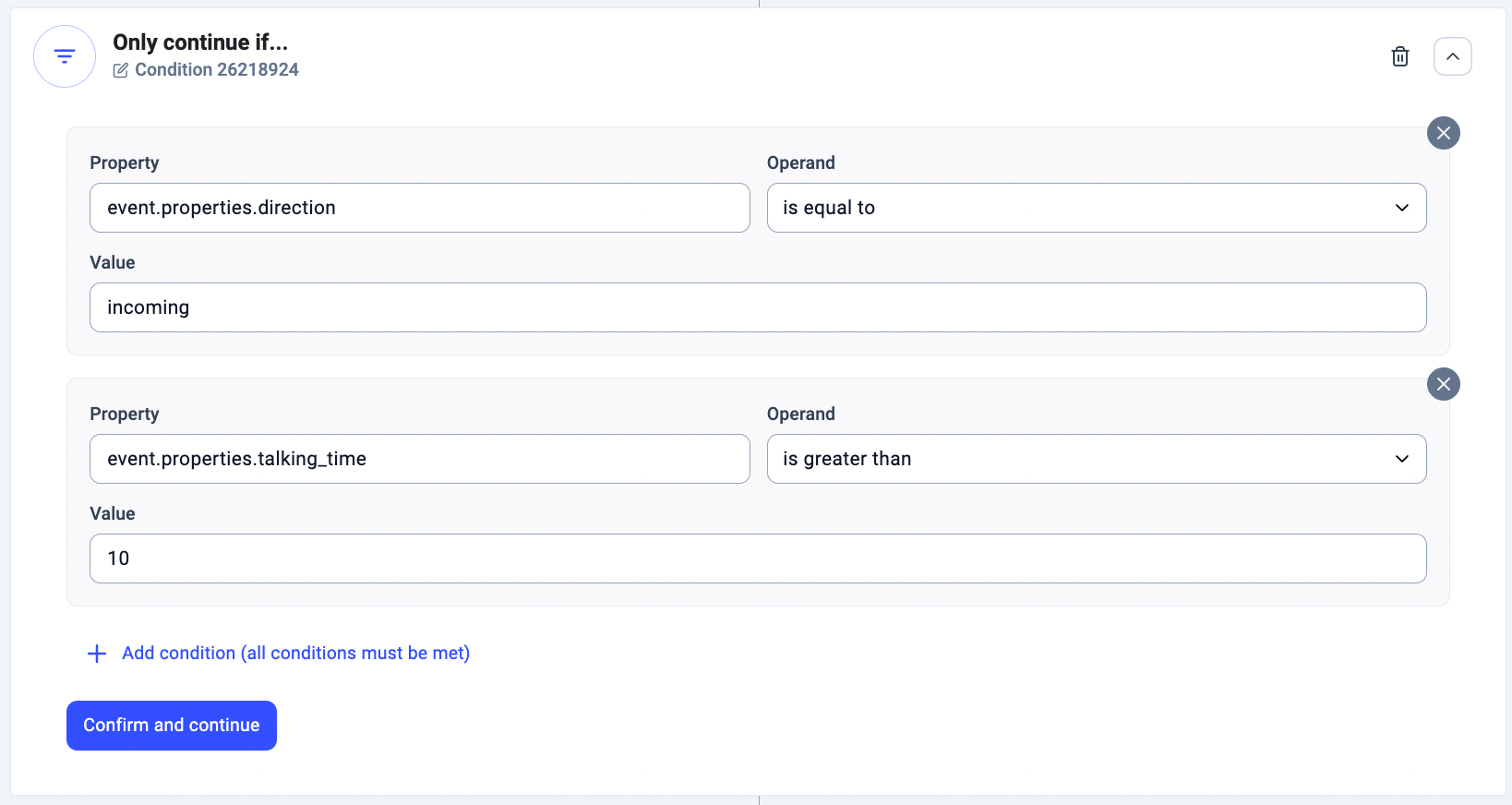
💡 Si buscas información más detallada sobre las Condiciones en los flujos de trabajo, consulta nuestro artículo dedicado aquí.
Acción
En la automatización de flujos de trabajo, un paso de Acción es donde se lleva a cabo una tarea concreta de forma automática. Cuando se cumplen las condiciones anteriores a este paso, la acción se activa. Es el punto en el que el sistema ejecuta acciones según tu configuración.
- Solicitud de API
- SMS
- Speech to Text (solo visible cuando se usa el activador Grabación)
- Enviar notificación a Slack
Para ver ejemplos completos de sintaxis, consejos de uso y notas importantes sobre cómo renombrar los nodos de Acción, consulta la guía dedicada aquí.
Renombrar los nodos de Acción y Condición
Para mayor claridad y para reconocerlos más fácilmente en flujos de trabajo complejos, puedes renombrar tus pasos de Acción y Condición y sustituir sus identificadores predeterminados por algo más descriptivo (p. ej.,SendToCRM, NotifyTeam).
Para renombrar un paso:
- Selecciona el paso de Acción o Condición que quieras renombrar.
-
Haz clic en
el icono de ediciónsituado en la esquina superior izquierda de la tarjeta de configuración del paso, justo debajo del título del paso. - Introduce el Identificador de acción que quieras para sustituir el predeterminado.
-
Haz clic en
Confirmarpara guardar el nuevo identificador.
Usar varias Condiciones y Acciones en un mismo flujo de trabajo
Tu flujo de trabajo puede incluir un número ilimitado de Condiciones y Acciones consecutivas. Por ejemplo, puede que quieras configurar la siguiente automatización:- Para todas las llamadas de un cliente etiquetado como «VIP», quieres enviar una notificación de Slack a un canal general para que todos los agentes estén al tanto.
- Para las llamadas entrantes de estos clientes, quieres enviar una notificación de Slack al canal de atención prioritaria.
- Activador: Llamada iniciada
- Primera condición: Las etiquetas del contacto contienen «VIP»
- Primera acción: Enviar una notificación de Slack al canal general
- Segunda condición: La dirección de llamada es «entrante»
- Segunda acción: Enviar una notificación de Slack al canal de atención prioritaria
- SMS de seguimiento automático
- SMS de bienvenida automático
- Reenviar los SMS entrantes a Slack
- Realizar acciones de Salesforce
- Exportar la transcripción de Speech to Text a herramientas externas
- Exportar la transcripción de Speech to Text a Slack
- Exportar las transcripciones del buzón de voz
¿Necesitas ayuda o tienes alguna pregunta? Escríbenos a través de nuestro Portal de atención al cliente : estamos aquí para ayudarte.