

Las Call Insight Cards muestran a tus agentes el contexto que necesitan durante una llamada, como quién llama, sus negocios abiertos o su historial de llamadas, sin salir de CloudTalk. En este artículo te explicamos cómo crear una tarjeta, elegir cuándo y a quién se muestra, y activarla.
Cómo funcionan las Call Insight Cards
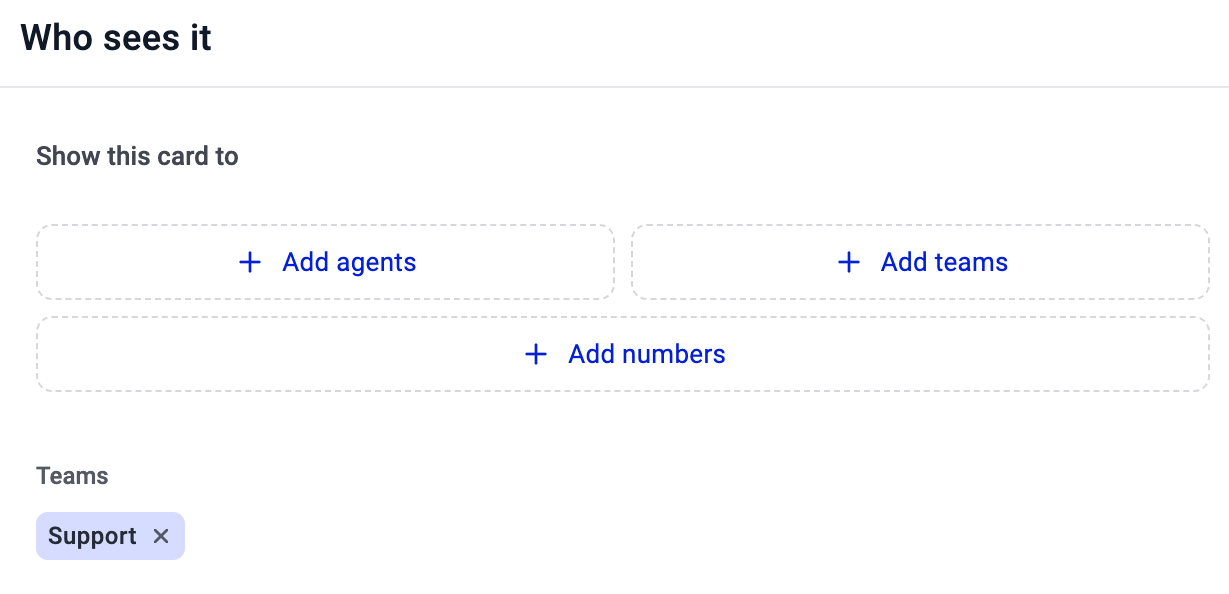
Creas una tarjeta en el Dashboard: eliges de dónde vienen sus datos, qué campos muestra, en qué llamadas y a qué agentes. Cuando la tarjeta está activa, los agentes la ven en CloudTalk durante las llamadas que coinciden.- Fuentes: CloudTalk y las integraciones conectadas a tu empresa: HubSpot, Salesforce, Zoho CRM, Pipedrive, Zendesk, Attio, GoHighLevel o monday.com. Una tarjeta puede combinar varias fuentes.
- Campos: hasta 5 por tarjeta.
- Orden: los agentes ven las tarjetas en el orden que definas, empezando por la de arriba.
Las Call Insight Cards no necesitan ninguna configuración fuera de CloudTalk. Para mostrar datos de tu propio sistema a través de la API, consulta Cue Cards.
Encuentra tus tarjetas
En el Dashboard, ve a Configuración > Calls > Call Insight Cards. La página muestra tus tarjetas con Status, Source, Direction y Last updated (cuándo se actualizaron por última vez y quién lo hizo). Puedes buscar por nombre y filtrar la lista.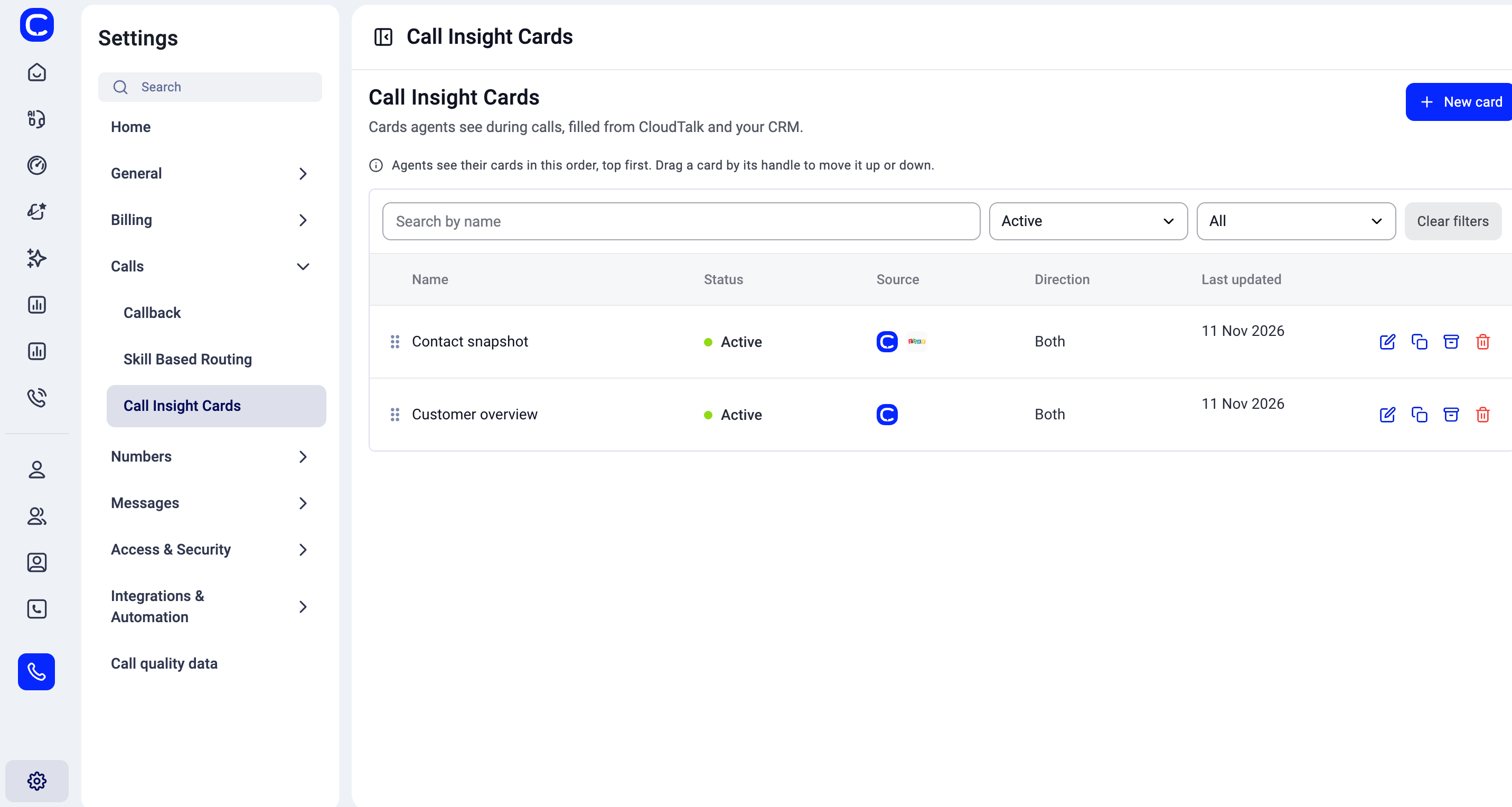
- Editarla (icono de lápiz)
- Duplicarla (icono de copiar)
- Archivarla (icono de caja)
- Eliminarla (icono de papelera)
Crea una tarjeta
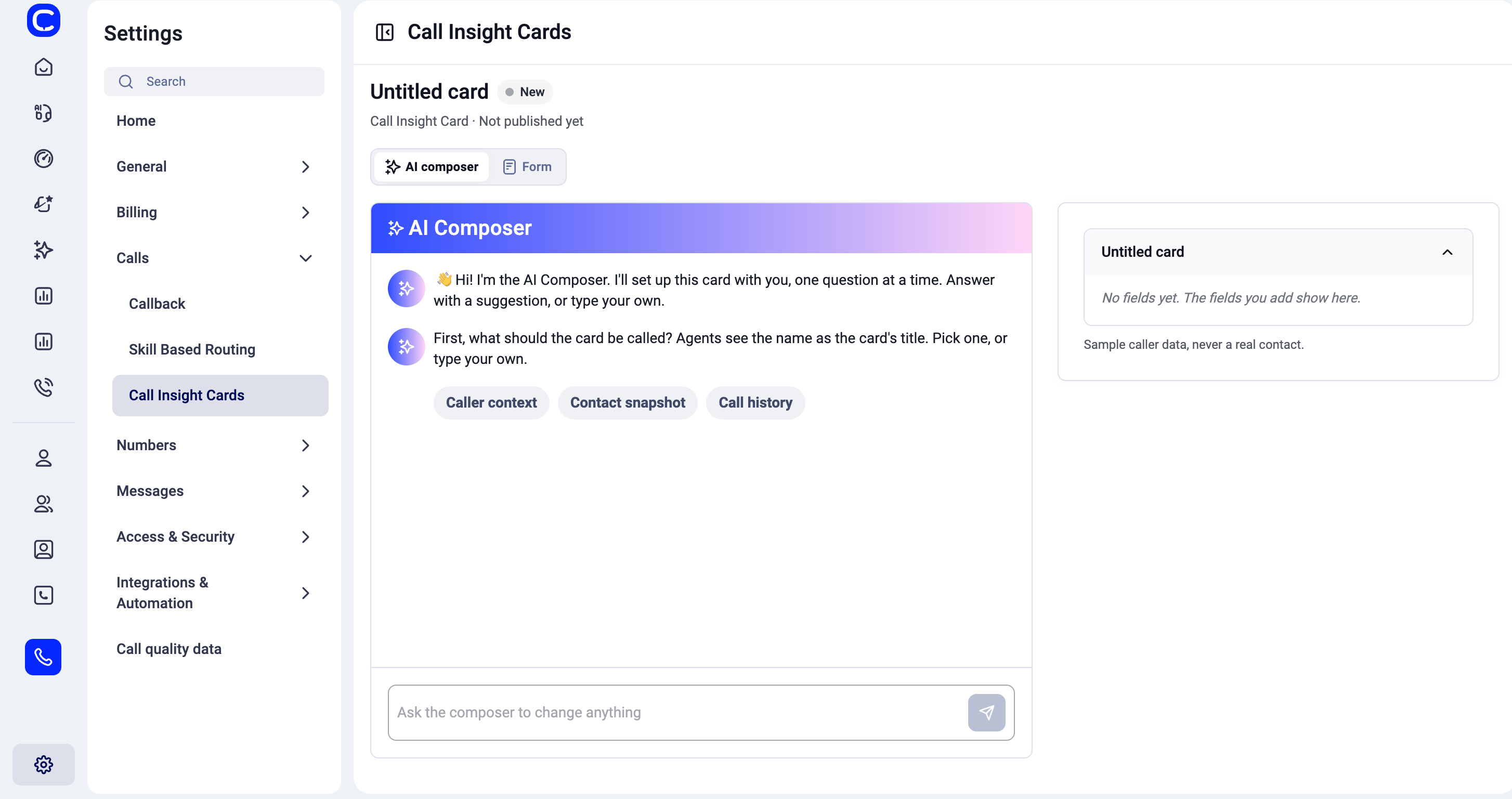
Haz clic en+ New card. Puedes crear la tarjeta de dos formas, con las pestañas de la parte superior:
- AI composer: respondes a unas preguntas en un chat y el composer configura la tarjeta por ti.
- Form: rellenas los ajustes tú mismo.
Créala con el AI composer
Créala con el formulario
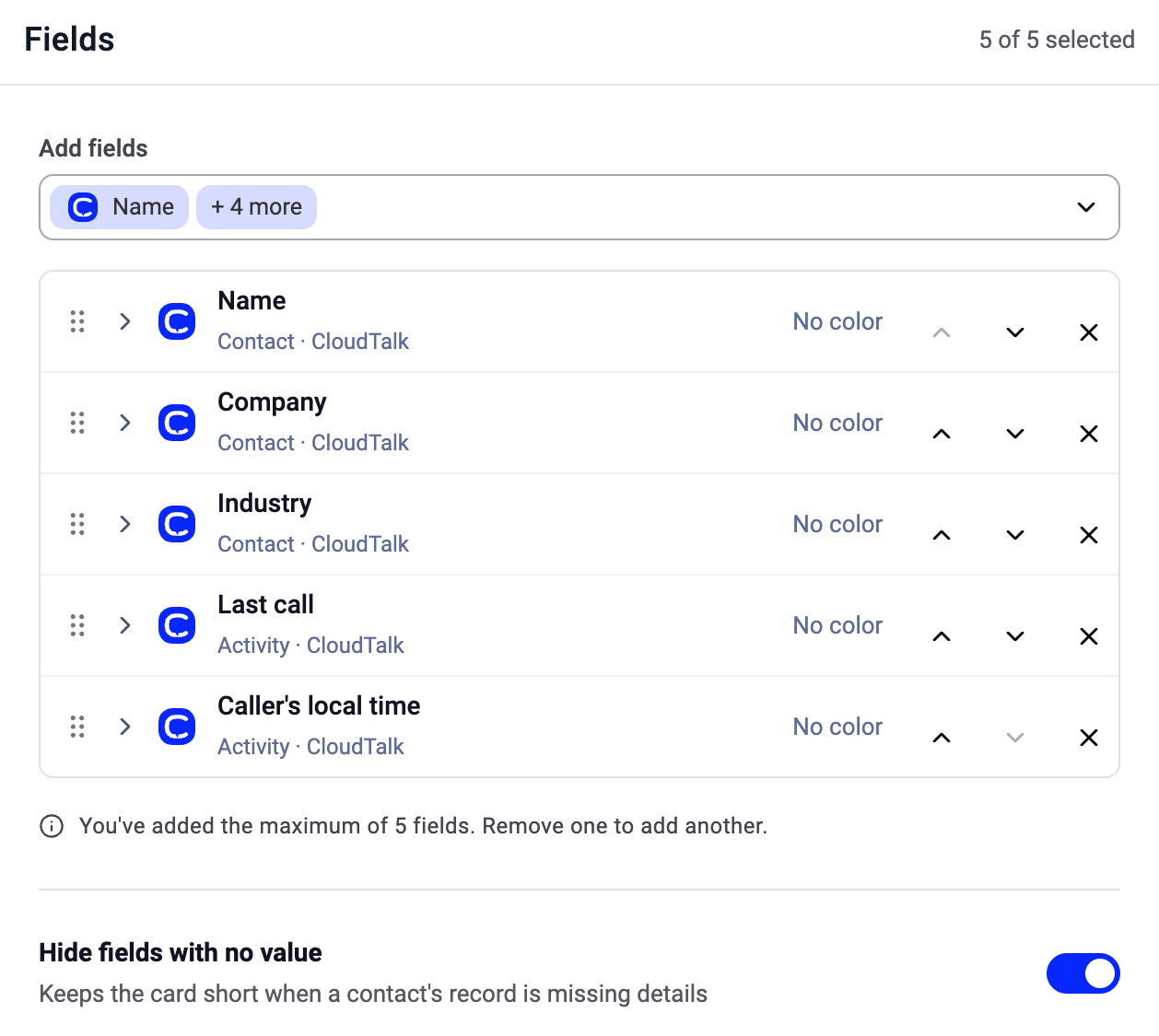
Name & source- Card name: los agentes lo ven como título de la tarjeta.
- Product/Device: dónde se muestra la tarjeta: Desktop, Dialer o ambos.
- Source: elige una o varias fuentes. CloudTalk siempre está disponible. HubSpot, Salesforce, Zoho CRM y Pipedrive aparecen en gris hasta que conectas esa integración a tu empresa. Zendesk, Attio, GoHighLevel y monday.com solo aparecen en la lista después de conectarlas.
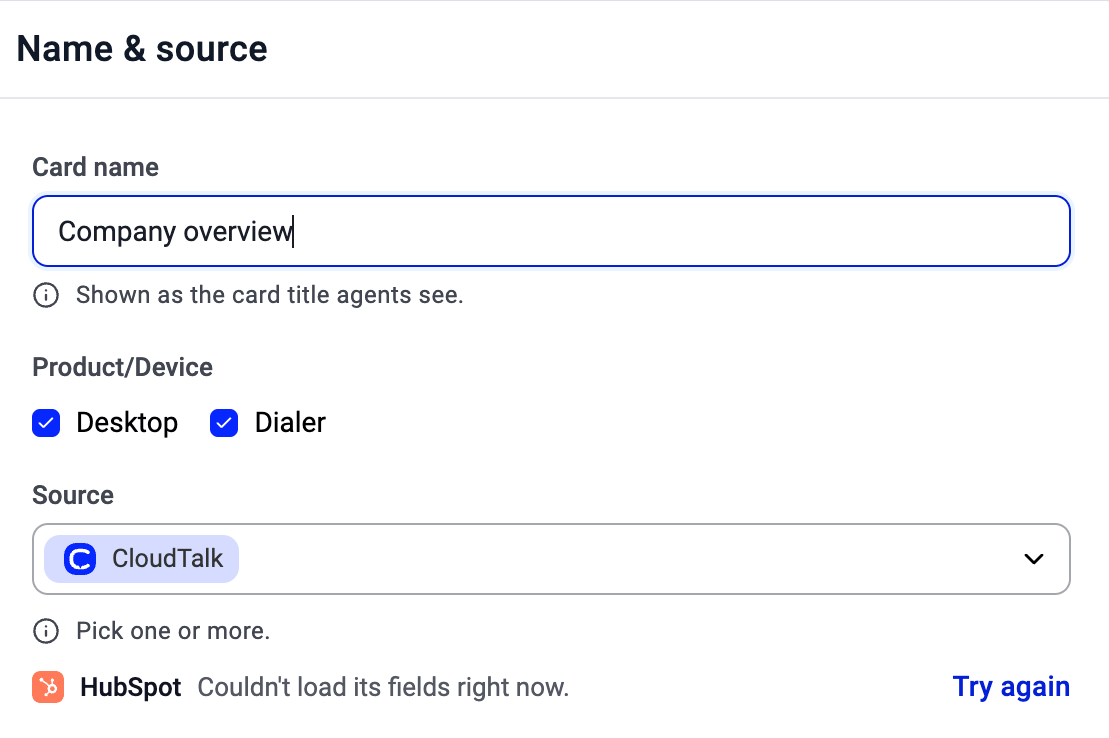
- Usa Add fields para elegir hasta 5 campos de tus fuentes. La lista está agrupada por fuente y puedes buscar en ella.
- Arrastra los campos para cambiar su orden en la tarjeta.
- Hide fields with no value (activado por defecto) mantiene la tarjeta corta cuando faltan datos en el registro de un contacto.
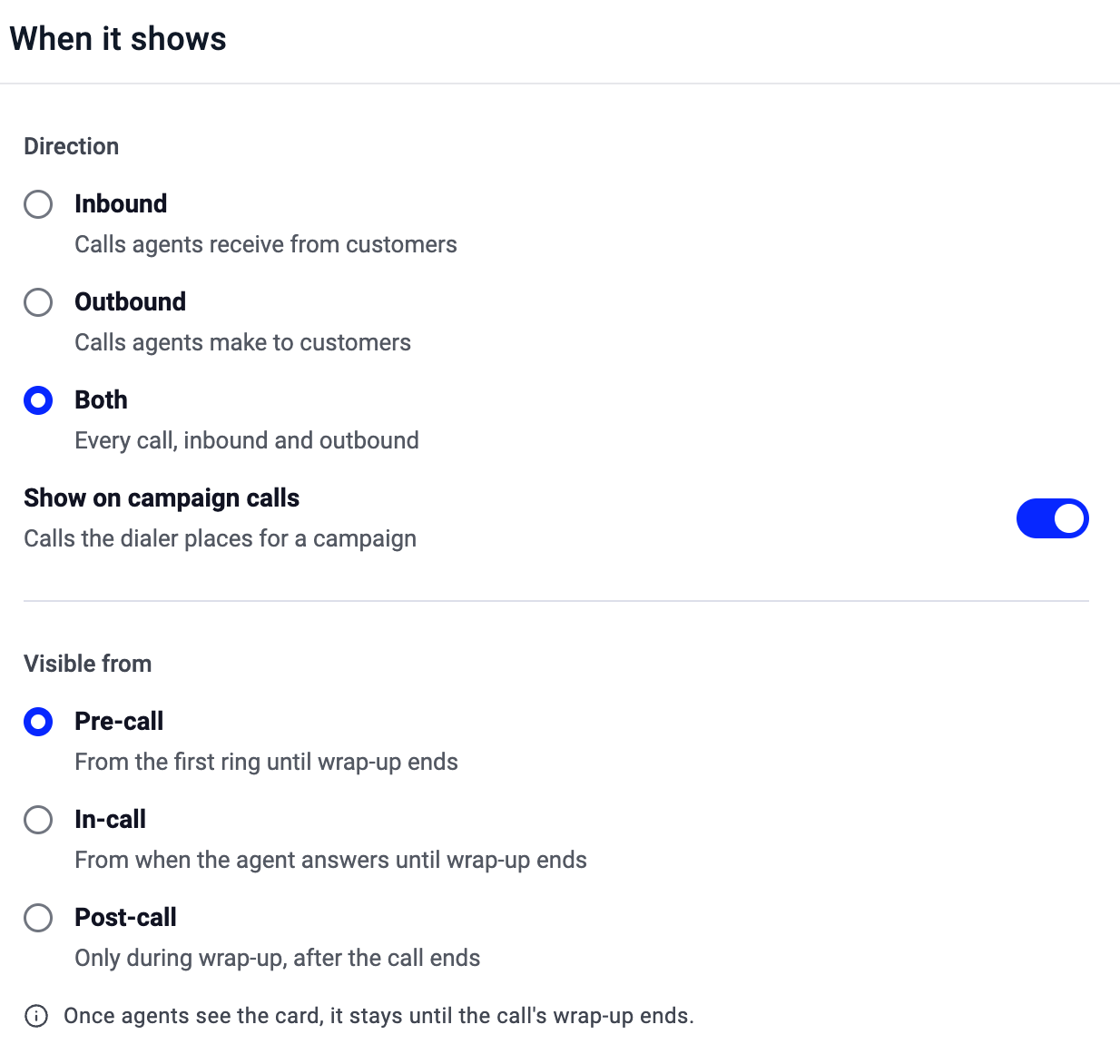
- Direction: Inbound (llamadas que reciben los agentes), Outbound (llamadas que hacen los agentes) o Both (ambas).
- Show on campaign calls: muestra la tarjeta también en las llamadas que el dialer realiza para una campaña.
- Visible from:
- Pre-call: desde el primer tono hasta que termina la gestión posterior a la llamada (wrap-up).
- In-call: desde que el agente contesta hasta que termina la gestión posterior a la llamada.
- Post-call: solo durante la gestión posterior a la llamada, cuando esta ya ha terminado.

Campos de CloudTalk que puedes mostrar
Con CloudTalk como fuente, puedes elegir entre estos campos:
Los campos de contacto proceden del contacto de la persona que llama en CloudTalk. Consulta Gestión de contactos.
En una integración conectada, los campos disponibles dependen de esa integración y de los datos de tu cuenta.
Cambia el orden de las tarjetas
En la página Call Insight Cards, arrastra una tarjeta por su tirador para moverla hacia arriba o hacia abajo. Los agentes ven sus tarjetas en este orden, empezando por la de arriba.Qué ven los agentes
Durante una llamada que coincide, los agentes ven las tarjetas activas con los datos de esa persona, en el orden que hayas definido. Si Hide fields with no value está activado, los campos sin datos no se muestran.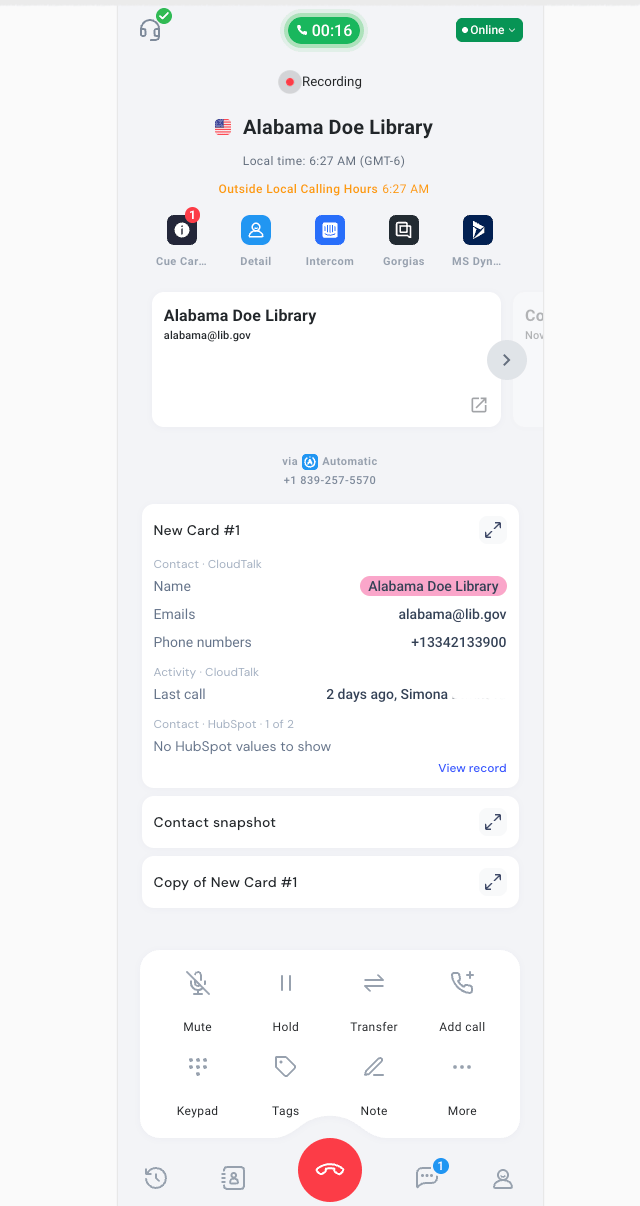
¿Necesitas ayuda o tienes alguna pregunta? Escríbenos a través de nuestro Portal de atención al cliente: estamos aquí para ayudarte.