

Este artículo recoge los problemas más habituales que encuentran los usuarios y cómo resolverlos.
Botones cortados en el widget de llamada
Por qué ocurre
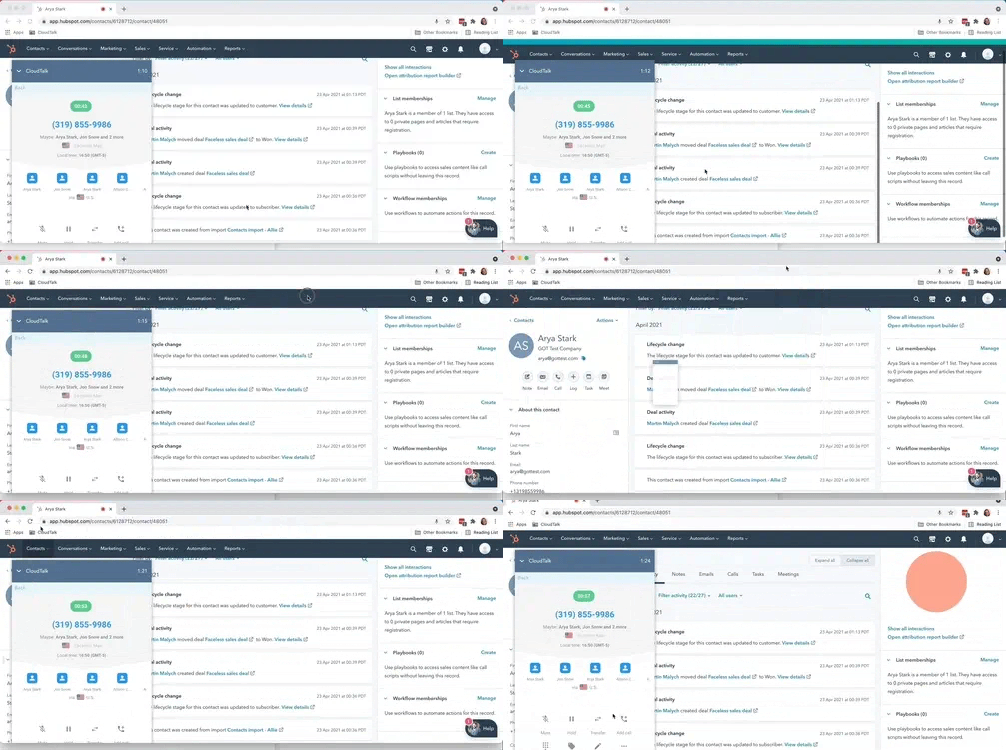
Cuando consultas un contacto, una empresa o un negocio de HubSpot en una pantalla pequeña o con la ventana del navegador reducida, algunos controles de llamada, como el botónEnd Call, pueden quedar cortados. El widget CTI no permite desplazamiento, así que puede dar la impresión de que faltan los botones.
Cómo solucionarlo
- Abre el navegador en modo de pantalla completa.
- Asegúrate de que la ventana sea lo bastante ancha para mostrar el widget CTI completo.
Faltan actividades de llamada en HubSpot
Si una llamada no se registra ni se graba en un contacto, una empresa o un negocio de HubSpot, lo habitual es que se deba a alguno de estos motivos.Por qué ocurre
- El número de teléfono del contacto no está guardado en formato E.164 en HubSpot o en CloudTalk. CloudTalk solo admite el formato E.164. Algunas herramientas de generación de leads, como ZoomInfo, importan los números en formatos locales como 020 9988 8666 (Reino Unido) o 555-507-9876 (EE. UU.).
- El número de teléfono solo está en el registro de empresa de HubSpot y no se ha añadido al contacto individual.
- El número de teléfono no está añadido a ningún contacto de HubSpot.
- Create new contacts in HubSpot for unassociated call numbers está desactivado, así que las llamadas hacia o desde números sin un contacto de HubSpot coincidente no se exportan a HubSpot.
- El número de teléfono está asignado a otro contacto de HubSpot.
- La llamada se hizo desde un número de CloudTalk que no está seleccionado en Connected numbers en la configuración de la integración de HubSpot. Cuando hay números seleccionados ahí, las llamadas de otros números no se registran.
Cómo solucionarlo
El número de teléfono no está en formato E.164
- Abre el contacto en HubSpot.
- Elimina cualquier formato local (por ejemplo, quita el cero inicial en los números del Reino Unido).
- Añade el código de país correcto y da al número el formato E.164.
- Guarda el contacto.
Si lo necesitas, puedes registrar manualmente la llamada que falta en el contacto correcto.
El número de teléfono solo está en el registro de empresa
- Abre el contacto correspondiente en HubSpot.
- En otra pestaña, abre el registro de empresa.
- Copia el número de teléfono de la empresa y añádelo al registro del contacto.
- Guarda el contacto.
El número de teléfono no está en ningún contacto
- Abre el contacto correcto en HubSpot.
- Añade el número de teléfono en formato E.164.
- Guarda el contacto.
Si quieres, puedes volver a registrar la llamada en el contacto correcto.
La creación de contactos para números no asociados está desactivada
-
En el CloudTalk Dashboard, ve a Configuración > Integraciones y selecciona
Cambiarjunto a HubSpot. - Activa Create new contacts in HubSpot for unassociated call numbers.
- Guarda los cambios.
El número de teléfono está asignado a otro contacto
- Abre el contacto correcto y añade el número de teléfono en formato E.164.
- Usa la barra de búsqueda de HubSpot para localizar otros contactos con el mismo número.
- Elimina el número de los registros de contacto incorrectos.
- Guarda todos los cambios.
Si quieres, puedes volver a registrar las llamadas en el contacto correcto.
El número de CloudTalk no está conectado
-
En el CloudTalk Dashboard, ve a Configuración > Integraciones y selecciona
Cambiarjunto a HubSpot. - En Connected numbers, añade el número o deja la sección en blanco para sincronizar todos los números de la empresa.
- Guarda los cambios.
Llamadas registradas dos veces en HubSpot
Por qué ocurre
Hay dos integraciones de CloudTalk conectadas a la misma cuenta de HubSpot, por ejemplo porque dos admins configuraron una cada uno. Cada integración registra la llamada.Cómo solucionarlo
- En HubSpot, revisa tus aplicaciones conectadas para ver cada conexión de CloudTalk y cuándo se instaló.
- Conserva una integración y desconecta la otra. Consulta Desconectar la integración de HubSpot.
La extensión de navegador Haz clic para llamar no funciona con HubSpot
Por qué ocurre
Cuando la extensión de navegador Haz clic para llamar está activada, al hacer clic en un número de teléfono en HubSpot puede que no se abra el CTI de CloudTalk. En algunos casos, la extensión también impide copiar los números. HubSpot tiene su propia función de click-to-call y restringe la forma en que las extensiones de navegador interactúan con las páginas que tienen el CTI habilitado.Cómo solucionarlo
- Desinstala la extensión Haz clic para llamar de tu navegador.
- Usa directamente el CTI de CloudTalk dentro de HubSpot.
Los números de CloudTalk no funcionan con la función de llamadas nativa de HubSpot
Por qué ocurre
La función de llamadas nativa de HubSpot permite a los usuarios añadir un número de teléfono en Settings > General > Calling. Para verificar ese número, HubSpot tiene que enviarle un SMS.Como los números de CloudTalk no pueden recibir el SMS de verificación de HubSpot, no son compatibles con el proceso de verificación de las llamadas nativas de HubSpot.
Cómo solucionarlo
Te recomendamos encarecidamente instalar el CTI de CloudTalk y usarlo como aplicación de llamadas de terceros en HubSpot en lugar de la función de llamadas nativa de HubSpot. Notas:- Aunque la extensión Haz clic para llamar pueden usarla los usuarios con licencias gratuitas de HubSpot, añadir CloudTalk como aplicación de llamadas de terceros (CTI) en HubSpot requiere licencias de pago.
- Si enviar y recibir mensajes SMS es una parte esencial del día a día de tu equipo, puedes usar la aplicación de escritorio de CloudTalk junto con la extensión Haz clic para llamar en lugar del CTI, según tu configuración.
El CTI de HubSpot deja de funcionar al actualizar la aplicación de teléfono
Por qué ocurre
En la sección Nombre de usuario > Configuración del CTI de CloudTalk Phone hay un botón Actualizar aplicación. Al hacer clic en él, la aplicación de teléfono deja de funcionar porque CloudTalk no puede avisar a HubSpot de que el CTI se ha actualizado.Cómo solucionarlo
Actualiza la misma pestaña del navegador en la que hiciste clic en el botón Actualizar aplicación.La aplicación CloudTalk Phone volverá a funcionar.
Se cierra la sesión al usar varias pestañas o aplicaciones
Por qué ocurre
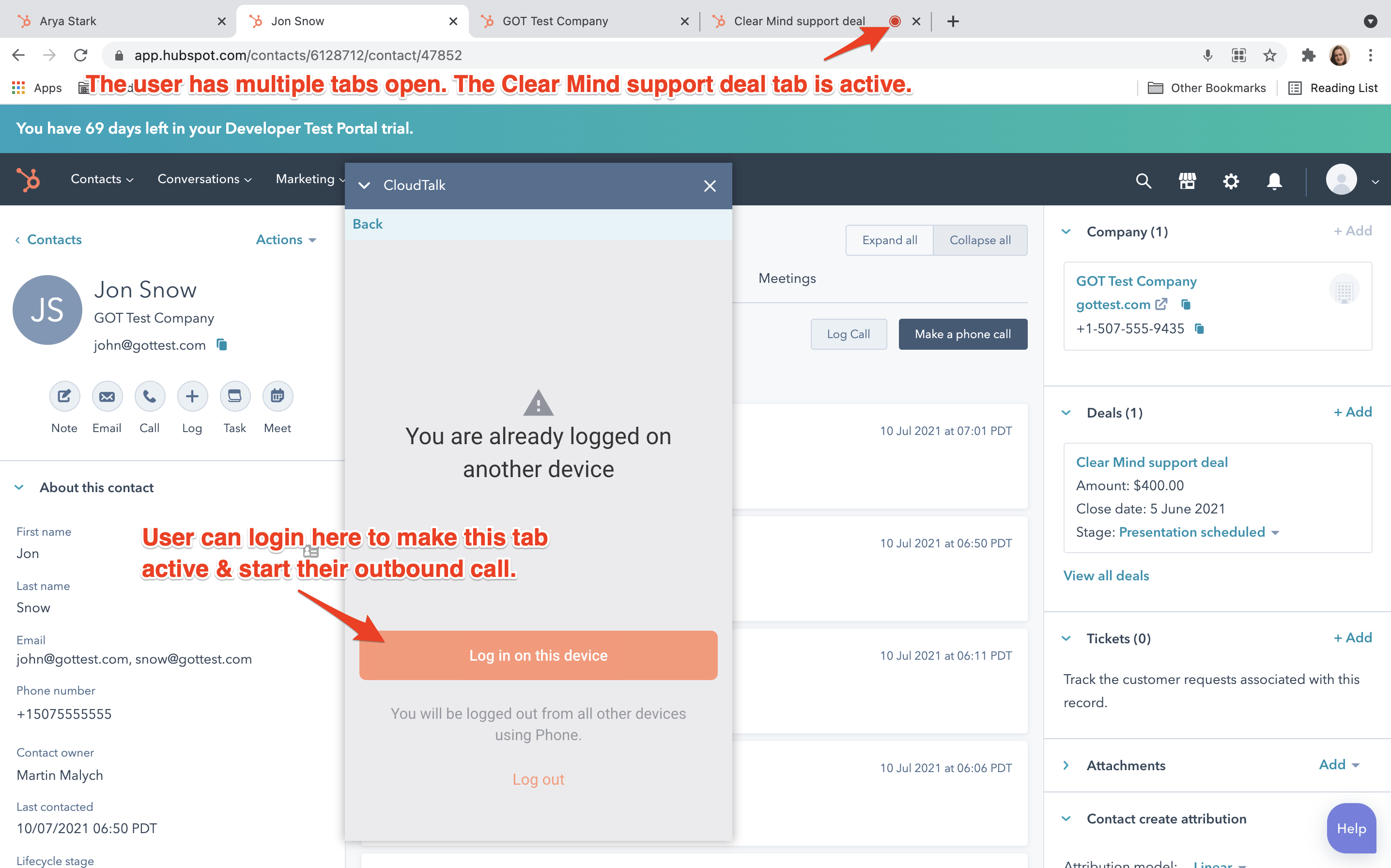
Si tu teléfono de CloudTalk ya está abierto (por ejemplo, en la aplicación de escritorio o en otra pestaña de HubSpot), es posible que se cierre tu sesión en las pestañas inactivas al cabo de un tiempo. Esto ocurre porque el servidor SIP de CloudTalk permite solo una sesión activa a la vez.Cómo solucionarlo
Si se cierra la sesión en la pestaña en la que estabas trabajando y necesitas hacer una llamada desde ahí:- Haz clic de nuevo en el icono de llamada.
- Selecciona el número de teléfono al que quieres llamar.
- Inicia sesión en CloudTalk cuando se te pida.
El número de salida vuelve a cambiar desde Auto o Rotación inteligente tras actualizarse la aplicación
Por qué ocurre
Cuando el CTI de CloudTalk en HubSpot se actualiza (por ejemplo, al recargarse la sesión), el identificador de llamada saliente que habías seleccionado puede volver de Auto o Rotación inteligente a un número concreto. La selección que hiciste durante la sesión no se conserva tras la actualización, así que la siguiente llamada puede salir desde un número que no querías.Cómo solucionarlo
Vuelve a seleccionar Auto o Rotación inteligente como identificador de llamada saliente después de que se recargue la aplicación y antes de hacer la siguiente llamada:- Abre el selector de número de salida en el CTI de CloudTalk.
- Elige de nuevo Auto o Rotación inteligente.
- Haz la llamada con normalidad.
CloudTalk marca automáticamente al navegar por los perfiles de HubSpot
Por qué ocurre
CloudTalk tiene un ajuste llamado Marca automáticamente los números de Click-to-call. Cuando está activado, CloudTalk marca automáticamente los números de Haz clic para llamar a través de la extensión Haz clic para llamar, así que moverte entre contactos de HubSpot puede iniciar una llamada sin que hagas clic en el botón de llamada.Cómo solucionarlo
- En CloudTalk Phone, abre Llamando > Automatización de llamadas.
- Desactiva Marca automáticamente los números de Click-to-call.
- El cambio se aplica de inmediato.
¿Necesitas ayuda o tienes alguna pregunta? Escríbenos a través de nuestro Portal de atención al cliente : estamos aquí para ayudarte.