

En esta guía aprenderás a conectar Freshsales (Freshworks CRM) con CloudTalk y a configurar el registro de llamadas y SMS.
Requisitos previos
Antes de empezar, asegúrate de tener:- Un plan Essential, Expert o Custom de CloudTalk
- Una cuenta de Freshsales activa con acceso de Administrador
- La dirección de correo electrónico que usas en CloudTalk debe coincidir exactamente con la de tu cuenta de Freshsales. Si los correos no coinciden, la sincronización no funcionará correctamente.
Configurar Freshsales
Obtén tu clave de API de Freshsales
- En Freshsales, copia tu Clave de API
- Si lo necesitas, consulta esta guía: Cómo encontrar tu clave de API en Freshworks CRM (Freshsales).
Añade la integración de Freshsales en CloudTalk
- En tu CloudTalk Dashboard, ve a Configuración > Integraciones
- En la sección Añadir integración, busca Freshworks CRM
- Haz clic en
+ Add
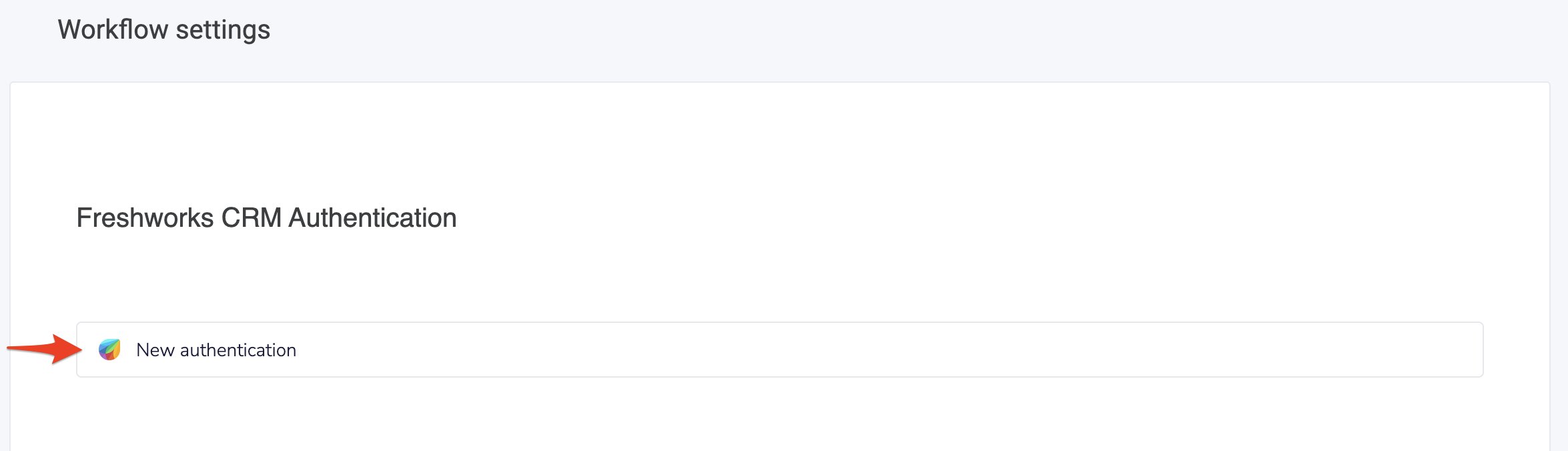
- En la sección Configuración del flujo de trabajo, haz clic en New Authentication.
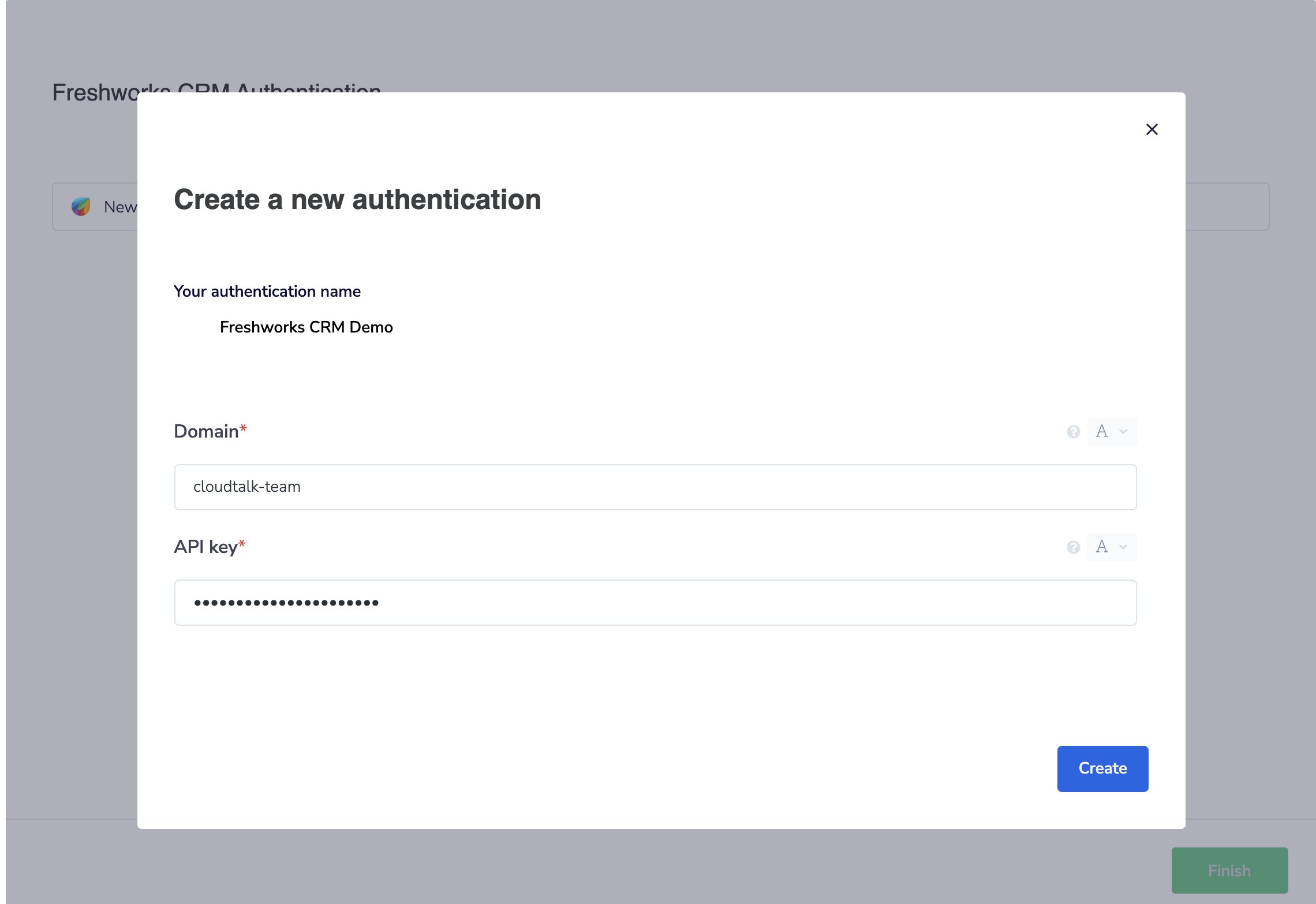
- Introduce tu Dominio de Freshsales y tu Clave de API, y haz clic en Crear.
Configuración de contacto
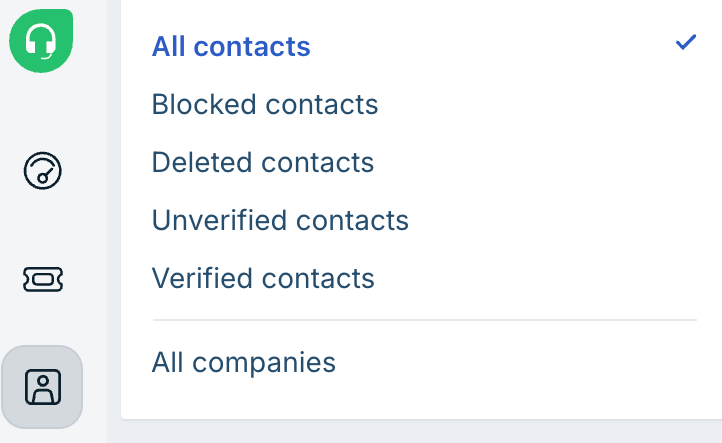
- En la sección Configuración de contacto, selecciona una vista de contactos de Freshsales.

- Ve a Contactos
- En la parte superior de la página, selecciona una vista como:
- My Contacts
- All Contacts
- Recently Modified
- New Contacts

Configuración de llamadas
- En la sección Configuración de llamadas, configura cómo se asignan las actividades de llamada.

Finalizar la configuración
- Haz clic en Finalizar para guardar tu configuración del flujo de trabajo.
- Para registrar llamadas solo de números específicos de CloudTalk, añade esos números en la sección Números conectados.
- Para registrar SMS solo de números específicos de CloudTalk, añade esos números en la sección Números conectados para SMS.
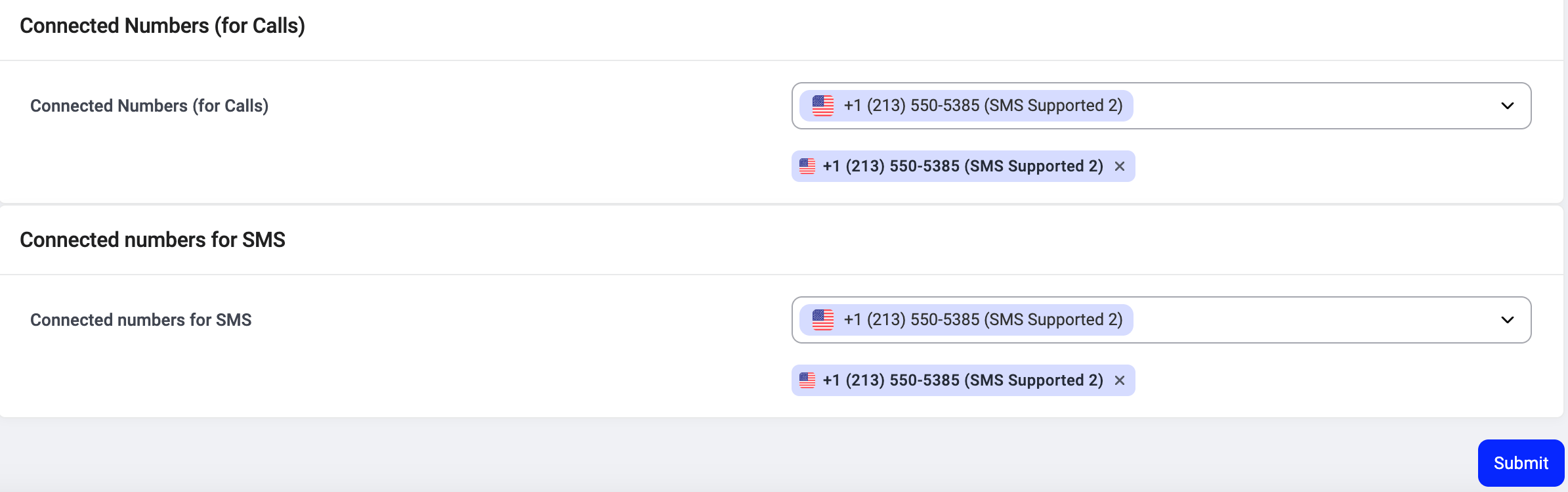
- Haz clic en Enviar.
Desconectar o eliminar la integración
Si ya no quieres que CloudTalk sincronice datos con Freshsales, puedes desactivar o eliminar permanentemente la integración. Para desactivar la integración, ve a Configuración > Integraciones, busca la integración de Freshworks CRM y cambia el estado de Activo a Inactiva.
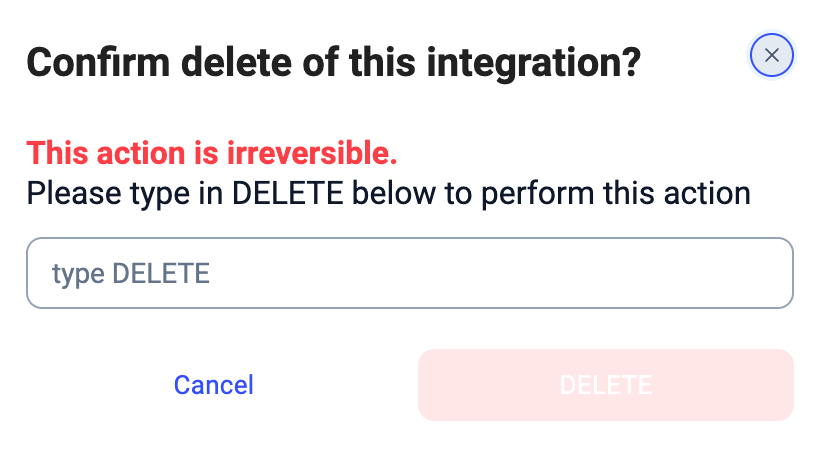
Qué ocurre tras eliminar la integración
- La sincronización de datos se detiene (contactos, llamadas y SMS)
- Los datos ya sincronizados permanecen en Freshsales
- No se elimina ningún dato histórico
¿Necesitas ayuda o tienes alguna pregunta? Ponte en contacto con nosotros a través de nuestro Portal de atención al cliente; estamos aquí para ayudarte.