

En esta guía te mostramos cómo sacar el máximo partido a CloudTalk junto con Attio: cómo funciona la sincronización de contactos, dónde se registran las llamadas y los SMS, y cómo usar un objeto de llamada personalizado para obtener informes estructurados.
Sincronización de contactos
De Attio a CloudTalk
Cuando activas la integración, CloudTalk importa todas las personas de tu espacio de trabajo de Attio como contactos de CloudTalk. Después, una sincronización programada recoge automáticamente las personas nuevas, así que tu lista de contactos se mantiene actualizada por sí sola.De CloudTalk a Attio
Los contactos que creas o editas en CloudTalk se escriben en tu objeto People de Attio. La coincidencia se hace por dirección de correo electrónico, así que las personas que ya existen se actualizan en lugar de duplicarse.Contactos creados durante las llamadas
Si alguien llama desde un número que Attio no reconoce, CloudTalk crea la persona al registrar la llamada para que el registro siempre tenga un destino. Para evitarlo, desactiva Crear nuevos contactos en Attio para números de llamada no asociados en la Configuración del flujo de trabajo de tu integración. Así, CloudTalk omite tanto la persona nueva como su llamada.Registro de llamadas
Todas las llamadas gestionadas a través de CloudTalk se registran automáticamente en Attio. Eliges el formato con el menú desplegable Cómo se registran las llamadas de la configuración de tu integración.Opción 1: Notas (predeterminado)
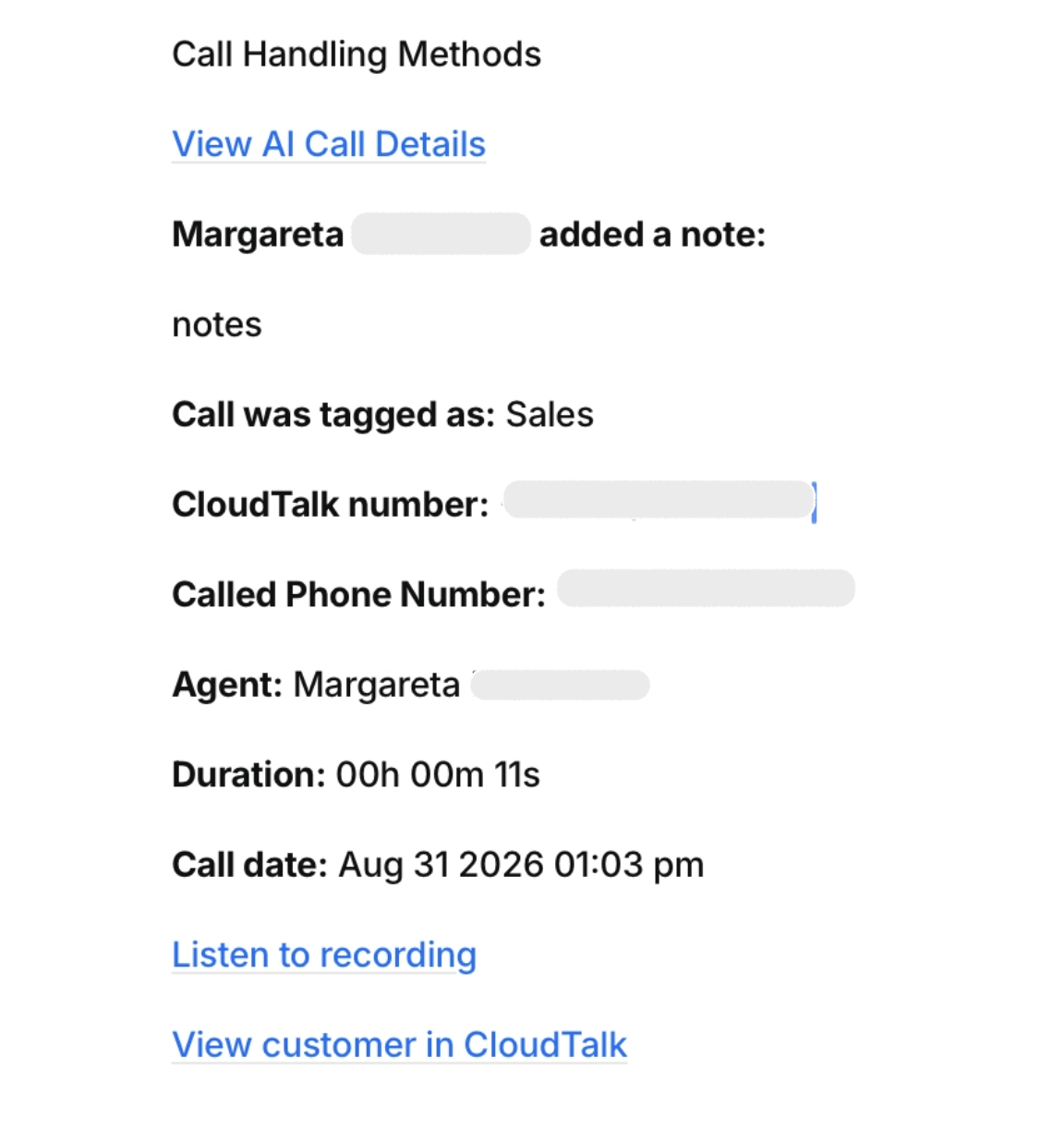
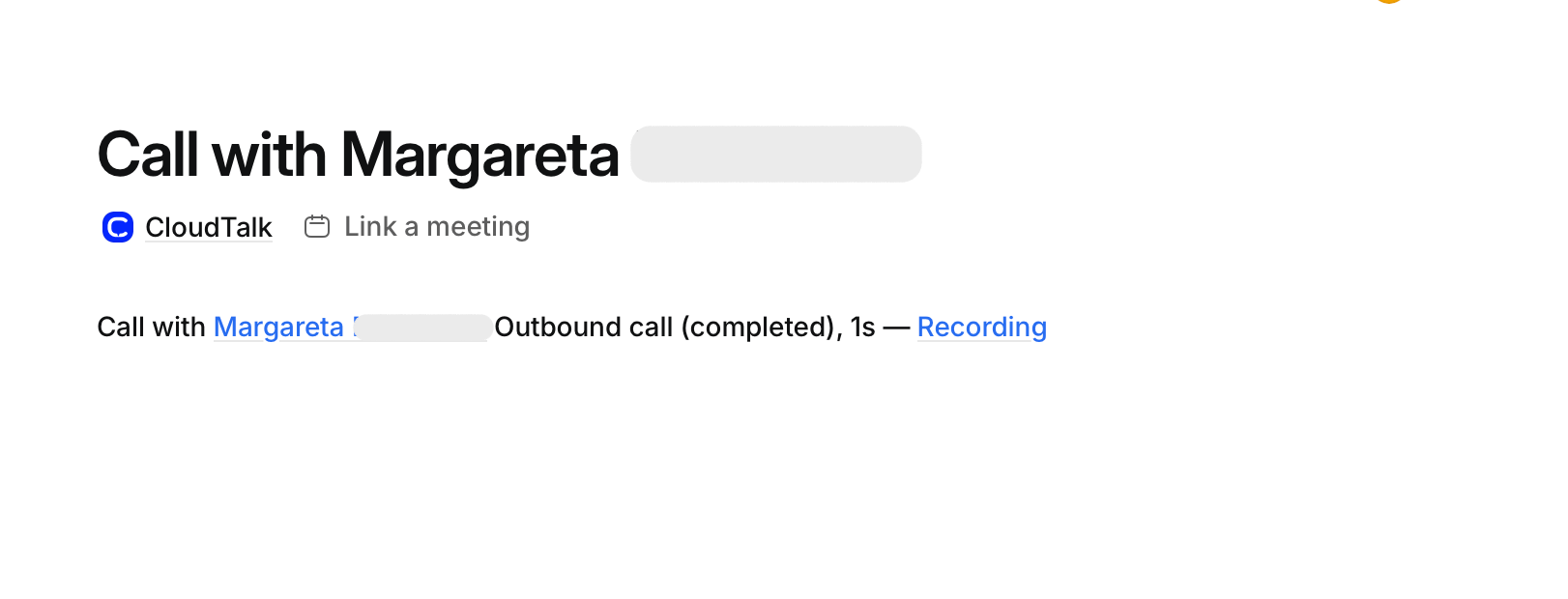
Cada llamada se convierte en una nota en el registro de persona del contacto. No hay nada que configurar: ni objeto, ni asignación de campos. Cada nota incluye la dirección y el estado de la llamada, la inteligencia conversacional de IA (resumen, sentimiento, temas), las notas del agente, las etiquetas, los números de teléfono de CloudTalk y del cliente, el nombre del agente, la duración, la fecha de la llamada y enlaces a la grabación y al perfil del contacto en CloudTalk. Las notas se escriben en Markdown para que se lean bien en Attio. Cuando las etiquetas, las notas o los datos de IA llegan después de que termina la llamada, CloudTalk actualiza la misma nota en lugar de crear una nueva. Por eso, un flujo de trabajo de Attio que empieza con Note created solo se ejecuta una vez por llamada.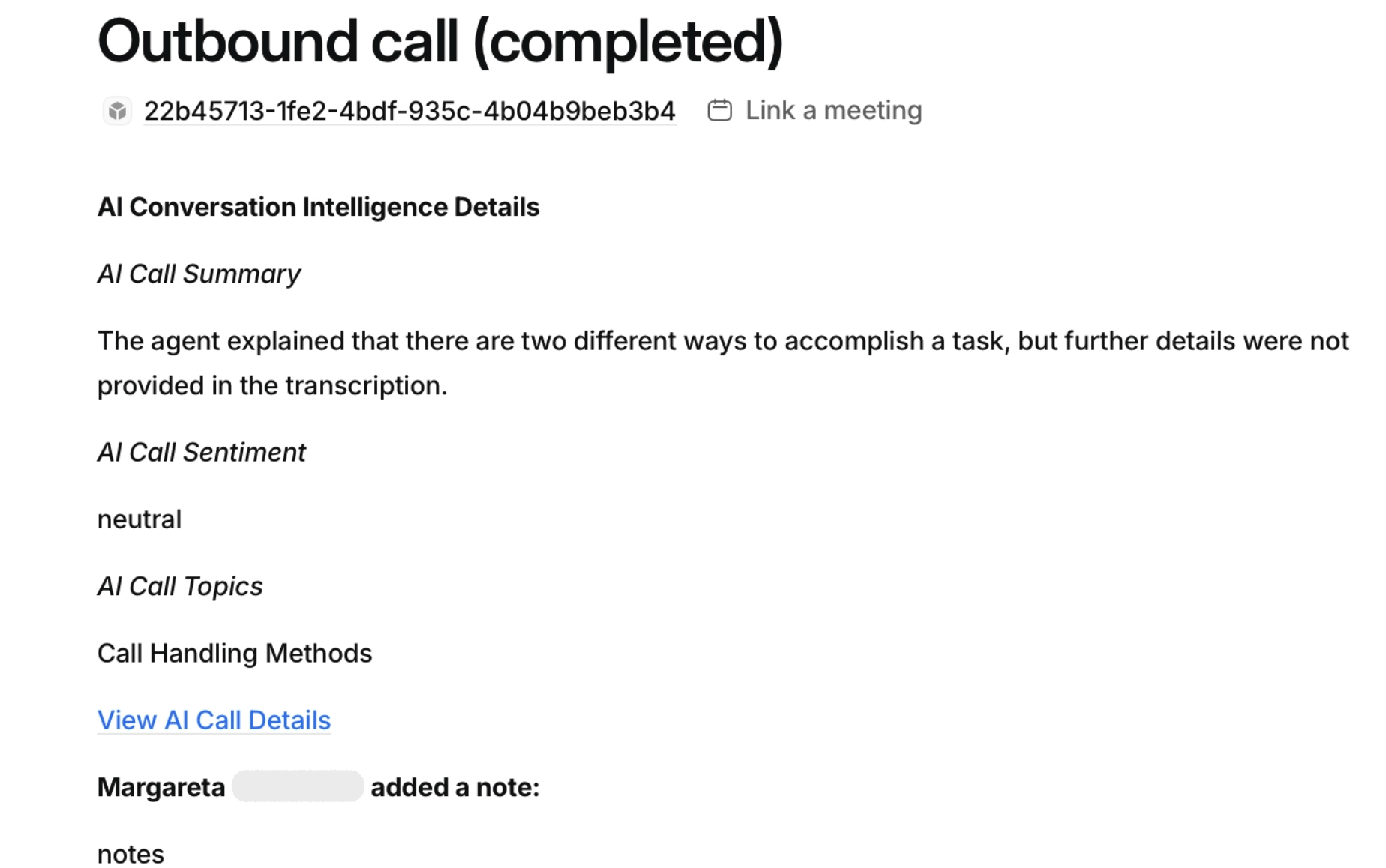
Opción 2: Objeto de llamada personalizado
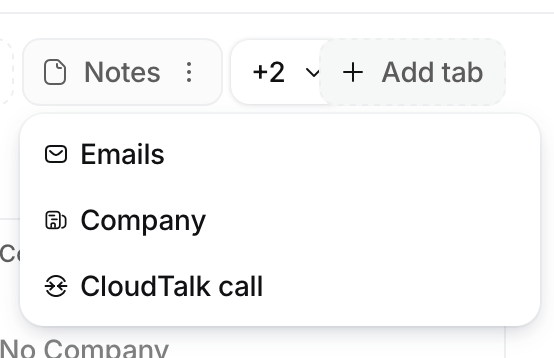
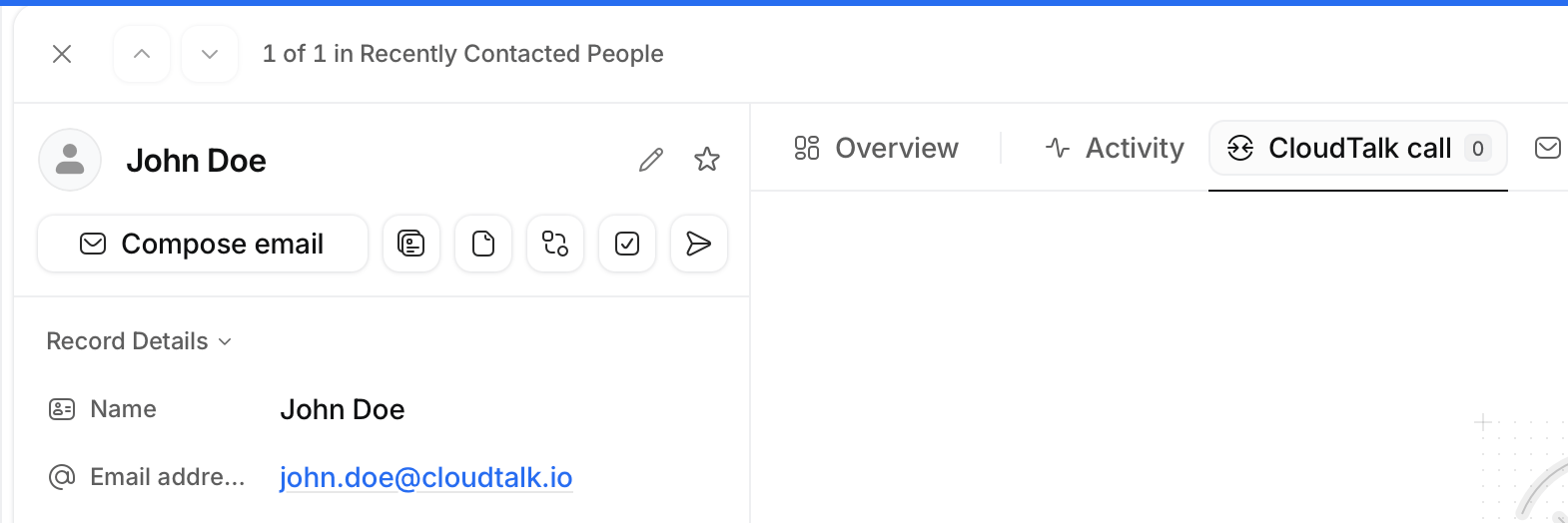
Selecciona Registrar llamadas en un objeto Call personalizado e indica a CloudTalk un objeto que hayas creado en Attio. Las llamadas se convierten en registros estructurados que puedes filtrar, agrupar, analizar en informes y automatizar. Todo lo que Attio puede hacer con un registro, puede hacerlo con una llamada. Para las instrucciones de configuración, consulta la sección Configurar un objeto de llamada en Attio de la guía Configurar Attio. Una vez configurado, las llamadas aparecen como registros con todos los atributos asignados completados: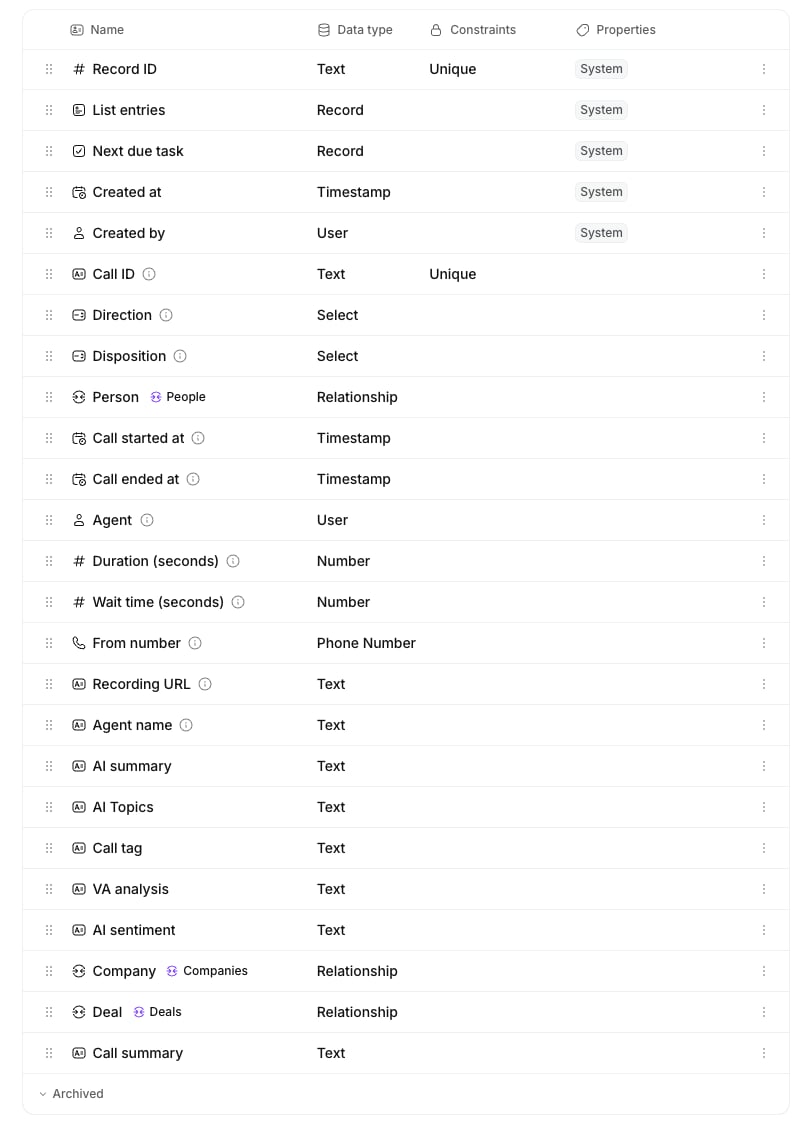
Dónde aparece una llamada
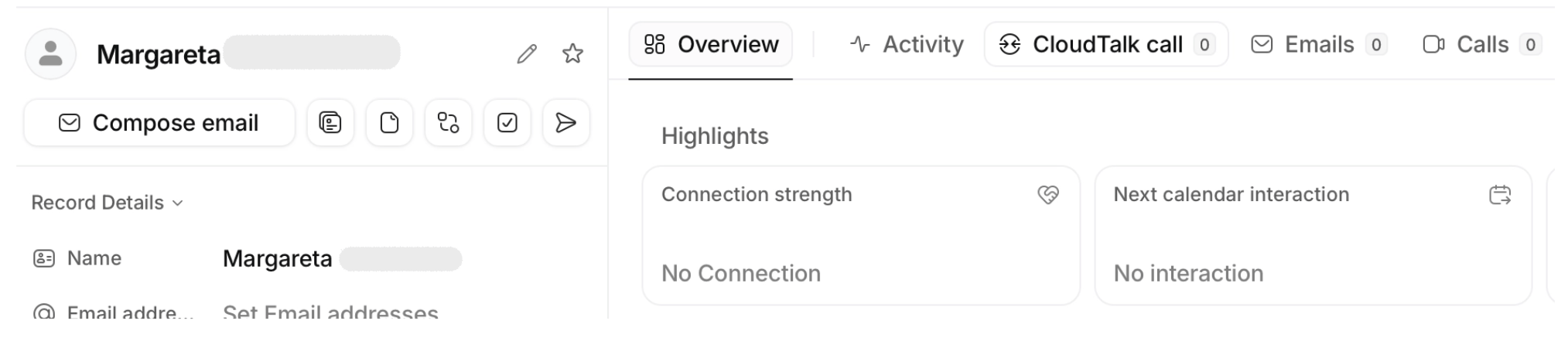
Todo esto ocurre automáticamente. Con un objeto de llamada personalizado, depende de las relaciones que hayas añadido al objeto (consulta Añadir relaciones con People, Companies y Deals). En el caso de las empresas, también depende de la empresa indicada en el registro de persona del contacto.
Llamadas en la empresa
Si el registro de persona del contacto tiene una empresa (Company), la llamada también se ve en esa empresa.- Objeto de llamada personalizado: el registro de la llamada también se vincula a la empresa y aparece en su pestaña CloudTalk calls. Para ello, tu objeto de llamada necesita una relación con Companies.
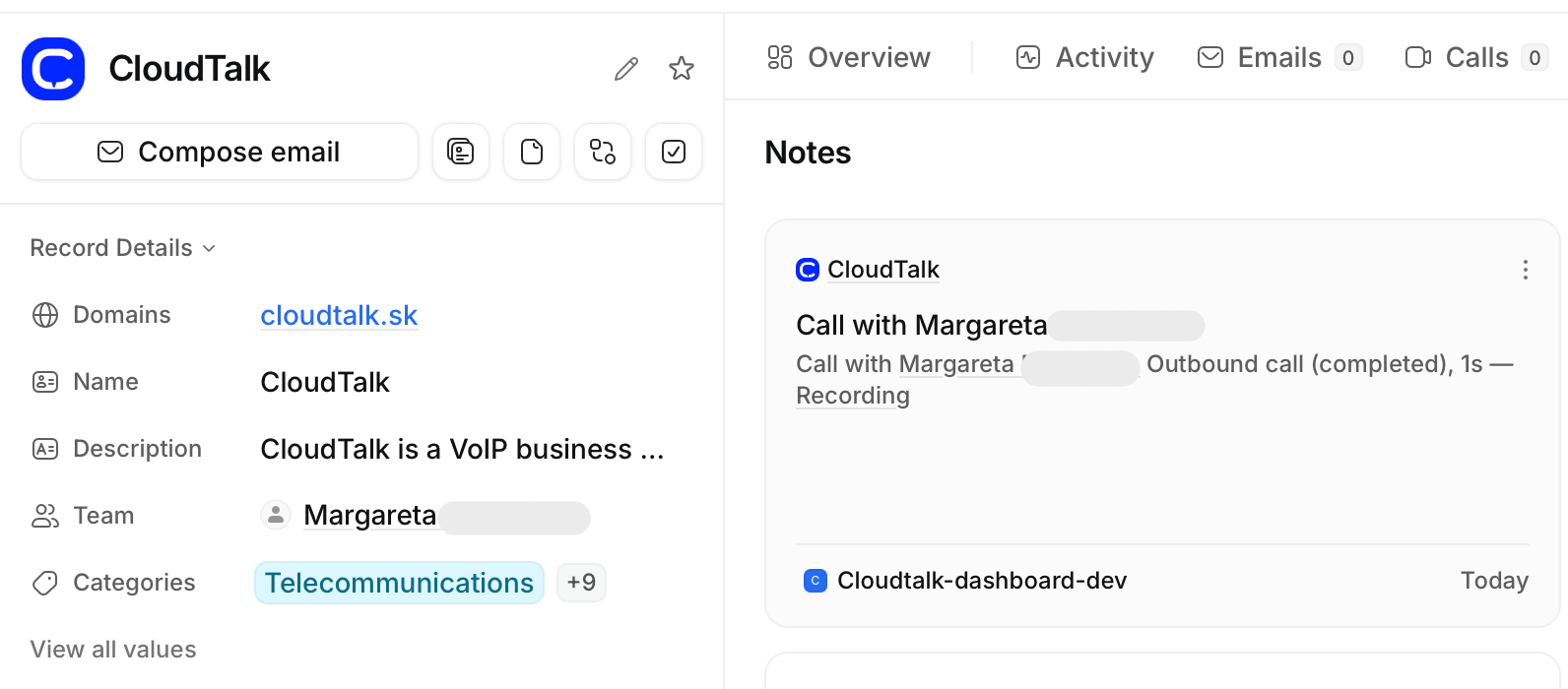
- Notas: CloudTalk añade una segunda nota breve en la empresa, por ejemplo Call with Jane Doe: Answered, 4m 12s, con enlaces a la persona y a la grabación. Los detalles completos (etiquetas, notas del agente, resumen de IA, sentimiento y temas) se quedan en la nota del registro de persona. La nota de la empresa no se actualiza cuando llegan etiquetas o datos de IA más tarde.
Llamadas en el deal
Esto solo funciona con un objeto de llamada personalizado que tenga una relación con Deals. CloudTalk vincula cada llamada al deal del contacto, de modo que la llamada aparece en la pestaña CloudTalk calls del deal.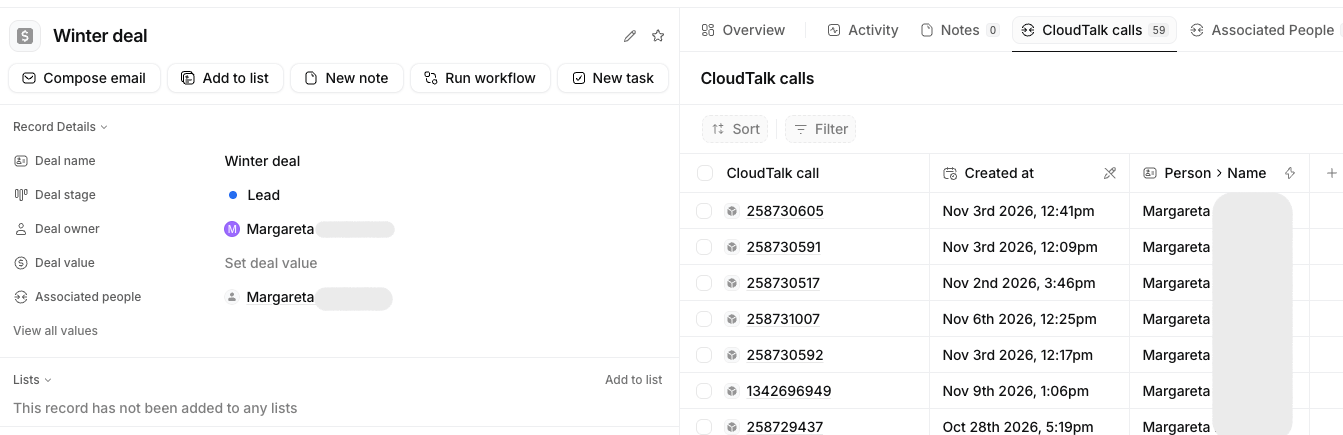
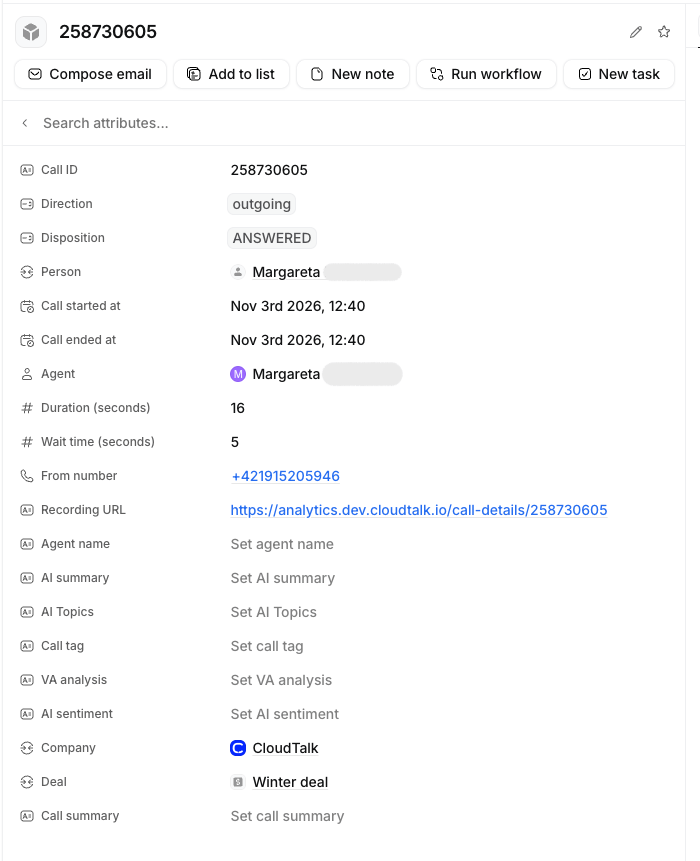
Si el deal más reciente de la persona se perdió y no tiene uno más nuevo, sus llamadas se vinculan a ese deal cerrado. En cuanto creas un deal nuevo, las siguientes llamadas se vinculan a él. Las llamadas ya registradas se quedan en el deal anterior.
Asignación de campos de llamada (objeto personalizado)
Si usas un objeto de llamada personalizado, están disponibles los siguientes campos para asignar:Atribuir llamadas a los agentes
Añade un atributo Actor reference a tu objeto de llamada y asígnalo a Correo del agente. CloudTalk hace coincidir al agente con un miembro de tu espacio de trabajo de Attio por el correo electrónico, de forma que las llamadas se atribuyen a la persona correcta y puedes filtrar o agrupar por ella. Para ver la configuración completa y qué revisar si el atributo queda vacío, consulta Atribuir las llamadas a un agente.Etiquetas de llamada, notas y datos de IA
Las etiquetas, las notas y los datos de IA (resumen, sentimiento, temas) suelen llegar después de que la llamada ha terminado. Dónde aparecen depende de tu asignación:- Asignados: Se escriben en los atributos de Attio que hayas elegido. Se pueden filtrar, agrupar y usar en automatizaciones.
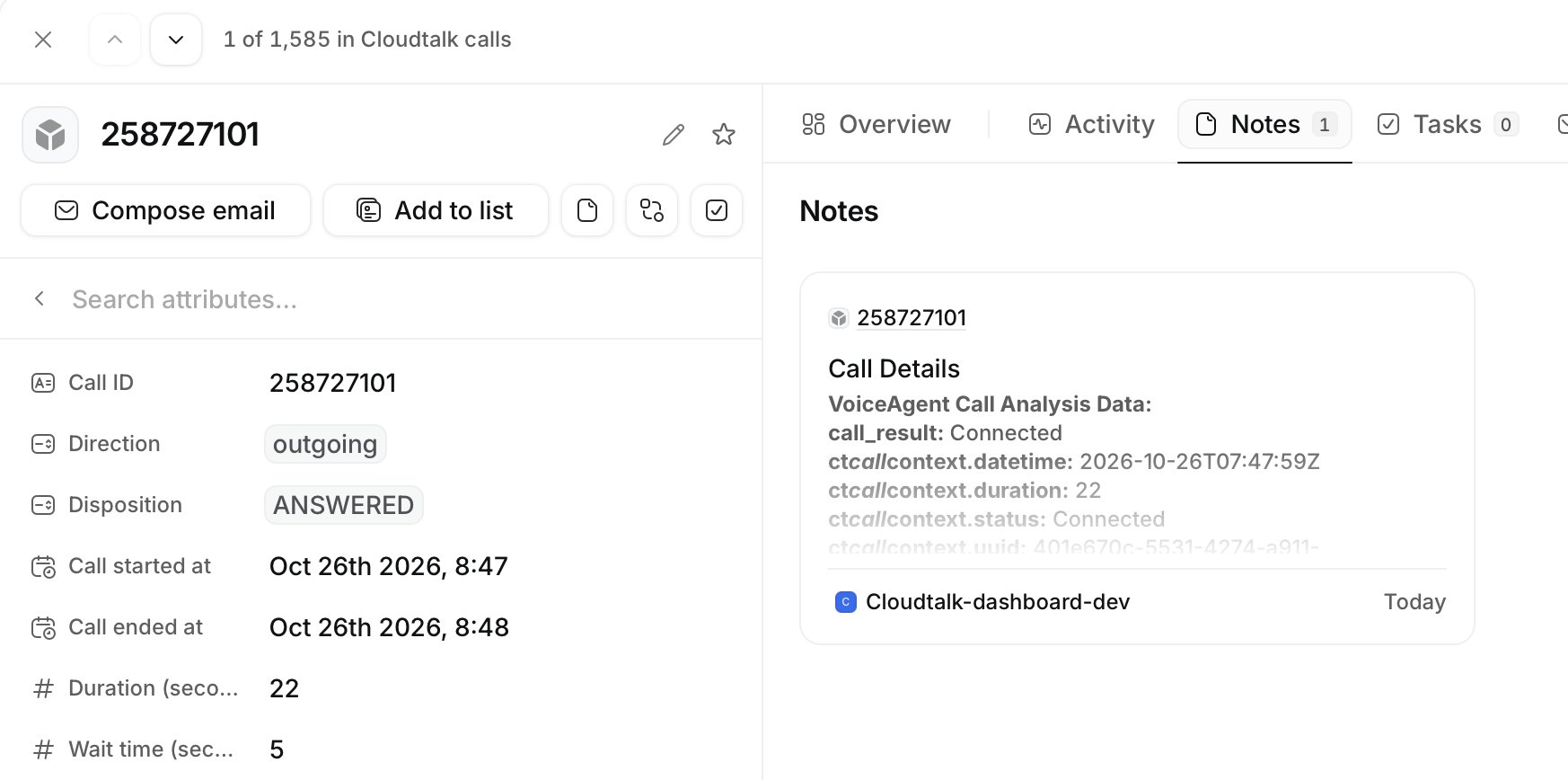
- Sin asignar: CloudTalk guarda la información en una única nota Call Details en el registro de la llamada, para que no se pierda nada. Hay una sola nota de este tipo por llamada: cuando llegan más datos (otra etiqueta, una nota editada, resultados de IA), CloudTalk actualiza esa misma nota en lugar de añadir una nueva.
Llamadas de AI Voice Agents
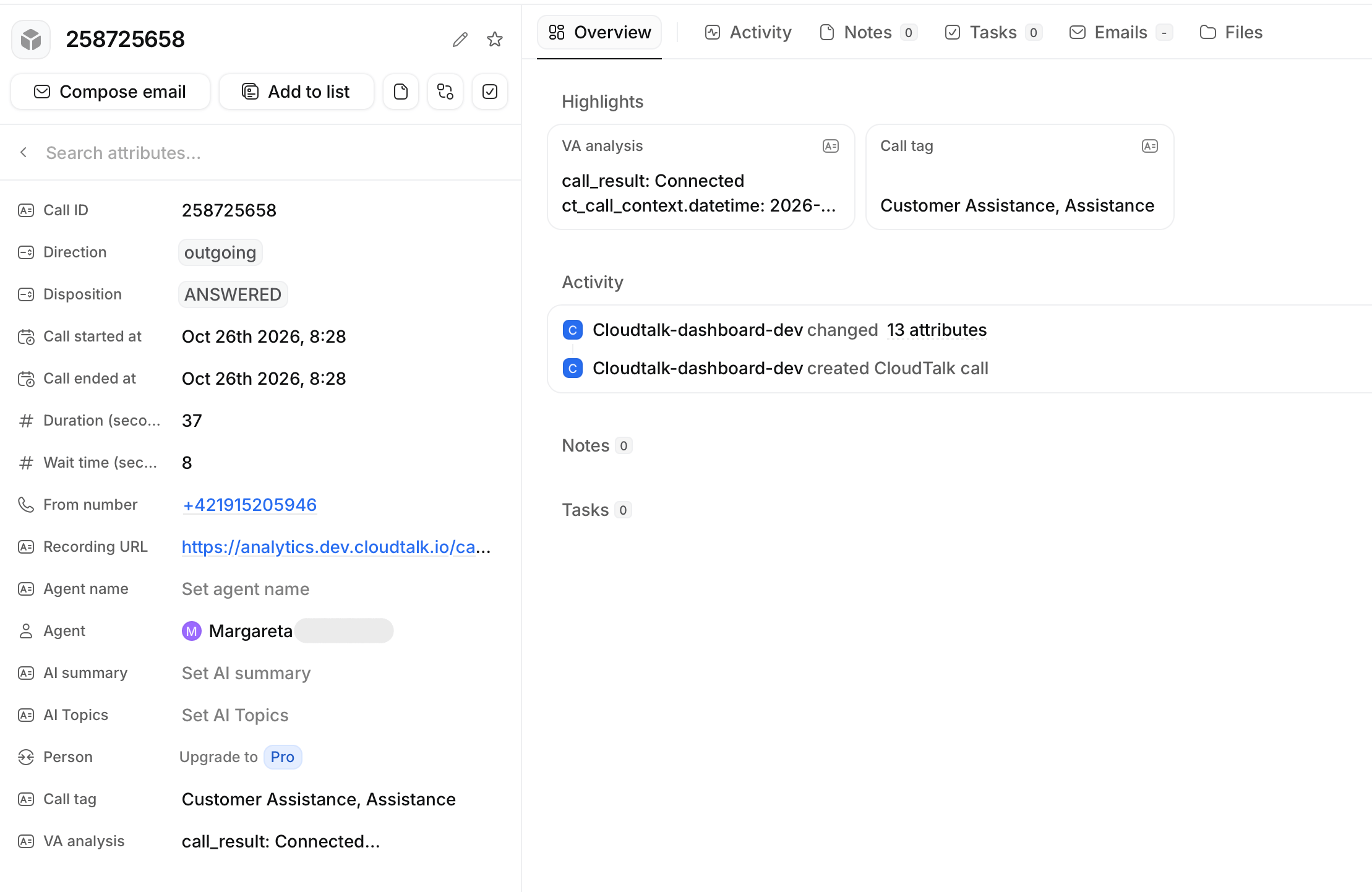
Las llamadas que atiende un AI Voice Agent de CloudTalk se registran como cualquier otra llamada, con dos diferencias. Para iniciar llamadas de Voice Agents desde flujos de trabajo de Attio, consulta Triggering a VoiceAgent Call from Attio (en inglés). Los resultados del Voice Agent. Lo que recoge un Voice Agent depende de su propia configuración, así que no hay un conjunto fijo de campos. CloudTalk envía los resultados en un solo campo, Voice Agent Analysis, en líneaskey: value (los valores anidados usan claves con puntos, por ejemplo appointment.date). Con un objeto de llamada personalizado, asígnalo a un atributo de texto largo, porque los resultados pueden ser extensos. Si no lo asignas, los resultados van a la nota Call Details del registro de la llamada.
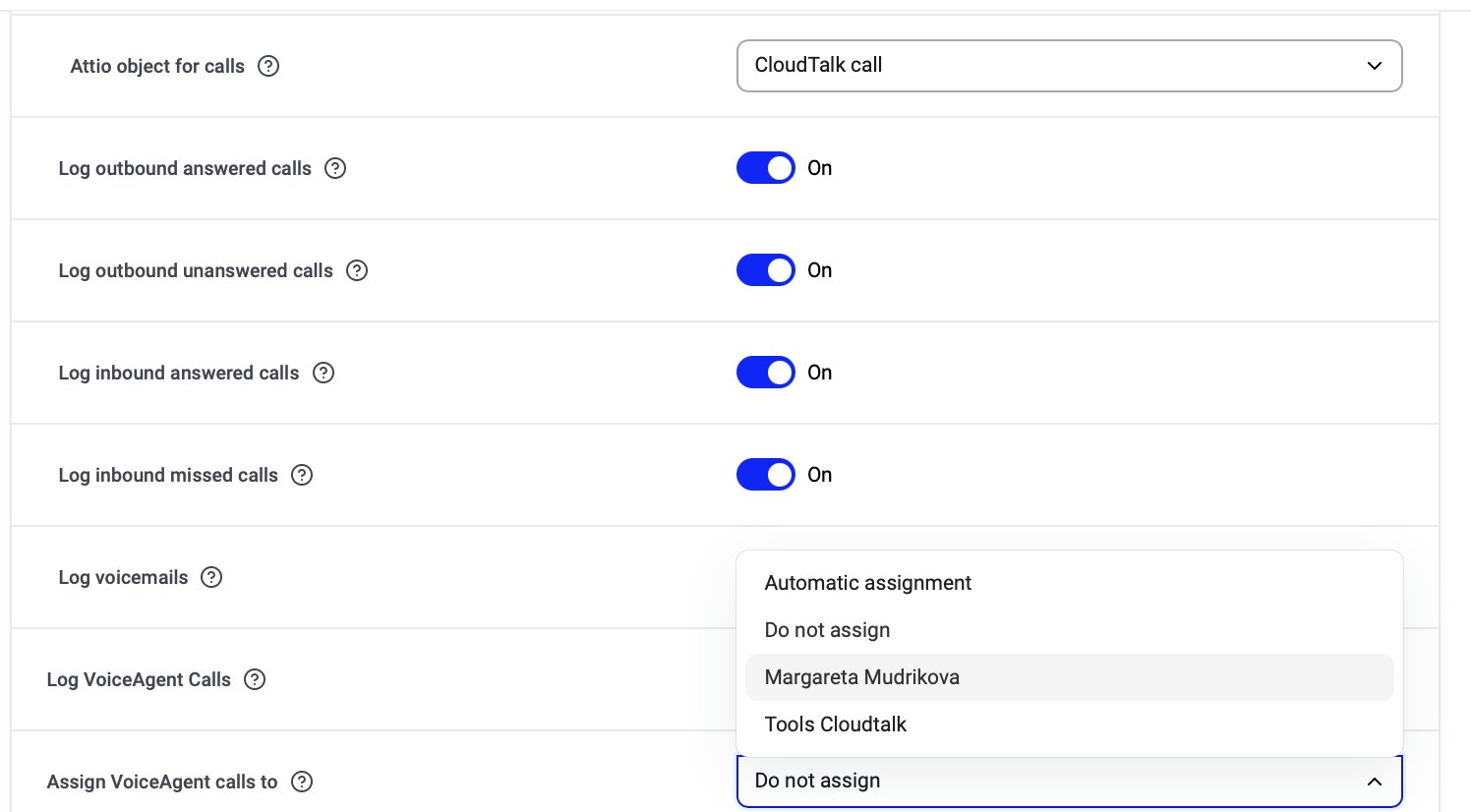
- Usa el mismo atributo Actor reference que las llamadas de tus agentes, así que configúralo primero y asígnalo a Agent Email (consulta Atribuir las llamadas a un agente). Sin él, el ajuste no tiene efecto.
- Solo se aplica a las llamadas de Voice Agents. Las llamadas que atienden tus agentes siempre se atribuyen a ese agente.
- Si la persona que eliges no es miembro de tu espacio de trabajo de Attio, el atributo queda vacío.
Registro de SMS
El registro de SMS está desactivado de forma predeterminada. Cuando lo activas, cada mensaje se registra como una nota en el registro de persona del contacto, con el título según la dirección (SMS Sent / SMS Received) y con el texto del mensaje. Los SMS siempre se registran como notas, aunque registres las llamadas en un objeto de llamada personalizado. Puedes elegir qué números registran SMS en Números conectados para SMS.¿Necesitas ayuda o tienes alguna pregunta? Escríbenos a través de nuestro Portal de atención al cliente — estamos aquí para ayudarte.