

El resumen estándar de CloudTalk trata todas las llamadas de la misma forma. Con CI Plus puedes escribir tus propias plantillas de resumen, guardar hasta 10 y asignarlas a grupos o Voice Agents, de modo que una llamada de atención al cliente y una llamada de descubrimiento reciban cada una un resumen pensado para lo que se hacía en esa llamada. En este artículo te explicamos cómo funcionan las plantillas, cómo crearlas y asignarlas, y dónde aparece el resumen personalizado.
Cómo funciona
- Cada plantilla de resumen tiene un único prompt que indica a la IA qué debe recoger y cómo escribir el resumen.
- Puedes tener hasta 10 plantillas por cuenta.
- Una plantilla es la predeterminada. Las cuentas nuevas empiezan con el resumen predeterminado de CloudTalk como plantilla predeterminada. Cubre todas las llamadas que no coinciden con ninguna otra.
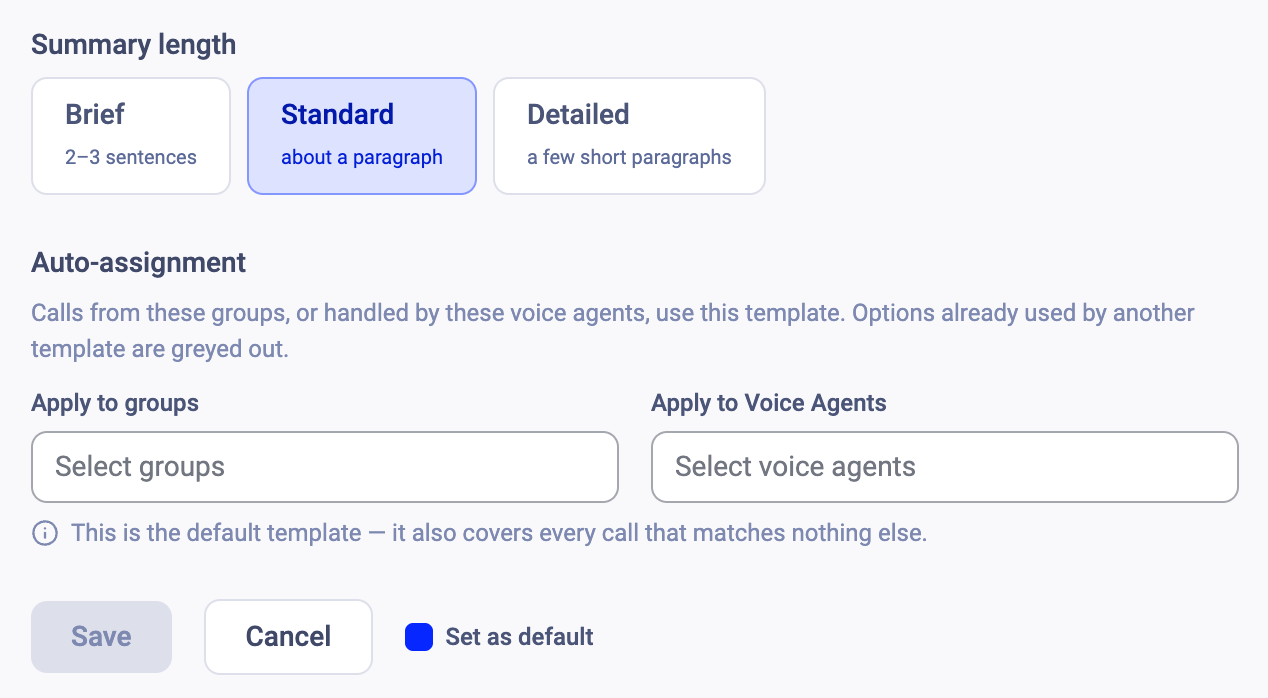
- Las plantillas se asignan a grupos o Voice Agents. Las llamadas de esos grupos, o gestionadas por esos Voice Agents, usan esa plantilla. Un grupo o un Voice Agent solo puede pertenecer a una plantilla a la vez. Todo lo que no coincida usa la predeterminada.
- Cuando una plantilla se aplica a una llamada, el resumen personalizado sustituye al resumen estándar en Detalles de la llamada. Las Notas inteligentes y las etiquetas no cambian. Las llamadas sin plantilla coincidente conservan el resumen estándar.
Dónde encontrarlo
- Desde el Dashboard, ve a Configuración > Conversation Intelligence.
- Baja hasta Resúmenes con IA.
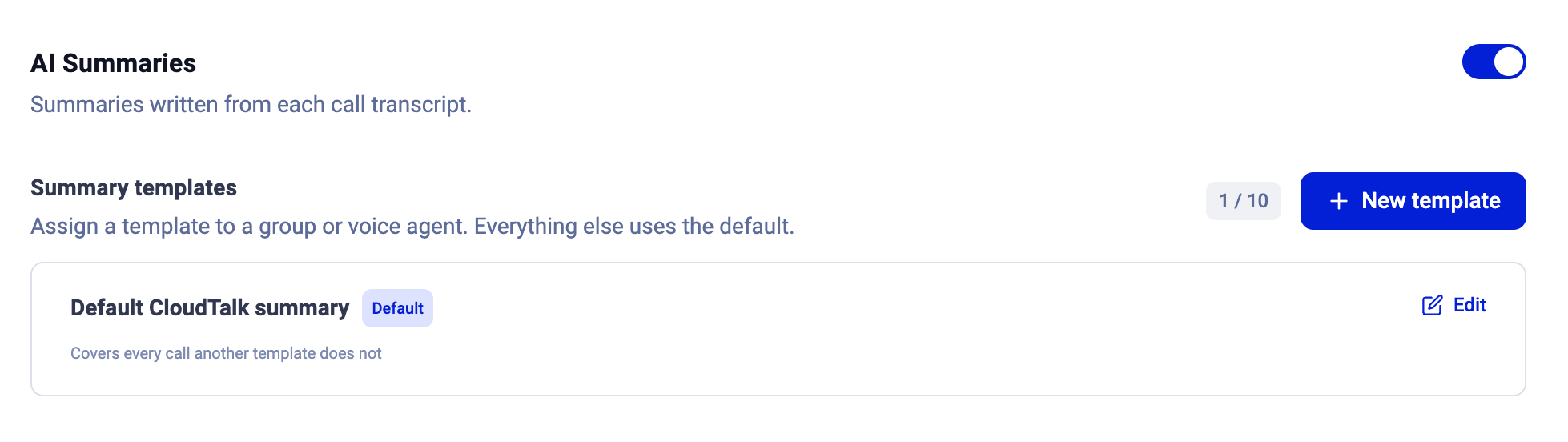
- Interruptor de Resúmenes con IA: resúmenes escritos a partir de la transcripción de cada llamada.
- Plantillas de resumen: la lista de tus plantillas con un contador (por ejemplo, 1 / 10) y el botón Nueva plantilla. Cada fila muestra el nombre de la plantilla, una insignia Predeterminada en la plantilla predeterminada y Modificar. La plantilla predeterminada está marcada con «Cubre todas las llamadas que no cubre otra plantilla».
Crear una plantilla de resumen
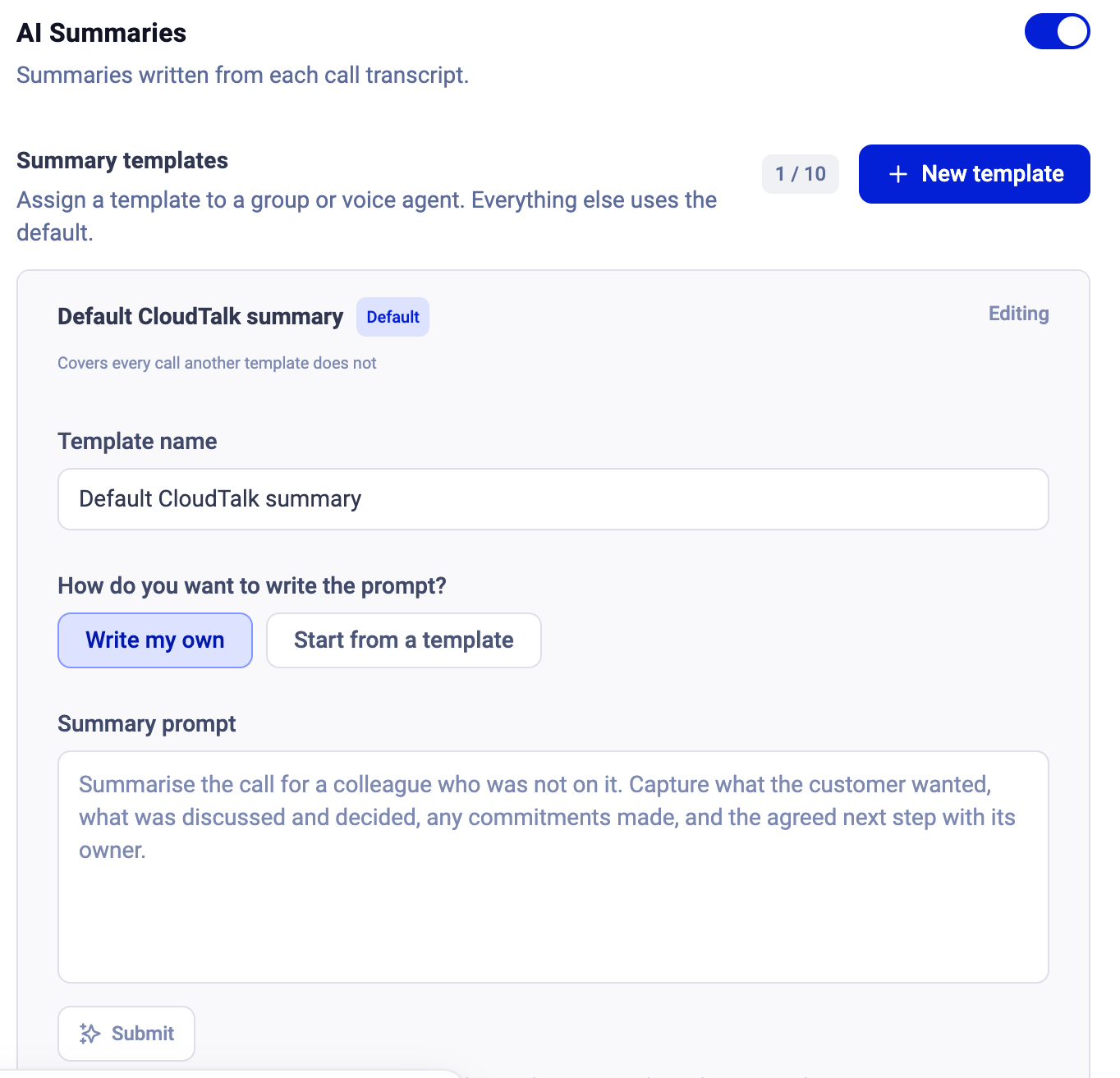
1. Abre Configuración > Conversation Intelligence > Resumen personalizado. 2. Haz clic en Nueva plantilla. 3. Escribe un Nombre de la plantilla. 4. En ¿Cómo quiere escribir el prompt?, elige una opción:- Escribir el mío: escribe tu prompt en Prompt del resumen.
- Empezar desde una plantilla: elige un Prompt inicial y edítalo. Prompts iniciales disponibles: Centrado en atención al cliente, Descubrimiento de ventas, Gestión de objeciones, Reclamación y escalado, Revisión de cuenta, Cualificación de leads, Cobros / cuentas por cobrar, Renovación / cancelación. Por ejemplo, Centrado en atención al cliente recoge el problema y los mensajes de error, los pasos de resolución, si se resolvió y el siguiente paso acordado con su responsable.
- Breve (2 o 3 frases, hasta 450 caracteres)
- Estándar (un párrafo de 4 a 6 frases, hasta 900 caracteres)
- Detallado (3 o 4 párrafos cortos, el último con los siguientes pasos, hasta 2.000 caracteres). El límite es un techo, no un objetivo: una llamada corta genera un resumen corto incluso con Detallado, y un resumen que se pasaría se recorta en la última frase completa.
Modificar una plantilla
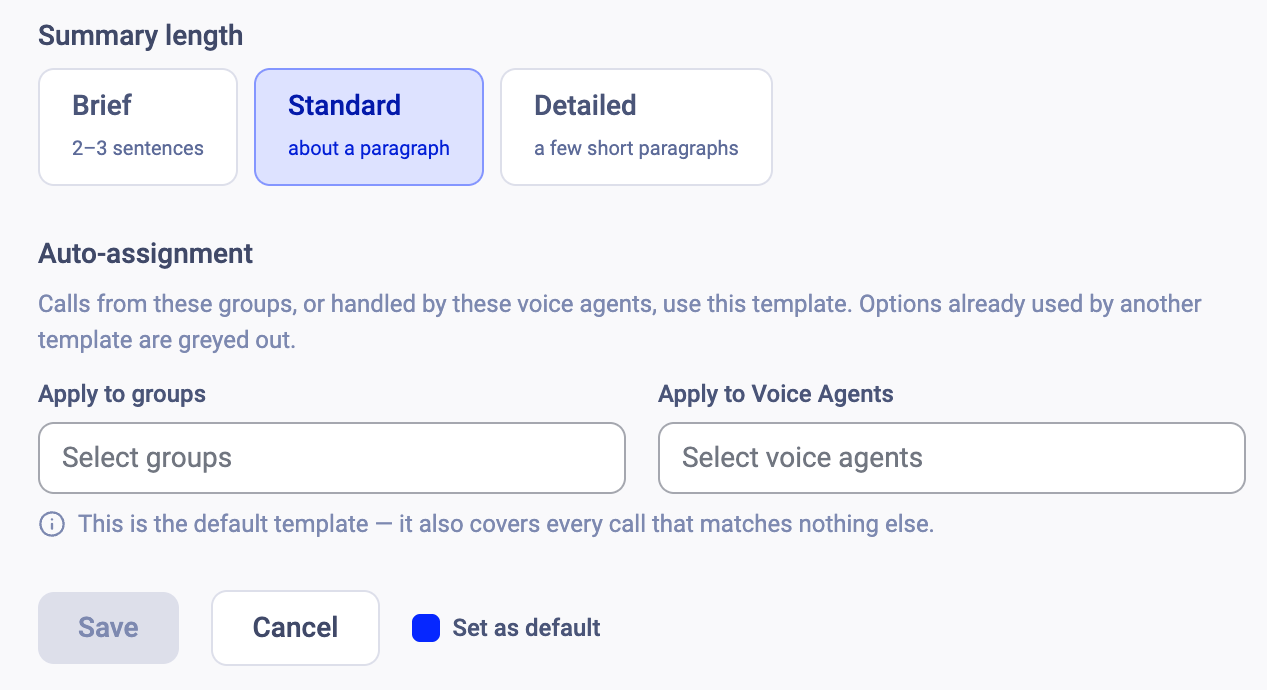
- Haz clic en Modificar en una plantilla de la lista para cambiar su nombre, su prompt, su longitud, sus asignaciones o su ajuste de plantilla predeterminada, y luego haz clic en Guardar.
- En esta versión no se pueden eliminar plantillas. Para dejar de usar una, quita sus asignaciones de grupos y de Voice Agents; las llamadas que cubría pasarán a usar la plantilla predeterminada.
- La plantilla predeterminada también cubre todas las llamadas que no coinciden con ninguna otra. Solo puede haber una plantilla predeterminada a la vez.
Dónde aparece el resumen personalizado
Abre Detalles de la llamada en una llamada gestionada por un grupo o un Voice Agent asignado. El resumen personalizado sustituye al campo del resumen estándar; las Notas inteligentes y las etiquetas no cambian. Las llamadas sin plantilla coincidente conservan el resumen estándar. Las plantillas se aplican a las llamadas realizadas después de guardarlas, no a las llamadas anteriores.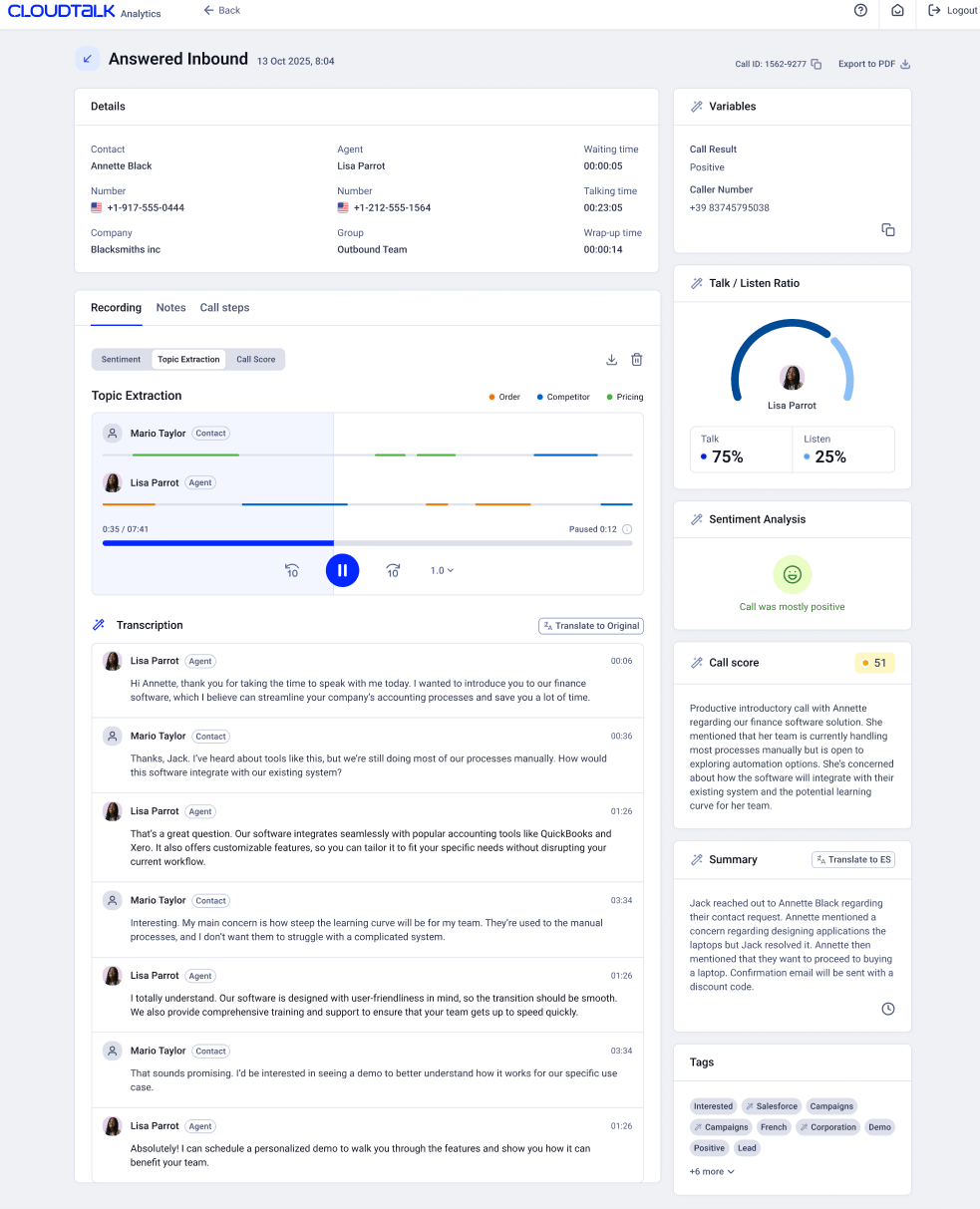
Preguntas frecuentes
- ¿Un resumen personalizado sustituye al resumen estándar? Sí. Cuando una plantilla se aplica a una llamada, el resumen personalizado ocupa el lugar del resumen estándar en Detalles de la llamada. Las Notas inteligentes y las etiquetas se mantienen igual, y las llamadas sin plantilla coincidente conservan el resumen estándar.
- ¿Un grupo puede usar más de una plantilla? No. Un grupo o un Voice Agent solo puede pertenecer a una plantilla a la vez. Las opciones que ya usa otra plantilla aparecen en gris al hacer la asignación.
- ¿Puedo cambiar un prompt inicial después de elegirlo? Sí. Un prompt inicial solo rellena el editor con un texto de partida. Edítalo todo lo que quieras; una vez modificado, funciona como un prompt escrito por ti.
- ¿Cuántas plantillas puedo tener? Hasta 10 por cuenta, incluida la predeterminada.
- ¿Qué pasa con mis plantillas si vuelvo a CI Basic? Se conservan y quedan en pausa, y todas las llamadas vuelven a usar el resumen estándar de CloudTalk. Si vuelves a actualizar, tus plantillas estarán tal y como las dejaste.
¿Necesitas ayuda o tienes alguna pregunta? Escríbenos a través de nuestro Portal de atención al cliente : estamos aquí para ayudarte.