

Cuando necesitas hacer seguimiento de una llamada, CloudTalk redacta el correo por ti a partir de la propia llamada: un asunto y un cuerpo que recogen lo que se habló, lo que se acordó y los próximos pasos. Generas el borrador desde la página de detalles de la llamada, lo editas y lo copias en tu herramienta de correo. No se genera ni se envía nada automáticamente.
Qué obtienes
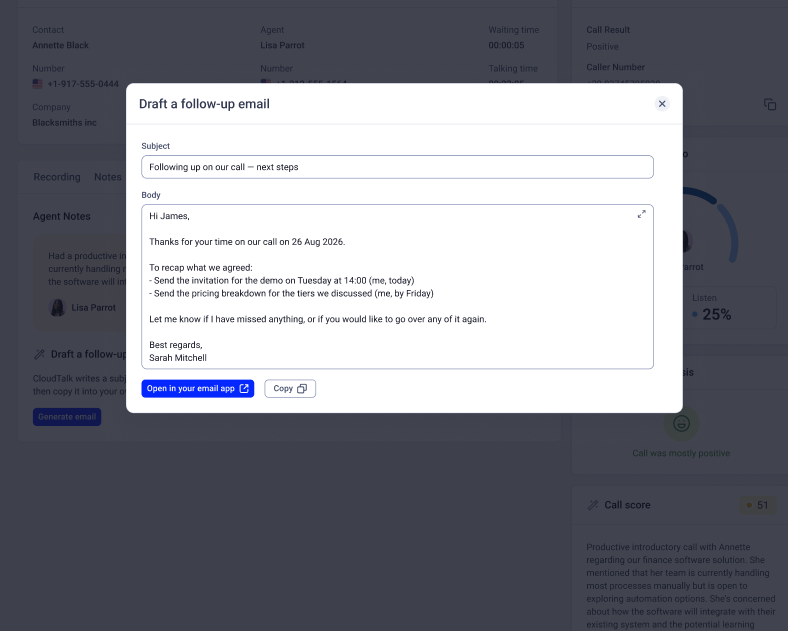
En cualquier llamada que tenga transcripción, puedes pedirle a CloudTalk que redacte el correo de seguimiento. El borrador tiene dos partes:- Un asunto.
- Un cuerpo que recoge de qué trató la llamada, lo que se acordó, qué harás a continuación y qué tiene que hacer el cliente.
Activa los correos de seguimiento
1. Desde el Dashboard, ve a Configuración > Conversation Intelligence. 2. Abre Notas y etiquetado. 3. Activa Correos de seguimiento generados automáticamente. 4. Guardar cambios.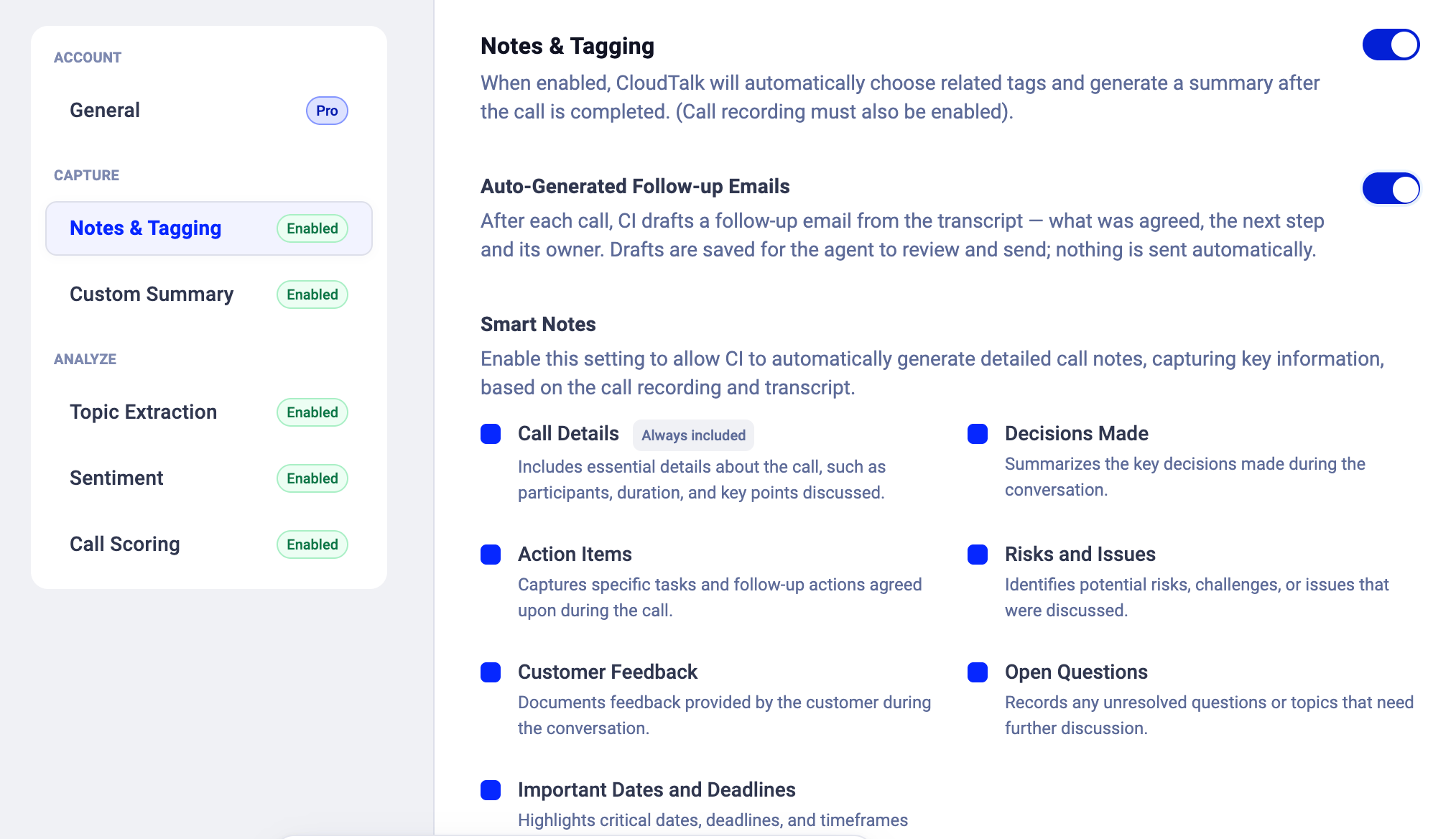
Redacta y envía un correo de seguimiento
1. Ve a Analytics > AI Analytics. 2. Haz clic en los tres puntos a la derecha de la llamada y elige Detalles de la llamada 3. Abre la pestaña Notas. En Redacta un correo de seguimiento, haz clic en Generar correo. Se abre la ventana Redacta un correo de seguimiento con el asunto y el cuerpo ya completados. Si la llamada tiene demasiado poco contenido para un correo (un buzón de voz, un número equivocado, una llamada cortada a los pocos segundos), la ventana muestra No hay suficiente contenido en esta llamada para redactar un seguimiento. en su lugar. Si la generación falla, vuelve a hacer clic en Generar correo; nunca obtendrás un borrador a medias.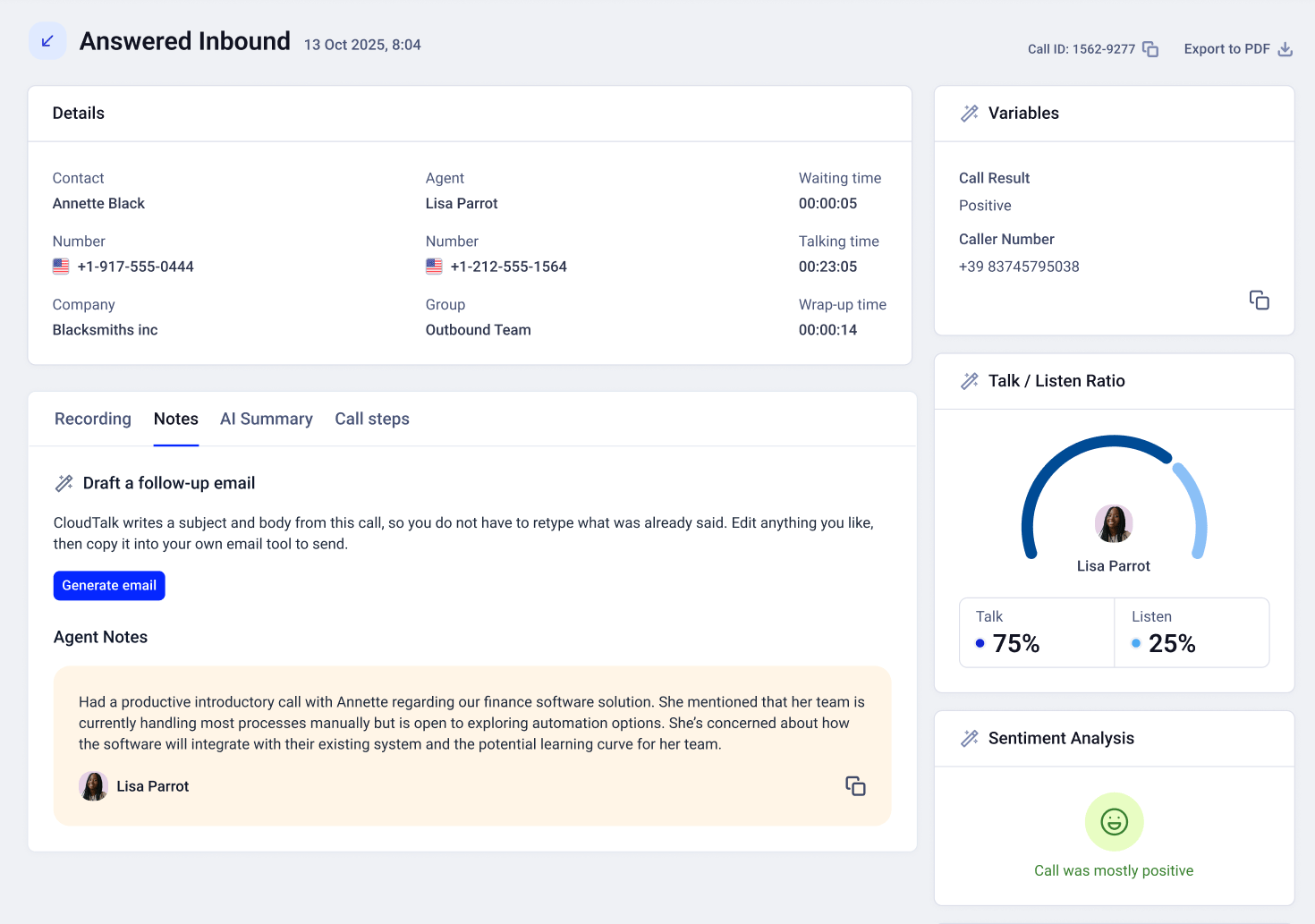
Preguntas frecuentes
- ¿CloudTalk envía el correo por mí? No. Copias el borrador, o lo abres en tu aplicación de correo, y lo envías tú.
- ¿En qué se basa el borrador? Solo en la propia llamada: la transcripción, el resumen de IA y las tareas pendientes. Si algo no se dijo en la llamada, no aparece en el borrador; cuando falta un dato, obtienes un marcador para que lo completes.
- ¿Puedo desactivar los borradores sin salir de CI Plus? Sí. Desactiva Correos de seguimiento generados automáticamente en Notas y etiquetado.
- ¿Qué pasa si vuelvo a CI Basic? Los correos de seguimiento forman parte de CI Plus y dejan de estar disponibles en CI Basic. Vuelve a mejorar tu plan para recuperarlos.
¿Necesitas ayuda o tienes alguna pregunta? Escríbenos a través de nuestro Portal de atención al cliente — estamos aquí para ayudarte.